 Smart Launcher 6 ‧ Pulpit
Smart Launcher 6 porządkuje ekran główny, ale nie bez kompromisów
Android coraz częściej sam decyduje, jak wyglądają powiadomienia, widżety i gesty na ekranie głównym. W takim układzie Smart Launcher 6 ‧ Pulpit nie próbuje udawać, że system stoi w miejscu: jego najważniejszą obietnicą jest ograniczenie codziennego bałaganu bez odbierania użytkownikowi kontroli. Po dłuższym korzystaniu widzę w nim mniej pokazowy zestaw motywów, a bardziej przemyślaną odpowiedź na pytanie, jak sprawniej dostać się do aplikacji, których naprawdę używamy.
To ważne, bo zmiana programu uruchamiającego nie przypomina zmiany tapety. Pulpit dotyka odblokowywania telefonu, wyszukiwania, przełączania aplikacji i odkładania urządzenia po krótkim sprawdzeniu powiadomień. Smart Launcher ma sens wtedy, gdy jego układ staje się niemal niewidoczny: nie każe za każdym razem zastanawiać się, gdzie trafiła ikona, i nie zmienia telefonu w wystawę własnych ustawień.
Android przesuwa granice pulpitu
Współczesne wydania Androida coraz mocniej łączą wygląd interfejsu z motywem systemowym, rozmiarem ekranu i preferencjami użytkownika. Ikony tematyczne, rozbudowane widżety, animacje, gesty nawigacyjne oraz ekrany o różnych proporcjach sprawiają, że pulpit nie jest już sztywną kratką. Jednocześnie producent telefonu może narzucać własne zachowania, a aktualizacja systemu zmieniać to, co aplikacja zewnętrzna może zrobić w tle.
Smart Launcher 6 odpowiada na tę sytuację przede wszystkim elastycznością. Zamiast wymagać ręcznego rozmieszczania każdej aplikacji na kolejnych stronach, porządkuje je w kategorie i pozwala dopasować ekran do własnego sposobu pracy. To nie jest rewolucja w samym Androidzie. To raczej warstwa organizacyjna, która zyskuje na znaczeniu, gdy system daje więcej możliwości, ale niekoniecznie podpowiada, jak z nich korzystać.
Co zyskuje użytkownik
Najbardziej praktyczny zysk to automatyczne grupowanie aplikacji. Po instalacji nie trzeba od razu budować własnego katalogu folderów i pamiętać, na której stronie leży program do banku, zdjęć czy zakupów. Kategorie skracają drogę do aplikacji, szczególnie gdy telefon ma ich dużo. Osoby, które wolą porządek ręczny, mogą zmienić układ i przypisać własne miejsce najważniejszym narzędziom.

Zobacz więcej aplikacji od Smart Launcher 6 ‧ Pulpit


Ważna jest też możliwość dopasowania wyglądu: siatki ikon, kształtu i rozmiaru elementów, gestów oraz widżetów. Pulpit można urządzić oszczędnie albo zagospodarować informacjami, które zwykle sprawdza się kilka razy dziennie. Najlepsza personalizacja to ta, która skraca drogę do zadania, a nie dodaje kolejny ekran ustawień do obsłużenia. Smart Launcher często spełnia tę zasadę, choć liczba dostępnych opcji może z początku przytłoczyć.
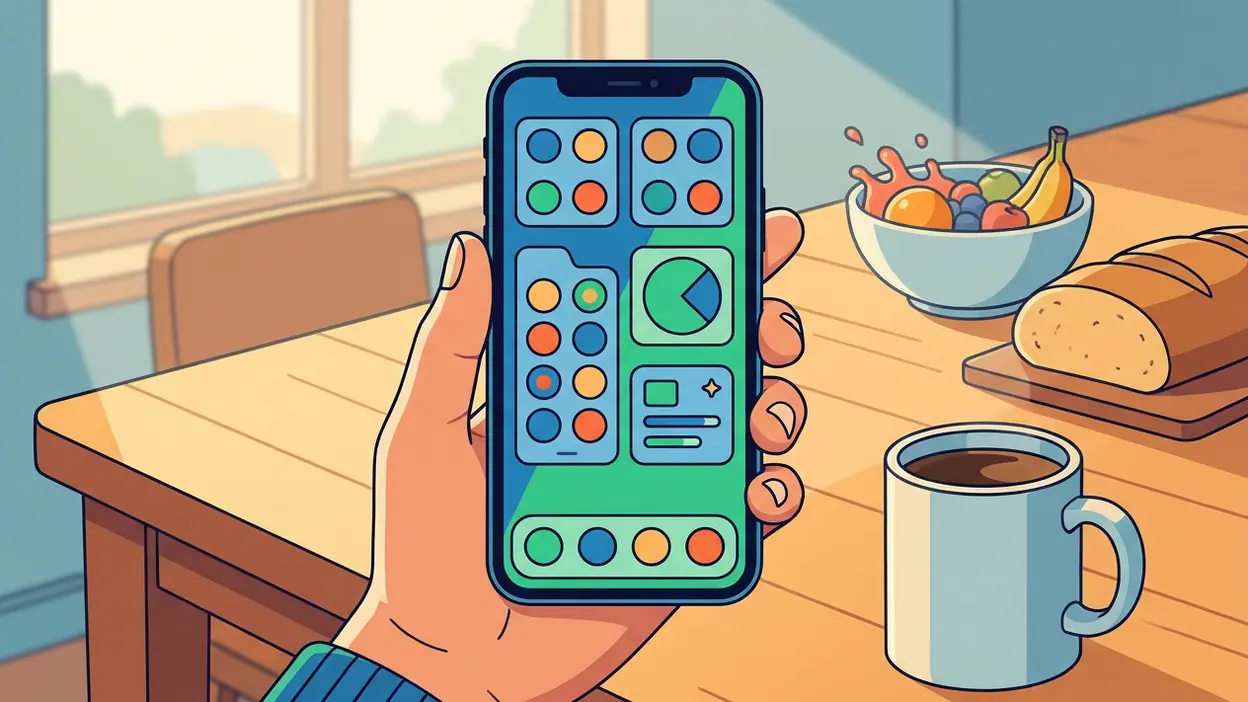
Na pierwszy rzut oka widać przede wszystkim inny rytm ekranu głównego. Zamiast kilku rzędów ikon i folderów użytkownik dostaje układ, który może być bardziej uporządkowany, a lista aplikacji ma czytelniejszą strukturę. Wrażenie zależy od konfiguracji i producenta urządzenia, ale cel pozostaje ten sam: mniej szukania wzrokiem, więcej przewidywalności.
Codzienność po zmianie programu uruchamiającego
Różnica ujawnia się w drobnych, powtarzalnych czynnościach. Otwieram listę aplikacji i nie muszę przypominać sobie, czy konkretny program schowałem do folderu „Praca”, czy zostawiłem na drugim ekranie. Widżet może zajmować sensowne miejsce, a gest da się przypisać do często używanej funkcji. Taki zysk jest mało widowiskowy, lecz po tygodniu potrafi ważyć więcej niż efektowna animacja.
Trzeba jednak zaakceptować, że zmiana pulpitu wymaga chwili nauki. Kciuk przyzwyczajony do standardowej siatki może przez pierwsze dni wykonywać gesty na pamięć, a nowe kategorie nie zawsze pokrywają się z osobistym podziałem aplikacji. Warto poświęcić czas na poprawki, zamiast uznać automatyczny układ za niepodważalny. Dopiero wtedy widać, czy launcher pasuje do nawyków, czy tylko ładnie wygląda na zrzucie ekranu.
To także aplikacja, której użyteczność rośnie wraz z konsekwencją. Gdy co tydzień zmieniam układ ikon, przenoszę widżety i testuję kolejne gesty, pulpit staje się projektem bez końca. Gdy ustawię kilka priorytetów i przestanę go poprawiać, zaczyna działać jak narzędzie. Smart Launcher nie rozwiąże problemu nadmiaru aplikacji, ale może sprawić, że ten nadmiar będzie mniej widoczny i łatwiejszy do opanowania.
Nowy ekosystem, stare ograniczenia
Współczesny pulpit musi dogadywać się z widżetami, motywami systemowymi, powiadomieniami i gestami producenta telefonu. Tu pojawia się różnica między elastycznością programu a kontrolą, którą zachowuje Android. Niektóre zachowania zależą od wersji systemu, nakładki producenta lub ustawień oszczędzania energii. Gest powrotu, animacja przejścia czy sposób wywołania widoku ostatnich aplikacji mogą działać nieco inaczej niż w domyślnym programie uruchamiającym.
Nie oznacza to, że Smart Launcher jest nieudany, lecz że nie może zastąpić całego systemowego środowiska. Po większej aktualizacji Androida rozsądnie jest sprawdzić uprawnienia, ustawienia domyślnego pulpitu i zachowanie widżetów. Na jednym telefonie wszystko może wydawać się spójne, a na innym ograniczenia producenta będą bardziej odczuwalne. Właśnie tu użytkownik powinien mieć realistyczne oczekiwania: alternatywny launcher porządkuje ekran, ale nie ma pełnej swobody nad każdym elementem systemu.
Może też pojawić się tarcie związane z przyzwyczajeniami. Jeśli ktoś korzysta z firmowego telefonu, polega na rozwiązaniach producenta albo często zmienia urządzenia, własny pulpit oznacza dodatkową konfigurację. Warto sprawdzić, które ustawienia i układy da się zachować przy zmianie telefonu, a które trzeba odtworzyć. Wybór programu uruchamiającego to nie tylko estetyka; to decyzja o tym, jak wiele własnego porządku chcemy przenosić między urządzeniami.
Konkurenci idą innymi drogami
Inne aplikacje mobilne pokazują, że użytkownicy oczekują dziś różnych rodzajów kontroli. Toca Boca Hair Salon 4 stawia na swobodę kreatywną wewnątrz gry, a Woblink na szybki dostęp do treści. Smart Launcher rozwiązuje problem mniej widowiskowy: organizuje przestrzeń, z której rozpoczyna się niemal każda czynność na telefonie. Porównanie ma sens właśnie dlatego, że przypomina, iż wygoda nie zawsze oznacza więcej treści. Czasem oznacza mniej przeszkód między zamiarem a uruchomieniem właściwej aplikacji.
W samym segmencie pulpitów konkurencja zwykle przyciąga albo prostotą, albo niemal nieograniczoną konfiguracją. Smart Launcher próbuje znaleźć środek: automatyzować porządek, ale pozostawić użytkownikowi kontrolę nad wyglądem. To rozsądny kierunek, choć nie każdy będzie chciał poświęcać czas na wybór gestów i dopracowanie kategorii. Dla części osób domyślny pulpit telefonu będzie wystarczający, szczególnie jeśli producent dobrze zintegrował go z własnym systemem.
Ta różnica mówi coś szerszego o mobilnym oprogramowaniu. Systemy operacyjne przejmują coraz więcej funkcji, które dawniej należały do osobnych aplikacji, a jednocześnie zostawiają miejsce dla narzędzi dopasowujących telefon do konkretnego użytkownika. W efekcie najlepsze dodatki nie muszą wygrywać liczbą funkcji. Muszą działać w szczelinach, których system nie zamyka: w organizacji, dostępności i drobnych skrótach, które oszczędzają kilka sekund, ale powtarzają się dziesiątki razy.
Dla kogo ta zmiana ma sens
Smart Launcher 6 ‧ Pulpit poleciłbym przede wszystkim osobom, które mają dużo aplikacji i często wracają do tych samych kilku. Przyda się też użytkownikom lubiącym dopasować ekran do własnych priorytetów, ale niekoniecznie chcącym ręcznie układać każdą ikonę. Jeśli obecny pulpit jest chaotyczny, kategorie i możliwość zmiany gestów mogą szybko przynieść odczuwalną poprawę.
Mniej przekonujący będzie dla kogoś, kto ceni całkowicie standardowe zachowanie telefonu, często zmienia urządzenia albo nie chce uczyć się nowego układu. Nie polecałbym go również wyłącznie dla efektu wizualnego. Samo ustawienie atrakcyjnego motywu nie wykorzystuje jego najmocniejszej strony, czyli połączenia porządku z szybkim dostępem. Jeśli po kilku dniach nadal trzeba pamiętać, gdzie znajduje się każda rzecz, warto uprościć konfigurację albo wrócić do pulpitu producenta.
Co warto obserwować dalej
Najważniejszym sprawdzianem będą kolejne aktualizacje Androida i sposób, w jaki zmienią obsługę widżetów, gestów oraz motywów. Użytkownicy powinni zwracać uwagę nie tylko na nowe funkcje launchera, lecz także na to, czy po aktualizacji zachowują się poprawnie codzienne skróty i układ. W tej kategorii stabilność często znaczy więcej niż kolejna dekoracyjna możliwość.
Warto też obserwować, czy automatyczne porządkowanie będzie lepiej współpracować z indywidualnymi nawykami. Im więcej programów instalujemy, tym łatwiej o kategorię, która jest technicznie poprawna, lecz mało użyteczna dla konkretnej osoby. Dobry pulpit powinien wymagać mniej poprawek z czasem, a nie więcej. To właśnie tu rozstrzygnie się, czy Smart Launcher pozostanie wygodną warstwą nad Androidem, czy stanie się kolejnym miejscem do nieustannego strojenia.
Po sprawdzeniu jego codziennych zachowań oceniam go jako dopracowaną alternatywę dla osób, które chcą odzyskać porządek bez rezygnacji z własnego stylu. Nie każdemu da przewagę nad pulpitem dostarczonym z telefonem, a zależność od wersji Androida i nakładki producenta pozostaje realnym ograniczeniem. Jeśli jednak często szukasz aplikacji, lubisz dopasować gesty i wolisz uporządkowany ekran od kolejnej ściany ikon, Smart Launcher 6 ‧ Pulpit zmienia telefon w sposób, który czuć nie podczas konfiguracji, lecz w setkach krótkich chwil później.