Launcher OS™
3,9PersonalizacjaZaktualizowano 7 października 2026

Zrzuty ekranu
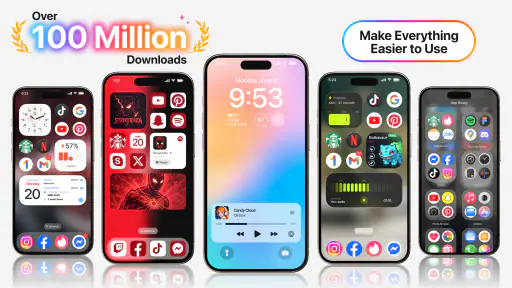
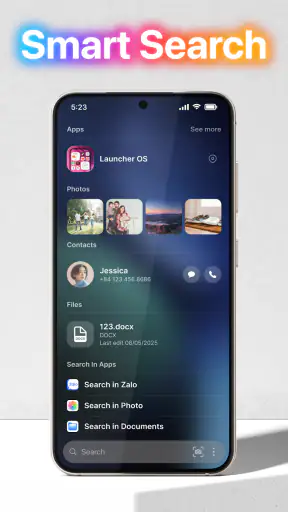
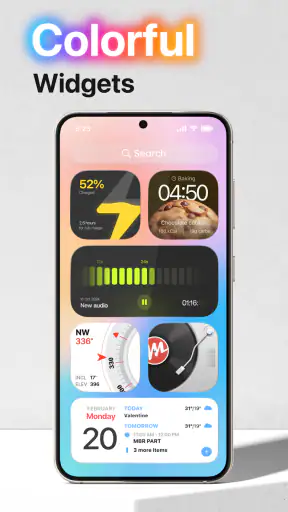
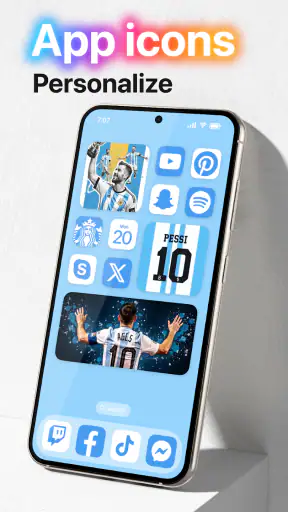
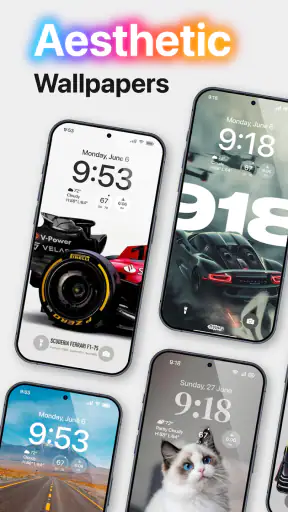
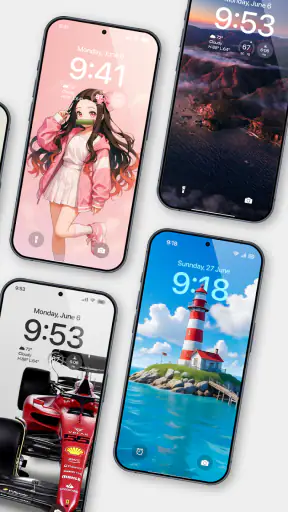
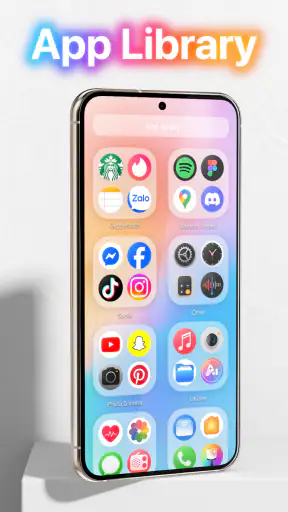
Zalety
- Przejrzysty układ ikon ułatwia szybkie odnajdywanie aplikacji.
- Możliwość personalizacji ekranu głównego pozwala dopasować wygląd do własnych upodobań.
- Gesty i skróty mogą usprawnić codzienną obsługę telefonu.
- Widżety zapewniają szybki dostęp do wybranych informacji.
- Launcher może odświeżyć wygląd Androida bez wymiany urządzenia.
Wady
- Dodatkowe elementy interfejsu mogą zwiększyć zużycie baterii.
- Niektóre funkcje lub motywy mogą wymagać zakupów w aplikacji.
- Zmiana launchera może wymagać ponownego ustawienia ekranu głównego.
- Wygląd i działanie mogą różnić się w zależności od modelu telefonu.
- Reklamy mogą przeszkadzać podczas korzystania z aplikacji.
 Analiza: Mobexer
Zmiana wyglądu Androida potrafi być mniej prosta, niż sugeruje obietnica „ładniejszego telefonu”. Instalujesz launcher, a potem okazuje się, że nadal trzeba przyzwyczaić się do nowego ekranu głównego, sprawdzić ustawienia i ustalić, czy problem wynika z aplikacji, czy z samego systemu. Launcher OS™ warto oceniać właśnie przez ten praktyczny pryzmat: jako bezpłatną aplikację personalizacyjną od Apps Genz, która ma nadać telefonowi prostszy, bardziej uporządkowany wygląd, ale wymaga chwili na oswojenie.
Najpierw sprawdź, czego oczekujesz od zmiany
Zanim zaczniesz przestawiać ekran, odpowiedz sobie na jedno praktyczne pytanie: co konkretnie ma stać się łatwiejsze? Inny wygląd może być miłym powodem do testu, ale wygoda zależy od tego, czy szybciej docierasz do swoich codziennych narzędzi. Jeśli zależy ci na uporządkowaniu dostępu do kilku najczęściej używanych aplikacji, oceniaj launcher właśnie pod tym kątem. Nie musisz od razu przebudowywać całego pulpitu ani dopasowywać każdej ikony.
Przydatne jest krótkie porównanie przed i po: wybierz trzy czynności, które wykonujesz regularnie, na przykład otwarcie wiadomości, sprawdzenie kalendarza i uruchomienie map. Zwróć uwagę, czy po zmianie wykonujesz je bez szukania i wahania. Taki test lepiej pokazuje, czy nowy układ ci służy, niż samo wrażenie, że ekran jest świeższy. Wygląd ma znaczenie, ale powinien iść w parze z łatwym dostępem do tego, czego naprawdę używasz.
Przy zmianie ekranu głównego warto też zaplanować bezpieczny moment na konfigurację. Nie rób tego wtedy, gdy zaraz wychodzisz i musisz od razu korzystać z telefonu bez zastanowienia. Lepiej wypróbować nowy układ w spokojnej chwili, kiedy możesz sprawdzić ustawienie domyślne i wrócić do poprzedniego rozwiązania, jeśli nie przypadnie ci do gustu. To drobna rzecz, ale oszczędza nerwów, gdy najważniejsza jest szybka obsługa.
Gdzie najczęściej zaczyna się zamieszanie
Launcher zmienia sposób, w jaki korzystasz z ekranu głównego i uruchamiasz aplikacje. To nie to samo, co zmiana całego Androida. Po instalacji telefon nadal działa na swoim systemie, a część zachowań zależy od jego wersji i ustawień producenta. Jeśli spodziewasz się, że każdy ekran i każda aplikacja nagle będą wyglądać identycznie, możesz poczuć rozczarowanie. Najlepiej traktować tę aplikację jako zmianę codziennej przestrzeni roboczej, a nie kompletne przeobrażenie urządzenia.
Pierwszy punkt, przy którym łatwo się zatrzymać, to wybór launchera jako domyślnego. Samo pobranie aplikacji nie zawsze oznacza, że od tej chwili będzie ona otwierać się po naciśnięciu przycisku ekranu głównego. Android może wyświetlić pytanie o wybór aplikacji albo pozostawić dotychczasowe ustawienie. Jeśli nadal widzisz poprzedni ekran, sprawdź ustawienie domyślnej aplikacji ekranu głównego w systemie, zamiast od razu instalować Launcher OS™ ponownie.
Druga możliwa trudność jest bardziej przyziemna: nowy układ może wymagać odnalezienia nawyków. Ikony, skróty i położenie elementów, do których sięgasz automatycznie, nie muszą od razu znajdować się tam, gdzie ich oczekujesz. Daj sobie chwilę na zwykłe czynności — otwieranie komunikatora, sprawdzanie kalendarza czy wyszukiwanie ustawień — zanim uznasz, że launcher jest niewygodny. W tym przypadku pierwsze wrażenie często mówi więcej o przyzwyczajeniu niż o jakości samej aplikacji.
Co sprawdzić przed oceną pierwszego uruchomienia
Przed zmianą warto zapamiętać, jak wyglądał dotychczasowy ekran główny i gdzie znajdowały się najważniejsze skróty. Nie chodzi o tworzenie skomplikowanej kopii, lecz o prosty punkt odniesienia: czy po przełączeniu możesz szybko dostać się do tych samych codziennych zadań? Taki test jest bardziej użyteczny niż ocenianie samej estetyki. Ładny ekran nie pomoże, jeśli za każdym razem musisz szukać często używanej aplikacji.
Sprawdź też zgodność telefonu z wymaganiami systemowymi: Launcher OS™ wymaga Androida w wersji 8.0 lub nowszej. Jeżeli masz starszy system, problem z uruchomieniem nie musi oznaczać błędu w konfiguracji. Aktualna wersja aplikacji to 6.3.15, a jej twórcą jest Apps Genz. Te informacje przydają się zwłaszcza wtedy, gdy próbujesz ustalić, czy kłopot wynika z niezgodnej wersji Androida, czy z ustawienia launchera jako domyślnego.
Warto rozpocząć od jednego, niewielkiego sprawdzianu: ustaw aplikację jako ekran główny, wróć do pulpitu i otwórz kilka najważniejszych programów. Następnie zablokuj i odblokuj telefon, by przekonać się, czy nowy układ zachowuje się zgodnie z twoimi oczekiwaniami. To prosty sposób, by oddzielić początkowe zamieszanie od problemu, który rzeczywiście powtarza się w codziennym użyciu.
Mały test pomaga uniknąć niepotrzebnej konfiguracji
Nie trzeba od razu przenosić wszystkiego. Na początek wybierz tylko te skróty, które rzeczywiście uruchamiasz codziennie, i zostaw resztę bez zmian. Dzięki temu szybciej zauważysz, czy sam sposób korzystania z nowego pulpitu jest dla ciebie wygodny. Jeśli po kilku dniach okaże się, że określone aplikacje powinny być bliżej, możesz poprawiać układ na podstawie realnego użycia, a nie przypuszczeń z pierwszej chwili.
Jedną z mniej oczywistych korzyści takiego podejścia jest łatwiejsze rozpoznanie źródła kłopotu. Gdy zmieniasz niewiele elementów, łatwiej ustalić, czy trudność wiąże się z wyborem launchera, konkretnym skrótem czy samym przyzwyczajeniem. Jeśli przebudujesz pulpit w całości, a potem coś przestanie pasować, odtworzenie przyczyny będzie trudniejsze. Stopniowa zmiana jest mniej efektowna, ale zwykle bardziej praktyczna.
To ważne również wtedy, gdy telefon jest narzędziem pracy lub wspólnym urządzeniem domowym. Gdy inne osoby też korzystają z niego, nowy ekran może wymagać od nich chwili na przyzwyczajenie. W takim przypadku zachowaj widoczne i łatwe do rozpoznania skróty do najważniejszych czynności, zamiast reorganizować wszystko według własnych preferencji. Launcher ma służyć codziennemu użyciu, a nie tylko dobrze wyglądać podczas krótkiego testu.
Jak odzyskać porządek, gdy układ przestaje pasować
Jeśli po zmianie nie możesz znaleźć aplikacji, nie zakładaj od razu, że zniknęła. Zacznij od sprawdzenia dostępnych ekranów i listy aplikacji, a potem poszukaj w ustawieniach launchera opcji związanych z układem. Nazwy i rozmieszczenie ustawień mogą różnić się zależnie od wersji, dlatego lepiej kierować się ich opisem niż szukać jednej konkretnej ścieżki, która nie musi wyglądać tak samo na każdym telefonie.
Przydatna jest zasada małych zmian. Zmieniaj jedną rzecz naraz i po każdej sprawdzaj efekt. Jeśli jednocześnie przestawisz wiele ikon, skrótów i ustawień, trudniej będzie odgadnąć, co poprawiło wygodę, a co ją pogorszyło. To szczególnie ważne, gdy chcesz uporządkować ekran pod konkretne zadanie, na przykład pracę: najpierw umieść pod ręką narzędzia używane codziennie, a dopiero później dopracuj resztę.
Dobrym testem jest zwykły poranek. Wyobraź sobie, że odblokowujesz telefon, szybko sprawdzasz wiadomości, otwierasz kalendarz i przechodzisz do map. Jeśli nowy ekran pozwala wykonać te kroki bez błądzenia, jego układ ma praktyczny sens. Jeśli każda czynność wymaga przypominania sobie, gdzie przeniosłeś ikonę, zatrzymaj dalsze zmiany i przywróć prostszy układ. Personalizacja powinna zmniejszać tarcie, a nie zamieniać pulpit w projekt do ciągłego poprawiania.
Jeśli ekran główny zachowuje się nieprzewidywalnie, sprawdź najpierw, czy Launcher OS™ wciąż jest wybranym domyślnym launcherem. Potem zamknij i ponownie uruchom telefon, jeśli problem powtarza się po zmianie ustawień. To ogólne kroki diagnostyczne, nie gwarancja naprawy każdego błędu. Jeśli kłopot dotyczy tylko jednej aplikacji, przetestuj kilka innych; dzięki temu łatwiej ustalisz, czy problem obejmuje cały pulpit, czy pojedynczy program.
Odzyskiwanie codziennego rytmu po zmianie
Jeśli nowy pulpit wydaje się chaotyczny, spróbuj na jakiś czas przestać go dopracowywać. Korzystaj z niego przy zwykłych zadaniach i zanotuj w pamięci, przy których czynnościach zatrzymujesz się najczęściej. To lepsza wskazówka niż ciągłe przesuwanie ikon w poszukiwaniu idealnego układu. Po krótkim okresie testu popraw tylko te miejsca, które faktycznie spowalniają korzystanie z telefonu.
Przykładowo, jeśli rano szybko przechodzisz między wiadomościami, kalendarzem i mapami, trzymaj te narzędzia łatwo dostępne, ale nie próbuj wypełniać pulpitu skrótami do każdego programu. Zbyt wiele widocznych elementów może utrudnić znalezienie najważniejszych. To praktyczny kompromis: ekran powinien pomagać w powtarzalnych zadaniach, a nie wymagać, byś pamiętał skomplikowany układ wszystkich aplikacji.
Jeśli po zmianach nie wiesz już, co przestawiłeś, nie próbuj naprawiać wszystkiego naraz. Wróć do prostego układu, a potem sprawdzaj kolejne modyfikacje pojedynczo. Takie podejście ogranicza ryzyko, że chwilowe zagubienie uznasz za trwałą usterkę. Przy launcherze odzyskanie orientacji bywa równie ważne, jak samo ustawienie nowego wyglądu.
Kiedy winny może być system lub inna aplikacja
Nie każdy problem widoczny po instalacji launchera jest przez niego powodowany. Telefon może reagować inaczej ze względu na własne ustawienia, aktualizacje systemu albo działanie konkretnej aplikacji. Jeśli problem pojawia się tylko po otwarciu jednego programu, a pozostałe ikony i pulpit działają normalnie, nie zmieniaj od razu całego układu. Najpierw sprawdź ten program osobno i upewnij się, że nie mylisz jego zachowania z działaniem ekranu głównego.
Podobnie warto zachować ostrożność, gdy kłopot pojawia się po zmianie kilku ustawień jednocześnie. Cofnij ostatnią zmianę, o ile pamiętasz, co zostało przestawione, i sprawdź efekt. Jeśli nie pamiętasz, lepiej wrócić do prostszego, czytelnego pulpitu niż próbować odtworzyć wszystkie modyfikacje naraz. W personalizacji łatwo pomylić chwilowy brak orientacji z awarią, szczególnie tuż po przejściu z innego launchera.
Jeśli mimo sprawdzenia domyślnego ekranu, ponownego uruchomienia urządzenia i przetestowania kilku aplikacji problem pozostaje, rozsądniej jest porównać działanie telefonu z jego wcześniejszym zachowaniem. Możesz też na próbę wrócić do poprzedniego launchera, korzystając z ustawień systemowych. To pozwala sprawdzić, czy trudność znika po zmianie ekranu głównego, zamiast bez końca modyfikować nowy układ.
Jak odróżnić problem z pulpitem od problemu z aplikacją
Warto zwrócić uwagę na moment, w którym trudność się pojawia. Jeśli ekran główny działa normalnie, ale po uruchomieniu jednego programu coś wygląda inaczej, prawdopodobnie nie ma sensu od razu przestawiać całego launchera. Jeżeli natomiast przycisk ekranu głównego konsekwentnie prowadzi do innego pulpitu, pierwszym krokiem jest sprawdzenie ustawienia domyślnego. Takie rozdzielenie objawów pozwala ograniczyć przypadkowe zmiany.
Podobnie postępuj po aktualizacji systemu lub aplikacji. Gdy zachowanie telefonu zmienia się w tym samym czasie, nie zakładaj automatycznie, że przyczyną jest Launcher OS™. Sprawdź, czy problem dotyczy wszystkich ekranów i kilku różnych programów, czy tylko jednego miejsca. Nie jest to skomplikowana diagnostyka, ale pomaga uniknąć kasowania układu, który w rzeczywistości działa poprawnie.
Jeśli potrzebujesz szybko wrócić do znanego sposobu obsługi, użyj ustawień Androida, by ponownie wybrać poprzedni ekran główny. To rozsądny test porównawczy, a nie porażka. Dla mnie ważniejsze jest to, czy telefon pozostaje przewidywalny w codziennych sytuacjach, niż utrzymanie nowego wyglądu za wszelką cenę.
Dla kogo ta personalizacja ma sens
Launcher OS™ może przypaść do gustu osobom, które chcą odświeżyć ekran główny bez zmiany telefonu i nie przeszkadza im poświęcenie kilku minut na konfigurację. Przyda się także komuś, kto dopiero porządkuje pulpit i chce sprawdzić, czy inny sposób prezentowania codziennych skrótów lepiej pasuje do jego nawyków. Gdy telefon służy głównie do kilku powtarzalnych czynności, dobrze ułożony ekran może ograniczyć szukanie aplikacji.
Mniej zadowolony może być użytkownik, który oczekuje, że instalacja automatycznie przeniesie wszystkie jego dotychczasowe przyzwyczajenia albo zmieni każdy element interfejsu Androida. Nie polecałbym też wybierać nowego launchera w pośpiechu, na przykład tuż przed ważnym dniem, kiedy musisz bez zastanowienia trafić do konkretnych narzędzi. Najpierw przetestuj go wtedy, gdy możesz spokojnie poprawić układ lub wrócić do poprzedniego rozwiązania.
W porównaniu ze standardowym launcherem producenta jest to przede wszystkim alternatywny sposób organizacji ekranu, a nie obowiązkowy zamiennik. Systemowy pulpit zwykle będzie wygodniejszy dla osób, które wolą nie zmieniać nawyków i chcą ograniczyć liczbę elementów do ustawiania. Z kolei ktoś, komu zależy na innym wyglądzie i gotowości do eksperymentów, może uznać Launcher OS™ za wartą sprawdzenia opcję. Najuczciwsze porównanie polega na użyciu obu układów w tych samych codziennych zadaniach, a nie na ocenie samych ikon.
Aplikacja jest bezpłatna do pobrania, ale obejmuje zakupy w aplikacji. Przy rozliczaniu przez Google Play ich ceny mieszczą się w przedziale od 4,39 zł do 354,99 zł, więc przed zakupem warto sprawdzić, za co konkretnie naliczana jest opłata i czy dana opcja jest ci potrzebna. Sam fakt, że podstawowa aplikacja jest darmowa, nie oznacza, że każda dostępna możliwość musi być bezpłatna.
Co warto wiedzieć przed dłuższym używaniem
Jeśli używasz telefonu do bardzo prostych, powtarzalnych zadań i cenisz przewidywalność, fabryczny ekran może okazać się rozsądniejszym wyborem. Zwykle nie wymaga uczenia się nowego układu ani sprawdzania, czy został wybrany jako domyślny. Z kolei Launcher OS™ ma więcej sensu wtedy, gdy sama zmiana wyglądu jest dla ciebie istotna i jesteś gotów ocenić ją przez pryzmat własnych przyzwyczajeń, a nie oczekiwać, że każda część Androida zostanie przebudowana.
Przed zakupem wewnątrz aplikacji dobrze zatrzymać się i sprawdzić, jaka konkretnie opcja jest płatna oraz czy odpowiada temu, czego szukasz. Zakres cen jest szeroki, więc nie warto zakładać, że każda pozycja oznacza ten sam rodzaj dodatku. Możesz najpierw ocenić samą użyteczność ekranu w codziennym rytmie, a dopiero potem zdecydować, czy chcesz wydawać pieniądze. Dla wielu osób taki test wystarczy, by stwierdzić, czy alternatywny pulpit w ogóle im odpowiada.
Przy wyborze warto też rozróżnić potrzebę estetyczną od potrzeby organizacyjnej. Jeżeli głównym celem jest po prostu nowy wygląd, zaakceptuj, że pierwsze dni mogą wymagać przyzwyczajenia. Jeśli zależy ci przede wszystkim na szybszym dostępie do narzędzi, najpierw sprawdź, czy nowy ekran faktycznie skraca codzienne czynności. Gdy nie widzisz poprawy, nie musisz szukać kolejnych ustawień — powrót do systemowego rozwiązania jest całkowicie sensowną decyzją.
Moja praktyczna ocena
Skala popularności jest duża: aplikację zainstalowano ponad 100 milionów razy, a jej średnia ocena wynosi 3,9 na podstawie około 1,8 miliona ocen. Widnieje przy niej także 758 opinii. To pokazuje, że wiele osób przynajmniej ją sprawdziło, ale nie przesądza, czy będzie pasować do twojego telefonu ani do twojego sposobu pracy. Przy launcherze własne przyzwyczajenia mają szczególne znaczenie, dlatego kilka minut testu mówi więcej niż sama popularność.
Launcher OS™ jest oznaczony jako odpowiedni dla użytkowników od trzeciego roku życia, a jego data wydania to 19 maja 2020 roku. Jeśli masz kompatybilny telefon i chcesz wypróbować inny ekran główny, możesz zacząć bez opłaty i ocenić, czy zmiana rzeczywiście usprawnia codzienne korzystanie. Najważniejsze, by nie mylić nowego wyglądu z automatyczną poprawą wygody: tę trzeba sprawdzić na własnych zadaniach.
Moja rada jest prosta: ustaw Launcher OS™ jako domyślny, przetestuj kilka najczęściej używanych aplikacji i zmieniaj układ stopniowo. Jeśli po krótkim czasie szybciej docierasz do potrzebnych rzeczy, warto przy nim zostać. Jeśli częściej się zatrzymujesz, standardowy launcher może być dla ciebie lepszym wyborem. Najlepsza personalizacja to taka, która ułatwia korzystanie z telefonu, a nie wymaga ciągłego poprawiania ekranu.
FAQ
Czym jest Launcher OS™ i co zmienia w telefonie?
Launcher OS™ to aplikacja zastępująca ekran główny Androida, dzięki której można nadać interfejsowi wygląd inspirowany systemem iOS. Może zmieniać sposób wyświetlania ikon, widżetów, ekranu głównego i szuflady aplikacji, zależnie od dostępnych funkcji oraz wersji aplikacji. Nie zmienia jednak Androida w iOS: system, ustawienia, sklep z aplikacjami i większość funkcji telefonu nadal działają na Androidzie.
Czy Launcher OS™ jest bezpieczny i jakich uprawnień może wymagać?
Przed instalacją warto sprawdzić listę uprawnień w sklepie i komunikaty wyświetlane podczas konfiguracji. Launcher może potrzebować dostępu do funkcji takich jak powiadomienia, kontakty lub ustawienia ekranu, jeśli oferuje związane z nimi skróty czy dodatki; zakres zależy od konkretnej wersji. Pobieraj aplikację z zaufanego źródła, oceniaj prośby o dostęp osobno i nie przyznawaj uprawnień, których funkcji nie zamierzasz używać.
Czy Launcher OS™ działa na każdym telefonie z Androidem?
Zgodność zależy od wersji Androida, producenta telefonu i wymagań podanych na stronie aplikacji. Podstawowe funkcje launchera mogą działać na wielu urządzeniach, ale wygląd widżetów, gesty, ikony czy integracja z ekranem blokady mogą różnić się między modelami. Przed pobraniem sprawdź wymagania systemowe oraz opinie użytkowników korzystających z podobnego telefonu. Jeśli coś nie działa poprawnie, przyczyną może być również nakładka producenta lub ograniczenie systemu.
Czy Launcher OS™ jest darmowy i czy zawiera reklamy lub zakupy w aplikacji?
Warunki korzystania mogą różnić się w zależności od wydania i miejsca pobrania. Przed instalacją sprawdź w sklepie, czy aplikacja jest bezpłatna, czy oferuje zakupy w aplikacji albo płatne dodatki, a także czy jej karta informuje o reklamach. Nie zakładaj, że wszystkie motywy i funkcje są dostępne bez opłat. Warto też przeczytać aktualne opinie, ponieważ zawartość i model płatności mogą się zmieniać wraz z aktualizacjami.
Jak ustawić Launcher OS™ jako domyślny i wrócić do poprzedniego ekranu głównego?
Po instalacji Android może zapytać, którego launchera używać; wybierz Launcher OS™ i, jeśli chcesz, ustaw go jako domyślny. Nazwy opcji różnią się między urządzeniami, ale wyboru zwykle można dokonać ponownie w ustawieniach aplikacji domyślnych lub ekranu głównego. Aby wrócić do wcześniejszego launchera, wybierz go w tym samym miejscu. Odinstalowanie aplikacji także ją usuwa, lecz najpierw sprawdź, czy poprzedni launcher nadal jest zainstalowany.