Smart Launcher 6 ‧ Pulpit
4,5PersonalizacjaZaktualizowano 7 października 2026

Zrzuty ekranu
Zalety
- Układ aplikacji można dopasować do własnych przyzwyczajeń i stylu.
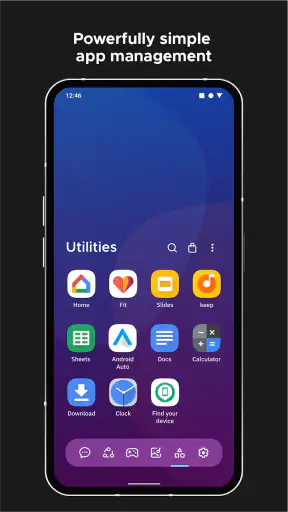
- Automatyczne kategorie ułatwiają porządkowanie zainstalowanych aplikacji.
- Gesty pozwalają szybko uruchamiać wybrane funkcje i aplikacje.
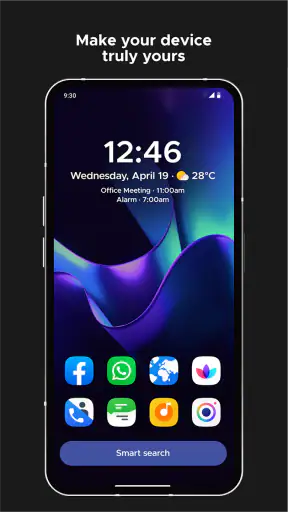
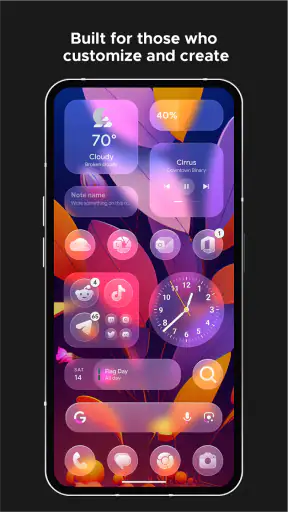
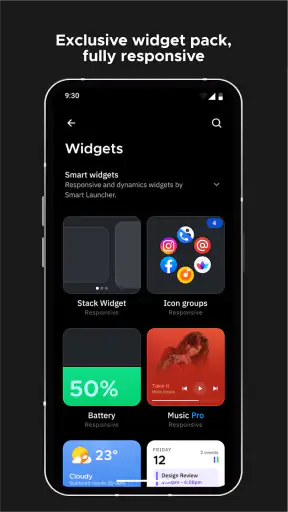
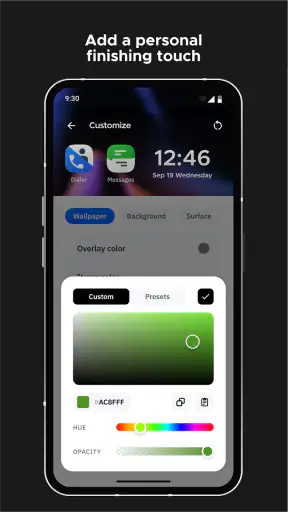
- Wbudowane widżety i motywy pomagają stworzyć spójny wygląd pulpitu.
- Launcher jest lekki i może działać sprawnie także na starszych urządzeniach.
Wady
- Część funkcji i opcji personalizacji wymaga wersji Pro.
- Po dużej aktualizacji niektóre ustawienia mogą wymagać ponownej konfiguracji.
- Automatyczne przypisywanie aplikacji do kategorii nie zawsze jest trafne.
- Rozbudowane ustawienia mogą być przytłaczające dla nowych użytkowników.
- Działanie gestów i widżetów może zależeć od wersji Androida oraz producenta telefonu.
 Analiza: Mobexer
Telefon leżący na wspólnym stole często trafia w różne ręce: ktoś chce szybko sprawdzić pogodę, ktoś inny znaleźć aparat, a domownik przyzwyczajony do własnego układu ikon może przez chwilę szukać wszystkiego od początku. Właśnie w takim codziennym użyciu Smart Launcher 6 ma dla mnie najwięcej sensu. To aplikacja do personalizacji pulpitu Androida, która porządkuje aplikacje i pozwala dopasować wygląd do własnych przyzwyczajeń. Nie rozwiązuje problemu kilku osób korzystających z jednego telefonu, ale może ułatwić odnajdywanie rzeczy bez przekopywania się przez przypadkowy układ ikon.
Jeden pulpit, różne przyzwyczajenia
Najbardziej przydatna różnica względem typowego ekranu startowego jest taka, że nie muszę ręcznie układać każdej aplikacji w folderach, żeby uzyskać podstawowy porządek. Launcher potrafi automatycznie grupować aplikacje według kategorii, a wyszukiwanie daje drugą drogę do celu, gdy nie pamiętam, gdzie coś trafiło. W domu, w którym z jednego urządzenia korzysta kilka osób, takie rozwiązanie może ograniczyć liczbę pytań w rodzaju „gdzie jest latarka?” — o ile wszyscy zaakceptują ten sam pulpit.
Wyobrażam sobie prostą sytuację: telefon leży w kuchni, a jedna osoba chce uruchomić minutnik lub aparat, podczas gdy druga wcześniej instalowała aplikacje do zakupów i komunikacji. Zamiast utrzymywać rozbudowaną siatkę ikon, można polegać na uporządkowanym widoku aplikacji albo wyszukiwarce. To nie zastępuje osobnych profili użytkowników i nie daje każdemu domownikowi własnego zestawu ustawień. Jest raczej wspólną, bardziej czytelną warstwą na ekranie głównym.
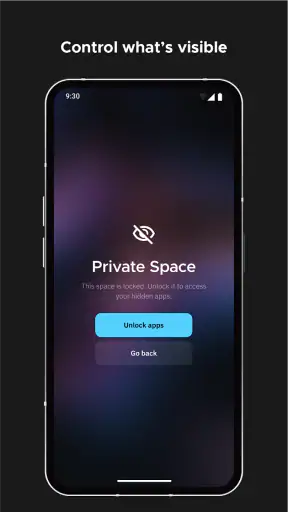
Warto pamiętać o tej granicy, zanim zmieni się launcher na urządzeniu współdzielonym. Personalizacja pulpitu dotyczy sposobu uruchamiania aplikacji i prezentowania ekranu, a nie tego, kto może zobaczyć wiadomości, zdjęcia czy konta zalogowane w aplikacjach. Jeśli prywatność między domownikami jest ważna, trzeba zadbać o nią osobno w ustawieniach Androida i poszczególnych usługach. Sam nowy pulpit nie tworzy bezpiecznych granic między użytkownikami.
Konfiguracja bez oddawania całego telefonu
Smart Launcher jest dziełem Smart Launcher Team i rozwija się jako zamiennik domyślnego ekranu startowego. Po instalacji warto najpierw sprawdzić, czy odpowiada mi automatyczne sortowanie, a dopiero potem poświęcić czas na dopracowywanie wyglądu. Taka kolejność ma praktyczny sens: jeśli sposób grupowania nie pasuje do domowników, zmiana ikon czy widżetów nie rozwiąże podstawowego problemu z nawigacją.
Moja rada przy pierwszym uruchomieniu na wspólnym telefonie jest prosta: nie przebudowuj od razu wszystkiego. Zostaw widoczne najczęściej używane aplikacje, sprawdź, czy pozostali potrafią odnaleźć pozostałe, i dopiero wtedy zmieniaj układ. To ogranicza ryzyko, że ktoś straci dostęp do wygodnego skrótu tylko dlatego, że jedna osoba chciała stworzyć bardziej minimalistyczny pulpit. Dobrze też uzgodnić, kto może zmieniać układ, bo launcher ułatwia personalizację, lecz wspólny ekran oznacza wspólne skutki tych zmian.
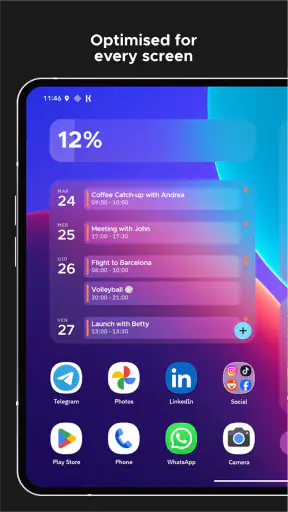
Widżety są przydatne wtedy, gdy mają konkretne zadanie: pokazują potrzebne informacje albo zapewniają szybki dostęp do funkcji bez otwierania kolejnych ekranów. Na urządzeniu rodzinnym lepiej wybrać kilka łatwych do rozpoznania elementów niż zapełnić pulpit skrótami, których znaczenie zna tylko jedna osoba. To niewielki kompromis między indywidualnym gustem a czytelnością dla pozostałych. Nie traktowałbym jednak widżetu jako gwarancji, że każdy domownik zobaczy identyczny widok lub będzie mieć te same preferencje.
Jeśli ktoś często pożycza telefon tylko na chwilę, przewidywalność bywa ważniejsza od oryginalnego wyglądu. Dlatego szczególnie cenię tu możliwość oprzeć codzienną nawigację na kategoriach i wyszukiwaniu, zamiast polegać wyłącznie na pamięci mięśniowej właściciela. Minusem jest to, że osoby przyzwyczajone do ikon rozmieszczonych dokładnie tak jak w domyślnym launcherze mogą początkowo odczuć zmianę jako dodatkową przeszkodę. Warto dać im chwilę na oswojenie układu, zamiast zakładać, że automatyczne porządkowanie od razu będzie dla wszystkich intuicyjne.
Wspólny porządek wymaga uzgodnień
Automatyczne grupowanie nie zawsze odpowiada temu, jak konkretna osoba myśli o swoich aplikacjach. Ktoś może szukać programu bankowego w kategorii związanej z finansami, a ktoś inny odruchowo wypatrywać go wśród narzędzi. Podobnie aplikacja używana do pracy i prywatnych spraw może nie pasować do jednej oczywistej szufladki. Gdy czegoś nie widać od razu, wyszukiwarka jest rozsądnym obejściem, ale nie każdy domownik będzie chciał z niej korzystać.
Przy wspólnym korzystaniu najlepiej ustalić prostą zasadę: pulpit ma przede wszystkim pomagać znaleźć aplikacje, a nie odzwierciedlać wyłącznie gust jednej osoby. Można zostawić pierwszą stronę dla funkcji używanych przez wszystkich, a resztę odnajdywać przez kategorie lub wyszukiwanie. To nie jest osobny tryb rodzinny, tylko sposób organizacji, który domownicy mogą przyjąć sami. Jeśli każdy oczekuje własnego zestawu ikon, tapet i układu, jeden launcher na jednym profilu Androida będzie kompromisem, nie idealnym rozwiązaniem.
Porównując go z domyślnym launcherem, różnicę czuć przede wszystkim w podejściu: стандартowy pulpit zwykle opiera się na ręcznie rozmieszczonych ikonach i folderach, a tutaj ważną rolę odgrywają automatyczne kategorie oraz szybkie wyszukiwanie. Dla osoby lubiącej samodzielnie ustawiać każdy skrót może to być mniej przewidywalne niż własny, starannie dopracowany układ. Z kolei ktoś, kto instaluje dużo aplikacji i nie chce regularnie porządkować ekranu, może docenić, że nie musi pamiętać położenia każdej ikony.
Launcher nie zmienia sposobu działania aplikacji, które uruchamia, i nie sprawi, że ich konta staną się wspólne lub rozdzielone. Jeśli członkowie domu korzystają z tych samych komunikatorów albo sklepów na jednym profilu telefonu, o konsekwencjach decydują ustawienia tych usług i systemu. To ważne rozróżnienie: wygodniejszy pulpit może uporządkować dostęp, ale nie jest narzędziem do koordynowania kont czy zarządzania dostępem między osobami.
Wiek użytkownika i zaufanie do zmian
Oznaczenie PEGI 3 wskazuje niski próg wieku dla samej aplikacji, ale nie oznacza, że launcher zapewnia kontrolę rodzicielską ani że wspólny telefon jest automatycznie odpowiedni dla dziecka. Dziecko może łatwiej znaleźć ikonę aparatu czy gry, jeśli pulpit jest czytelny, lecz dostęp do treści i kont nadal zależy od ustawień urządzenia oraz konkretnych aplikacji. Z tego powodu traktowałbym Smart Launcher jako narzędzie do organizacji, a nie jako zabezpieczenie dla młodszych użytkowników.
Na telefonie używanym przez dziecko szczególnie rozsądne jest ograniczenie zmian wprowadzanych bez porozumienia. Zmiana układu może sprawić, że dorosły nie znajdzie skrótu, którego używał, albo dziecko przestanie rozpoznawać wcześniej znane miejsce. Warto więc najpierw wspólnie sprawdzić, czy nowy sposób grupowania jest zrozumiały, i nie mylić estetycznej personalizacji z ochroną przed niepożądanymi treściami. Zaufanie w domu buduje się jasnymi zasadami korzystania z urządzenia, nie samą zmianą ekranu startowego.
Przy wyborze dobrze też uwzględnić wersję systemu. Aplikacja wymaga Androida 7.0 lub nowszego, więc starszy telefon może nie spełnić tego warunku. Obecne wydanie to wersja 6.6 build 021. Jeżeli po instalacji coś wygląda inaczej niż na innym urządzeniu, nie zakładałbym, że każdy użytkownik zobaczy identyczny ekran: własne ustawienia, widżety i nawyki wpływają na efekt. Na wspólnym urządzeniu warto wprowadzać zmiany etapami, aby łatwiej zauważyć, która z nich poprawia codzienną obsługę, a która tylko ją komplikuje.
Koszt, zaufanie i codzienna wygoda
Aplikację można pobrać bez opłaty, a zakupy w aplikacji kosztują od 2,29 zł do 139,99 zł przy rozliczeniu przez Google Play. To szeroki zakres, więc przed zakupem dodatkowych elementów warto sprawdzić, czy konkretna możliwość rzeczywiście rozwiązuje problem, który mam. Do oceny podstawowej organizacji pulpitu najlepiej zacząć od bezpłatnego korzystania, zamiast płacić tylko dlatego, że dostępne są opcje rozszerzające personalizację.
Popularność produktu jest wyraźna: ma średnią ocenę 4,5 na podstawie około 693 tysięcy ocen, a liczba instalacji przekroczyła 50 milionów. Widać też około 2,7 tysiąca opinii tekstowych. Te liczby sugerują, że launcher jest szeroko używany, ale nie przesądzają, czy jego sposób sortowania będzie pasował konkretnej rodzinie. W tej kategorii wiele zależy od tego, czy użytkownik woli automatyczny porządek, czy pełną kontrolę nad położeniem każdej ikony.
Najmocniejszy argument za wypróbowaniem aplikacji jest praktyczny: można sprawdzić, czy kategorie i wyszukiwanie skracają drogę do często używanych narzędzi, bez rozpoczynania od ręcznego układania całego ekranu. Największe tarcie pojawia się wtedy, gdy domownicy oczekują różnych pulpitów albo nie chcą zmieniać przyzwyczajeń. Jeśli standardowy ekran telefonu jest dla wszystkich czytelny, dodatkowy launcher może nie wnieść wiele; jeśli zaś lista aplikacji stale rośnie, uporządkowanie może być odczuwalną poprawą.
Kiedy poleciłbym go w domu
Smart Launcher 6 poleciłbym osobie, która chce mieć czytelniejszy ekran i nie lubi ręcznie porządkować każdej nowej aplikacji. Wspólny telefon może na nim zyskać, jeśli użytkownicy zgodzą się na podobny sposób znajdowania programów i nie oczekują, że pulpit oddzieli ich prywatne sprawy. Warto zacząć od prostego układu, przetestować go w zwykłym dniu i dopiero potem decydować, czy widżety oraz dalsza personalizacja naprawdę ułatwiają życie.
Pominąłbym tę aplikację, jeśli najważniejsze są osobne, niezależne środowiska dla kilku domowników, ścisła kontrola rodzicielska albo zachowanie dokładnie takiego samego układu jak w fabrycznym launcherze. Lepszym wyborem będzie wtedy rozwiązanie systemowe lub domyślny ekran, który wszyscy już znają, a kwestie prywatności i uprawnień trzeba rozwiązać osobno. Smart Launcher sprawdza się jako elastyczny pulpit, nie jako centrum zarządzania domem.
Jako aplikacja do personalizacji od Smart Launcher Team ma sens przede wszystkim dla osób, które chcą połączyć automatyczne porządkowanie z możliwością dostosowania ekranu. Zaczynała 11 lipca 2012 roku i nadal jest rozwijana, ale przy wspólnym urządzeniu jej wartość zależy bardziej od zgodnych nawyków niż od liczby dostępnych zmian. Jeśli domownicy zaakceptują wspólny układ, może ułatwić codzienne odnajdywanie aplikacji; jeśli każdy potrzebuje własnego pulpitu, sam launcher tego konfliktu nie rozwiąże.
FAQ
Czym jest Smart Launcher 6 i czym różni się od standardowego ekranu głównego Androida?
Smart Launcher 6 to aplikacja zastępująca ekran główny telefonu z Androidem. Pozwala zmienić wygląd pulpitu, układ ikon, widżety i sposób przeglądania aplikacji. Jedną z jej charakterystycznych funkcji jest automatyczne porządkowanie aplikacji w kategorie, co może ułatwić odnalezienie potrzebnego programu. Dostępność poszczególnych opcji zależy od wersji aplikacji i urządzenia, a konfigurację można dopasować do własnych przyzwyczajeń.
Czy Smart Launcher 6 jest darmowy i czy oferuje zakupy w aplikacji?
Aplikację można pobrać bezpłatnie, ale część funkcji personalizacji i dodatkowych możliwości może wymagać płatnej wersji lub zakupu w aplikacji. Przed pobraniem warto sprawdzić aktualny opis w Google Play, ponieważ zakres funkcji oraz ceny mogą się zmieniać. Darmowa wersja pozwala zapoznać się z launcherem, lecz jeśli zależy Ci na konkretnych opcjach, upewnij się, czy są dostępne bez opłat.
Czy Smart Launcher 6 działa na każdym telefonie i czy można ustawić go jako domyślny ekran główny?
Smart Launcher 6 jest przeznaczony dla urządzeń z systemem Android, ale zgodność zależy od wersji systemu, modelu telefonu i wymagań podanych w sklepie. Po instalacji aplikacja może poprosić o ustawienie jej jako domyślnego launchera, aby przycisk ekranu głównego otwierał jej pulpit. W razie potrzeby można wrócić do launchera producenta w ustawieniach systemowych, choć nazwy i położenie tych opcji różnią się między urządzeniami.
Czy Smart Launcher 6 pozwala przenieść ustawienia i układ pulpitu na nowy telefon?
Aplikacja może oferować opcje tworzenia kopii zapasowej lub przenoszenia konfiguracji, ale ich dostępność i sposób działania mogą zależeć od wersji launchera. Przed zmianą telefonu warto sprawdzić ustawienia Smart Launchera i wykonać kopię, jeśli taka funkcja jest dostępna. Nie zakładaj, że wszystkie widżety, skróty i dane aplikacji zostaną przeniesione automatycznie — niektóre elementy trzeba skonfigurować ponownie na nowym urządzeniu.
Czy Smart Launcher 6 jest bezpieczny i jak wpływa na baterię oraz prywatność?
Smart Launcher 6 zmienia ekran główny, dlatego może wymagać uprawnień związanych z wyświetlaniem pulpitu lub obsługą wybranych funkcji. Przed ich przyznaniem przeczytaj wyjaśnienia w aplikacji i sprawdź aktualną sekcję dotyczącą prywatności w Google Play. Zużycie baterii i płynność działania zależą między innymi od telefonu, używanych animacji, widżetów oraz ustawień. Jeśli zauważysz większe zużycie energii, ogranicz efekty wizualne i sprawdź działanie aplikacji po zmianie konfiguracji.