Google Chrome
4,1KomunikacjaZaktualizowano 7 października 2026

Zrzuty ekranu
Zalety
- Synchronizacja zakładek
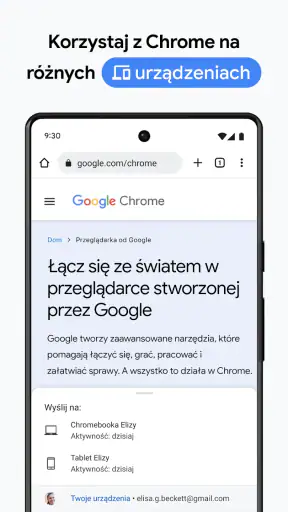
- haseł i historii między urządzeniami z kontem Google.
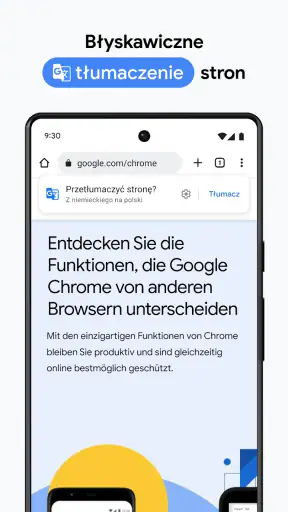
- Tłumaczenie stron internetowych bez konieczności instalowania osobnej aplikacji.
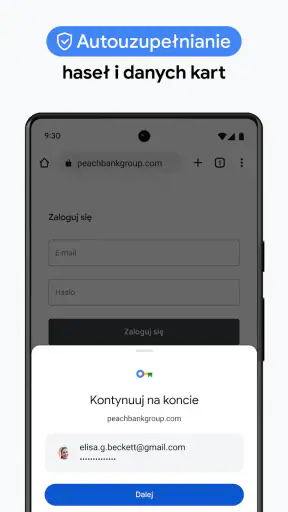
- Wbudowany menedżer haseł ułatwia zapisywanie i uzupełnianie danych logowania.
- Tryb oszczędzania danych może ograniczyć zużycie transferu w obsługiwanych sytuacjach.
- Wyszukiwanie głosowe pozwala szybko znaleźć informacje bez wpisywania zapytania.
Wady
- Synchronizacja wielu danych wymaga zalogowania się na konto Google.
- Chrome może zużywać dużo pamięci i energii przy wielu otwartych kartach.
- Rozbudowane opcje prywatności i ustawień mogą być trudne do znalezienia.
- Niektóre funkcje są mocniej powiązane z usługami Google niż z konkurencyjnymi rozwiązaniami.
- Blokowanie reklam i innych treści wymaga zwykle dodatkowych rozszerzeń lub aplikacji.
 Analiza: Mobexer
Jeśli po zainstalowaniu przeglądarki chcę po prostu otworzyć stronę i szybko znaleźć potrzebną informację, Google Chrome jest łatwym punktem startu. Nie wymaga nauki skomplikowanego interfejsu: wpisuję adres albo hasło w jednym polu, a potem przechodzę między kartami tak jak w innych popularnych przeglądarkach. Najbardziej doceniam go wtedy, gdy korzystam z usług Google i chcę mieć wygodny dostęp do zapisanych ustawień oraz danych przeglądania na różnych urządzeniach.
Google Chrome to bezpłatna aplikacja komunikacyjna od Google LLC, przeznaczona dla osób w różnym wieku; jej oznaczenie PEGI 3 wskazuje na odpowiednio szeroką grupę odbiorców. Popularność jest ogromna: aplikacja ma średnią ocenę 4,1 na podstawie około 49 milionów ocen, a liczba instalacji przekracza 10 miliardów. To skala, która mówi sporo o jej powszechności, ale sama w sobie nie oznacza, że będzie najlepszym wyborem dla każdego.
Od instalacji do pierwszej przydatnej strony
Co zobaczysz po uruchomieniu
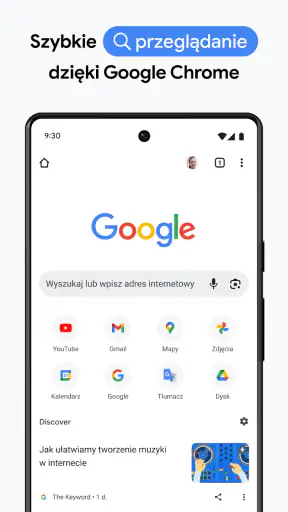
Po otwarciu przeglądarki najważniejsze jest pole u góry ekranu. Możesz wpisać w nim pełny adres strony albo zwykłe pytanie, na przykład nazwę urzędu, sklepu czy przepisu. Nie musisz najpierw wybierać osobnego trybu wyszukiwania. To drobne ułatwienie, ale dla osoby, która dopiero zaczyna, usuwa częsty dylemat: „czy mam wpisać adres, czy szukać w Google?”. W obu przypadkach zaczynasz w tym samym miejscu.
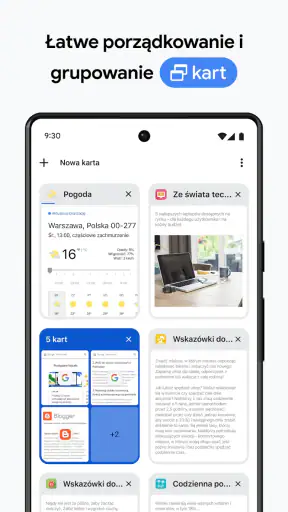
Wyniki wyszukiwania prowadzą do stron, a przyciski przeglądarki pomagają wrócić do poprzedniego widoku lub otworzyć kolejną kartę. Jeśli chcesz porównać dwie oferty, możesz zostawić obie strony otwarte i przełączać się między nimi, zamiast za każdym razem zaczynać od nowa. Przy kilku kartach warto jednak zerkać na ich liczbę i zamykać te, do których już nie wrócisz. Nadmiar otwartych stron szybko utrudnia odnalezienie właściwej.
Chrome jest rozwijany przez Google, więc osobom używającym usług tej firmy jego sposób działania może wydawać się znajomy. Warto jednak rozdzielić dwie rzeczy: samo przeglądanie stron nie wymaga, by każda osoba od razu konfigurowała synchronizację. Możesz zacząć od wpisania adresu i sprawdzić, czy wygoda oraz układ odpowiadają ci, zanim zdecydujesz się na dodatkowe ustawienia.
Prosta konfiguracja bez pośpiechu
Przy pierwszym uruchomieniu nie próbowałbym od razu zmieniać każdej opcji. Najpierw otwórz stronę, z której naprawdę korzystasz, i sprawdź, czy tekst jest czytelny, a nawigacja wygodna na ekranie telefonu. Dopiero potem warto zajrzeć do ustawień i zdecydować, czy chcesz powiązać przeglądarkę z kontem Google. To praktyczna kolejność: najpierw sprawdzasz podstawową funkcję, a dopiero później wybierasz udogodnienia, które mają sens w twoim przypadku.
Jeśli zalogujesz się na konto, synchronizacja może być przydatna, gdy korzystasz z Chrome również na innym urządzeniu. Przed włączeniem jej zastanów się jednak, czy chcesz mieć te same dane przeglądania dostępne w więcej niż jednym miejscu. Osoba używająca wyłącznie telefonu może nie potrzebować tego od razu. Z kolei ktoś, kto regularnie przechodzi między telefonem a komputerem, prawdopodobnie szybciej doceni takie połączenie.
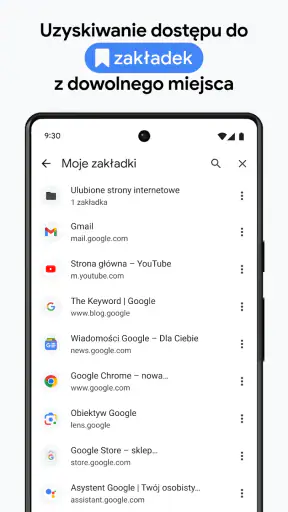
Dobrym pierwszym testem jest wyszukanie konkretnej strony, otwarcie jej i dodanie do zakładek, jeśli chcesz łatwo wrócić. Zakładka sprawdza się lepiej niż pozostawianie strony wśród wielu kart, zwłaszcza gdy jest to serwis używany co tydzień, a nie coś, do czego wrócisz za minutę. Po takim krótkim teście wiesz już, jak znaleźć stronę i jak zachować ją na później — bez konieczności poznawania wszystkich funkcji naraz.
Pierwszy udany scenariusz na co dzień
Wyobraź sobie, że w drodze do domu musisz sprawdzić godziny otwarcia punktu odbioru, a potem znaleźć jego adres. Wpisujesz nazwę miejsca, otwierasz właściwą stronę, a jeśli trzeba porównać informacje z mapą lub wiadomością, zostawiasz pierwszą kartę otwartą i przechodzisz do następnej. Gdy skończysz, możesz zamknąć niepotrzebne karty albo zapisać stronę, jeśli będzie potrzebna później. To prosty przepływ, ale dobrze pokazuje, dlaczego wygoda przeglądarki zależy nie tylko od szybkości, lecz także od tego, czy łatwo utrzymać porządek.
Przydatny jest też nawyk otwierania nowej karty do krótkiego, pobocznego wyszukiwania. Jeśli czytasz dłuższy artykuł i chcesz sprawdzić jedno pojęcie, nie musisz porzucać miejsca, w którym skończyłeś. Wróć potem do pierwotnej karty i kontynuuj. To szczególnie wygodne przy planowaniu podróży, porównywaniu produktów czy szukaniu instrukcji, kiedy kilka stron uzupełnia się nawzajem.
Gdy często wracasz do tych samych serwisów, zakładka jest bardziej uporządkowanym rozwiązaniem niż zapamiętywanie adresu lub wyszukiwanie go za każdym razem. Nie warto jednak zapisywać wszystkiego: zbyt długa lista traci użyteczność. Ja zachowałbym tylko strony, które faktycznie są powtarzalnym punktem startu, na przykład panel klienta albo często używany poradnik, a jednorazowe wyniki po prostu zamknął.
Karty, historia i tryb prywatny bez nieporozumień
Jednym z częstszych źródeł zamieszania jest różnica między kartą a zakładką. Karta to strona otwarta teraz; zakładka to zapisany skrót, do którego możesz wrócić później. Jeśli otworzysz dużo kart i zamkniesz przeglądarkę, nie traktuj ich jak trwałego archiwum. Do zachowania konkretnej strony lepiej użyć zakładki, a do znalezienia niedawno odwiedzonego adresu — historii przeglądania.
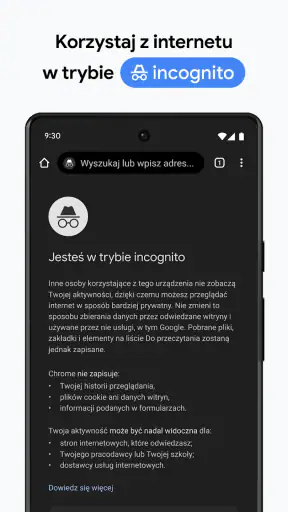
Tryb incognito bywa mylony z całkowitą niewidzialnością w internecie. W praktyce warto myśleć o nim jako o sposobie na oddzielenie sesji przeglądania od zwykłej historii zapisywanej w przeglądarce na urządzeniu. Nie należy zakładać, że sam ten tryb ukrywa aktywność przed każdą odwiedzaną stroną lub innymi elementami połączenia. Jeśli pożyczasz telefon komuś z rodziny i nie chcesz zostawiać lokalnego śladu wyszukiwania, może być użyteczny; do anonimowości w szerszym znaczeniu nie powinien być jedynym argumentem.
Podobnie synchronizacja nie jest konieczna do każdego zadania. Może oszczędzić czas przy zmianie urządzenia, ale gdy korzystasz z jednego telefonu i wolisz nie łączyć przeglądania z kontem, zacznij bez niej. Później możesz wrócić do ustawień, gdy pojawi się konkretna potrzeba. Ta decyzja jest łatwiejsza, jeśli najpierw sprawdzisz, jak używasz przeglądarki na co dzień, zamiast włączać wszystko z przyzwyczajenia.
Gdzie Chrome ma ograniczenia
Największą zaletą jest dla mnie połączenie prostego wyszukiwania z obsługą kart i wygodą dla osób korzystających z ekosystemu Google. Minusem może być to, że przy dużej liczbie kart łatwo stracić orientację, szczególnie na niewielkim ekranie. Jeśli zwykle otwierasz wiele stron naraz, przyda ci się regularne zamykanie zakończonych kart albo zapisywanie ważnych stron zamiast trzymania ich wszystkich otwartych.
Warto też pamiętać, że popularność nie zastępuje osobistego wyboru. Chrome ma średnią 4,1, ale opinie użytkowników zależą od urządzenia, przyzwyczajeń i oczekiwań. Niektórym bardziej odpowiada przeglądarka mocniej nastawiona na ochronę prywatności lub taka, która jest już domyślnie zintegrowana z ich telefonem. Jeśli twoim głównym kryterium jest ograniczenie powiązań z usługami Google, alternatywa zaprojektowana wokół takiego priorytetu może lepiej pasować.
W porównaniu ze zwykłymi alternatywami Chrome szczególnie naturalnie wypada u osób, które używają wyszukiwarki Google, poczty i innych usług tej firmy. Inna przeglądarka może być wygodniejsza, jeśli chcesz trzymać się rozwiązań konkretnego producenta telefonu albo zależy ci na odmiennym podejściu do prywatności. Nie wybierałbym na podstawie samej liczby użytkowników: sprawdziłbym, czy twoje najczęstsze strony działają wygodnie i czy ustawienia odpowiadają temu, jak chcesz korzystać z internetu.
Co zrobić po pierwszym teście
Po kilku dniach używania łatwo zauważyć, które elementy naprawdę pomagają. Jeśli często wracasz do tych samych stron, uporządkuj zakładki. Jeśli zaczynasz na telefonie, a kończysz na innym urządzeniu, rozważ synchronizację. Jeśli zaś przeglądasz tylko okazjonalnie, możesz pozostać przy podstawowym użyciu i nie zmieniać niczego, co nie rozwiązuje konkretnego problemu. Dobra konfiguracja nie musi być rozbudowana — ma skracać drogę do potrzebnej strony.
Aplikacja jest bezpłatna, a jej historia zaczęła się 7 lutego 2012 roku. W sklepie widnieje 84 tysiące opinii, obok około 49 milionów ocen; to różne sposoby wyrażania doświadczeń użytkowników, nie powód, by oczekiwać identycznego działania na każdym telefonie. Przy wyborze liczy się przede wszystkim własny test: otwórz kilka używanych serwisów, sprawdź obsługę kart i zdecyduj, czy chcesz połączyć przeglądarkę z kontem.
Google Chrome poleciłbym osobie, która chce szybko zacząć, często wyszukuje informacje i ceni ciągłość pracy z usługami Google. Najlepiej wypada przy codziennych, różnorodnych zadaniach: sprawdzaniu adresu, czytaniu artykułu, porównywaniu ofert i wracaniu do zapisanych stron. Jeśli natomiast priorytetem jest inny ekosystem albo bardziej wyspecjalizowane podejście do prywatności, rozsądnie będzie porównać go z alternatywą. Na początek wystarczy jedno wyszukiwanie i jedna zapisana zakładka — po tym szybko ocenisz, czy ten sposób przeglądania pasuje do ciebie.
FAQ
Czym jest Google Chrome i do czego można go używać?
Google Chrome to przeglądarka internetowa, która umożliwia otwieranie stron, wyszukiwanie informacji, odtwarzanie filmów i korzystanie z aplikacji internetowych. Na Androidzie Chrome może synchronizować zakładki, historię i zapisane hasła z innymi urządzeniami po zalogowaniu na konto Google. Warto pamiętać, że dostępność niektórych funkcji zależy od urządzenia, wersji systemu i ustawień konta.
Czy Google Chrome jest bezpłatny i czy zawiera reklamy?
Chrome można pobrać i używać bez opłaty. Sama przeglądarka nie wymaga subskrypcji, ale strony otwierane w internecie mogą wyświetlać reklamy, a usługi Google mogą personalizować wyniki i reklamy zgodnie z ustawieniami konta. Chrome oferuje funkcje ograniczające część wyskakujących okien i niebezpiecznych treści, jednak nie blokuje wszystkich reklam. Przed instalacją warto sprawdzić wymagania systemowe w sklepie z aplikacjami.
Jak Chrome chroni prywatność i bezpieczeństwo podczas przeglądania?
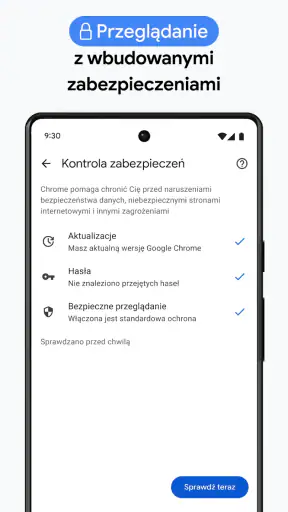
Chrome zawiera funkcje ostrzegające przed częścią niebezpiecznych stron i plików oraz umożliwia zarządzanie uprawnieniami witryn, plikami cookie i danymi przeglądania. Tryb incognito ogranicza zapisywanie historii na urządzeniu, ale nie ukrywa aktywności przed dostawcą internetu, pracodawcą ani odwiedzanymi stronami. Ustawienia ochrony i synchronizacji można dostosować, dlatego przed użyciem warto sprawdzić, jakie dane są zapisywane na koncie Google.
Czy mogę synchronizować zakładki, hasła i historię między urządzeniami?
Tak. Po zalogowaniu się na konto Google można włączyć synchronizację wybranych danych, takich jak zakładki, historia, hasła i otwarte karty, aby korzystać z nich na innych urządzeniach z Chrome. Synchronizacja jest opcjonalna i jej zakres można zmienić w ustawieniach. Jeśli używasz urządzenia współdzielonego, sprawdź, czy konto jest właściwie zabezpieczone, i wyloguj się po zakończeniu korzystania.
Czy Google Chrome działa na każdym telefonie i czy można ustawić go jako domyślną przeglądarkę?
Chrome jest dostępny na wielu telefonach i tabletach z Androidem oraz na urządzeniach Apple, ale zgodność zależy od wersji systemu i wymagań sklepu. Na wielu urządzeniach można ustawić go jako domyślną przeglądarkę w ustawieniach systemu, choć sposób konfiguracji różni się między Androidem a iOS. Przed pobraniem sprawdź stronę aplikacji w Google Play lub App Store, aby potwierdzić zgodność i wymagane uprawnienia.