Microsoft Teams
4,4Dla firmZaktualizowano 7 października 2026

Zrzuty ekranu


Zalety
- Integruje się z Outlookiem
- kalendarzem i innymi aplikacjami Microsoft 365.
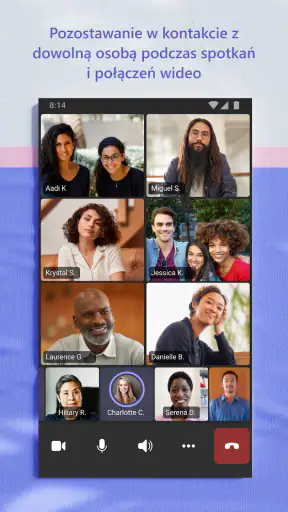
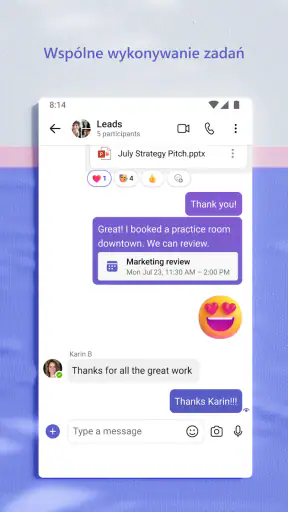
- Pozwala udostępniać ekran i współpracować nad plikami podczas spotkań.
- Obsługuje napisy na żywo
- co ułatwia śledzenie rozmów.
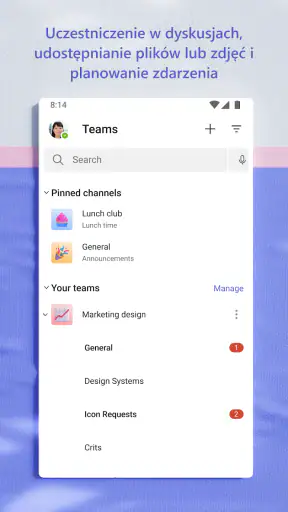
- Umożliwia przypinanie ważnych czatów i organizowanie rozmów w kanałach.
- Działa na Androidzie i iOS
- a ustawienia synchronizują się między urządzeniami.
Wady
- Do pełnego wykorzystania wielu funkcji potrzebna jest subskrypcja Microsoft 365.
- Aplikacja może zużywać dużo baterii podczas długich rozmów wideo.
- Powiadomienia bywają nadmierne
- jeśli nie dostosuje się ich dla zespołów i kanałów.
- Przy słabym połączeniu jakość obrazu i dźwięku może wyraźnie spaść.
- Interfejs i mnogość opcji mogą być nieintuicyjne dla nowych użytkowników.
 Analiza: Mobexer
Przy wspólnym planowaniu łatwo pomieszać rozmowy o pracy, domowe ustalenia i wiadomości wysyłane do różnych grup. Microsoft Teams może pomóc, jeśli domownicy już korzystają z niego w firmie, szkole albo przy innych wspólnych projektach. W moim odczuciu jego największą zaletą jest zebranie czatu, spotkań i materiałów w jednym miejscu; największym zastrzeżeniem — to, że nie jest po prostu lekkim komunikatorem rodzinnym.
Jedno miejsce do rozmów, ale nie dla każdego domownika
Gdy domowe ustalenia mieszają się z pracą
Wyobrażam sobie typowy dzień: jedna osoba czeka na służbową rozmowę, druga chce ustalić, kto odbierze paczkę, a ktoś jeszcze przesyła dokument do wspólnego projektu. Jeśli wszyscy są już zalogowani w Teams, łatwo odpowiedzieć bez przełączania się między kilkoma aplikacjami. Można prowadzić rozmowę, dołączyć do spotkania i wrócić do wcześniejszych ustaleń. To wygodne, ale wymaga pilnowania, w którym czacie właśnie piszę.
W praktyce nie traktowałbym Teams jako automatycznego centrum życia rodzinnego. To aplikacja z kategorii narzędzi dla firm, rozwijana przez Microsoft Corporation, więc jej sposób organizowania komunikacji ma sens przede wszystkim tam, gdzie istnieją zespoły, projekty i służbowe konta. Jeśli domownicy chcą jedynie wysyłać krótkie wiadomości, zwykły komunikator będzie zazwyczaj szybszy w obsłudze i mniej formalny.
Duży atut pojawia się wtedy, gdy dom i praca rzeczywiście korzystają z tych samych rozmów lub spotkań. Mogę na przykład sprawdzić wiadomość związaną z projektem, a potem dołączyć do zaplanowanego omówienia bez szukania osobnego narzędzia do wideorozmów. Nie oznacza to jednak, że wszystkie prywatne ustalenia powinny trafiać do służbowego środowiska. Warto z góry ustalić, które sprawy zostają w danej przestrzeni, zamiast liczyć, że aplikacja sama uporządkuje granice.
Konto i urządzenie to dwie różne granice
Na wspólnym telefonie łatwo pomylić wygodę z dobrym podziałem dostępu. Przed przekazaniem urządzenia kolejnej osobie sprawdziłbym, czy na ekranie nie pozostaje otwarta rozmowa, plik albo ekran spotkania. Jeszcze ważniejsze jest ustalenie, kto korzysta z którego konta. Wspólne urządzenie nie musi oznaczać wspólnego konta, a rozmowy służbowe nie powinny być traktowane jak rodzinny notes.
Moja praktyczna rada jest prosta: nie używajcie jednego zalogowanego profilu jako zastępstwa osobnych kont. Jeśli każdy ma własny dostęp, łatwiej zachować porządek w rozmowach i wiadomościach. Gdy urządzenie jest współdzielone, warto po użyciu zamknąć aplikację lub sprawdzić, czy nie wyświetla treści, których następny użytkownik nie powinien widzieć. To zwykła higiena cyfrowa, szczególnie przy powiadomieniach i rozmowach dotyczących pracy.
Warto też zastanowić się, czy telefon domowy jest dobrym miejscem na służbowe spotkania. Jeśli kilka osób korzysta z niego w ciągu dnia, mogą sobie nawzajem przeszkadzać, a przejęcie urządzenia w złym momencie utrudnia dołączenie do rozmowy. W takim układzie Teams sprawdzi się lepiej na osobistym urządzeniu każdego użytkownika niż jako jedna aplikacja otwierana przez całą rodzinę.
Koordynacja działa najlepiej przy konkretnym celu
Teams wypada najmocniej, kiedy rozmowa nie kończy się na wymianie krótkich zdań. Można prowadzić czat dotyczący określonej sprawy, spotkać się z innymi uczestnikami i wracać do kontekstu zamiast zaczynać od początku. To użyteczne przy planowaniu wspólnego wydarzenia, pracy nad dokumentem czy koordynowaniu projektu, w którym biorą udział osoby o różnych harmonogramach.
Jednym z mniej oczywistych zastosowań jest wykorzystanie czatu jako śladu decyzji, a nie tylko bieżącej pogawędki. Jeśli przed spotkaniem zapiszę, o czym chcę porozmawiać, łatwiej wrócić do tematu po przerwie. Podobnie przy ustalaniu domowego wydarzenia: konkretne informacje, takie jak termin czy podział zadań, lepiej wysłać w jednym wątku niż rozrzucać między rozmowami. To jednak działa tylko wtedy, gdy uczestnicy konsekwentnie wracają do tego samego miejsca.
Drugi praktyczny kompromis dotyczy powiadomień. Gdy Teams służy jednocześnie do pracy i spraw prywatnych, każdy kolejny czat może zwiększyć liczbę sygnałów na telefonie. Zamiast dodawać wszystkich do każdej rozmowy, ograniczyłbym uczestników do osób, które rzeczywiście muszą znać ustalenia. Dzięki temu łatwiej odróżnić wiadomość wymagającą reakcji od takiej, którą można przeczytać później.
Trzecia wskazówka: przed spotkaniem sprawdź, czy wszyscy uczestnicy mają dostęp do właściwej rozmowy i materiałów. W narzędziu zorientowanym na współpracę sama obecność aplikacji na telefonie nie gwarantuje, że każdy widzi to samo. Jeśli ktoś nie korzysta z danego środowiska na co dzień, prostsza rozmowa telefoniczna lub wiadomość w znanym komunikatorze może oszczędzić więcej czasu niż wdrażanie go do nowego obiegu.
Współpraca kontra prostota komunikatora
W porównaniu ze zwykłymi komunikatorami Teams jest bardziej przydatny, gdy rozmowa ma związek z pracą zespołową, spotkaniem albo wspólnymi materiałami. Tam, gdzie liczy się tylko szybkie „będę za chwilę” czy wysłanie zdjęcia, jego szerszy zestaw funkcji może być niepotrzebnym obciążeniem. Nie wybierałbym go wyłącznie dlatego, że wszyscy chcą mieć jeden komunikator; najpierw ustaliłbym, czy potrzebują także sposobu organizowania spotkań i współpracy.
Podobnie wygląda porównanie z pocztą elektroniczną. Mail lepiej nadaje się do uporządkowanej, formalnej wiadomości, która ma być łatwa do odszukania poza bieżącą rozmową. Teams jest wygodniejszy, gdy kilka osób musi szybko doprecyzować temat, zareagować na zmianę planów albo wspólnie omówić sprawę. Nie zastępuje jednak każdej formy komunikacji: jeśli ktoś rzadko zagląda do aplikacji, ważne ustalenie może łatwiej dotrzeć do niego innym kanałem.
W codziennym użyciu przeszkadzać może także sama liczba kontekstów. Wątki służbowe i prywatne obok siebie wymagają uwagi, a osoba, która nie zna Teams, może potrzebować chwili, by odnaleźć właściwą rozmowę. Dlatego rodzinom, które nie mają żadnego zawodowego ani szkolnego powodu, by korzystać z tej aplikacji, poleciłbym najpierw prostsze rozwiązanie. Teams nie jest lepszy tylko dlatego, że ma więcej możliwości.
Wiek, zaufanie i rozsądne oczekiwania
Klasyfikacja PEGI 3 oznacza niski poziom ograniczeń wiekowych dla samej aplikacji, ale nie rozstrzyga, czy konkretne konto, rozmowa lub udostępniony materiał są odpowiednie dla dziecka. W domu ważniejsze od samej etykiety jest to, kto może czytać rozmowy, na jakim urządzeniu aplikacja pozostaje zalogowana i czy młodszy użytkownik rozumie, że czat może zawierać treści związane z pracą lub nauką.
Nie zakładałbym też, że Teams sam rozwiązuje kwestie opieki nad dziećmi czy podziału odpowiedzialności w rodzinie. To narzędzie do komunikacji i współpracy, a nie zamiennik rozmowy o prywatności. Jeśli dziecko ma korzystać z niego w kontekście szkoły lub zespołu, dorosły powinien wcześniej sprawdzić, z kim będzie rozmawiać i jakie materiały są udostępniane. Wspólne ustalenie zasad jest tu bardziej użyteczne niż samo zainstalowanie aplikacji.
Zaufanie ma również wymiar praktyczny: nie przesyłałbym prywatnych danych do czatu tylko dlatego, że rozmowa jest wygodna. Przy wspólnym urządzeniu warto uważać na widoczne podglądy wiadomości i pamiętać, że osoba korzystająca później z telefonu może zobaczyć otwartą aplikację. To nie jest powód, by unikać Teams, lecz dobry argument za rozdzielaniem kont i świadomym wyborem miejsca na wrażliwe ustalenia.
Cena i skala użytkowania
Aplikację można pobrać bez opłaty, co ułatwia sprawdzenie, czy pasuje do codziennego sposobu komunikacji. W Google Play dostępne są zakupy w aplikacji w przedziale od 42,99 zł do 559,99 zł, jeśli rozliczenie odbywa się przez Play. Nie traktowałbym jednak samej obecności zakupów jako powodu, by płacić: najpierw sprawdziłbym, czy podstawowy sposób korzystania odpowiada potrzebom i czy ewentualne funkcje płatne są w ogóle istotne w danym przypadku.
Skala popularności jest imponująca: Teams ma średnią ocenę 4,4 na podstawie około 8,8 miliona ocen, a liczba instalacji przekracza 500 milionów. To może być uspokajające dla osoby szukającej powszechnie używanego narzędzia, ale nie gwarantuje, że aplikacja będzie najwygodniejsza dla każdego domu. Jej sens zależy bardziej od tego, czy pozostali uczestnicy już z niej korzystają, niż od samej popularności.
Wersja 1416/1.0.0.2026173602 pokazuje, że aplikacja jest rozwijana w konkretnym cyklu wydań; w codziennej ocenie ważniejsze od numeru jest jednak to, czy działa dobrze na urządzeniach używanych przez domowników i czy wszyscy potrafią odnaleźć potrzebne rozmowy. Teams zadebiutował 2 listopada 2016 roku, więc nie jest nowym eksperymentem, ale dojrzałość narzędzia nie usuwa potrzeby dobrego podziału kont i kanałów komunikacji.
Komu poleciłbym Teams w domu
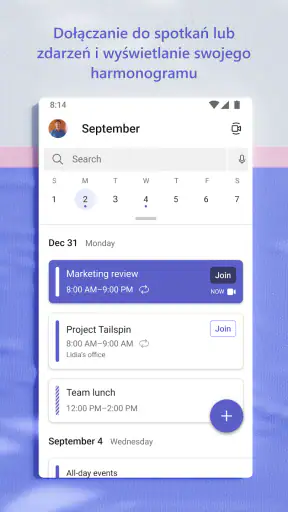
Microsoft Teams poleciłbym przede wszystkim osobom, które już korzystają z niego zawodowo lub edukacyjnie i chcą dołączać do konkretnych spotkań czy współpracować nad wspólnym zadaniem. W takim przypadku instalowanie kolejnego komunikatora może być zbędne, a znajomy interfejs ułatwia przejście od rozmowy do pracy nad tematem. Dobrze sprawdza się też w gospodarstwie domowym, w którym różne osoby mają własne konta i wiedzą, w jakim celu używają aplikacji.
Nie polecałbym go jako pierwszego wyboru rodzinie szukającej wyłącznie szybkiego czatu, ani jako wspólnego profilu na telefonie używanym przez wszystkich. Osoby, które nie chcą zarządzać kilkoma rozmowami i powiadomieniami, mogą poczuć, że narzędzie jest cięższe, niż wymaga ich sytuacja. Jeśli najważniejsze są proste wiadomości, lepszy będzie komunikator, który wszyscy już znają; jeśli potrzebne są formalne ustalenia, poczta może być czytelniejsza.
Moja końcowa ocena jest więc zależna od kontekstu. Microsoft Teams ma najwięcej sensu wtedy, gdy czat, spotkania i współpraca naprawdę łączą się w jednym zadaniu — nie jako obowiązkowe centrum każdej rodzinnej rozmowy. Jeżeli domownicy zachowają osobne konta, ograniczą zbędne powiadomienia i nie pomylą wygody z prywatnością, aplikacja może dobrze uzupełnić ich codzienną komunikację. Gdy potrzebują po prostu lekkiego sposobu na szybkie ustalenia, wybrałbym coś prostszego.
FAQ
Do czego służy Microsoft Teams i kto może z niego korzystać?
Microsoft Teams to aplikacja do komunikacji i współpracy, która umożliwia prowadzenie czatów, rozmów głosowych i wideokonferencji oraz udostępnianie plików. Przydaje się w pracy, nauce i kontaktach prywatnych, choć zakres dostępnych funkcji zależy od rodzaju konta. Z aplikacji mogą korzystać osoby z kontem Microsoft, a w organizacjach często używa się konta służbowego lub szkolnego. Przed pobraniem warto sprawdzić, z jakiego konta korzysta Twoja firma lub szkoła.
Czy korzystanie z Microsoft Teams jest bezpłatne?
Teams może być dostępny bez opłat w ramach wybranych planów i kont, ale część funkcji oraz limitów zależy od aktualnej oferty Microsoftu i rodzaju subskrypcji. W organizacjach dostęp do aplikacji może być zapewniony przez licencję służbową lub szkolną. Niektóre narzędzia, integracje i możliwości administracyjne są przeznaczone dla płatnych planów. Przed rozpoczęciem korzystania sprawdź warunki przypisane do swojego konta, ponieważ oferta może się różnić w zależności od regionu i czasu.
Czy do korzystania z Microsoft Teams potrzebne jest konto?
Do większości funkcji aplikacji wymagane jest zalogowanie na konto Microsoft, służbowe lub szkolne. W niektórych przypadkach można dołączyć do spotkania jako gość, korzystając z zaproszenia, bez zakładania pełnego konta, ale dostępne opcje mogą być wtedy ograniczone. Organizator spotkania lub ustawienia instytucji mogą też wymagać logowania. Jeśli Teams ma służyć do pracy albo nauki, najlepiej wcześniej upewnić się, jakie konto i dane logowania udostępniła organizacja.
Czy Microsoft Teams działa na telefonie i czy można dołączać do spotkań bez komputera?
Tak, aplikacja mobilna Microsoft Teams pozwala korzystać z czatów, powiadomień, połączeń i spotkań na obsługiwanym telefonie lub tablecie. Można dołączyć do wideokonferencji bez komputera, o ile urządzenie ma stabilne połączenie z internetem oraz działający mikrofon i kamerę. Na mniejszym ekranie niektóre zadania, takie jak równoczesna praca z wieloma plikami, mogą być mniej wygodne niż na komputerze. Przed spotkaniem warto sprawdzić uprawnienia aplikacji do mikrofonu i kamery.
Jakie dane i uprawnienia może wykorzystywać Microsoft Teams?
Teams może potrzebować dostępu do mikrofonu i kamery podczas rozmów, a także do powiadomień, kontaktów lub plików, zależnie od używanych funkcji i ustawień urządzenia. Aplikacja przetwarza również informacje związane z kontem oraz komunikacją, zgodnie z zasadami prywatności Microsoftu i konfiguracją organizacji. Przed instalacją warto zapoznać się z aktualnymi informacjami o prywatności, a po uruchomieniu przyznać tylko potrzebne uprawnienia. Użytkownicy kont służbowych powinni pamiętać, że administrator organizacji może zarządzać ustawieniami i dostępem.