InShot -Edytor wideo i zdjęcia
4,9FotografiaZaktualizowano 7 października 2026

Zrzuty ekranu
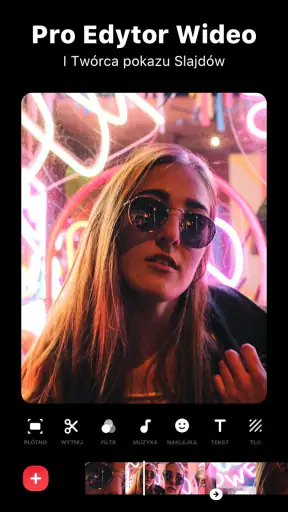
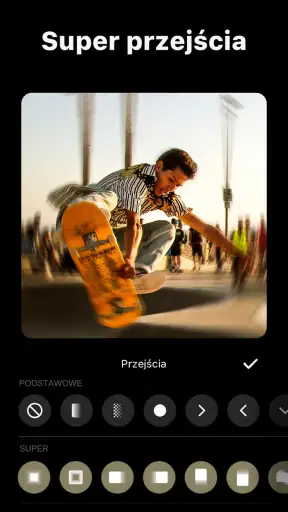
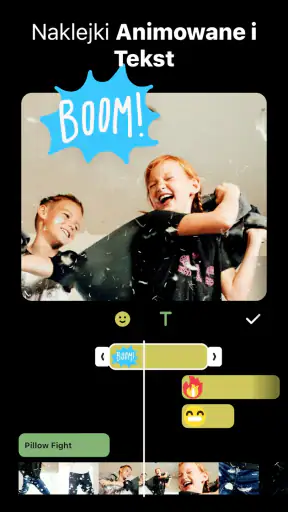
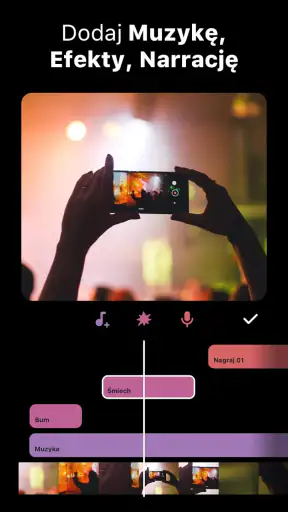
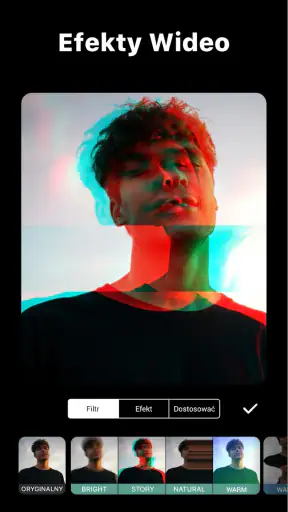
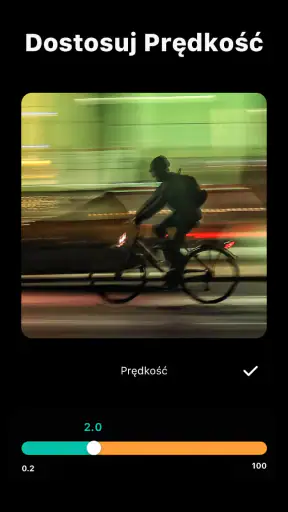
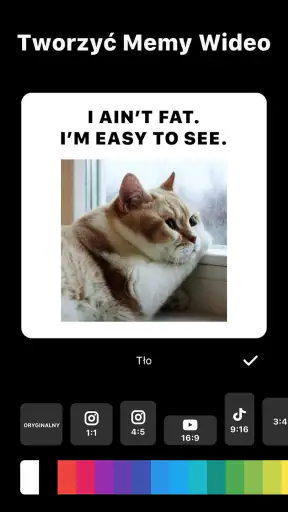
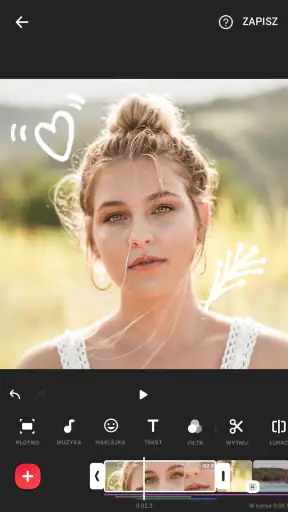
Zalety
- Łatwe przycinanie klipów i łączenie ich w krótkie filmy.
- Duży wybór filtrów
- efektów i przejść do kreatywnej edycji.
- Pozwala dodawać napisy
- naklejki oraz własną muzykę.
- Zmiana proporcji obrazu ułatwia dopasowanie filmów do mediów społecznościowych.
- Obsługuje także edycję zdjęć i tworzenie kolaży.
Wady
- Wersja bezpłatna wyświetla reklamy.
- Niektóre efekty i funkcje wymagają płatnej subskrypcji.
- Eksport w wysokiej rozdzielczości może długo trwać na starszych urządzeniach.
- Przy dłuższych projektach edycja może obciążać telefon.
- Zaawansowane narzędzia montażowe są mniej rozbudowane niż w profesjonalnych edytorach.
 Analiza: Mobexer
Kiedy chcę szybko przygotować krótki film z materiałów nagranych telefonem, najbardziej liczy się dla mnie możliwość uporządkowania ujęć, dźwięku i zdjęć w jednym miejscu, bez przerzucania się między kilkoma programami. Właśnie na takim codziennym montażu skupia się InShot. To aplikacja fotograficzna od InShot Video Editor, ale jej mocną stroną jest połączenie edycji filmów i zdjęć z pracą nad muzyką. Nie zastąpi mi rozbudowanego programu do profesjonalnej postprodukcji, za to pozwala sprawnie doprowadzić zwykłe nagranie do formy, którą chętnie udostępnię.
Jeden montaż zamiast kilku osobnych aplikacji
Najbardziej praktyczny pomysł stojący za InShotem jest prosty: film nie musi kończyć się na przycięciu początku i końca. Mogę skleić wybrane klipy, dopasować ich kolejność, dodać zdjęcia i zająć się ścieżką dźwiękową, pozostając w jednym edytorze. Przy krótkich materiałach do mediów społecznościowych oszczędza to czas, bo nie muszę najpierw poprawiać obrazu gdzie indziej, a potem szukać osobnego narzędzia do złożenia całości.
W codziennym użyciu szczególnie doceniam możliwość myślenia o filmie jako o całości, a nie zbiorze luźnych nagrań. Mogę zacząć od najważniejszego ujęcia, skrócić fragmenty, które przeciągają tempo, i dopiero wtedy dopasować muzykę. To rozsądna kolejność: gdy najpierw wybiorę podkład, łatwo przywiązać się do niepasujących klipów. W InShotcie szybkie poprawki mają sens właśnie dlatego, że montaż, obraz i dźwięk są blisko siebie.
Aplikacja jest bezpłatna, ma ocenę 4,9 na podstawie około 25 milionów ocen, a liczba jej instalacji przekroczyła 500 milionów. Te liczby sugerują, że trafiła do szerokiej grupy użytkowników, ale nie traktuję popularności jako gwarancji, że będzie najlepsza dla każdego. Ważniejsze jest to, czy jej prosty, mobilny sposób pracy odpowiada temu, co chcę zrobić.
Jak wygląda praca nad krótkim filmem
Przy montażu zaczynam od wyboru materiałów, które rzeczywiście opowiadają jedną historię. Jeśli nagrałem kilka podobnych ujęć, zamiast zostawiać je wszystkie, wybieram to najbardziej czytelne i skracam resztę. To drobna decyzja, ale zwykle poprawia efekt bardziej niż dodawanie kolejnych ozdobników. InShot sprawdza się tu jako narzędzie do szybkiego selekcjonowania i składania, a nie tylko nakładania efektów.
Warto też najpierw zdecydować, gdzie film będzie oglądany. Klip przeznaczony do pionowego przewijania i nagranie, które chcę pokazać w poziomie, wymagają innego kadrowania. Zanim zacznę dopieszczać szczegóły, sprawdzam, czy główny obiekt pozostaje widoczny po dopasowaniu obrazu. To praktyczny krok, który pomaga uniknąć sytuacji, w której ważna osoba albo detal znika przy zmianie formatu.
Muzyka może nadać materiałowi rytm, ale łatwo przesadzić z jej głośnością. Gdy film zawiera rozmowę, ustawiam priorytet na zrozumiały głos i traktuję podkład jako tło. Przy klipie bez mowy mogę pozwolić muzyce mocniej prowadzić tempo. Takie rozróżnienie jest ważniejsze niż sam wybór utworu: efektowny podkład nie uratuje filmu, jeśli zagłusza to, co widz ma usłyszeć.
Przydatny jest też prosty sposób planowania: najpierw ułóż ujęcia, później przytnij ich zbędne fragmenty, a dopiero na końcu dodawaj muzykę i poprawki wizualne. Dzięki temu łatwiej zauważyć, czy całość ma płynny początek i zakończenie. Jeśli materiał ma być krótki, usunięcie jednego powtarzającego się ujęcia często daje lepszy rezultat niż dokładanie przejść między każdym klipem.
Najlepszy użytek: film z codziennego wydarzenia
Wyobrażam sobie zwykły dzień poza domem: kilka nagrań z telefonu, parę zdjęć i krótki moment, który chcę zachować albo wysłać znajomym. Zamiast publikować wszystkie fragmenty osobno, mogę połączyć je w krótką relację, zacząć od najbardziej interesującego ujęcia i zakończyć spokojniejszym kadrem. Dodanie muzyki pozwala nadać całości nastrój, ale nie wymaga przerabiania prostego wspomnienia w skomplikowaną produkcję.
Podobnie widzę zastosowanie przy krótkich materiałach pokazujących przepis, rękodzieło albo małą zmianę w pokoju. W takich filmach ważne jest, by widz szybko zrozumiał, co ogląda. Zestawienie ujęcia „przed”, kilku fragmentów procesu i efektu końcowego daje czytelny układ bez długiego objaśniania. Montaż w telefonie jest tu wygodny, bo mogę poprawić kolejność, gdy zauważę, że historia nie jest jasna.
InShot będzie także sensownym wyborem, gdy chcę przygotować prosty materiał z wyjazdu bez siadania do komputera. Nie muszę od razu archiwizować każdej minuty nagrania. Wybieram kilka scen, które dobrze się uzupełniają, skracam przypadkowe ruchy kamery i sprawdzam, czy dźwięk z miejsca nadal wnosi coś do filmu. Gdy wnosi, zostawiam go słyszalnym; gdy przeszkadza, lepiej oprzeć klip na muzyce.
Takie zastosowanie pokazuje jego realną przewagę nad osobnymi narzędziami do zdjęć i wideo: łatwiej utrzymać jeden tok pracy. Nie oznacza to, że każdy materiał powinien zawierać zdjęcia, muzykę i wiele cięć. Czasem najlepszą decyzją jest pozostawienie filmu prostym. Edytor jest najbardziej użyteczny wtedy, gdy pomaga wybrać i uporządkować treść, a nie gdy zachęca do dodawania elementów bez konkretnego celu.
Co może przeszkadzać i kiedy wybrać coś innego
Mobilna wygoda ma granice. Precyzyjna praca nad dłuższym, wielowątkowym filmem jest na małym ekranie mniej komfortowa niż na komputerze. Jeśli mam wiele scen, zależy mi na szczegółowej kontroli nad każdym fragmentem albo przygotowuję materiał, który wymaga zaawansowanej postprodukcji, wolę sięgnąć po bardziej rozbudowany edytor desktopowy. InShot jest lepiej dopasowany do krótkich, samodzielnie składanych klipów niż do złożonego projektu, w którym liczy się rozbudowana organizacja pracy.
Drugim ograniczeniem jest pokusa, by użyć zbyt wielu dodatków. Gdy każdy fragment dostaje własne przejście, a muzyka zagłusza naturalny dźwięk, film zaczyna wyglądać mniej spójnie. Moja rada jest prosta: najpierw obejrzyj całość bez efektów i sprawdź, czy historia działa. Dopiero potem poprawiaj te miejsca, które rzeczywiście tego potrzebują. W krótkim materiale oszczędność często wygląda bardziej świadomie niż nadmiar zmian.
Warto też pamiętać, że aplikacja jest bezpłatna, ale oferuje zakupy w aplikacji. Przy rozliczaniu przez Google Play ich ceny mieszczą się w przedziale od 4,79 zł do 1 149,99 zł. To szeroki zakres, więc przed zakupem konkretnej opcji sprawdziłbym dokładnie, czego dotyczy i czy jest mi potrzebna. Osoba, która chce tylko od czasu do czasu przyciąć nagranie lub złożyć krótką relację, może najpierw ocenić, czy darmowy sposób pracy jej wystarcza.
Nie polecałbym tego programu komuś, kto oczekuje, że sam wybór efektu zagwarantuje profesjonalny rezultat. O jakości krótkiego filmu nadal decydują przede wszystkim ujęcia, ich kolejność i czytelny dźwięk. Jeśli nagranie jest chaotyczne, edycja może je uporządkować, ale nie zastąpi dobrego materiału źródłowego. Z kolei do prostego przycinania pojedynczego klipu aplikacja może być większym zestawem narzędzi, niż faktycznie potrzebuję.
Dla kogo to będzie trafny wybór
InShot najbardziej poleciłbym osobie, która często nagrywa telefonem i chce samodzielnie przygotować krótkie filmy bez uczenia się skomplikowanego programu. Sprawdzi się u początkujących, ale także u osób, które znają podstawy montażu i po prostu cenią możliwość szybkiej pracy na urządzeniu mobilnym. Jeśli regularnie łączysz kilka ujęć, zdjęcia i muzykę, wygoda jednego edytora może być ważniejsza niż dostęp do każdej zaawansowanej funkcji.
Na tle typowych alternatyw w tej kategorii widzę go pośrodku. Prostsze narzędzia systemowe mogą wystarczyć do jednego cięcia lub podstawowej korekty, ale przy składaniu kilku elementów wygodniej mieć możliwość pracy nad filmem i dźwiękiem w jednym miejscu. Z drugiej strony bardziej rozbudowane edytory dają większe pole do kontroli i lepiej pasują do długich projektów. Wybór zależy więc nie od tego, który program ma najwięcej możliwości, lecz od tego, czy chcę szybko przygotować materiał na telefonie, czy dokładnie dopracować większą produkcję.
Aktualna wersja aplikacji to 2.231.1551, a do działania wymaga Androida 8.0 lub nowszego. Ma kategorię wiekową PEGI 3, więc jest oznaczona jako odpowiednia dla bardzo szerokiej grupy użytkowników. Te informacje są przydatne przy sprawdzaniu zgodności urządzenia, ale same nie mówią, czy sposób pracy będzie dla mnie wygodny — to zależy głównie od częstotliwości montowania i długości projektów.
Moja końcowa ocena jest pozytywna, pod warunkiem że oczekiwania są realistyczne. To dobry mobilny wybór do składania krótkich filmów, porządkowania ujęć i dopasowywania muzyki bez rozbijania pracy na kilka aplikacji. Najwięcej zyskuje użytkownik, który zaczyna od prostej historii, pilnuje czytelnego dźwięku i nie przesadza z ozdobnikami. Jeśli natomiast potrzebuję precyzyjnej pracy nad długim filmem, wolę większy ekran i bardziej zaawansowane narzędzia. Dla codziennych klipów z telefonu InShot jest jednak praktycznym rozwiązaniem, które pozwala szybko przejść od surowych nagrań do materiału gotowego do pokazania innym.
FAQ
Do czego służy InShot – Edytor wideo i zdjęć?
InShot to aplikacja do edycji filmów i zdjęć na telefonie. Pozwala przycinać i łączyć klipy, zmieniać ich szybkość, dodawać muzykę, tekst, naklejki, filtry oraz efekty, a także dopasowywać proporcje obrazu do różnych platform. Zdjęcia można kadrować, poprawiać ich wygląd i uzupełniać grafikami. Zakres dostępnych narzędzi może się różnić zależnie od wersji aplikacji i subskrypcji.
Czy InShot jest darmowy i czy zawiera reklamy lub płatne funkcje?
InShot można pobrać i używać bez opłaty, ale bezpłatna wersja może wyświetlać reklamy i zawierać ograniczenia, takie jak znak wodny w eksportowanych materiałach lub dostęp do części funkcji wyłącznie po wykupieniu wersji Pro. Warunki mogą się zmieniać wraz z aktualizacjami. Przed zakupem warto sprawdzić cenę, okres rozliczeniowy oraz szczegóły subskrypcji w sklepie z aplikacjami.
Czy można usunąć znak wodny z filmu lub zdjęcia?
W niektórych wersjach InShot znak wodny można usunąć bezpłatnie, na przykład za pomocą dostępnej w aplikacji opcji lub obejrzenia reklamy. Dostępność tej możliwości może zależeć od wersji, regionu i ustawień aplikacji. Subskrypcja Pro zwykle zapewnia eksport bez znaku wodnego, ale przed rozpoczęciem pracy warto sprawdzić, jakie warunki obowiązują na danym urządzeniu.
Czy InShot nadaje się do publikowania filmów w mediach społecznościowych?
Aplikacja oferuje proporcje obrazu i narzędzia przydatne przy tworzeniu materiałów na popularne platformy społecznościowe. Można przygotować między innymi pionowy film, dodać napisy i muzykę, a następnie zapisać gotowy plik na urządzeniu. InShot nie publikuje jednak filmu automatycznie za użytkownika. Przed eksportem warto sprawdzić rozdzielczość, proporcje i wymagania serwisu, w którym materiał ma się pojawić.
Czy InShot wymaga dostępu do internetu i jakie uprawnienia mogą być potrzebne?
Podstawowa edycja plików zapisanych na urządzeniu może być dostępna bez stałego połączenia z internetem, natomiast internet może być potrzebny do pobierania materiałów, korzystania z reklam, aktualizacji lub obsługi zakupów. Aplikacja potrzebuje też odpowiedniego dostępu do zdjęć i filmów, aby można było je importować i zapisywać rezultaty. Zakres uprawnień można sprawdzić i zmienić w ustawieniach systemu Android lub iOS.