Dokumenty Google
4,7ProduktywnośćZaktualizowano 7 października 2026

Zrzuty ekranu
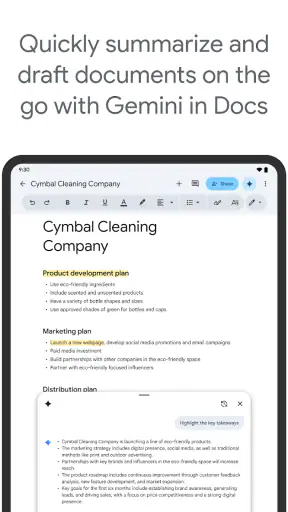
Zalety
- Automatyczne zapisywanie zmian ogranicza ryzyko utraty pracy.
- Historia wersji pozwala sprawdzić i przywrócić wcześniejsze edycje.
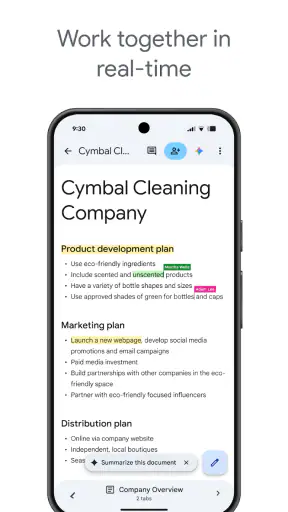
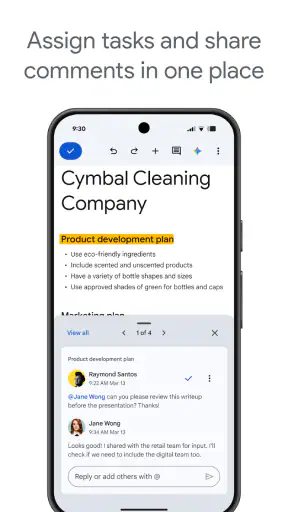
- Komentarze i tryb sugestii ułatwiają wspólną korektę tekstu.
- Pliki można udostępniać z różnymi poziomami uprawnień.
- Działa w przeglądarce
- więc nie wymaga instalowania programu na komputerze.
Wady
- Do pełnej współpracy online potrzebne jest konto Google.
- Praca offline wymaga wcześniejszego włączenia tej funkcji i przygotowania plików.
- Formatowanie dokumentów bywa mniej precyzyjne niż w rozbudowanych edytorach biurowych.
- Eksport do innych formatów może zmienić układ lub wygląd dokumentu.
- Współdzielone pliki mogą ujawniać treść osobom z nieodpowiednimi uprawnieniami.
 Analiza: Mobexer
Dokumenty Google najlepiej rozumiem jako miejsce do pisania, które nie wymaga ode mnie planowania całego procesu pracy. Otwieram dokument, zapisuję pomysł, poprawiam tekst i mogę wrócić do niego na innym urządzeniu. W codziennym użyciu taka prostota bywa cenniejsza niż rozbudowany zestaw narzędzi, zwłaszcza gdy chcę przygotować notatkę, szkic, plan albo tekst do wspólnego dopracowania.
To aplikacja produktywnościowa od Google LLC, przeznaczona do tworzenia i edytowania dokumentów. Jest bezpłatna, ma kategorię wiekową PEGI 3, a jej średnia ocena wynosi 4,7 na podstawie około 2,9 miliona ocen. Ponad miliard instalacji pokazuje, że wiele osób wybiera ją jako codzienny edytor, ale popularność nie oznacza, że będzie najlepszym narzędziem dla każdego. Dla mnie jej największą zaletą jest wygoda w typowych zadaniach, a nie zastępowanie każdego profesjonalnego programu do składu i edycji tekstu.
Bezpłatny dostęp, który łatwo ocenić w praktyce
W przypadku Dokumentów Google decyzja o koszcie jest prosta: aplikację można pobrać bez opłaty. To konkretny argument dla ucznia, studenta, osoby prowadzącej prywatne notatki czy kogoś, kto potrzebuje przygotować kilka dokumentów bez kupowania osobnego edytora. Nie muszę najpierw płacić, żeby sprawdzić, czy odpowiada mi sposób pisania i organizowania pracy.
Warto jednak rozdzielić bezpłatny dostęp do samej aplikacji od innych kwestii, które mogą wiązać się z korzystaniem z usług internetowych. Nie traktuję darmowego edytora jako obietnicy, że każda możliwa potrzeba pracy z plikami, kontami czy usługami będzie zawsze pozbawiona ograniczeń. Jeśli planuję używać go zawodowo, rozsądnie jest najpierw sprawdzić, czy pasuje do sposobu przechowywania i wymiany dokumentów w moim zespole.
Nie ma tu trudnej kalkulacji zakupu, którą trzeba zestawić z jednorazową ceną innego edytora. Zamiast tego liczę wartość przez czas: czy aplikacja pozwala mi szybko zacząć pisać, łatwo wrócić do tekstu i uniknąć bałaganu w wersjach? Przy krótkich i średnich dokumentach odpowiedź często brzmi „tak”. Jeśli potrzebuję bardzo precyzyjnego składu, złożonych szablonów lub szczegółowej kontroli nad każdym elementem strony, sama bezpłatność nie powinna przesądzać o wyborze.
Gdzie aplikacja oszczędza czas
Najwięcej zyskuję wtedy, gdy dokument jest narzędziem do załatwienia sprawy, a nie projektem typograficznym. Mogę przygotować listę zadań, rozpisać plan spotkania, zebrać pomysły do prezentacji albo napisać pierwszą wersję wiadomości, którą później ktoś sprawdzi. W takich sytuacjach liczy się szybki dostęp do tekstu i możliwość jego poprawiania, a nie rozbudowane ustawienia wyglądu.
Praktyczny przykład to wspólne organizowanie wyjazdu. Jedna osoba wpisuje terminy i pomysły, druga dopisuje rzeczy do zabrania, a trzecia porządkuje plan dnia. Zamiast przesyłać kolejne kopie dokumentu i zastanawiać się, która jest najnowsza, można potraktować jeden tekst jako wspólny punkt odniesienia. Warto od razu ustalić prostą zasadę: osobne nagłówki dla transportu, noclegu i planu. Dzięki temu współpraca nie zamienia się w długą, chaotyczną listę dopisków.
Przydaje się też praca etapami. Gdy mam tylko kilka minut, zapisuję surowe pomysły bez udawania, że są gotowym tekstem. Przy następnej okazji porządkuję akapity, dopisuję brakujące szczegóły i dopiero potem poprawiam styl. To niewielka zmiana nawyku, ale pomaga nie mieszać zbierania informacji z redagowaniem. Dokumenty Google dobrze pasują do takiego procesu, bo zwykły tekst może rosnąć stopniowo zamiast wymagać perfekcyjnego pierwszego podejścia.
Praca zespołowa wymaga odrobiny porządku
Wspólny dokument jest użyteczny nie tylko przy projektach służbowych. Można w nim przygotować plan rodzinnego wydarzenia, zebrać pytania na konsultację albo rozdzielić obowiązki przy wspólnym zadaniu. Zanim udostępnię tekst, zastanawiam się, czy druga osoba ma go tylko przeczytać, czy również zmieniać. Jasne określenie tej roli ogranicza przypadkowe poprawki i nieporozumienia.
Mało oczywista, ale cenna wskazówka: w dokumencie przeznaczonym dla kilku osób nie warto od razu walczyć o ostateczne brzmienie każdego zdania. Lepiej najpierw zebrać informacje i oznaczyć miejsca wymagające decyzji, a redakcję zostawić na osobny etap. Wtedy współdzielenie naprawdę przyspiesza pracę, zamiast prowadzić do sytuacji, w której każdy poprawia ten sam akapit po swojemu.
Przy dłuższych tekstach pomaga też konsekwentne używanie nagłówków zamiast pogrubiania każdego tytułu ręcznie. Nawet prosty podział na tematy ułatwia późniejsze skanowanie dokumentu i sprawia, że łatwiej zauważyć, gdzie brakuje treści. Nie jest to spektakularna funkcja, tylko praktyczny sposób wykorzystania edytora: porządek w strukturze oszczędza więcej czasu niż kosmetyczne poprawki wykonywane zbyt wcześnie.
Mobilne pisanie jest wygodne, ale nie zawsze najlepsze
Na telefonie mogę poprawić fragment tekstu, dodać krótką notatkę albo sprawdzić, co ustaliliśmy. To dobry scenariusz awaryjny, gdy nie mam pod ręką komputera. Przy dłuższym pisaniu wolę jednak większy ekran i fizyczną klawiaturę. Wprowadzanie wielu zmian na małym wyświetlaczu jest wolniejsze, a przesuwanie kursora w środku zdania potrafi wybić z rytmu.
Dlatego traktuję aplikację mobilną przede wszystkim jako uzupełnienie, a nie automatyczny zamiennik wygodnego stanowiska do pracy. Mogę w drodze zanotować ważny szczegół lub dopracować krótki akapit, po czym później spokojnie przejrzeć całość. Jeśli większość dnia spędzam na pisaniu długich raportów, książki czy rozbudowanych dokumentów, warto ocenić wygodę pracy na urządzeniu, którego rzeczywiście będę używać. Sama dostępność edytora na telefonie nie rozwiązuje kwestii ergonomii.
Granice, o których warto pamiętać
Największym kompromisem jest dla mnie różnica między wygodnym edytorem tekstu a narzędziem do precyzyjnego przygotowania publikacji. Do roboczej wersji dokumentu, notatek i współpracy aplikacja jest naturalnym wyborem. Kiedy jednak zależy mi na bardzo szczegółowym układzie strony, powtarzalnym formacie firmowym albo dokładnym dopasowaniu dokumentu do wymogów drukowania, wolę sprawdzić końcowy plik w programie przeznaczonym do takiej pracy.
Drugim ograniczeniem jest to, że współpraca wymaga jasnych nawyków. Jeśli kilka osób dopisuje uwagi bez uzgodnionego podziału, dokument może szybko stracić przejrzystość. Zamiast tworzyć osobne kopie przy każdej drobnej zmianie, lepiej ustalić, kto porządkuje tekst i jak oznaczacie nierozstrzygnięte kwestie. To nie wada wyjątkowa dla tego edytora, ale w aplikacji nastawionej na wspólną pracę staje się szczególnie widoczna.
Wybór zależy też od tego, z czym porównuję Dokumenty Google. Wobec prostych notatników oferuje sensowniejsze środowisko do rozwijania tekstu i porządkowania dłuższych treści. W porównaniu z tradycyjnymi pakietami biurowymi może być wygodniejsze, gdy priorytetem jest łatwe wspólne dopracowywanie dokumentu; klasyczny program może z kolei lepiej odpowiadać osobie, która potrzebuje rozbudowanej kontroli nad formatowaniem lub pracuje w ustalonym firmowym obiegu plików. Nie wybierałbym narzędzia wyłącznie na podstawie tego, które ma więcej opcji, lecz na podstawie tego, gdzie najczęściej kończy się moja praca.
Jeśli dokument zawiera ważne informacje, warto też wyrobić sobie nawyk sprawdzania, komu został udostępniony i czy jego treść jest już gotowa do pokazania innym. Łatwo pomylić robocze notatki z wersją przeznaczoną dla odbiorcy. Przed wysłaniem tekstu poświęcam chwilę na usunięcie wewnętrznych komentarzy, uporządkowanie nagłówków i sprawdzenie, czy każda sekcja jest zrozumiała bez dodatkowych wyjaśnień.
Dla kogo to rozsądny wybór
Poleciłbym tę aplikację osobie, która często zaczyna tekst na jednym urządzeniu, a wraca do niego później, albo chce współtworzyć dokument bez ciągłego wymieniania załączników. Sprawdzi się przy notatkach ze spotkań, planach, szkicach, materiałach do nauki i prostych dokumentach organizacyjnych. Bezpłatny dostęp jest szczególnie pomocny, gdy potrzebuję edytora do codziennych zadań, ale nie chcę na początku inwestować w osobne oprogramowanie.
Może być również dobrym wyborem dla kogoś, kto nie uważa się za zaawansowanego użytkownika edytorów. Nie trzeba zaczynać od dopracowywania wyglądu; wystarczy otworzyć dokument i pisać. Potem, jeśli tekst urośnie, można uporządkować go za pomocą nagłówków i poprawić jego strukturę. Ten łagodny próg wejścia sprawia, że łatwiej utrzymać jeden dokument zamiast rozrzucać notatki po wiadomościach, luźnych plikach i aplikacjach do zapisywania pomysłów.
Ominąłbym ją jako główne narzędzie, jeśli moja praca zależy od bardzo precyzyjnego składu, specjalistycznych funkcji edycji albo firmowego standardu, którego nie da się swobodnie zmienić. Podobnie, jeśli piszę wielogodzinne teksty wyłącznie na telefonie, najpierw sprawdziłbym, czy taki tryb jest dla mnie wygodny. W tych przypadkach lepszy może być klasyczny edytor komputerowy lub aplikacja dobrana pod konkretny proces pracy, nawet jeśli wymaga większego przyzwyczajenia.
Dokumenty Google są dostępne od 30 kwietnia 2014 roku, a ich popularność widać także w około 3,3 tysiąca opinii użytkowników. Te liczby nie rozstrzygają, czy aplikacja pasuje do moich zadań, ale pokazują, że nie jest to niszowy eksperyment. Ważniejszy pozostaje prosty test: czy mogę w niej wygodnie stworzyć, poprawić i uporządkować tekst, który rzeczywiście mam do wykonania?
Moja decyzja: warto zacząć, jeśli liczy się wygoda
Moja rekomendacja jest prosta: warto wypróbować Dokumenty Google, jeśli potrzebujesz bezpłatnego, przystępnego edytora do codziennych dokumentów i wspólnego dopracowywania tekstu. Nie oczekuję od niego, że zastąpi każde narzędzie biurowe. Najlepiej sprawdza się wtedy, gdy chcę szybko przejść od pomysłu do uporządkowanego tekstu i nie chcę utrudniać sobie pracy nadmiarem ustawień.
Jeśli już korzystasz z innych narzędzi, nie musisz od razu przenosić do niego całego życia zawodowego. Zacznij od jednego konkretnego zadania: planu, notatek ze spotkania albo szkicu, do którego ktoś ma dopisać uwagi. Wtedy łatwo ocenisz, czy wspólna praca i prosty sposób tworzenia dokumentów rzeczywiście oszczędzają Ci czas. W moim odczuciu to właśnie tam aplikacja pokazuje swoją wartość, a nie w obietnicy, że będzie idealna do wszystkiego.
Dokumenty Google polecam znajomemu, który chce pisać i porządkować treści bez opłaty za samą aplikację, ale uczciwie uprzedzam go o granicach: długie sesje na telefonie bywają męczące, a zaawansowane formatowanie może wymagać innego narzędzia. Jeśli te zastrzeżenia pasują do Twoich potrzeb, to praktyczny wybór do codziennej pracy. Jeśli nie, lepiej dobrać edytor do wymaganej precyzji, niż wybierać wyłącznie ze względu na popularność.
FAQ
Czym są Dokumenty Google i do czego można ich używać?
Dokumenty Google to aplikacja do tworzenia, edytowania i porządkowania dokumentów tekstowych na telefonie, tablecie lub komputerze. Można w niej przygotować notatkę, list, plan projektu czy dłuższy tekst, a zmiany są zapisywane automatycznie na Dysku Google. Aplikacja przydaje się zarówno do pracy indywidualnej, jak i zespołowej, ponieważ pozwala udostępniać dokumenty innym osobom i wspólnie nad nimi pracować.
Czy Dokumenty Google są darmowe i czy potrzebuję konta Google?
Z podstawowych funkcji Dokumentów Google można korzystać bez opłat, ale do tworzenia i zapisywania dokumentów online zwykle potrzebne jest konto Google. Konto zapewnia dostęp do Dysku Google, gdzie przechowywane są pliki, oraz ułatwia synchronizowanie ich między urządzeniami. Dostępna przestrzeń Dysku jest współdzielona z innymi usługami Google, więc przy dużej liczbie plików może być konieczne zwolnienie miejsca lub wykupienie dodatkowej przestrzeni.
Czy mogę korzystać z Dokumentów Google bez połączenia z internetem?
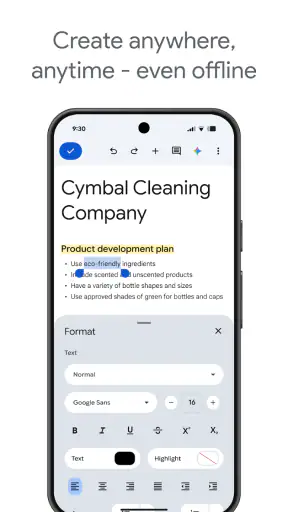
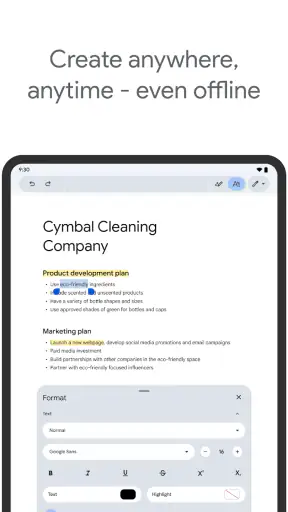
Tak, wybrane dokumenty można przygotować do pracy offline, ale trzeba wcześniej włączyć tryb offline i udostępnić potrzebne pliki do użytku bez internetu. Wtedy da się je przeglądać i edytować bez aktywnego połączenia, a zmiany zsynchronizują się po ponownym połączeniu z siecią. Warto sprawdzić dostępność plików przed podróżą, ponieważ nie każdy dokument będzie automatycznie zapisany lokalnie na urządzeniu.
Czy Dokumenty Google pozwalają edytować pliki Microsoft Word i współpracować z innymi?
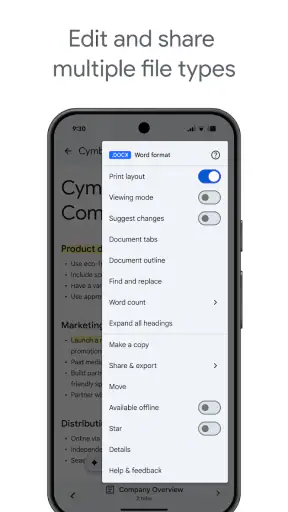
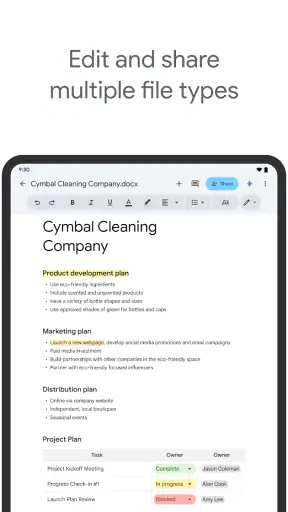
Dokumenty Google obsługują otwieranie i edytowanie wielu plików Microsoft Word, a gotowy dokument można pobrać między innymi w formacie DOCX lub PDF. Przy bardziej złożonym formatowaniu wygląd pliku może jednak różnić się od oryginału, dlatego przed wysłaniem warto sprawdzić układ stron, czcionki i tabele. Współpraca odbywa się przez udostępnienie dokumentu; można ustawić, czy odbiorca ma go edytować, komentować czy tylko wyświetlać.
Czy Dokumenty Google są bezpieczne i jakie uprawnienia warto sprawdzić przed udostępnieniem pliku?
Dokumenty są przechowywane na koncie Google, a dostęp do nich zależy między innymi od zabezpieczeń tego konta oraz ustawień udostępniania. Przed wysłaniem linku dobrze sprawdzić, czy dokument jest przeznaczony dla konkretnych osób, czy dla wszystkich posiadających link, i ograniczyć ich rolę do niezbędnego poziomu. W przypadku poufnych materiałów warto chronić konto silnym hasłem i weryfikacją dwuetapową oraz nie udostępniać pliku publicznie.