YouCut - Edytor Wideo
4,9Edytory i odtwarzacze wideoZaktualizowano 7 października 2026

Zrzuty ekranu
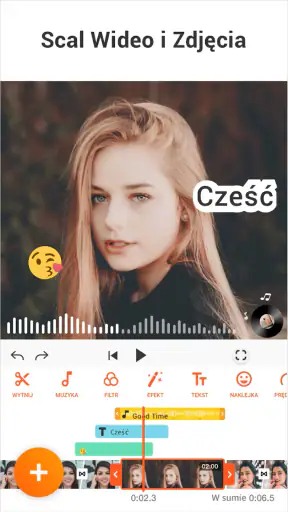

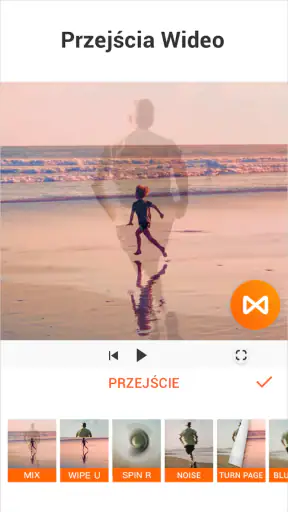
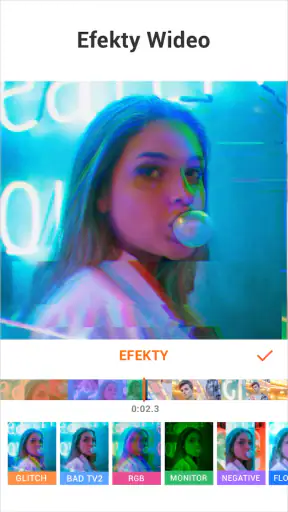

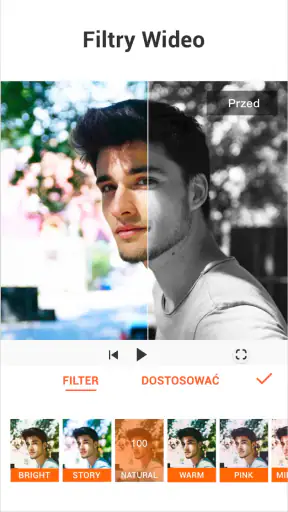

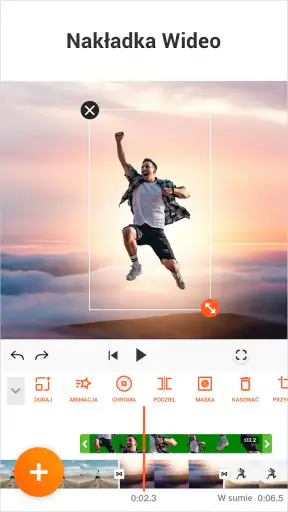
Zalety
- Intuicyjna obsługa ułatwia szybkie przycinanie i łączenie klipów.
- Eksport bez znaku wodnego pozwala zachować czysty obraz.
- Działa bez konieczności publikowania filmów w mediach społecznościowych.
- Oferuje narzędzia do zmiany proporcji obrazu pod różne platformy.
- Pozwala dostosować jakość eksportu do potrzeb i wolnego miejsca.
Wady
- Część efektów
- filtrów i materiałów wymaga wersji płatnej.
- Reklamy mogą przerywać pracę w bezpłatnej wersji aplikacji.
- Przy dłuższych projektach eksport może trwać dość długo.
- Zaawansowane funkcje montażowe są ograniczone w porównaniu z profesjonalnymi edytorami.
- Dostępne narzędzia i zasoby mogą się różnić zależnie od wersji aplikacji.
 Analiza: Mobexer
Kiedy mam zmontować krótki film na telefonie, zwykle zależy mi bardziej na szybkim, czytelnym efekcie niż na dziesiątkach skomplikowanych narzędzi. YouCut - Edytor Wideo jest nastawiony właśnie na taki sposób pracy: pozwala przygotować materiał do publikacji bez konieczności siadania do komputera. To aplikacja do montażu wideo, rozwijana przez InShot Video Editor, zorientowana między innymi na krótkie treści w pionie. Najlepiej sprawdza się wtedy, gdy mam już nagrania i chcę złożyć z nich konkretną, dopracowaną całość.
Od nagrań do pomysłu na krótki film
Największą zaletą mobilnego montażu jest dla mnie to, że pomysł można zrealizować od razu po nagraniu. W przypadku YouCut nie muszę najpierw przenosić klipów na laptop ani uczyć się rozbudowanego programu. Mogę wybrać materiały z telefonu, przyciąć je do potrzebnej długości i ułożyć w krótką historię. Taki przepływ pracy pasuje do rolek, klipów z wyjazdu, prostych relacji z wydarzenia czy filmów pokazujących produkt.
W praktyce warto zacząć od decyzji, gdzie film będzie oglądany. Materiał przeznaczony do TikToka lub innej pionowej publikacji wymaga innego kadrowania niż nagranie, które chcę zachować w poziomie. Zanim dodam efekty, wybieram więc ujęcia, które dobrze wyglądają w docelowym układzie. To prosty krok, ale oszczędza późniejszego poprawiania kompozycji i pomaga uniknąć sytuacji, w której ważny szczegół znika poza kadrem.
Przydatny scenariusz z codziennego życia to krótki film z weekendowego spaceru. Zamiast wrzucać kilka przypadkowych nagrań w kolejności, w jakiej powstały, mogę zacząć od najbardziej interesującego widoku, potem dodać ujęcie drogi i zakończyć detalem, który zapamiętałem. Nawet tak niewielka zmiana kolejności nadaje klipowi rytm. YouCut ma sens dla osoby, która chce wykonać takie podstawowe decyzje montażowe bez zagłębiania się w profesjonalny warsztat.
Aplikacja jest bezpłatna do pobrania, a jej popularność widać po skali społeczności: ma ponad 100 milionów instalacji i średnią ocenę 4,9 na podstawie około 8,6 miliona ocen. To mocny sygnał, że wiele osób korzysta z niej do codziennych zadań, ale nie traktowałbym samej oceny jako gwarancji, że zastąpi każdy edytor. Jej wartość zależy od tego, czy potrzebuję sprawnego montażu na telefonie, czy raczej zaawansowanej kontroli nad każdym elementem projektu.
Montaż, który nie wymaga rozbudowanego stanowiska
Podczas pracy nad krótkim materiałem najbardziej liczy się dla mnie kolejność: najpierw wybór ujęć, potem ich długość, a dopiero później dodatki. W YouCut łatwo potraktować przycinanie jako narzędzie do opowiadania, a nie tylko usuwania niepotrzebnych sekund. Jeśli dwa klipy są do siebie podobne, lepiej zostawić ten z czytelniejszym ruchem lub ciekawszym początkiem. Krótszy film często wypada pewniej niż kompilacja wszystkich nagrań z galerii.
Ważna wskazówka przy montowaniu na ekranie telefonu: przed dodaniem muzyki obejrzyj materiał bez niej. Dzięki temu łatwiej zauważyć, czy cięcia są zrozumiałe same w sobie i czy film nie opiera się wyłącznie na rytmie podkładu. Potem można dopasować muzykę do obrazu, zamiast próbować ratować nią chaotyczną kolejność klipów. To szczególnie przydatne przy filmach z podróży, gdzie kilka krótkich ujęć może wyglądać efektownie, ale niekoniecznie tworzyć spójną relację.
Efekty i muzyka mogą szybko zmienić charakter nagrania, jednak najlepiej używać ich z umiarem. Gdy każdy fragment ma inny efekt, odbiorca zaczyna zwracać uwagę na przejścia zamiast na samą treść. Ja traktuję dodatki jako akcent: jeden wyraźny zabieg może pomóc nadać filmowi styl, a powtarzanie go bez potrzeby często robi materiał mniej czytelnym. To praktyczna różnica między klipem, który wygląda na przemyślany, a takim, który sprawia wrażenie testowania wszystkich opcji naraz.
Jak poprawiać film bez gubienia pierwotnego pomysłu
Dobry montaż rzadko powstaje za pierwszym razem. Po złożeniu materiału warto obejrzeć go jeszcze raz z myślą o osobie, która nie była przy nagrywaniu: czy od razu wiadomo, co ogląda? Czy początek daje powód, by zostać do końca? Czy któryś fragment trwa dłużej, niż potrzeba? Takie pytania prowadzą do konkretnych poprawek, zamiast do dokładania kolejnych ozdobników tylko dlatego, że są dostępne.
Przydatnym sposobem pracy jest zachowanie dwóch wersji pomysłu w głowie, zanim zacznę intensywnie zmieniać materiał. Jedna może być spokojna i czytelna, druga szybsza, z krótszymi ujęciami. Porównanie ich pomaga zdecydować, jaki ton pasuje do nagrania. Jeśli film ma pokazać miejsce lub przedmiot, spokojniejsze tempo bywa lepsze; jeśli opowiada o dynamicznym wydarzeniu, krótsze cięcia mogą utrzymać uwagę. Nie trzeba przerabiać całego projektu, by sprawdzić tę różnicę — czasem wystarczy skrócić dwa najdłuższe fragmenty.
Warto też pamiętać o dźwięku jako części montażu, a nie dodatku na sam koniec. Muzyka może spajać ujęcia, lecz jeśli zagłusza to, co dzieje się w nagraniu, film traci ważny kontekst. Przy krótkiej relacji z miejsca publicznego naturalne odgłosy mogą być równie istotne jak podkład. YouCut będzie wygodny dla osoby, która chce szybko przygotować atrakcyjny klip, ale jeśli jej praca wymaga precyzyjnego miksowania wielu ścieżek i szczegółowej kontroli dźwięku, lepszy może być bardziej rozbudowany edytor.
Podobnie jest z efektami wizualnymi: łatwo dodać ich za dużo, zwłaszcza gdy celem jest publikacja w mediach społecznościowych. Przed eksportem obejrzałbym cały film od początku do końca, a nie tylko sprawdził pojedyncze fragmenty. Zabieg, który dobrze wygląda na jednym ujęciu, może w połączeniu z resztą rozpraszać lub nadawać klipowi nierówny styl. Takie końcowe oglądanie to niewielki wysiłek, a często właśnie ono odróżnia wersję roboczą od materiału gotowego do pokazania innym.
Przygotowanie pliku do publikacji
Gdy film jest gotowy, myślę o eksporcie jak o przekazaniu pracy dalej: plik ma dobrze wyglądać na ekranie, a jego układ powinien odpowiadać miejscu publikacji. Przed zapisaniem warto jeszcze raz sprawdzić proporcje obrazu i początek klipu, bo to pierwsze sekundy często decydują, czy odbiorca zatrzyma się przy materiale. W przypadku filmu pionowego dobrze upewnić się, że główny obiekt pozostaje w kadrze i nie znajduje się zbyt blisko krawędzi.
Jeśli planuję publikację w więcej niż jednym miejscu, rozsądnie jest zachować czystą wersję projektu i unikać elementów, które pasują wyłącznie do konkretnego kontekstu. Dzięki temu łatwiej przygotować wariant o innym tempie lub układzie bez ponownego wymyślania całego filmu. To szczególnie przydatne dla małego sklepu czy osoby prowadzącej profil o swoim hobby: te same nagrania mogą posłużyć jako krótka zapowiedź, a później jako spokojniejszy materiał pokazujący szczegóły.
YouCut może być dobrym wyborem, jeśli chcę wykonać cały podstawowy proces na telefonie: wybrać klipy, ułożyć je, skrócić, dodać muzykę lub efekty i przygotować film do udostępnienia. Nie oznacza to jednak, że telefon zawsze jest najlepszym narzędziem. Przy długim projekcie, wielu skomplikowanych poprawkach albo pracy wymagającej bardzo precyzyjnego podglądu większy ekran i program komputerowy będą wygodniejsze. Mobilność daje szybkość, ale mały ekran utrudnia ocenę drobnych szczegółów.
Dla kogo warto, a komu może przeszkadzać
To aplikacja dla osób, które chcą mieć pod ręką praktyczny edytor wideo na Androida i nie potrzebują rozbudowanego środowiska postprodukcyjnego. Sprawdzi się u początkujących twórców, przy okazjonalnych filmach rodzinnych, krótkich materiałach do mediów społecznościowych i prostych klipach promujących małą działalność. PEGI 3 oznacza niski próg wieku w klasyfikacji treści, choć opiekunowie nadal powinni dopasować korzystanie z telefonu do potrzeb dziecka.
Jest też sensowna dla kogoś, kto zna podstawy montażu, ale chce szybko dopracować nagranie bez uruchamiania komputera. Moim zdaniem najwięcej zyskają osoby pracujące krótkimi seriami: nagrywają kilka ujęć, wybierają najlepsze, montują je od razu i publikują. Z kolei twórca przygotowujący dłuższe filmy, wymagający dokładnych korekt obrazu lub złożonej pracy na wielu ścieżkach może szybko odczuć ograniczenia mobilnego formatu. W takim przypadku lepiej porównać ją z edytorem komputerowym albo bardziej zaawansowanym narzędziem mobilnym.
W porównaniu ze zwykłym edytorem wbudowanym w telefon, YouCut jest atrakcyjny wtedy, gdy zależy mi na większej swobodzie przy łączeniu klipów, przycinaniu oraz dodawaniu muzyki i efektów. Z kolei aplikacje nastawione na rozbudowaną postprodukcję mogą oferować wygodniejszą kontrolę nad złożonymi projektami, ale wymagają więcej czasu i uwagi. Wybór nie sprowadza się więc do tego, który program ma najwięcej opcji: liczy się to, czy narzędzie pozwala szybko osiągnąć mój konkretny efekt bez niepotrzebnej pracy.
Aplikacja jest bezpłatna, choć w niej dostępne są zakupy za około 13–205 zł przy rozliczaniu przez Google Play. Warto przed zakupem sprawdzić, czy potrzebuję konkretnej płatnej opcji, zamiast zakładać, że każda funkcja niezbędna do prostego montażu wymaga dopłaty. Dla osoby, która tylko przycina nagrania i składa krótkie klipy, sam fakt istnienia zakupów nie musi być przeszkodą, ale regularny twórca powinien ocenić, czy dodatkowe wydatki odpowiadają jego sposobowi pracy.
Mój werdykt po spojrzeniu na cały proces
YouCut - Edytor Wideo poleciłbym znajomemu, który chce szybko zamieniać nagrania z telefonu w krótkie, uporządkowane filmy. Najbardziej przekonuje mnie jego praktyczny charakter: montaż można zacząć od materiału, który już mam, a potem skupić się na wyborze ujęć, tempie i kilku dobrze dobranych dodatkach. To dobry punkt wejścia dla twórcy, który nie chce poświęcać więcej czasu na naukę programu niż na sam film.
Nie wybrałbym go jako głównego narzędzia do każdej produkcji. Jeśli potrzebuję rozbudowanej kontroli nad długim materiałem, precyzyjnej pracy z dźwiękiem albo komfortu dużego ekranu, sięgnąłbym po inne rozwiązanie. Przy krótkim montażu na telefonie YouCut pozostaje jednak rozsądnym, łatwo dostępnym wyborem. Aplikacja rozwijana od 15 października 2014 roku ma wersję 1.721.1224 i wymaga Androida 8.0 lub nowszego, więc przed instalacją warto sprawdzić zgodność swojego urządzenia.
Moja najważniejsza rada jest prosta: zacznij od historii, nie od efektów. Wybierz kilka ujęć, nadaj im sensowną kolejność, przytnij zbędne sekundy i dopiero wtedy zdecyduj, czy film potrzebuje muzyki lub wizualnego akcentu. W takim użyciu mobilny montaż w YouCut jest szybki i praktyczny. Jeśli oczekuję narzędzia do dużych, złożonych produkcji, rozejrzałbym się za czymś mocniejszym; jeśli chcę sprawnie przygotować krótki film i opublikować go bez komputera, ta aplikacja dobrze trafia w potrzeby.
FAQ
Czym jest YouCut – Edytor Wideo i do czego można go używać?
YouCut to mobilna aplikacja do montowania filmów, przeznaczona dla osób, które chcą przygotować klipy do udostępnienia w mediach społecznościowych lub zachować je w galerii. Umożliwia między innymi przycinanie i łączenie nagrań, dodawanie muzyki, tekstu, efektów oraz filtrów. Dostępność poszczególnych funkcji może zależeć od wersji aplikacji i urządzenia.
Czy YouCut jest darmowy i czy zawiera zakupy lub reklamy?
YouCut można pobrać bez opłaty, ale warto sprawdzić aktualne informacje w sklepie z aplikacjami, ponieważ warunki mogą się zmieniać. Aplikacja może wyświetlać reklamy lub oferować płatne funkcje i materiały. Przed rozpoczęciem montażu sprawdź oznaczenia dotyczące zakupów w aplikacji oraz to, które narzędzia są dostępne bez dodatkowych opłat.
Czy podczas eksportowania filmu YouCut dodaje znak wodny?
Możliwość eksportu bez znaku wodnego jest jedną z kwestii, które warto zweryfikować przed rozpoczęciem pracy. Warunki mogą różnić się w zależności od wersji aplikacji, wybranych narzędzi lub aktualnych ustawień. Po przygotowaniu krótkiego projektu sprawdź ekran eksportu i podgląd końcowego pliku, zanim poświęcisz czas na montaż dłuższego filmu.
Jakie opcje jakości i formaty eksportu oferuje YouCut?
Aplikacja pozwala przygotować gotowy film i zapisać go na urządzeniu, a dostępne ustawienia eksportu mogą obejmować wybór rozdzielczości lub jakości. Konkretne opcje zależą od wersji YouCut, możliwości telefonu oraz materiału źródłowego. Wyższa jakość może oznaczać większy plik i dłuższe przetwarzanie, dlatego przed eksportem sprawdź dostępne ustawienia i wolne miejsce.
Czy YouCut działa bez internetu i czy korzystanie z niego jest bezpieczne dla prywatności?
Podstawowy montaż materiałów zapisanych na telefonie może być możliwy bez stałego połączenia z internetem, lecz reklamy, pobieranie zasobów lub niektóre funkcje mogą go wymagać. Aplikacja potrzebuje dostępu do filmów i zdjęć, aby można było je edytować. Przed instalacją zapoznaj się z aktualną listą uprawnień i polityką prywatności w sklepie, a dostęp przyznawaj tylko wtedy, gdy jest potrzebny.