Canva: edytor zdjęć i wideo AI
4,8Sztuka i projektowanieZaktualizowano 7 października 2026

Zrzuty ekranu



Zalety
- Przejrzysty interfejs ułatwia szybkie tworzenie projektów bez doświadczenia graficznego.
- Gotowe szablony pomagają przygotować materiały na różne platformy i okazje.
- Projekty można synchronizować między urządzeniami po zalogowaniu na konto.
- Współpraca zespołowa pozwala udostępniać projekty i wspólnie je edytować.
- Eksport do popularnych formatów ułatwia publikowanie i drukowanie gotowych prac.
Wady
- Część szablonów
- zasobów i funkcji wymaga płatnej subskrypcji.
- Praca z rozbudowanymi projektami może być mniej wygodna na małym ekranie.
- Dostęp do wielu materiałów i narzędzi zależy od połączenia z internetem.
- Projekty oparte na szablonach mogą wyglądać podobnie do prac innych użytkowników.
- Funkcje AI mogą mieć limity użycia lub nie zawsze dawać oczekiwany rezultat.
 Analiza: Mobexer
Canva najlepiej sprawdza się wtedy, gdy chcę szybko przejść od pomysłu do materiału, który można opublikować albo wysłać dalej. To aplikacja do projektowania, edycji zdjęć i tworzenia wideo, ale jej prawdziwą zaletą jest połączenie tych zadań w jednym miejscu. Nie muszę zaczynać od pustego projektu ani znać specjalistycznych programów, żeby przygotować czytelny plakat, zaproszenie czy grafikę do mediów społecznościowych. Z drugiej strony, wygoda gotowych układów nie zastępuje pełnej kontroli nad każdym detalem.
Od szablonu do gotowego projektu
Prosty sposób na rozpoczęcie
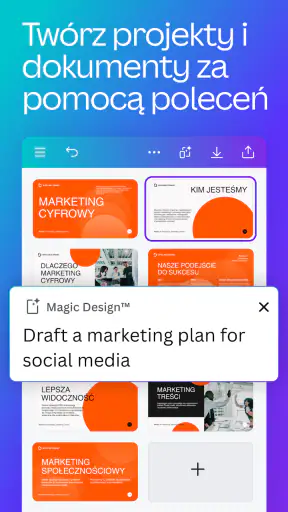
Gdy otwieram Canva, najłatwiej zacząć od określenia, co chcę przygotować, a potem wybrać projekt o odpowiednim przeznaczeniu. Szablon daje mi punkt wyjścia: układ tekstu, obrazów i kolorów jest już rozplanowany, więc mogę skupić się na treści, zamiast od razu budować kompozycję od zera. To szczególnie przydatne przy zadaniach, które wracają regularnie, takich jak ogłoszenia, zaproszenia czy proste materiały promocyjne.
W codziennym użyciu najwięcej czasu oszczędzam, kiedy najpierw wpisuję gotowy tekst i wybieram zdjęcia, a dopiero później dopracowuję ozdobniki. Jeśli zacznę od przeglądania elementów bez określonego celu, łatwo ugrzęznąć w wyborze dekoracji. Warto też od razu sprawdzić, czy projekt ma odpowiednie proporcje do miejsca, w którym będzie używany. Grafika przygotowana na ekran telefonu nie zawsze dobrze nadaje się do wydruku, nawet jeśli na podglądzie wygląda poprawnie.
Przykładowo, przygotowując rodzinne zaproszenie na telefonie, mogę wybrać gotowy układ, podmienić tekst, dodać własne zdjęcie i sprawdzić, czy najważniejsze informacje są czytelne na małym ekranie. Jeśli projekt ma trafić również do druku, przed eksportem poświęcam chwilę na kontrolę marginesów i rozmiaru. Taka krótka kontrola jest ważniejsza niż dodanie kolejnego efektu, bo pozwala uniknąć sytuacji, w której ozdobny układ utrudnia odczytanie daty lub miejsca.
Canva jest rozwijana przez Canva i należy do kategorii aplikacji związanych ze sztuką i projektowaniem. W Google Play można ją pobrać bez opłaty, a oznaczenie PEGI 3 wskazuje na niski próg wiekowy. Podstawowe rozpoczęcie pracy nie wymaga kupowania aplikacji, ale część zakupów w środku może kosztować od 5,19 zł do 1 140 zł przy rozliczeniu przez Play. Przed wyborem płatnej opcji dobrze sprawdzić, czy potrzebna funkcja rzeczywiście rozwiązuje konkretny problem, a nie tylko dodaje kolejny wariant dekoracji.
Zdjęcia i krótkie wideo w tym samym obiegu
Praca ze zdjęciami jest wygodna, gdy chcę połączyć fotografię z tekstem i elementami graficznymi bez przeskakiwania między kilkoma aplikacjami. Zwykle najpierw kadruję obraz tak, by główny obiekt był dobrze widoczny, a dopiero potem układam na nim napisy. To praktyczna kolejność: tekst łatwiej dopasować do gotowego kadru niż ratować kompozycję, w której zdjęcie i nagłówek konkurują o uwagę.
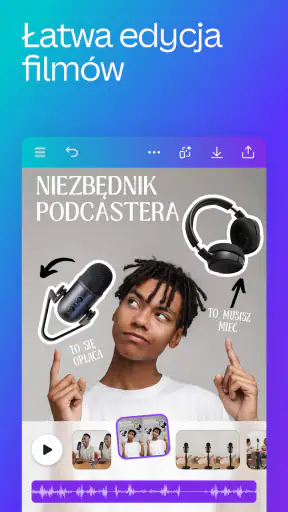
Przy prostych filmach podobna zasada pomaga utrzymać porządek. Zanim dodam przejścia czy ozdobne elementy, warto zdecydować, co widz ma zapamiętać z klipu. Jeden czytelny komunikat i kilka dobrze dobranych ujęć często działają lepiej niż dużo napisów nałożonych na siebie. Canva ułatwia połączenie obrazu, tekstu i ruchu, ale to użytkownik musi pilnować tempa i czytelności.
Ta wspólna przestrzeń dla grafiki i wideo jest pomocna na przykład wtedy, gdy przygotowuję serię materiałów wokół jednego wydarzenia: obraz do posta, wersję pionową na ekran telefonu i krótki film z podobnym stylem. Zamiast za każdym razem podejmować decyzje o kolorach i krojach pisma od nowa, trzymam się jednej prostej zasady wizualnej. Efekt jest spójniejszy, a poprawki w kolejnych materiałach zajmują mniej czasu.
Ustawienia, które warto skontrolować
Najważniejszym „ustawieniem” w pracy z szablonem jest dla mnie jego dopasowanie do własnej treści. Gotowy projekt może zawierać więcej tekstu, niż rzeczywiście potrzebuję, albo być zbudowany pod zdjęcie o innym kadrze. Usunięcie zbędnych elementów często poprawia efekt bardziej niż dokładanie kolejnych. Sprawdzam też hierarchię: nagłówek powinien być łatwy do zauważenia, a informacje drugorzędne nie mogą z nim rywalizować wielkością ani kontrastem.
Przed eksportem dobrze obejrzeć całość w skali zbliżonej do tej, w jakiej odbiorca zobaczy projekt. Na dużym podglądzie drobny podpis może wyglądać wyraźnie, a na telefonie stać się praktycznie nieczytelny. W przypadku zdjęć zwracam uwagę, czy ważny fragment nie został przypadkiem zasłonięty przez tekst lub dekorację. Przy wideo oglądam materiał od początku do końca, zamiast oceniać jedynie pojedyncze kadry.
Ważny jest również wybór formatu końcowego odpowiedniego do zastosowania. Innego pliku potrzebuję do szybkiego udostępnienia w sieci, a innego do wydruku czy dalszej edycji. Nie warto zakładać, że jeden eksport będzie idealny do każdego celu. Jeśli materiał ma być używany w kilku miejscach, planuję te wersje wcześniej i sprawdzam każdą osobno, zamiast dopiero po fakcie rozciągać albo przycinać gotową grafikę.
Powtarzalne nawyki, które przyspieszają pracę
Doświadczeni użytkownicy zyskują najwięcej nie dzięki szukaniu skrótów na siłę, lecz dzięki ograniczeniu liczby decyzji. Dla powtarzających się materiałów ustalam prosty zestaw zasad: podobny układ nagłówka, ograniczoną paletę kolorów i przewidywalne miejsce na logo lub zdjęcie, jeśli są potrzebne. Potem każdą nową grafikę traktuję jako wariant tego schematu. Taki sposób pracy jest szczególnie praktyczny dla małego sklepu, szkolnego koła albo osoby prowadzącej własne profile.
Pomaga też oddzielić tworzenie od kontroli. Najpierw przygotowuję wersję roboczą bez zatrzymywania się przy każdej drobnej decyzji, a następnie robię osobny przegląd: literówki, kontrast, marginesy, kadrowanie i format. Dzięki temu mniej razy wracam do tych samych fragmentów. W projektach wieloelementowych warto poprawiać jedną rzecz naraz, na przykład najpierw wszystkie nagłówki, potem zdjęcia. To ogranicza przypadkowe różnice pomiędzy materiałami z jednej serii.
Jeśli korzystam z szablonu, nie traktuję go jako gotowego rozwiązania, tylko jako konstrukcję do przerobienia. Zmieniam treść i obrazy, ale również sprawdzam, czy jego pierwotny układ pasuje do mojego celu. Czasem usunięcie jednego pola tekstowego daje bardziej profesjonalny efekt niż próba wypełnienia każdej wolnej przestrzeni. To jedna z praktycznych różnic między szybkim użyciem szablonu a świadomym projektowaniem.
Gdzie wygoda ma swoje granice
Canva nie będzie najlepszym wyborem dla każdego. Jeśli potrzebuję bardzo precyzyjnej obróbki obrazu, zaawansowanej kontroli nad każdym elementem albo rozbudowanego montażu, specjalistyczny program na komputerze może być lepszy. Telefon sprzyja szybkim poprawkom i projektom o umiarkowanej złożoności, ale długie dopasowywanie wielu drobnych obiektów na małym ekranie bywa męczące. Przy takich zadaniach większy wyświetlacz i narzędzia nastawione na szczegółową edycję dają więcej swobody.
Szablony też mają dwie strony. Przyspieszają start, ale popularne kompozycje mogą sprawić, że różne materiały będą wyglądać podobnie. Jeśli zależy mi na wyraźnie indywidualnym stylu, zmieniam nie tylko tekst i zdjęcie, lecz także proporcje, odstępy i sposób uporządkowania informacji. Nawet wtedy nie każdą zmianę da się wykonać równie wygodnie jak w narzędziu zaprojektowanym do pracy nad jednym, bardzo szczegółowym projektem.
Warto również pilnować kosztów funkcji dodatkowych. Bezpłatny start jest przyjazny, ale dostępność zakupów w aplikacji oznacza, że przed rozpoczęciem większego projektu dobrze upewnić się, czy potrzebne zasoby lub możliwości mieszczą się w wybranym sposobie korzystania. Nie budowałbym ważnego procesu pracy wokół elementu, którego dostępność może zależeć od płatnej opcji, dopóki nie sprawdzę go bezpośrednio w aplikacji.
Komu aplikacja się przyda, a komu mniej
Najbardziej poleciłbym ją osobom, które często przygotowują lekkie materiały wizualne i chcą zrobić to samodzielnie: uczniom, organizatorom wydarzeń, właścicielom małych firm oraz osobom prowadzącym profile społecznościowe. Przydaje się także wtedy, gdy ważna jest szybka poprawka poza biurem. Ocena 4,8, ponad 27 milionów ocen i ponad 500 milionów instalacji pokazują, że to szeroko używane narzędzie, ale nie zastępują sprawdzenia, czy jego sposób pracy pasuje do moich zadań.
W porównaniu z prostymi edytorami zdjęć Canva daje więcej możliwości łączenia fotografii z układem, typografią i materiałami wideo. Z kolei w zestawieniu z profesjonalnymi programami graficznymi jest przystępniejsza na start, ale mniej odpowiednia do pracy wymagającej bardzo dokładnej kontroli. Jeżeli potrzebuję tylko poprawić jasność zdjęcia, wyspecjalizowany edytor fotograficzny może być szybszy. Jeśli tworzę kompletną grafikę z tekstem i obrazami, podejście Canvy jest bardziej praktyczne.
Werdykt po dłuższym używaniu
Canva jest dobrym wyborem, gdy chcę połączyć szybkość, dostępne szablony i podstawową pracę z różnymi rodzajami materiałów. Wersja 2.380.0 działa na Androidzie od wersji 8.0, a sama aplikacja jest bezpłatna do pobrania. Jej mocną stroną nie jest zastąpienie każdego narzędzia projektowego, lecz skrócenie drogi od pomysłu do użytecznej grafiki lub krótkiego wideo.
Moja rada jest prosta: zacznij od jednego konkretnego zadania, na przykład zaproszenia albo grafiki do posta, i dopracuj je od początku do eksportu. Szybko zobaczysz, czy praca na szablonach i ekranie telefonu Ci odpowiada. Jeśli tak, powtarzalny zestaw zasad pozwoli tworzyć sprawniej i spójniej. Jeśli zależy Ci na precyzyjnej obróbce każdego detalu, potraktuj tę aplikację jako wygodne uzupełnienie, a nie jedyne narzędzie.
FAQ
Czym jest Canva: edytor zdjęć i wideo AI?
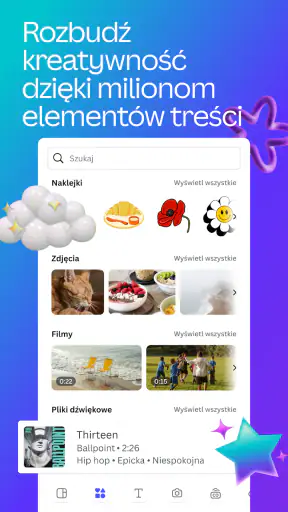
Canva to aplikacja do tworzenia i edytowania projektów graficznych oraz materiałów wideo. Można w niej przygotować między innymi posty do mediów społecznościowych, prezentacje, plakaty, zaproszenia i krótkie filmy, korzystając z szablonów, zdjęć, czcionek i elementów graficznych. Narzędzia oparte na AI mogą ułatwić niektóre zadania, takie jak generowanie lub modyfikowanie treści, ale ich dostępność i zakres mogą zależeć od planu, urządzenia oraz aktualnej wersji aplikacji.
Czy Canva jest darmowa i za co trzeba zapłacić?
Canva oferuje bezpłatny plan, który pozwala tworzyć i edytować wiele typów projektów. Część szablonów, zdjęć, elementów, funkcji AI i narzędzi do pracy zespołowej może jednak być dostępna wyłącznie w ramach płatnej subskrypcji. Przed pobraniem warto sprawdzić aktualny opis planów w sklepie z aplikacjami, a przed użyciem elementu w projekcie zwrócić uwagę na oznaczenia treści premium i ewentualne ograniczenia eksportu.
Czy z Canvy można korzystać bez doświadczenia w projektowaniu?
Tak. Aplikacja jest przeznaczona również dla osób, które nie mają przygotowania graficznego: można wybrać gotowy szablon, zastąpić przykładowe zdjęcia i tekst własną treścią, a następnie dopasować kolory, układ i inne elementy. Interfejs na telefonie może wymagać chwili przyzwyczajenia, szczególnie przy precyzyjnym rozmieszczaniu obiektów. Większe lub bardziej złożone projekty często wygodniej dopracować na większym ekranie.
Jakie projekty można tworzyć i w jakich formatach je zapisać?
W Canvie można przygotowywać między innymi grafiki do internetu, prezentacje, dokumenty, plakaty, zaproszenia oraz krótkie materiały wideo. Dostępne formaty zapisu zależą od rodzaju projektu i funkcji używanych w aplikacji, lecz typowe eksporty obejmują formaty graficzne i PDF, a w przypadku wideo także plik wideo. Przed pobraniem projektu sprawdź jego wymiary, jakość i ustawienia eksportu, zwłaszcza jeśli materiał ma być drukowany.
Czy projekty w Canvie są prywatne i czy mogę współpracować z innymi?
Canva umożliwia udostępnianie projektów i wspólną pracę, ale zakres dostępu zależy od wybranych ustawień udostępniania. Przed wysłaniem linku sprawdź, czy odbiorca może jedynie wyświetlać projekt, czy również go edytować, i nie udostępniaj publicznie materiałów zawierających wrażliwe informacje. Projekty mogą być synchronizowane z kontem, dlatego warto zapoznać się z zasadami prywatności oraz ustawieniami konta i przechowywania treści.