Microsoft Excel: Spreadsheets
4,8ProduktywnośćZaktualizowano 7 października 2026

Zrzuty ekranu
Zalety
- Obsługuje pliki XLSX
- CSV i starsze skoroszyty Excela.
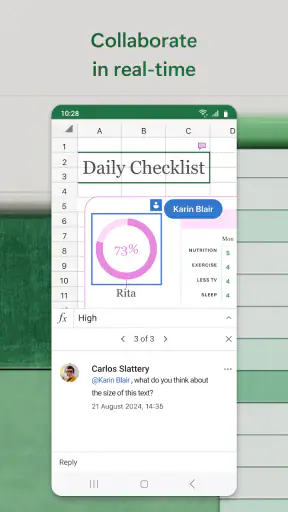
- Pozwala pracować nad arkuszami wspólnie z innymi osobami.
- Oferuje szablony ułatwiające tworzenie budżetów i harmonogramów.
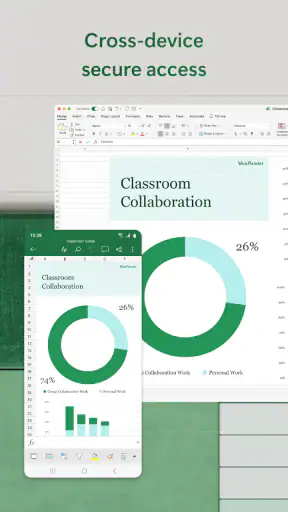
- Umożliwia synchronizację plików przez OneDrive.
- Działa na telefonach i tabletach z Androidem oraz iOS.
Wady
- Część funkcji wymaga płatnej subskrypcji Microsoft 365.
- Edycja rozbudowanych arkuszy bywa niewygodna na małym ekranie.
- Niektóre zaawansowane narzędzia są dostępne tylko w wersji komputerowej.
- Współpraca i synchronizacja zależą od połączenia z internetem.
- Arkusze z makrami mogą nie działać w pełni w aplikacji mobilnej.
 Analiza: Mobexer
Arkusz kalkulacyjny wydaje się prosty, dopóki nie trzeba szybko poprawić formuły na telefonie albo sprawdzić pliku, który ktoś wysłał tuż przed spotkaniem. W takich sytuacjach Microsoft Excel daje mi poczucie pracy w znajomym, rozbudowanym narzędziu, a nie w uproszczonym podglądzie tabel. Trzeba jednak pamiętać, że ekran smartfona nie zastępuje wygody dużego monitora: aplikacja najlepiej sprawdza się przy konkretnych zadaniach w ruchu, a nie przy wielogodzinnym budowaniu skomplikowanego modelu.
Znane narzędzie, ale nie każda praca pasuje do telefonu
To aplikacja produktywnościowa rozwijana przez Microsoft Corporation. Jej historia sięga 6 stycznia 2015 roku, a skala popularności jest duża: ma średnią ocenę 4,8 na podstawie około 9,7 miliona ocen i ponad miliard instalacji. Te liczby mówią o szerokim użyciu, lecz same nie przesądzają, czy mobilny arkusz będzie wygodny właśnie dla Ciebie. W moim odczuciu kluczowe jest to, czy chcesz głównie odczytywać i poprawiać istniejące zestawienia, czy tworzyć je od podstaw.
Excel potrafi być użyteczny w obu sytuacjach, ale skala pracy zmienia komfort. Na telefonie łatwo sprawdzić sumę wydatków, poprawić jedną wartość albo dopisać wynik do tabeli. Trudniej natomiast szybko ogarnąć szeroki arkusz, w którym ważne kolumny leżą daleko od siebie. Przy takich plikach powiększanie i przesuwanie widoku staje się częścią zadania, a nie drobną niedogodnością.
Przed rozpoczęciem pracy zwróciłbym uwagę na sposób korzystania z plików i kont. Aplikacja pochodzi od dużego dostawcy, ale sama marka nie powinna zastępować własnego sprawdzenia ustawień. Jeśli arkusz zawiera dane klientów, wynagrodzenia lub informacje o zdrowiu, warto najpierw ustalić, gdzie plik ma być przechowywany, kto ma do niego dostęp i czy używane konto jest właściwe. Wrażliwej tabeli nie otwierałbym odruchowo na współdzielonym urządzeniu ani nie wysyłał dalej bez sprawdzenia odbiorców.
Co wygodnie zrobić bez komputera
Najbardziej przekonuje mnie scenariusz „sprawdź i popraw”. Wyobraź sobie, że po zakupach chcesz dopisać wydatek do domowego budżetu, a później szybko zobaczyć, czy suma kategorii nadal się zgadza. Zamiast czekać, aż usiądziesz przy laptopie, możesz otworzyć arkusz, znaleźć odpowiedni wiersz, wprowadzić kwotę i sprawdzić wynik. Podobnie działa to przy liście materiałów, grafiku czy prostym rejestrze zadań, o ile układ został wcześniej przygotowany w czytelny sposób.
Praktyczna wskazówka: przed wyjściem z domu uporządkuj nazwy arkuszy i nagłówki, a najczęściej używane kolumny trzymaj blisko siebie. Na małym ekranie sensowny układ oszczędza więcej czasu niż próba poprawiania wszystkiego gestami. Jeśli ktoś inny ma uzupełniać plik, warto też jasno rozdzielić pola do wpisywania danych od komórek z obliczeniami. To zmniejsza ryzyko przypadkowej zmiany formuły, zwłaszcza gdy pracuje się w pośpiechu.
Gdy przeglądam zestawienie, nie ograniczam się do patrzenia na pojedynczą wartość. Sprawdzam nagłówki, kontekst wiersza i to, czy wynik zależy od zakresu, który mógł zostać zmieniony. W arkuszach finansowych przypadkowo wpisana liczba może wyglądać wiarygodnie, a mimo to zaburzyć końcową sumę. Telefon nadaje się do szybkiej kontroli, lecz ważniejsze decyzje opłaca się podejmować po dokładnym sprawdzeniu formuł i danych na większym ekranie.
Współpraca wymaga jasnych zasad
Możliwość wspólnej pracy jest cenna, kiedy kilka osób aktualizuje ten sam dokument. W praktyce samo udostępnienie pliku nie rozwiązuje jednak kwestii zaufania. Przed wysłaniem arkusza sprawdziłbym, czy wybrana osoba rzeczywiście powinna widzieć całą zawartość, a nie tylko fragment potrzebny do zadania. Tabela może zawierać ukryte arkusze, dodatkowe kolumny lub starsze informacje, o których łatwo zapomnieć podczas szybkiego udostępniania.
Współpracownikom najlepiej przekazywać konkretne instrukcje: które pola uzupełnić, jak zapisywać daty i czy wolno zmieniać istniejące obliczenia. To nie jest techniczna funkcja aplikacji, lecz rozsądny sposób ograniczania pomyłek. Przy regularnej pracy zespołowej dobrze też ustalić, kto odpowiada za końcową weryfikację. Gdy kilka osób edytuje tabelę bez wspólnych reguł, problemem staje się nie tyle samo narzędzie, ile brak kontroli nad zmianami.
Jeśli chcesz pracować nad plikiem poza biurem, wcześniej sprawdź go na urządzeniu i upewnij się, że masz dostęp do właściwej wersji. Nie zakładałbym, że każdy dokument będzie równie wygodny na telefonie: skomplikowane formatowanie, wiele arkuszy i szerokie tabele potrafią utrudnić orientację. Zanim zaczniesz wpisywać dane w pośpiechu, potwierdź nazwę pliku i arkusza. To drobny nawyk, który pomaga uniknąć edycji kopii zamiast bieżącego dokumentu.
Kontrola nad kontem i danymi
W przypadku arkuszy ważna jest nie tylko sama edycja, ale też decyzja, co trafia do pliku i kto może to zobaczyć. Ja traktuję dokument jak pojemnik na informacje: zanim dodam wrażliwy szczegół, zastanawiam się, czy jest potrzebny i czy nie lepiej przechować go osobno. Do współdzielonego zestawienia nie wpisywałbym danych osobowych tylko dlatego, że akurat pasują do kolumny. Mniejszy zakres informacji oznacza mniej rzeczy do pilnowania przy późniejszym udostępnianiu.
Użytkownik zachowuje ważną część kontroli przez wybór konta, pliku i odbiorców, którym przekazuje dokument. Warto poświęcić chwilę na sprawdzenie, na którym koncie pracujesz, zwłaszcza jeśli na urządzeniu korzystasz z kilku. Przy zmianie telefonu lub zakończeniu współpracy dobrze jest również przejrzeć, z jakich dokumentów nadal korzystasz i komu zostały udostępnione. To praktyczne czynności, a nie powód do nieufności wobec każdej aplikacji.
Nie traktowałbym samego otwarcia pliku jako potwierdzenia, że można bezpiecznie wpisać do niego dowolną treść. Przy materiałach firmowych najlepiej kierować się zasadami organizacji, a w prywatnych arkuszach unikać przechowywania zbędnych sekretów. Jeśli potrzebujesz jedynie wysłać komuś końcowy wynik, rozważ, czy odbiorca musi dostać cały edytowalny arkusz. Czasem wystarczy przekazać samą potrzebną informację innym uzgodnionym kanałem.
Gdzie aplikacja ustępuje alternatywom
Na tle prostych aplikacji do notatek lub lekkich tabel Excel daje więcej sensu wtedy, gdy liczą się formuły, uporządkowane zestawienia i zgodność z typowym sposobem pracy arkuszowej. Z drugiej strony, do kilku luźnych kwot albo krótkiej listy zadań może być zbyt rozbudowany. W takim przypadku notatnik lub prostsza tabela pozwoli szybciej zapisać myśl, bez dbania o komórki, kolumny i poprawność układu.
W porównaniu z pracą na komputerze mobilna wersja wygrywa dostępnością, a przegrywa przestrzenią i precyzją. Wpisanie pojedynczej wartości jest naturalne; zaznaczanie dużych obszarów, porównywanie wielu kolumn czy budowanie rozbudowanych formuł wymaga większej uwagi. Dlatego polecałbym telefon jako narzędzie do kontroli i drobnych aktualizacji, a nie jako jedyne stanowisko dla osoby, która codziennie tworzy złożone raporty.
Również wybór między arkuszem a dedykowanym systemem zależy od zadania. Jeśli wiele osób musi zatwierdzać proces, pilnować etapów i śledzić odpowiedzialność, sam arkusz może wymagać ręcznej dyscypliny. Jeżeli jednak potrzebujesz elastycznie policzyć budżet, porównać pozycje lub prowadzić własny rejestr, jego swoboda jest zaletą. Nie każde zadanie powinno być wciskane w tabelę tylko dlatego, że Excel jest pod ręką.
Koszty, dostępność i komu go polecę
Aplikację można pobrać bez opłaty, а за використання через Google Play доступні внутрішні покупки в діапазоні від 3,40 zł до 979,99 zł. Перед придбанням додаткових можливостей я перевірив би, чи потрібні вони для мого конкретного способу роботи, а також які саме умови показує екран покупки. Базове рішення варто оцінювати за власним завданням, а не виходячи з припущення, що кожному користувачеві потрібен платний варіант.
Oznaczenie PEGI 3 informuje o niskiej kategorii wiekowej, ale nie oznacza, że każdy arkusz będzie odpowiedni dla dziecka: treść dokumentu zależy od jego autora. Warto też pamiętać, że tak rozbudowane narzędzie wymaga chwili nauki, jeśli ktoś wcześniej nie korzystał z formuł. Początkującej osobie doradziłbym zacząć od jednej prostej tabeli, sprawdzić działanie sum i dopiero potem dodawać kolejne arkusze czy bardziej złożone obliczenia.
Moja rekomendacja jest ostrożnie pozytywna: to dobry wybór dla osób, które już pracują z arkuszami i chcą mieć pod ręką możliwość sprawdzenia lub poprawienia pliku. Mniej polecam go komuś, kto potrzebuje wyłącznie szybkiej listy, nie chce uczyć się pracy z komórkami albo regularnie zarządza bardzo złożonymi modelami na małym ekranie. Microsoft Excel ma sens wtedy, gdy mobilność uzupełnia właściwy sposób pracy, a nie udaje, że telefon zawsze zastąpi komputer.
FAQ
Do czego służy Microsoft Excel: Spreadsheets i czy nadaje się do pracy na telefonie?
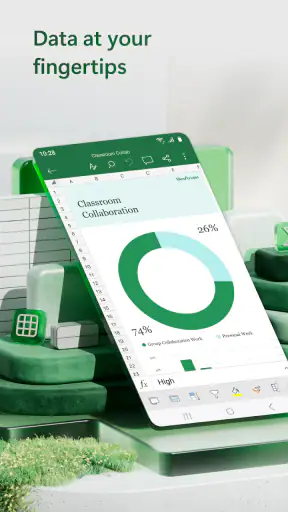
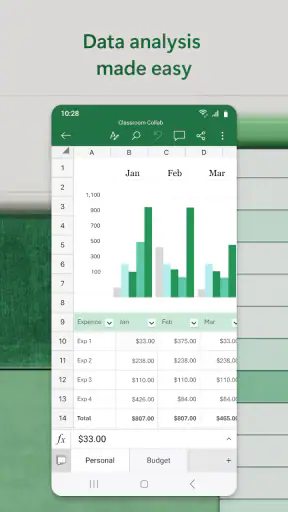
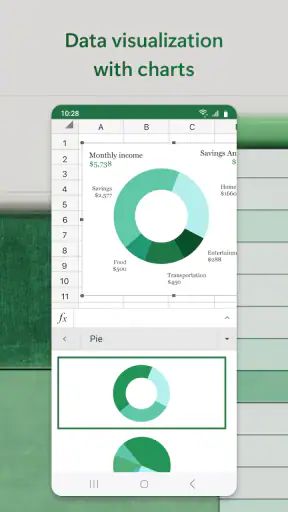
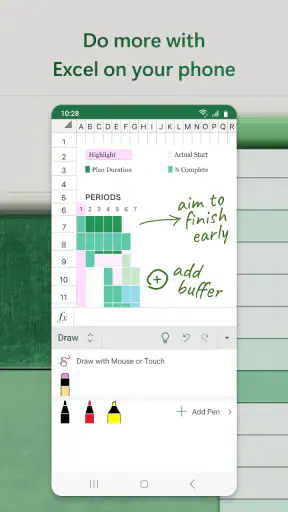
Microsoft Excel: Spreadsheets to mobilna wersja arkusza kalkulacyjnego firmy Microsoft. Możesz w niej tworzyć i edytować tabele, wpisywać dane, korzystać z formuł oraz przygotowywać wykresy i zestawienia. Na telefonie sprawdza się przy szybkich poprawkach, prostych obliczeniach i przeglądaniu dokumentów. Przy dużych arkuszach lub precyzyjnej pracy z wieloma komórkami wygodniejszy może być większy ekran tabletu albo komputera.
Czy korzystanie z Excela na Androidzie lub iOS jest bezpłatne?
Aplikację można pobrać bez opłat, a część podstawowych funkcji jest dostępna bez subskrypcji. Dostęp do wybranych narzędzi i możliwości może zależeć od posiadanego planu Microsoft 365, rodzaju urządzenia oraz aktualnych warunków Microsoftu. Przed zakupem subskrypcji sprawdź jej cenę i zakres w sklepie z aplikacjami lub na stronie dostawcy. Niektóre funkcje mogą też wymagać zalogowania się na konto Microsoft.
Czy mogę otwierać i edytować pliki Excela utworzone na komputerze?
Tak, aplikacja obsługuje popularne pliki arkuszy, w tym formaty Excela, takie jak XLSX. Dokumenty można otwierać z pamięci urządzenia lub usług chmurowych, a po edycji zapisać zmiany. Warto pamiętać, że zaawansowane funkcje, makra, nietypowe formatowanie lub elementy używane w specjalistycznych arkuszach mogą działać inaczej niż w komputerowej wersji programu. Przed ważną edycją dobrze jest zachować kopię oryginalnego pliku.
Czy do korzystania z Microsoft Excel potrzebne jest połączenie z internetem?
Niektóre czynności, takie jak przeglądanie i edytowanie pliku zapisanego lokalnie, mogą być dostępne również bez internetu. Połączenie jest jednak potrzebne między innymi do logowania, synchronizacji dokumentów z chmurą, współpracy z innymi osobami oraz pobierania lub aktualizowania plików online. Zakres działania offline zależy od miejsca przechowywania dokumentu i stanu synchronizacji, dlatego przed wyjazdem warto sprawdzić, czy potrzebne arkusze są dostępne na urządzeniu.
Czy Excel na telefonie pozwala współpracować nad arkuszem z innymi osobami?
Tak, arkusz przechowywany w obsługiwanej usłudze chmurowej można udostępnić innym osobom i wspólnie nad nim pracować, o ile pozwalają na to ustawienia pliku oraz konto. Dostępne opcje mogą obejmować określenie, kto może wyświetlać dokument, a kto go edytować. Współpraca wymaga zwykle internetu, a niektóre możliwości mogą zależeć od konta Microsoft lub subskrypcji. Przed udostępnieniem sprawdź uprawnienia, szczególnie jeśli arkusz zawiera dane prywatne.