HD Camera for Android
3,7UrodaZaktualizowano 7 października 2026

Zrzuty ekranu
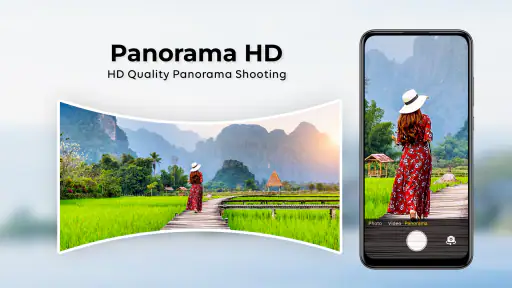
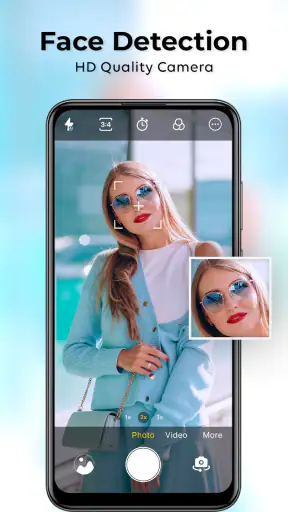
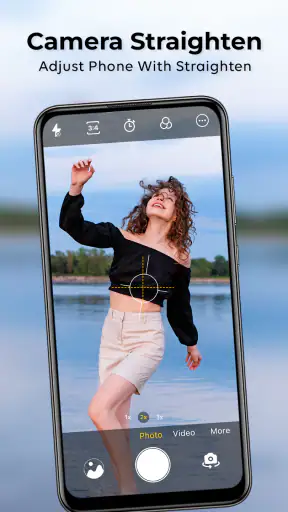
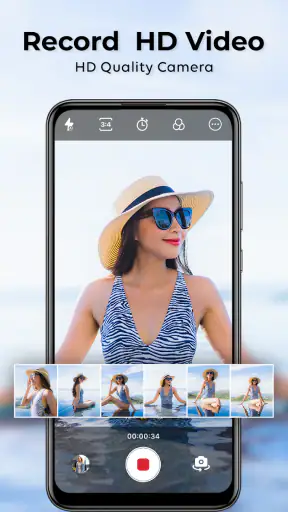
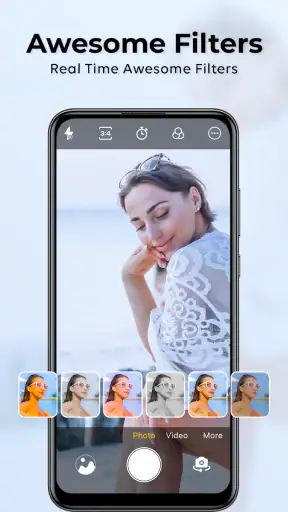
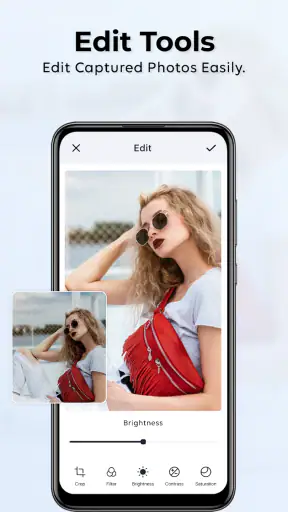


Zalety
- Prosty interfejs ułatwia szybkie robienie zdjęć.
- Kilka trybów fotografowania pozwala dopasować sposób ujęcia.
- Podgląd na żywo pomaga skadrować zdjęcie przed jego wykonaniem.
- Aplikacja może oferować ustawienia ekspozycji i balansu bieli.
- Zdjęcia można szybko przejrzeć i udostępnić z poziomu aplikacji.
Wady
- Dostępne funkcje mogą zależeć od modelu telefonu.
- Jakość zdjęć zależy głównie od aparatu w urządzeniu.
- Niektóre opcje mogą wymagać przyznania dostępu do aparatu i pamięci.
- Reklamy mogą przeszkadzać podczas korzystania z aplikacji.
- Nazwa HD Camera nie gwarantuje zdjęć w wyższej rozdzielczości.
 Analiza: Mobexer
Jeśli często robisz zdjęcia telefonem, ale chcesz po prostu szybko uruchomić aparat i uchwycić moment, HD Camera może wydawać się kuszącą alternatywą dla fabrycznej aplikacji. Po przyjrzeniu się temu, jak należy oceniać taki prosty aparat, mam jednak jedną ważną radę: nie instaluj go wyłącznie na podstawie obietnicy lepszych selfie. Najpierw sprawdź, czy odpowiada Ci sposób działania aplikacji i jakie decyzje dotyczące dostępu do aparatu oraz zdjęć pokazuje Android.
HD Camera to bezpłatna aplikacja fotograficzna z kategorii urody, przygotowana przez One Music Player. Jej opis koncentruje się na selfie i nagrywaniu, ale w praktyce najważniejsze pytanie brzmi nie „czy nazwa obiecuje HD?”, lecz czy dodatkowy aparat daje Ci coś wygodniejszego niż narzędzie już obecne w telefonie. To właśnie od tego zależy, czy warto poświęcić mu miejsce i uwagę.
Prosty aparat, ale najpierw zaufanie
Co mówi popularność, a czego nie rozstrzyga
Aplikacja ma średnią ocenę 3,7 na podstawie około 51 tysięcy ocen, a liczba instalacji przekroczyła 10 milionów. To sugeruje, że wiele osób przynajmniej sprawdziło ją na swoim urządzeniu, ale sama popularność nie potwierdza jakości zdjęć ani nie zastępuje własnej oceny. Przy aplikacji obsługującej aparat i osobiste fotografie warto potraktować te liczby jako kontekst, nie jako gwarancję.
Ważne jest też to, że aparat dotyka treści, których często nie chcemy udostępniać przypadkowo: twarzy, domowych wnętrz, dokumentów czy zdjęć dzieci. Dlatego przed pierwszym użyciem zwracam uwagę na komunikaty systemowe. Android może pokazać prośby o dostęp do aparatu, mikrofonu lub zdjęć, zależnie od funkcji i wersji systemu. Warto czytać je osobno i przyznać tylko te uprawnienia, które mają sens dla wybranego działania.
Nie należy zakładać, że aplikacja zapisuje, przesyła albo analizuje fotografie w określony sposób, jeśli nie ma na to jasnej podstawy. Rozsądniejsza praktyka jest prosta: sprawdź widoczne informacje o prywatności w sklepie i komunikaty Androida, a potem zdecyduj, czy komfort korzystania jest dla Ciebie wystarczający. Jeśli nie chcesz przyznawać dostępu do aparatu, ta aplikacja nie będzie mogła spełniać swojej podstawowej funkcji.
Uprawnienia i widoczne wybory
Przy pierwszym uruchomieniu zwróć uwagę, czy prośba o dostęp pojawia się w momencie, gdy rzeczywiście chcesz zrobić zdjęcie. To lepszy sygnał dla użytkownika niż bezrefleksyjne akceptowanie wszystkich okien na starcie. Gdy Android daje wybór między dostępem ograniczonym a szerszym, wybierz wariant wystarczający do konkretnego zadania. Dostęp do mikrofonu ma sens przy nagrywaniu filmu z dźwiękiem, ale nie jest potrzebny do zwykłego selfie.
Po instalacji możesz wrócić do ustawień systemowych i zmienić przyznane uprawnienia. To przydatne, jeśli testujesz aplikację tylko przez chwilę albo nie nagrywasz filmów. Pamiętaj jednak o praktycznym skutku: odebranie dostępu do aparatu uniemożliwi robienie zdjęć w HD Camera, a ograniczenie dostępu do multimediów może zmienić sposób wybierania lub zapisywania materiałów. Zanim uznasz, że coś nie działa, sprawdź właśnie te ustawienia.
Warto również rozróżnić uprawnienie od zgody na konkretną czynność. Zezwolenie aplikacji na używanie aparatu nie oznacza, że musisz robić zdjęcia w każdej sytuacji ani że masz włączać wszystkie dostępne opcje. Najbezpieczniej zacząć od minimalnego zestawu, sprawdzić podstawowe działanie i dopiero potem rozważyć dodatkowy dostęp, jeśli napotkasz konkretną przeszkodę.
Chwile, w których zdjęcie jest szczególnie wrażliwe
Przed fotografowaniem dokumentów, ekranu z danymi, prywatnej korespondencji czy wnętrza czyjegoś domu zastanów się, gdzie trafi gotowy plik. To pytanie dotyczy każdej aplikacji aparatu, również fabrycznej. Jeśli zdjęcie ma pozostać lokalne, sprawdź ustawienia synchronizacji całego telefonu i galerii, a nie tylko zachowanie aparatu. Kopie w chmurze często zależą od osobnych usług systemowych.
Przy selfie zrobionym w miejscu publicznym równie ważne jest tło: tablice rejestracyjne, adresy i przypadkowe osoby mogą znaleźć się w kadrze. To drobna rzecz, ale łatwiej skorygować ją przed naciśnięciem migawki niż po udostępnieniu zdjęcia. Jeśli tworzysz materiał do publikacji, obejrzyj go najpierw w galerii i sprawdź, czy nie zawiera szczegółów, których nie zamierzałeś pokazywać.
Jeśli robisz zdjęcia komuś innemu, uzyskaj zgodę tej osoby, zwłaszcza gdy zamierzasz opublikować materiał. Aplikacja może ułatwiać samo wykonanie ujęcia, ale nie podejmuje za Ciebie decyzji o tym, komu zdjęcie pokazać. To szczególnie istotne przy spontanicznych nagraniach rodzinnych, w szkole czy podczas spotkań towarzyskich.
Jak sprawdzić, czy rzeczywiście pasuje do Twojego telefonu
HD Camera jest przeznaczona na Androida i wymaga co najmniej wersji 5.0. Aktualna wersja to 1.46, a aplikacja ukazała się 22 maja 2023 roku. Te informacje pomagają ocenić zgodność, ale nie przesądzają, jak będzie działać na konkretnym modelu: jakość zdjęcia zależy także od aparatu w telefonie, oświetlenia i przetwarzania obrazu.
Zamiast od razu zastępować nią codzienny aparat, zrób krótki test. Wykonaj takie samo selfie w podobnym świetle za pomocą obu aplikacji, obejrzyj zdjęcia w tej samej galerii i porównaj ostrość, ekspozycję oraz naturalność kolorów. Sprawdź też, czy możesz szybko przejść do zdjęcia po jego zrobieniu. Taki test jest bardziej miarodajny niż sama nazwa „HD”, bo pokazuje efekt na Twoim urządzeniu.
Przy słabym świetle nie oczekiwałbym, że dodatkowa aplikacja naprawi ograniczenia małego sensora. Zamiast robić serię rozmazanych ujęć, oprzyj telefon o stabilną powierzchnię, skieruj twarz ku źródłu światła i zrób kilka prób. Jeśli aparat systemowy lepiej radzi sobie z nocnymi scenami lub ruchem, nie ma powodu, by z niego rezygnować tylko dlatego, że inna aplikacja brzmi bardziej profesjonalnie.
Codzienne zastosowania i rozsądny sposób pracy
Wyobraź sobie, że przed wyjściem chcesz zrobić szybkie zdjęcie, a później nagrać krótką pamiątkę z rodzinnego spotkania. W takiej sytuacji przydatny jest przede wszystkim prosty, przewidywalny przebieg: uruchomienie aparatu, skadrowanie, zapis i możliwość sprawdzenia rezultatu. Zanim polegasz na HD Camera przy ważnej chwili, przetestuj ten przebieg w domu. Sprawdź, gdzie trafiają pliki i czy łatwo je odnaleźć w galerii.
Dobrym nawykiem jest też krótki przegląd zdjęć zaraz po sesji. Usuń nieudane dublety, a materiały prywatne przenieś lub uporządkuj zgodnie ze swoimi zwyczajami. Nie zakładaj, że samo skasowanie zdjęcia z podglądu usuwa je z każdej kopii telefonu; sprawdź kosz galerii i ustawienia synchronizacji, jeśli zależy Ci na pełnym porządku.
Jeżeli nagrywasz wideo, upewnij się wcześniej, że masz wolne miejsce i że mikrofon działa tak, jak chcesz. To praktyczna kontrola, nie ocena konkretnej funkcji aplikacji: brak miejsca lub wyciszony dźwięk może zepsuć nagranie niezależnie od używanego aparatu. Krótka próbka pozwala wychwycić problem przed koncertem, wyjazdem albo ważnym wydarzeniem.
Wygoda kontra aparat systemowy
Najczęstszą alternatywą jest aplikacja aparatu dostarczona z telefonem. Zwykle warto zacząć właśnie od niej, bo może korzystać z rozwiązań dopasowanych do konkretnego modelu. Jeśli zależy Ci na przewidywalnej jakości, trybach producenta lub szybkim dostępie z ekranu blokady, fabryczny aparat może okazać się lepszy. Nie ma sensu instalować kolejnego narzędzia, jeśli nie rozwiązuje konkretnego problemu.
HD Camera może być warta próby dla osoby, która szuka osobnej, nieskomplikowanej aplikacji do zdjęć i nagrań, a jej telefon nie daje wygodnego dostępu do podstawowych czynności. Z kolei użytkownik oczekujący rozbudowanej ręcznej kontroli, zaawansowanej obróbki, pewnych rezultatów w nocy albo jasnych informacji o wszystkich aspektach prywatności powinien porównać inne aparaty i narzędzia do edycji. Nie utożsamiałbym samego określenia HD z profesjonalnym sterowaniem czy lepszym obrazem.
Przy wyborze weź pod uwagę także koszt. Pobranie jest bezpłatne, lecz zakupy w aplikacji mogą kosztować od 4,89 zł do 494,99 zł przy rozliczeniu przez Google Play. Nie kupowałbym niczego przed sprawdzeniem podstawowego działania i warunków wyświetlanych w sklepie. Jeśli aplikacja ma być tylko okazjonalnym aparatem, dodatkowy wydatek ma sens wyłącznie wtedy, gdy jasno widzisz, za co płacisz i faktycznie tego potrzebujesz.
Ocena bez pośpiechu
HD Camera jest przeznaczona dla szerokiego grona użytkowników; jej oznaczenie wiekowe to PEGI 3. Nie oznacza to jednak, że każda osoba powinna jej zaufać bez namysłu. Dla mnie sensowna kolejność to: sprawdzić uprawnienia, zrobić kilka próbnych ujęć, porównać je z aparatem systemowym i dopiero wtedy zdecydować, czy aplikacja zostaje.
Najważniejsza zaleta takiego testu to zachowanie kontroli nad własnymi zdjęciami. Przyznawaj dostęp tylko wtedy, gdy masz zamiar użyć odpowiedniej funkcji, a po zakończeniu testów odbierz zbędne uprawnienia. Gdy aplikacja prosi o coś, czego nie rozumiesz lub co nie pasuje do czynności, którą wykonujesz, przerwij i sprawdź ustawienia zamiast klikać dalej automatycznie.
Moja ostrożna rekomendacja jest więc warunkowa. Warto ją wypróbować, jeśli potrzebujesz prostego, dodatkowego aparatu i chcesz samodzielnie ocenić zdjęcia na swoim telefonie. Nie polecałbym jej w ciemno jako zamiennika aparatu producenta ani jako narzędzia dla osób wymagających profesjonalnej kontroli. Zainstaluj, przetestuj na niewrażliwych kadrach i zostań przy niej tylko wtedy, gdy daje Ci realną wygodę bez niepotrzebnych kompromisów.
Jeśli podczas korzystania pojawią się zakupy lub dodatkowe prośby o dostęp, traktuj je jako osobne decyzje, a nie obowiązkowy etap robienia zdjęcia. Przy średniej ocenie 3,7 aplikacja явно nie jest uniwersalnym wyborem dla wszystkich, więc własny krótki test ma większą wartość niż poleganie wyłącznie na popularności. Dla mnie to rozsądny sposób, by sprawdzić jej przydatność bez oddawania kontroli nad tym, kiedy i jak korzystam z aparatu.
FAQ
Czym jest HD Camera for Android i do czego służy?
HD Camera for Android to aplikacja fotograficzna, która pozwala robić zdjęcia i nagrywać filmy za pomocą aparatu w telefonie. Zwykle oferuje szybki dostęp do podstawowych ustawień, takich jak wybór aparatu przedniego lub tylnego, lampa błyskowa, samowyzwalacz czy tryb sceny. Dostępne funkcje mogą się różnić zależnie od wersji aplikacji i możliwości urządzenia, dlatego przed pobraniem warto sprawdzić jej opis oraz wymagania.
Czy HD Camera for Android poprawia jakość zdjęć w porównaniu z aparatem systemowym?
Sama aplikacja nie może zwiększyć fizycznej rozdzielczości sensora ani zastąpić ograniczeń sprzętowych telefonu. Może jednak zapewniać wygodny dostęp do ustawień ekspozycji, ostrości, balansu bieli lub jakości zapisu, jeśli obsługuje je urządzenie. Efekt zależy od modelu telefonu, oświetlenia i wybranych opcji. Przed instalacją warto też sprawdzić, czy aplikacja nie dodaje znaków wodnych ani kompresji.
Czy aplikacja jest darmowa i czy zawiera reklamy lub zakupy w aplikacji?
Warunki korzystania mogą zależeć od konkretnej wersji HD Camera for Android dostępnej w sklepie. Niektóre aplikacje aparatu są bezpłatne, ale wyświetlają reklamy albo oferują płatne funkcje, na przykład dodatkowe filtry lub usunięcie reklam. Przed pobraniem sprawdź aktualną kartę aplikacji, informacje o zakupach w aplikacji oraz opinie użytkowników. Zwróć też uwagę, czy podana cena dotyczy jednorazowego zakupu, czy subskrypcji.
Jakich uprawnień może wymagać HD Camera for Android i czy warto sprawdzić prywatność?
Aplikacja aparatu potrzebuje dostępu do kamery, aby robić zdjęcia i nagrywać filmy. Może również prosić o dostęp do mikrofonu podczas nagrywania dźwięku oraz do zdjęć lub pamięci, by zapisywać i odczytywać pliki. Zakres uprawnień zależy od wersji Androida i funkcji aplikacji. Przed instalacją sprawdź informacje o prywatności, a po uruchomieniu przyznawaj tylko te uprawnienia, które są potrzebne do wybranych funkcji.
Czy HD Camera for Android działa na każdym telefonie i jak sprawdzić zgodność?
Zgodność zależy od wersji Androida, sprzętu telefonu oraz funkcji aparatu udostępnianych przez producenta. Niektóre ustawienia, takie jak konkretne tryby ostrości, rozdzielczości czy obsługa dodatkowych obiektywów, mogą być niedostępne na wybranych urządzeniach. Przed pobraniem sprawdź wymagania systemowe i listę zgodnych urządzeń w sklepie. Po instalacji warto wykonać próbne zdjęcie oraz nagranie, aby upewnić się, że zapis i ustawienia działają prawidłowo.