Nagrywanie Ekranu: AZ Recorder
4,7Edytory i odtwarzacze wideoZaktualizowano 7 października 2026

Zrzuty ekranu


Zalety
- Możliwość nagrywania ekranu bez konieczności rootowania urządzenia.
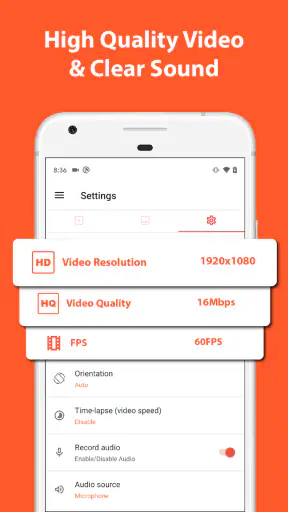
- Nagrania można zapisywać w różnych rozdzielczościach i z różną liczbą klatek.
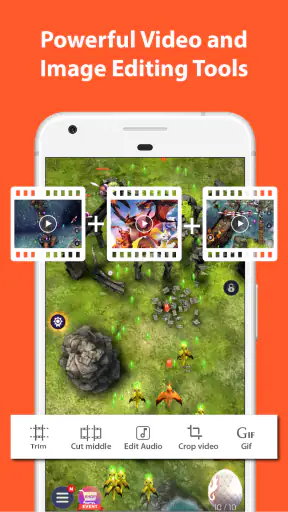
- Wbudowane narzędzia pozwalają przycinać i edytować gotowe nagrania.
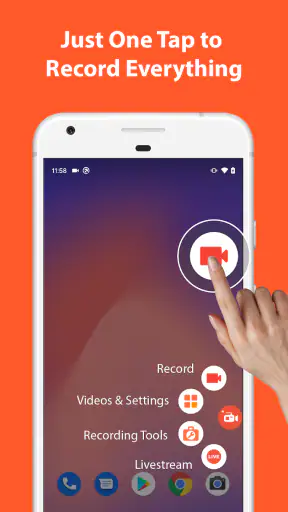
- Nakładka z przyciskami ułatwia rozpoczęcie i zatrzymanie nagrywania.
- Dostępne opcje transmisji na żywo mogą przydać się twórcom treści.
Wady
- Darmowa wersja może wyświetlać reklamy.
- Nagrywanie z dźwiękiem wewnętrznym zależy od wersji Androida i uprawnień.
- Długie nagrania zajmują dużo miejsca w pamięci urządzenia.
- Wyższa jakość nagrania może obciążać starsze telefony i powodować przycięcia.
- Niektóre funkcje lub ustawienia mogą być dostępne dopiero po wykupieniu wersji premium.
 Analiza: Mobexer
Najbardziej przekonuje mnie w Nagrywaniu Ekranu: AZ Recorder to, że nagranie nie musi kończyć się w chwili zatrzymania rejestracji. Mogę uchwycić to, co dzieje się na ekranie, a potem przygotować materiał w tym samym narzędziu, zamiast od razu przenosić go do osobnej aplikacji. W codziennym użyciu ta ciągłość jest ważniejsza niż imponująca lista funkcji: skraca drogę od „muszę komuś coś pokazać” do gotowego klipu.
Nagranie, które można od razu dopracować
Nagrywanie Ekranu: AZ Recorder to bezpłatna aplikacja do rejestrowania obrazu z telefonu, zaliczana do edytorów i odtwarzaczy wideo. Przydaje się, gdy zrzut ekranu nie wystarcza: można pokazać kolejne kroki, ruch w aplikacji albo przebieg rozgrywki, a nie tylko pojedynczy moment. Aplikację rozwija AZ Screen Recorder, a jej główny sens widzę właśnie w połączeniu nagrywania z późniejszą pracą nad materiałem.
W praktyce możliwość nagrywania z dźwiękiem ułatwia objaśnianie tego, co dzieje się na ekranie. Można opowiedzieć komuś, gdzie wejść w ustawienia, jak znaleźć konkretną opcję albo co zrobić po pojawieniu się danego komunikatu. Nie trzeba wtedy montować osobnego nagrania głosu do zrzutów ani zakładać, że odbiorca sam domyśli się kolejności działań.
To rozwiązanie ma szczególną wartość przy krótkich instrukcjach. Jeśli pomagam bliskiej osobie skonfigurować aplikację, mogę nagrać cały przebieg i wysłać jej film zamiast prowadzić ją przez kilka rozmów telefonicznych. Nagranie zachowuje kontekst: widać, co nacisnąłem, co pojawiło się potem i w którym miejscu łatwo się pomylić.
Od rejestracji do materiału dla odbiorcy
Najlepszy efekt uzyskuję wtedy, gdy przed rozpoczęciem wiem, co chcę pokazać. Warto zamknąć zbędne aplikacje, przygotować ekran i przejść potrzebną ścieżkę raz bez nagrywania. To prosta rzecz, ale ogranicza niezręczne pauzy, przypadkowe powroty i fragmenty, które później trzeba odcinać. Edytor jest pomocny, lecz nie zastąpi krótkiego planu.
Po nagraniu dobrze jest obejrzeć materiał oczami osoby, która go dostanie. Czy wiadomo, od czego zacząć? Czy ważny przycisk widać dostatecznie długo? Czy dźwięk nie zawiera prywatnej rozmowy albo niepotrzebnego komentarza? Taka kontrola ma większe znaczenie niż samo posiadanie nagrania, szczególnie gdy klip ma służyć jako instrukcja, a nie tylko pamiątka.
Przydatny workflow to nagrywanie krótkimi odcinkami zamiast tworzenia jednego długiego filmu. Jeśli objaśniam kilka niezależnych ustawień, łatwiej wysłać odbiorcy osobne klipy i poprawić tylko ten, w którym coś poszło nie tak. To także ogranicza ryzyko, że drobny błąd na początku zmusi mnie do powtarzania całego materiału.
Warto pamiętać, że nagranie ekranu może uchwycić więcej, niż zamierzałem: powiadomienie, nazwę kontaktu, fragment wiadomości czy inne dane widoczne w tle. Przed udostępnieniem odtwarzam klip od początku do końca i sprawdzam go także pod tym kątem. To rozsądny nawyk niezależnie od tego, czy materiał powstaje dla jednej osoby, czy ma trafić do szerszego grona.
Najlepszy przykład: pomoc bez długiego tłumaczenia
Wyobrażam sobie zwyczajną sytuację: ktoś z rodziny nie może znaleźć ustawienia w nowej aplikacji. Zamiast opisywać serię przycisków w wiadomościach, nagrywam ekran, pokazuję drogę do właściwego miejsca i krótko wyjaśniam, co nacisnąć. Odbiorca może obejrzeć film ponownie we własnym tempie, zatrzymać go i porównać kroki z tym, co widzi u siebie.
W takim zastosowaniu najważniejsza nie jest efektowna produkcja, lecz czytelność. Przesadnie długi komentarz może rozpraszać, a zbyt szybkie przechodzenie między ekranami utrudnia naśladowanie. Lepiej mówić konkretnie, robić krótkie pauzy przy istotnych elementach i zakończyć nagranie, kiedy zadanie jest wykonane. AZ Recorder pasuje do takiego podejścia, bo rejestracja i podstawowe dopracowanie materiału mogą odbyć się w jednym miejscu.
Drugim sensownym zastosowaniem jest zgłoszenie problemu technicznego. Krótki film może pokazać, jakie działania prowadzą do błędu, co bywa czytelniejsze niż sam opis. Trzeba jednak przed wysłaniem sprawdzić, czy w kadrze nie ma informacji, których nie chcę udostępniać. Nagranie pomaga odtworzyć problem, ale nie zwalnia z ostrożności przy udostępnianiu ekranu.
Dźwięk, transmisja i rozsądne granice
Możliwość rejestrowania dźwięku zwiększa użyteczność materiału, ale wymaga przemyślenia, co właściwie ma być słyszalne. Przy instrukcji głos jest pomocny, natomiast w klipie dokumentującym sam obraz może tylko przeszkadzać. Zanim zacznę, decyduję, czy potrzebuję komentarza, czy ważniejszy jest dźwięk samej aplikacji. Dzięki temu nie muszę później ratować nagrania, w którym różne źródła audio konkurują ze sobą.
Aplikacja oferuje również transmisje na żywo. To już inny sposób użycia niż przygotowanie krótkiego pliku: podczas transmisji nie mam takiej samej swobody, by zatrzymać się, poprawić pomyłkę i wybrać najlepszą wersję. Jeśli zależy mi na dopracowanym objaśnieniu, wolę najpierw nagrać materiał i go obejrzeć. Gdy ważniejsza jest relacja na bieżąco, transmisja może być trafniejsza, ale wymaga większej uwagi w trakcie.
Nie traktowałbym więc tych możliwości jako zamienników profesjonalnego montażu. Edytor wbudowany w rejestrator jest wygodny do szybkiego uporządkowania nagrania, lecz rozbudowany projekt z wieloma ścieżkami, precyzyjnymi efektami lub zaawansowaną oprawą lepiej przygotować w narzędziu przeznaczonym do montażu. Tutaj wygrywa prostszy cel: uchwycić ekran i sprawnie przygotować zrozumiały klip.
Co może spowolnić pracę
Największym ograniczeniem takiego nagrywania jest to, że materiał pokazuje rzeczywisty przebieg korzystania z telefonu, razem z pomyłkami i przerwami. Edycja pomaga, ale im bardziej skomplikowana ścieżka na ekranie, tym łatwiej otrzymać film, który jest za długi lub trudny do śledzenia. Krótkie ujęcia i wcześniejsze przygotowanie zwykle dają lepszy rezultat niż próba nagrania wszystkiego za jednym podejściem.
Przy dłuższych materiałach trzeba też myśleć o odbiorcy: czy naprawdę potrzebuje całego przebiegu, czy wystarczy fragment pokazujący rozwiązanie? Jeśli chodzi tylko o jeden błąd, kilkuminutowe nagranie może być mniej pomocne od zwięzłego klipu z jasnym komentarzem. A gdy potrzebuję jedynie zapisać statyczną treść, zwykły zrzut ekranu będzie szybszy i łatwiejszy do późniejszego przeglądania.
Porównując AZ Recorder z typowym rejestratorem wbudowanym w telefon, widzę główną różnicę w dodatkowym, zintegrowanym etapie pracy nad nagraniem oraz w możliwości transmisji. Jeśli potrzebuję tylko szybko włączyć rejestrację i zachować surowy plik, narzędzie systemowe może w zupełności wystarczyć. Jeśli natomiast chcę nagrać, sprawdzić i podać dalej materiał bez przechodzenia od razu do oddzielnego edytora, aplikacja AZ ma bardziej praktyczny zestaw zastosowań.
Warto również uwzględnić zakupy w aplikacji. Samo pobranie jest bezpłatne, а dodatkowe zakupy przy rozliczaniu przez Google Play kosztują od około trzynastu do stu dwudziestu złotych. Nie zakładałbym, że każdy użytkownik musi od razu wydawać pieniądze: najpierw sprawdziłbym, czy podstawowy sposób nagrywania i edycji odpowiada moim potrzebom, a dopiero później oceniał, czy płatne elementy są warte swojej ceny.
Dla kogo będzie trafnym wyborem
AZ Recorder poleciłbym osobom, które regularnie tłumaczą coś przez ekran telefonu, pokazują obsługę aplikacji, dokumentują kłopot techniczny albo chcą przygotować klip z rozgrywki. Jest też sensowny dla tych, którzy wolą mieć rejestrację, edytor i transmisję w jednym narzędziu, zamiast zaczynać od kilku osobnych aplikacji. PEGI 3 oznacza niski próg wiekowy, choć przy publikowaniu nagrań nadal warto pilnować prywatnych danych widocznych na ekranie.
To popularna aplikacja: ma średnią ocenę 4,7 na podstawie około dwóch milionów ocen, a liczba instalacji przekracza sto milionów. Dla mnie te liczby są przede wszystkim oznaką, że narzędzie trafiło do szerokiego grona użytkowników; nie zastępują jednak sprawdzenia, czy jego sposób pracy odpowiada konkretnemu telefonowi i zadaniu.
Przy ocenie zgodności warto wiedzieć, że wersja 6.9.11 wymaga Androida 7.0 lub nowszego. Osoba korzystająca z iPhone’a powinna szukać rozwiązania przeznaczonego dla iOS, a nie zakładać, że ta wersja będzie dla niej dostępna. Aplikacja ukazała się 11 listopada 2014 roku, więc nie jest nowym pomysłem na rynku, ale sam staż nie przesądza o tym, czy będzie wygodna w danym scenariuszu.
Moja rekomendacja: wybierz AZ Recorder, jeśli często potrzebujesz pokazać komuś, co dzieje się na ekranie, i cenisz możliwość dopracowania materiału bez natychmiastowej zmiany narzędzia. Pomiń go, jeśli nagrywasz sporadycznie, wystarcza ci funkcja systemowa albo potrzebujesz zaawansowanego montażu. Dla mnie największą zaletą jest skrócenie drogi od nagrania do użytecznej instrukcji; największym warunkiem dobrego efektu pozostaje przygotowanie i dokładne sprawdzenie klipu przed udostępnieniem.
FAQ
Czym jest Nagrywanie Ekranu: AZ Recorder i do czego można go używać?
AZ Recorder to aplikacja na Androida przeznaczona do nagrywania obrazu z ekranu. Może przydać się podczas tworzenia samouczków, zapisywania rozgrywki, przygotowywania prezentacji albo utrwalania czynności wykonywanych w aplikacji. W zależności od wersji i urządzenia dostępne mogą być także narzędzia do zrzutów ekranu, edycji nagrań lub transmisji. Przed instalacją warto sprawdzić opis aktualnej wersji, ponieważ funkcje mogą się różnić.
Czy AZ Recorder nagrywa dźwięk oraz obraz z przedniej kamery?
Aplikacje tego typu często oferują nagrywanie dźwięku z mikrofonu, a niektóre wersje pozwalają również dodać obraz z przedniej kamery jako nakładkę. Dostępność tych opcji może zależeć od modelu telefonu, wersji Androida i ustawień aplikacji. Po uruchomieniu nagrywania sprawdź, czy wybrane źródło dźwięku jest aktywne, oraz nadaj wymagane uprawnienia. Pamiętaj też, że system może ograniczać nagrywanie dźwięku wewnętrznego w wybranych aplikacjach.
Czy korzystanie z AZ Recorder jest darmowe i czy aplikacja zawiera reklamy?
Warunki korzystania mogą zależeć od konkretnej wersji dostępnej w sklepie. Aplikację można pobrać bez opłaty, ale niektóre funkcje mogą być oferowane w ramach zakupów w aplikacji, a w bezpłatnej wersji mogą pojawiać się reklamy. Przed pobraniem sprawdź informacje o cenie, zakupach i reklamach na stronie aplikacji w Google Play. Warto także przeczytać najnowsze opinie użytkowników, ponieważ model dostępu może zmieniać się wraz z aktualizacjami.
Jakie uprawnienia są potrzebne i czy nagrania są bezpieczne?
Do działania AZ Recorder może potrzebować dostępu do mikrofonu, jeśli chcesz nagrywać komentarz, oraz do pamięci lub plików, aby zapisywać i udostępniać gotowe materiały. System Android może też wyświetlić osobne pytanie o rozpoczęcie przechwytywania ekranu. Przyznawaj tylko uprawnienia potrzebne do wybranych funkcji i sprawdź politykę prywatności aplikacji. Nagrania mogą zawierać widoczne powiadomienia lub dane osobowe, dlatego przed udostępnieniem warto obejrzeć cały plik.
Czy AZ Recorder działa na każdym telefonie i czy nagrywanie wpływa na wydajność?
Zgodność aplikacji zależy od wersji Androida, urządzenia i wymagań podanych w sklepie. Samo nagrywanie wykorzystuje procesor, pamięć i baterię, więc długie sesje lub wysoka jakość obrazu mogą obciążać telefon, powodować jego nagrzewanie albo zajmować dużo miejsca. Przed ważnym nagraniem wykonaj krótką próbę i sprawdź wolną przestrzeń. Jeśli obraz się zacina, obniż rozdzielczość lub liczbę klatek, o ile te ustawienia są dostępne.