Phone Clone: All Data Transfer
4,2Biblioteki i wersje demoZaktualizowano 7 października 2026
Zrzuty ekranu
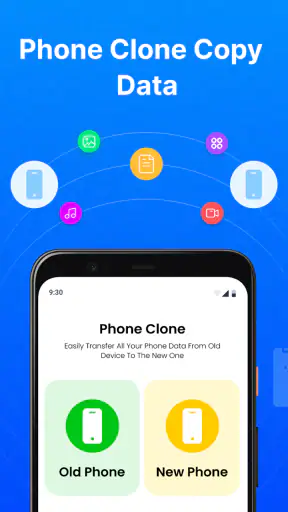
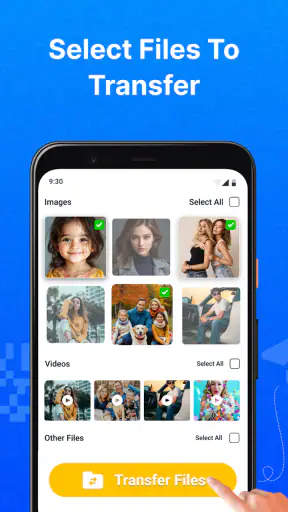
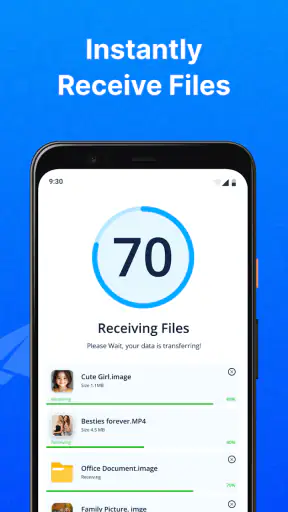
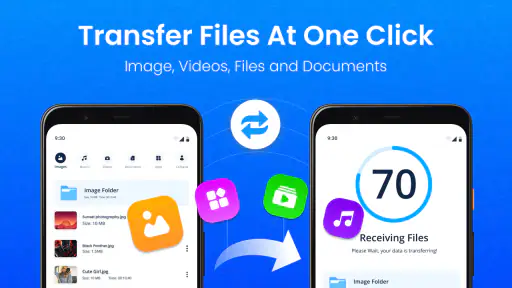
Zalety
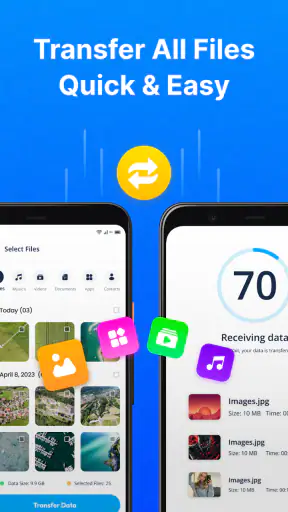
- Przenosi kontakty
- zdjęcia
- filmy i inne pliki na nowe urządzenie.
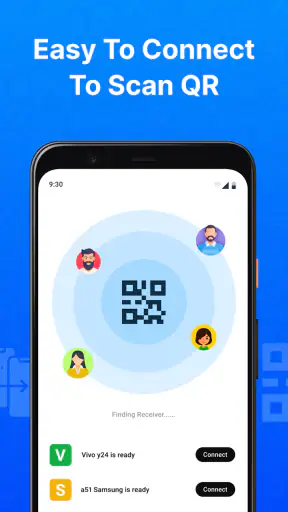
- Nie wymaga kabla ani połączenia z internetem podczas transferu.
- Prosty proces konfiguracji
- odpowiedni także dla mniej zaawansowanych osób.
- Pozwala przenieść wiele typów danych za jednym razem.
- Przydatna przy zmianie telefonu
- gdy chcesz szybko skopiować pliki.
Wady
- Oba urządzenia muszą być w pobliżu i mieć uruchomioną aplikację.
- Część danych aplikacji może nie zostać przeniesiona.
- Dostępne funkcje mogą się różnić zależnie od modelu i systemu telefonu.
- Duże transfery mogą długo trwać i szybko zużywać baterię.
- Aplikacja może wymagać szerokich uprawnień do danych na urządzeniu.
 Analiza: Mobexer
Zmiana telefonu potrafi być bardziej uciążliwa niż sam wybór nowego urządzenia: zdjęcia są w jednym miejscu, filmy w drugim, a ważne pliki łatwo przeoczyć. Phone Clone: All Data Transfer ma uprościć przenoszenie zawartości między urządzeniami z Androidem. W mojej ocenie jego największy sens polega na tym, że skupia uwagę na konkretnym zadaniu — skopiowaniu danych — zamiast próbować zastąpić rozbudowaną usługę do przechowywania i synchronizacji.
Przenoszenie danych bez zbędnego zamieszania
To bezpłatna aplikacja narzędziowa z kategorii bibliotek i wersji demonstracyjnych, opracowana przez CloudWest Technology. Jej podstawowe zastosowanie jest proste: pomaga przesłać zdjęcia, filmy i pliki między urządzeniami z Androidem. Jeśli właśnie konfigurujesz nowy telefon albo chcesz przekazać wybrane materiały na drugie urządzenie, taki wyspecjalizowany cel jest wygodniejszy niż ręczne wyszukiwanie każdego pliku.
W praktyce warto potraktować ją jako narzędzie do zaplanowanego transferu, a nie magiczny przycisk, który sam rozwiąże wszystkie problemy z migracją. Przed rozpoczęciem dobrze zdecydować, co naprawdę chcesz skopiować. Przenoszenie całej zawartości może brzmieć kusząco, ale przy dużej kolekcji zdjęć i filmów łatwo niepotrzebnie obciążyć oba telefony. Selektywny transfer jest rozsądniejszy, gdy zależy ci na konkretnym albumie, dokumentach lub nagraniach.
Jakiej szybkości można oczekiwać?
Nie zakładałbym, że tempo przesyłania będzie zawsze takie samo. Zależy ono między innymi od rozmiaru plików, stanu urządzeń i połączenia używanego do transferu. Kilka dokumentów to zupełnie inne zadanie niż przeniesienie dużej galerii wideo. Dlatego przed ważną zmianą telefonu lepiej zostawić sobie zapas czasu i nie planować wszystkiego na ostatnie minuty przed wyjściem.
Przy dużej ilości materiałów najpraktyczniej jest najpierw uporządkować źródłowy telefon: usunąć oczywiste duplikaty, sprawdzić, które foldery są potrzebne, i podzielić transfer na mniejsze partie, jeśli aplikacja pozwala wybierać zawartość. To nie gwarantuje krótszego kopiowania, ale pomaga uniknąć sytuacji, w której czekasz na pliki, których wcale nie chciałeś przenosić. Warto też rozpocząć od małej próbki, zanim powierzysz aplikacji całą kolekcję.
Duże transfery i codzienne sytuacje
Wyobraź sobie, że kupujesz nowy telefon przed wyjazdem i chcesz mieć pod ręką zdjęcia rodzinne, krótkie nagrania oraz kilka dokumentów. Phone Clone może być użyteczny, jeśli oba urządzenia działają na Androidzie, a celem jest bezpośrednie przeniesienie tych materiałów. Najpierw skopiowałbym najważniejsze pliki, potem sprawdził ich obecność na nowym urządzeniu, a dopiero na końcu zajął się mniej pilną zawartością. Taka kolejność ogranicza ryzyko, że pośpiech przesłoni najważniejszą kontrolę.
Cięższym testem jest migracja dużej galerii wideo albo wielu rozproszonych plików. Wtedy aplikacja staje się tylko jednym elementem procesu: liczy się również wolne miejsce na telefonie docelowym i to, czy oba urządzenia mogą pozostać aktywne podczas pracy. Nie traktowałbym rozpoczętego transferu jako potwierdzenia, że wszystko dotarło. Po zakończeniu warto otworzyć kilka plików na nowym telefonie, szczególnie tych, których utrata byłaby kłopotliwa.
Przy dłuższym kopiowaniu rozsądnie jest не uruchamiać równocześnie wielu wymagających zadań i nie przerywać połączenia między urządzeniami. To ogólna ostrożność przy przesyłaniu danych, a nie obietnica konkretnego wzrostu wydajności. Jeśli telefon robi się ciepły lub transfer wyraźnie zwalnia, lepiej dać mu pracować bez dodatkowego obciążenia, zamiast wielokrotnie zamykać i ponownie uruchamiać aplikację.
Niezawodność: kontrola po zakończeniu ma znaczenie
Moje podejście do każdej aplikacji do kopiowania danych jest proste: transfer uznaję za udany dopiero wtedy, gdy sprawdzę wynik. Otwórz kilka zdjęć i filmów, zajrzyj do folderu z dokumentami i upewnij się, że pliki znajdują się tam, gdzie ich szukasz. Jest to szczególnie ważne, gdy telefon źródłowy zamierzasz wyczyścić albo oddać. Nie kasowałbym oryginałów tylko dlatego, że pasek postępu zniknął.
Przydatnym nawykiem jest też zachowanie drugiej kopii najważniejszych rzeczy, na przykład w sprawdzonym miejscu, którego już używasz. Phone Clone służy do przenoszenia między urządzeniami, a nie powinien być jedynym planem awaryjnym dla niezastąpionych zdjęć czy dokumentów. Jeśli awaria telefonu byłaby poważnym problemem, osobna kopia zapasowa daje większy spokój niż poleganie na pojedynczej sesji transferu.
Aplikacja ma średnią ocenę 4,2 na podstawie około 1,7 tysiąca ocen; liczba opinii użytkowników wynosi 7. To daje pewien obraz odbioru, ale nie zastępuje własnego testu na konkretnej parze telefonów. Dla mnie bardziej miarodajne jest sprawdzenie niewielkiej partii plików przed rozpoczęciem dużej migracji. Taki test szybko ujawnia, czy urządzenia są gotowe do współpracy i czy sposób obsługi odpowiada twoim potrzebom.
Ograniczenia urządzeń i wybór alternatywy
Kluczowe ograniczenie jest jasne: aplikacja jest przeznaczona do przesyłania danych między urządzeniami z Androidem. Jeśli przenosisz się z iPhone’a albo chcesz regularnie synchronizować zawartość między różnymi systemami, lepszym rozwiązaniem będzie narzędzie przygotowane do takiej migracji. Podobnie, gdy zależy ci przede wszystkim na automatycznej kopii w chmurze, aplikacja do bezpośredniego transferu nie zastąpi usługi synchronizacyjnej.
Przy zmianie telefonu warto rozważyć również wbudowane narzędzia migracyjne producenta lub funkcje systemowe. Mogą być wygodniejsze, jeśli konfigurujesz nowy telefon i zależy ci na szerszym przeniesieniu ustawień oraz zawartości, a nie tylko zdjęć, filmów i plików. Z kolei ręczne kopiowanie sprawdza się w przypadku kilku wybranych dokumentów, choć szybko staje się nużące przy większej liczbie materiałów. Phone Clone zajmuje pośrodku użyteczne miejsce: jest bardziej ukierunkowany niż pojedyncze ręczne przesyłanie, ale nie należy zakładać, że zastąpi każdą metodę migracji.
Przed instalacją sprawdź zgodność swoich urządzeń: minimalny wymagany system to Android 9. Jeśli jeden z telefonów jest starszy, nie warto rozpoczynać planu migracji, zanim nie upewnisz się, że aplikacja da się na nim uruchomić. Dla młodszych użytkowników oznaczenie wieku PEGI 3 wskazuje na odpowiednią kategorię wiekową, ale podczas kopiowania rodzinnych danych i tak dobrze, by dorosły nadzorował wybór plików oraz kontrolę wyniku.
Koszt, wersja i codzienna wygoda
Aplikację można pobrać bezpłatnie, a jej obecna wersja to 1.76. Dostępne są zakupy w aplikacji w przedziale od 15,99 zł do 154,99 zł przy rozliczeniu przez Google Play. Dla mnie oznacza to, że przed płatnością warto najpierw sprawdzić, czy bezpłatne możliwości wystarczają do konkretnego transferu. Nie kupowałbym dodatków w ciemno, zanim nie wiem, czy odpowiadają na rzeczywisty problem, który napotkałem.
Telefonowy transfer potrafi zużywać czas i zasoby urządzenia, zwłaszcza gdy obejmuje wiele dużych plików. Dlatego najlepiej rozpocząć go wtedy, gdy nie musisz równocześnie intensywnie korzystać z obu telefonów. Przygotuj wystarczająco dużo wolnego miejsca po stronie odbiorcy i unikaj pochopnego czyszczenia urządzenia źródłowego. To proste kroki, ale często ważniejsze niż szukanie sposobu na wymuszenie maksymalnej szybkości.
Phone Clone: All Data Transfer ma sens dla osoby, która chce przenieść zdjęcia, filmy i pliki między dwoma telefonami z Androidem bez mozolnego kopiowania każdego elementu osobno. Dobrze pasuje do jednorazowej migracji lub przekazania wybranej paczki materiałów, o ile masz czas sprawdzić rezultat. Nie wybrałbym go jako głównego rozwiązania do kopii zapasowych, synchronizacji między różnymi systemami ani do przenoszenia ustawień, których obsługi oczekujesz od narzędzia producenta.
Poza zastosowaniem użytkowym aplikacja zdobyła ponad 500 tysięcy instalacji, ale najważniejsze pytanie pozostaje praktyczne: czy twoje urządzenia i zadanie pasują do jej wąskiego, konkretnego celu? Jeśli tak, zacznij od małej próbki, sprawdź pliki na telefonie docelowym i dopiero potem przenieś resztę. To ostrożny sposób korzystania, który najbardziej odpowiada charakterowi tego narzędzia.
Mój werdykt dotyczący wydajności
Phone Clone oceniam jako wyspecjalizowaną pomoc przy transferze, a nie pełny system migracji czy zabezpieczania danych. Jej mocną stroną jest jasne przeznaczenie; słabszą — konieczność dopasowania jej do zgodnych urządzeń i samodzielnego sprawdzenia, czy wszystko dotarło. Jeśli przenosisz rozsądną, wybraną kolekcję między Androidami, może oszczędzić ręcznej pracy. Przy bardzo dużej bibliotece, niezgodnym systemie albo potrzebie automatycznych kopii lepiej wybrać inną metodę.
FAQ
Do czego służy Phone Clone: All Data Transfer?
Phone Clone: All Data Transfer to aplikacja przeznaczona do przenoszenia danych między urządzeniami, na przykład podczas zmiany telefonu. W zależności od dostępnych funkcji może ułatwiać kopiowanie zdjęć, filmów, kontaktów i innych plików. Przed rozpoczęciem sprawdź listę obsługiwanych typów danych oraz wymagania aplikacji — zakres transferu może się różnić w zależności od modelu telefonu, systemu i wersji programu.
Czy aplikacja działa między Androidem a iPhone’em?
Możliwość transferu między Androidem a iOS zależy od wersji Phone Clone: All Data Transfer oraz obsługiwanych funkcji na obu urządzeniach. Nie zakładaj, że każdy rodzaj danych da się przenieść w obu kierunkach: systemy ograniczają dostęp do części informacji, a aplikacje i ich ustawienia zwykle wymagają osobnej konfiguracji. Przed migracją sprawdź opis w sklepie i wykonaj kopię zapasową ważnych plików.
Jak przygotować telefony do przenoszenia danych?
Przed transferem naładuj oba urządzenia, zaktualizuj aplikację i upewnij się, że mają wystarczająco dużo wolnego miejsca. Postępuj zgodnie z instrukcjami wyświetlanymi na ekranie, przyznając wyłącznie uprawnienia potrzebne do wybranych danych. Nie zamykaj aplikacji ani nie rozłączaj urządzeń w trakcie kopiowania. Warto też wcześniej zabezpieczyć najważniejsze pliki w inny sposób, aby ograniczyć ryzyko ich utraty.
Czy korzystanie z Phone Clone: All Data Transfer jest bezpieczne?
Bezpieczeństwo zależy między innymi od sposobu połączenia urządzeń, wymaganych uprawnień i zasad prywatności aplikacji. Przed użyciem sprawdź, jakie dane program odczytuje, jak są przesyłane i czy opisuje ich przechowywanie. Pobieraj aplikację z oficjalnego sklepu, unikaj udostępniania niepotrzebnych uprawnień i nie przenoś wrażliwych informacji przez niezaufaną sieć. Sama nazwa aplikacji nie gwarantuje określonego poziomu ochrony.
Czy Phone Clone: All Data Transfer jest darmowa i jakie mogą być ograniczenia?
Warunki korzystania mogą zależeć od wersji aplikacji i platformy. Niektóre funkcje mogą być bezpłatne, a inne ograniczone przez reklamy, zakupy w aplikacji lub limity transferu — sprawdź aktualne informacje na stronie programu w Google Play albo App Store. Zwróć też uwagę na zgodność urządzeń, obsługiwane formaty i ilość wolnego miejsca. Jeśli transfer się nie powiedzie, pomocne może być kopiowanie mniejszej liczby plików naraz.