Ps Controller for PS4 PS5
4,0Biblioteki i wersje demoZaktualizowano 7 października 2026
Zrzuty ekranu
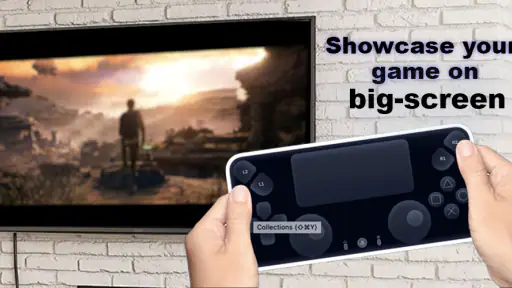
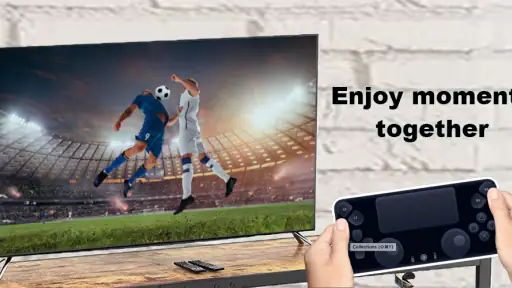
Zalety
- Prosty interfejs ułatwia szybkie znalezienie dostępnych funkcji.
- Może przydać się do sprawdzenia podstawowych informacji o kontrolerze.
- Niewielka aplikacja nie powinna zajmować dużo miejsca w pamięci.
- Przydatna dla osób
- które chcą mieć narzędzia do kontrolera pod ręką.
- Obsługa kontrolerów PS4 i PS5 obejmuje popularne modele PlayStation.
Wady
- Dostępność funkcji może zależeć od telefonu i wersji systemu.
- Nie zastępuje oficjalnych narzędzi ani ustawień konsoli PlayStation.
- Nie wszystkie funkcje kontrolera muszą działać przez połączenie z telefonem.
- Aplikacja może zawierać reklamy lub zachęty do zakupów w aplikacji.
- Przed instalacją warto sprawdzić wymagane uprawnienia i politykę prywatności.
 Analiza: Mobexer
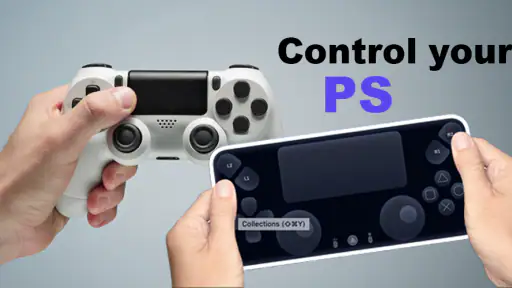
Kiedy w domu ktoś już siedzi przy telewizorze, a ja chcę skorzystać z konsoli bez przejmowania całego stanowiska, pomysł sterowania z telefonu brzmi kusząco. Ps Controller to niewielka aplikacja z kategorii bibliotek i wersji demonstracyjnych, przygotowana przez DTFHM, której zastosowanie kręci się właśnie wokół zdalnej obsługi i grania. Po sprawdzeniu jej pod kątem domowego, współdzielonego korzystania widzę w niej raczej dodatkowy sposób na obsługę niż zamiennik standardowego kontrolera. To rozróżnienie jest ważne: telefon może ułatwić dostęp do konsoli, ale nie każdemu zastąpi wygodny pad.
Telefon w domu, w którym konsola jest wspólna
Najbardziej przekonujący scenariusz to krótka, praktyczna sesja: chcę uruchomić konsolę, coś wybrać albo skorzystać z podstawowej obsługi, nie szukając od razu fizycznego kontrolera. W takim układzie telefon jest pod ręką, a aplikacja może być wygodnym rozwiązaniem, zwłaszcza gdy pad leży w innym pokoju lub akurat używa go ktoś inny. Nie traktowałbym jednak tego jako pewnego sposobu na przejęcie konsoli z dowolnego miejsca ani jako obietnicy, że każda gra będzie działać równie dobrze.
Wspólne urządzenie oznacza też, że telefon i konsola nie zawsze należą do tej samej osoby. Zanim domownicy zaczną korzystać z aplikacji, warto ustalić, kto obsługuje konsolę i czyj profil jest aktualnie używany. To prosta zasada organizacyjna, nie funkcja aplikacji: zdalne sterowanie nie rozwiązuje samo z siebie kwestii tego, kto ma prawo wybrać grę, zmienić ustawienia czy przerwać czyjąś sesję.
Ta aplikacja będzie najciekawsza dla osób, które lubią mieć alternatywny sposób obsługi PS4 lub PS5 i są gotowe sprawdzić, jak zachowuje się w ich własnej konfiguracji. Jeżeli głównym celem jest precyzyjne granie w dynamiczne tytuły, fizyczny kontroler pozostaje rozsądniejszym wyborem. Ekran telefonu nie daje takiego samego wyczucia przycisków ani wygody trzymania, a dotykowe sterowanie może być mniej naturalne podczas dłuższej rozgrywki.
Najpierw sprawdź, czy pasuje do twojego sposobu korzystania
Przed poleganiem na telefonie przy konkretnej grze rozsądnie jest przetestować obsługę w spokojnym momencie, a nie wtedy, gdy kilka osób czeka na rozpoczęcie zabawy. Zacząłbym od prostych czynności na konsoli i dopiero potem sprawdził, czy dany sposób sterowania odpowiada grze. Taki test pozwala szybko ocenić, czy aplikacja jest użytecznym dodatkiem w domu, czy tylko ciekawostką, po którą rzadko będzie się sięgać.
Przy wspólnym telewizorze liczy się również przewidywalność. Jeśli ktoś korzysta z konsoli, warto przed próbą zdalnego sterowania uzgodnić, że będzie to krótki test, a nie niespodziewana zmiana w trakcie sesji. To szczegół spoza samych funkcji programu, ale właśnie takie ustalenie ogranicza typowe domowe nieporozumienia: telefon daje możliwość obsługi, lecz nie zastępuje komunikacji między osobami korzystającymi z urządzenia.
Konfiguracja i granice między urządzeniami
Przy aplikacji tego rodzaju najważniejsze praktyczne pytanie brzmi, czy telefon da się wygodnie wykorzystać z konkretną konsolą i w konkretnym układzie domowym. Nie zakładałbym, że sama instalacja automatycznie oznacza gotowe połączenie. Warto przejść przez dostępne w aplikacji instrukcje i sprawdzić, czy konsola reaguje zgodnie z oczekiwaniami, zanim uzna się ją za codzienny pilot. Jeśli konfiguracja okaże się kłopotliwa, standardowy kontroler lub zwykłe sterowanie konsolą może być po prostu szybsze.
W domu, gdzie kilka osób ma własne telefony, dobrze jest też wybrać, kto będzie używał aplikacji i na którym urządzeniu. Dzięki temu łatwiej uniknąć sytuacji, w której ktoś przypadkowo uruchamia sterowanie na telefonie używanym do innych zadań albo nie wie, kto właśnie obsługuje konsolę. Nie traktuję tego jako zabezpieczenia konta: to rozsądna organizacja współdzielonego sprzętu, a nie funkcja zarządzania użytkownikami.
Jeśli w telefonie i konsoli używane są разные профили или настройки, лучше сначала проверить, как взаимодействие повлияет на текущую сессию. Не стоит делиться личными данными или передавать телефон только потому, что на нём установлено приложение. Для ребёнка или гостя безопаснее заранее показать, какие действия допустимы, и оставить управление аккаунтом владельцу. Само наличие инструмента дистанционного управления не говорит о том, что он ограничивает доступ к профилям или покупкам.
Еще один полезный прием — хранить физический контроллер в том же месте, где обычно пользуются консолью, даже если телефон часто выручает. Так приложение остаётся запасным вариантом, а не единственной точкой отказа. Если телефон разрядился, его забрали или сенсорное управление оказалось неудобным, домашняя игровая сессия не зависит от того, насколько хорошо сработал мобильный способ.
Узгодnienie w domu важнее самого пульта
Для семьи или соседей по жилью приложение может быть полезно не столько как полноценный игровой контроллер, сколько как дополнительный способ взаимодействия с общей консолью. Например, один человек может попросить выбрать нужный пункт, пока другой остаётся у телевизора. Но если оба собираются играть по очереди, лучше заранее договориться о смене, чем пытаться решать вопрос через телефон во время чужой игры.
Для коротких домашних задач такой подход может оказаться удобнее, чем искать потерявшийся контроллер. Для совместной игры с быстрыми реакциями он менее очевиден: ощущения от сенсорного управления и физического пада отличаются, а человеку, привыкшему к кнопкам и стикам, потребуется время на адаптацию. Я бы не выбирал это решение как основной вариант для компании, которая собирается играть долго или рассчитывает на точное управление.
Если консолью пользуются несколько человек, заранее проверяйте, кто находится у экрана и какой профиль активен. Это особенно полезно, когда один человек хочет только помочь с навигацией, а другой уже запустил игру. Такое разделение ролей убирает путаницу и не требует от приложения дополнительных семейных инструментов, о которых нельзя судить по его назначению.
Возраст, доверие и разумные ожидания
У приложения возрастная маркировка PEGI 3, а само оно бесплатное. Эти сведения могут помочь родителю решить, подходит ли приложение для знакомства ребёнка с дистанционным управлением, но не заменяют обычного присмотра за использованием телефона и консоли. Я бы сначала показал ребёнку, как пользоваться приложением в присутствии взрослого, а затем договорился, когда можно управлять общей приставкой. Возрастная отметка не означает, что в приложении есть родительские настройки или ограничения доступа.
В доверии здесь важна и бытовая сторона: телефон — личное устройство, а консоль может быть общей. Перед тем как дать его другому человеку, стоит подумать, удобно ли вам передавать именно этот телефон и какие действия тот сможет выполнить на экране. Если вам нужен инструмент для строгого контроля детского доступа, лучше искать решение, которое прямо предназначено для управления семейными настройками, а не рассчитывать, что приложение-пульт возьмёт эту задачу на себя.
С точки зрения зрелости продукта Ps Controller имеет версию 31.0 и доступна для устройств с Android 7.0 или новее. У неё средняя оценка 4,0 на основе примерно 1,4 тысячи оценок; при этом число опубликованных отзывов невелико — всего два. Я воспринимаю это как повод не делать далеко идущих выводов о стабильности только по оценке: лучше проверить приложение лично на своём телефоне и консоли до того, как на него начнут рассчитывать все домочадцы.
Где она уступает привычным альтернативам
В сравнении с обычным геймпадом сильная сторона мобильного варианта — доступность самого телефона, а не превосходство в игровом управлении. Контроллер удобнее держать, его кнопки можно нащупать, не отрывая взгляд от телевизора, и он привычнее для игр, где важны точные движения. Поэтому для основной игровой сессии я бы оставил физический пад, а приложение рассматривал как дополнительный вариант, который может выручить при коротком использовании.
Другой привычный путь — управлять консолью тем способом, который уже настроен в доме. Если он работает без лишних действий, менять его ради новой схемы необязательно. Ps Controller имеет смысл именно тогда, когда телефон решает конкретную проблему: контроллер временно недоступен, хочется попробовать альтернативную навигацию или нужно понять, подходит ли удалённое управление вашему распорядку. Если приходится тратить больше времени на настройку, чем на саму задачу, привычный способ выиграет.
Разработчик DTFHM описывает приложение через идею более простого удалённого управления, но лично я оценивал бы его не по обещанию удобства, а по одному вопросу: помогает ли оно в моём доме без лишней путаницы? Для одних ответ будет положительным, для других — нет. Разница зависит от того, насколько часто телефон оказывается под рукой, насколько хорошо человеку подходит сенсорный ввод и готов ли он каждый раз выбирать приложение вместо уже знакомого контроллера.
Кому стоит попробовать, а кому лучше пропустить
Я бы посоветовал попробовать Ps Controller владельцу совместно используемой PS4 или PS5, которому нужен запасной способ управления и который не ждёт от телефона ощущений полноценного геймпада. Бесплатная установка снижает порог для такой проверки, а 100 тысяч и более установок показывают, что интерес к этому формату есть у заметного числа пользователей. Но популярность не гарантирует, что приложение одинаково подойдёт каждому телефону, консоли и привычке управления.
Пропустить его разумно тем, кто ищет гарантированно точное управление для соревновательной игры, не хочет разбираться с настройкой или рассчитывает на функции контроля семейных аккаунтов. Также это не лучший выбор, если домочадцам нужен простой и неизменный порядок доступа к общей консоли: такие вопросы удобнее решать правилами пользования и штатными средствами самой системы, а не ожиданиями от мобильного пульта.
Мой вывод для домашнего использования
Я вижу в приложении практичный, но нишевый аксессуар для управления консолью с телефона. Его смысл раскрывается в конкретной ситуации: физический контроллер не под рукой, хочется быстро попробовать другой способ навигации или нужно добавить удобный вариант для общего домашнего устройства. В качестве единственного способа играть оно для меня менее убедительно, особенно если важны комфорт, точность и предсказуемость привычных кнопок.
Если вы готовы сначала проверить работу на своей конфигурации, согласовать использование с остальными и оставить обычный контроллер в качестве основного, попробовать приложение вполне разумно. Если же ожидаете от него семейных ограничений, автоматического управления профилями или полного равенства с физическим падом, лучше выбрать другой подход. Ps Controller стоит воспринимать как дополнительный инструмент для конкретных домашних случаев, а не как универсальную замену контроллеру.
FAQ
Czym jest aplikacja Ps Controller for PS4 PS5 i do czego służy?
Ps Controller for PS4 PS5 ma pomagać w korzystaniu z telefonu jako kontrolera lub narzędzia współpracującego z konsolą PlayStation. Przed instalacją sprawdź dokładny opis w sklepie, ponieważ zakres funkcji może zależeć od wersji aplikacji, urządzenia i konfiguracji konsoli. Nie zakładaj, że aplikacja zastąpi wszystkie funkcje fizycznego pada DualSense lub DualShock 4 ani że obsłuży każdą grę.
Czy Ps Controller for PS4 PS5 działa z każdą konsolą PS4 i PS5 oraz każdą grą?
Kompatybilność może zależeć od modelu telefonu, systemu operacyjnego, wersji aplikacji, ustawień sieci i oprogramowania konsoli. Nawet jeśli połączenie z PS4 lub PS5 zostanie nawiązane, nie oznacza to, że każda gra będzie obsługiwać sterowanie z telefonu. Przed pobraniem zapoznaj się z wymaganiami aplikacji i sprawdź, czy jej opis wymienia konkretną konsolę oraz oczekiwane funkcje.
Jak połączyć Ps Controller for PS4 PS5 z konsolą?
Sposób konfiguracji zależy od funkcji udostępnianych przez daną wersję aplikacji. Zwykle warto zacząć od sprawdzenia, czy telefon i konsola są połączone z tą samą siecią Wi‑Fi, a następnie postępować zgodnie z instrukcjami wyświetlanymi w aplikacji i ustawieniami PlayStation. Jeśli urządzenia się nie wykrywają, sprawdź połączenie sieciowe, uprawnienia aplikacji oraz aktualność jej wersji i oprogramowania konsoli.
Czy aplikacja jest darmowa i czy zawiera reklamy lub zakupy?
Cena, reklamy i zakupy w aplikacji mogą się różnić zależnie od wersji oraz sklepu, z którego pobierasz Ps Controller for PS4 PS5. Przed instalacją sprawdź oznaczenia na stronie aplikacji, w tym sekcję dotyczącą zakupów i ewentualnych płatnych funkcji. Zwróć też uwagę na warunki subskrypcji, jeśli są oferowane, aby wiedzieć, czy dostęp do potrzebnych możliwości wymaga opłaty.
Czy Ps Controller for PS4 PS5 jest bezpieczna i jakich uprawnień może wymagać?
Bezpieczeństwo zależy między innymi od źródła pobrania, aktualności aplikacji i przyznanych jej uprawnień. Pobieraj ją z oficjalnego sklepu, sprawdź nazwę wydawcy oraz opinie użytkowników, a prośby o dostęp analizuj przed zaakceptowaniem. Uprawnienia do sieci mogą być potrzebne do komunikacji z konsolą, ale aplikacja nie powinna wymagać dostępu niezwiązanego z deklarowanymi funkcjami. W razie wątpliwości nie podawaj danych konta PlayStation.