tinyCam Monitor
3,9DomZaktualizowano 7 października 2026
Zrzuty ekranu
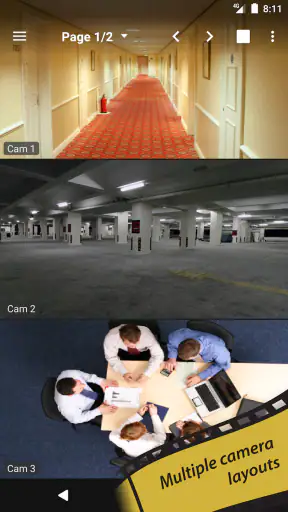
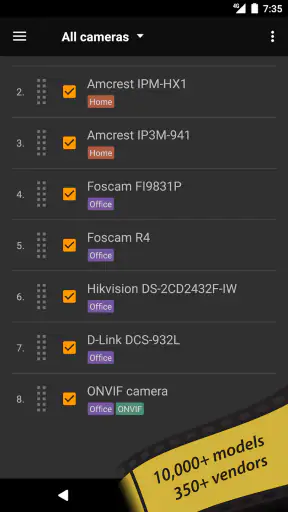
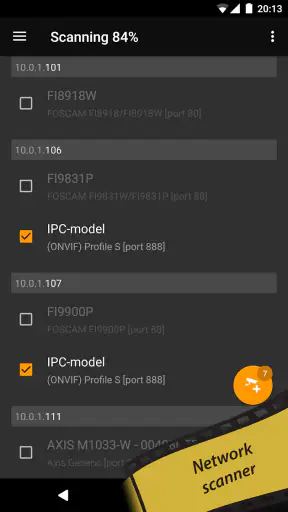
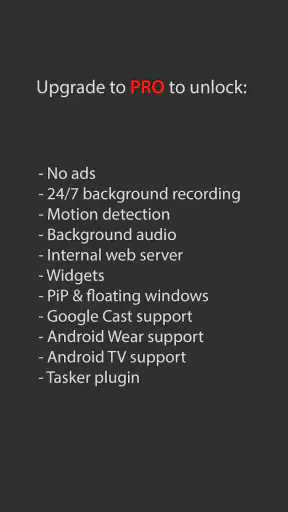
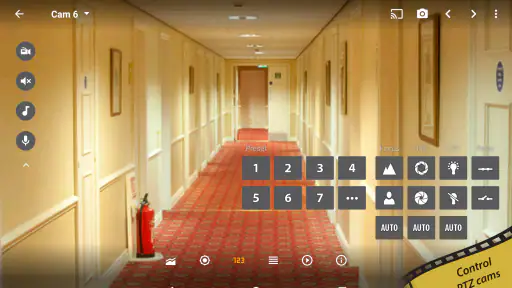
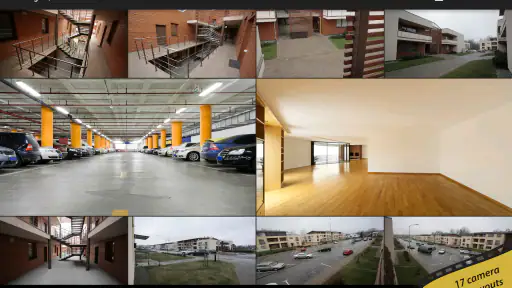
Zalety
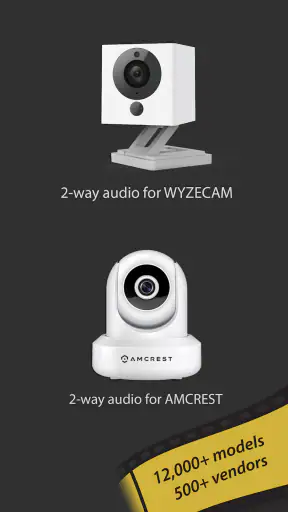
- Obsługuje kamery wielu popularnych producentów i urządzenia zgodne ze standardem ONVIF.
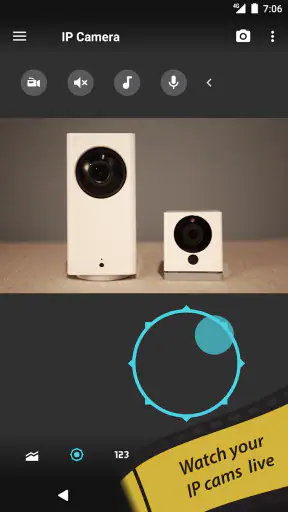
- Pozwala wyświetlać obraz z wielu kamer jednocześnie.
- Umożliwia sterowanie kamerami PTZ
- jeśli dany model obsługuje tę funkcję.
- Oferuje wykrywanie ruchu i powiadomienia
- zależnie od konfiguracji kamer.
- Może działać jako monitor na Android TV i urządzeniach z Androidem.
Wady
- Konfiguracja kamer może wymagać znajomości adresów
- portów i danych logowania.
- Zgodność z funkcjami kamer różni się w zależności od producenta i modelu.
- Zdalny podgląd spoza domu może wymagać dodatkowej konfiguracji sieci.
- Duża liczba strumieni wideo może obciążać baterię i połączenie internetowe.
- Niektóre funkcje są dostępne wyłącznie w płatnej wersji aplikacji.
 Analiza: Mobexer
Jeśli masz już kamery IP i chcesz podglądać je z telefonu, tinyCam Monitor może być przydatnym centrum kontroli — pod warunkiem, że poświęcisz chwilę na poprawne połączenie urządzeń. W moim podejściu największą zaletą tej aplikacji jest możliwość skupienia monitoringu w jednym miejscu, a największym źródłem frustracji bywa konfiguracja: sam fakt, że kamera działa w swojej aplikacji producenta, nie gwarantuje, że od razu połączy się tutaj.
To aplikacja domowa od Tiny Solutions LLC, przeznaczona do mobilnego podglądu monitoringu. Jest bezpłatna, ma oznaczenie PEGI 3, a jej średnia ocena wynosi 3,9 na podstawie około 76 tysięcy ocen. Z aplikacji pobrano ją ponad 10 milionów razy. To spora społeczność użytkowników, ale nie traktowałbym popularności jako obietnicy bezproblemowego działania z każdym zestawem kamer.
Gdzie konfiguracja najczęściej stawia opór
Najważniejsza rzecz, którą warto wiedzieć przed instalacją, jest prosta: tinyCam Monitor nie zastępuje kamery ani jej konfiguracji sieciowej. Aplikacja służy do łączenia się z urządzeniami monitorującymi, więc potrzebuje właściwych danych i zgodnego sposobu komunikacji. Jeśli wpiszesz nieprawidłowy adres, port lub dane logowania, efekt może wyglądać jak awaria aplikacji, choć problem leży w szczegółach połączenia.
Przy pierwszej próbie nie dodawałbym od razu całego domu. Lepiej zacząć od jednej kamery, najlepiej tej, której obraz można już sprawdzić w sieci domowej. Dzięki temu łatwiej odróżnić problem konkretnego urządzenia od problemu z telefonem lub konfiguracją. Gdy pojedynczy podgląd działa, dopiero wtedy warto rozbudować układ o kolejne kamery.
Ważne jest też rozróżnienie między dostępem lokalnym a próbą oglądania spoza domu. To, że obraz pojawia się, gdy telefon jest podłączony do domowej sieci Wi‑Fi, nie przesądza jeszcze, że będzie dostępny przez sieć komórkową. Jeśli zależy ci na podglądzie poza domem, najpierw sprawdź, czy dostęp zdalny jest skonfigurowany po stronie kamery lub sieci. Nie zakładaj, że aplikacja sama naprawi brak takiego dostępu.
Osobom przyzwyczajonym do aplikacji jednej marki może brakować prostoty: tam producent zwykle prowadzi użytkownika przez własny proces, a tutaj ważniejsze jest dopasowanie ustawień do konkretnej kamery. W zamian rozwiązanie ma sens, gdy korzystasz z różnych urządzeń i chcesz uniknąć przełączania się między kilkoma programami. To realny kompromis: większa swoboda może oznaczać więcej ręcznej pracy.
Sprawdzenia, które oszczędzają czas
Przed dodaniem kamery przygotuj jej dokładny adres w sieci, właściwe dane logowania oraz informacje o sposobie udostępniania obrazu. Najlepiej skorzystać z dokumentacji urządzenia lub ustawień jego własnego panelu, zamiast zgadywać. W przypadku kamer różnych producentów nazwy opcji mogą się różnić, więc nie kopiuj bez namysłu ustawień znalezionych dla innego modelu.
Jeśli urządzenie pozwala wybrać sposób przesyłania obrazu, użyj ustawienia zgodnego z tym, które obsługuje aplikacja i kamera. Nie ma sensu zmieniać wielu parametrów naraz: po każdej korekcie sprawdź połączenie, żeby wiedzieć, co faktycznie pomogło. Taka metoda jest mniej efektowna niż szybkie przeklikiwanie menu, ale znacznie łatwiej dzięki niej znaleźć przyczynę błędu.
Sprawdź też, czy telefon i kamera są w tej samej sieci, gdy testujesz dostęp lokalny. W domu mogą działać osobne sieci dla gości, urządzeń domowych lub różnych pasm Wi‑Fi. Telefon podłączony do innej sieci może nie widzieć kamery, mimo że oba urządzenia mają dostęp do internetu. To częsty, mało oczywisty powód nieudanego pierwszego połączenia.
Przydatny trik organizacyjny: zapisuj ustawienia każdej kamery poza samą aplikacją, choćby w prywatnej notatce. Jeśli później zmienisz telefon albo router, łatwiej będzie odtworzyć konfigurację, zamiast ponownie szukać adresów i danych. Nie umieszczaj w takiej notatce haseł w miejscu dostępnym dla innych osób — wygoda nie powinna oznaczać osłabienia bezpieczeństwa monitoringu.
Jak odzyskać działający podgląd
Gdy obraz przestaje się ładować, zacznij od prostego testu: sprawdź kamerę w jej dotychczasowym sposobie obsługi. Jeśli również tam nie działa, skup się najpierw na zasilaniu, połączeniu sieciowym i samej kamerze. Jeśli działa, porównaj zapisane dane połączenia w tinyCam Monitor z aktualnymi ustawieniami urządzenia. Taka kolejność pomaga uniknąć niepotrzebnego kasowania konfiguracji.
Po zmianie routera lub ustawień sieci warto ponownie sprawdzić adres kamery. Urządzenie może otrzymać inny adres niż wcześniej, a aplikacja nadal próbować połączyć się ze starym. W takiej sytuacji ponowne wpisywanie hasła nie rozwiąże problemu. Najpierw ustal, czy kamera jest osiągalna pod aktualnym adresem, a dopiero potem popraw wpis w aplikacji.
Jeżeli obraz działa w domu, lecz nie poza nim, potraktuj to jako osobny problem, a nie jako ogólną awarię aplikacji. Sprawdź, czy kamera lub sieć dopuszcza połączenie z zewnątrz i czy używasz właściwej metody dostępu. Nie zmieniaj przypadkowo ustawień zabezpieczeń routera tylko po to, by uzyskać szybki efekt. Przy monitoringu stabilne i bezpieczne połączenie jest ważniejsze niż eksperymentowanie z otwieraniem dostępu.
Gdy aplikacja pokazuje kilka kamer, a jedna odmawia współpracy, porównaj jej ustawienia z działającym urządzeniem, ale zmieniaj wyłącznie te wartości, które rzeczywiście różnią się w konfiguracji konkretnego modelu. Różne kamery mogą wymagać odmiennych parametrów. Kopiowanie kompletnego wpisu z jednej do drugiej bywa kuszące, lecz często przenosi także błąd.
Kiedy winna może być sieć albo kamera
Nie każdy brak obrazu oznacza problem z tinyCam Monitor. Kamera może być offline, sieć może blokować komunikację między urządzeniami, a telefon może przełączać się między Wi‑Fi i transmisją komórkową. Jeśli podgląd znika nieregularnie, zanotuj, kiedy to się dzieje: po wyjściu z domu, po zmianie sieci czy po ponownym uruchomieniu routera. Wzorzec często mówi więcej niż sam komunikat o błędzie.
Warto też oddzielić wymagania użytkownika od możliwości posiadanego sprzętu. Aplikacja nie poprawi jakości obrazu kamery ani nie zapewni jej zasilania. Jeśli zależy ci na niezawodnym monitorowaniu wejścia, sprawdź kamerę w miejscu montażu i w typowych warunkach sieciowych, zanim uznasz konfigurację za gotową. Krótki test przy routerze nie zawsze odzwierciedla działanie urządzenia na drugim końcu mieszkania.
Osoby potrzebujące po prostu obejrzeć jedną kamerę tego samego producenta mogą być zadowolone z oficjalnej aplikacji, zwłaszcza jeśli jej konfiguracja jest automatyczna i nie wymagają łączenia różnych urządzeń. Z kolei użytkownik kilku kamer, który chce ograniczyć liczbę aplikacji, ma mocniejszy powód, by poświęcić czas na konfigurację w jednym miejscu. Wybór zależy więc nie tylko od funkcji, ale też od tego, czy cenisz wygodę gotowego rozwiązania, czy elastyczność wspólnego podglądu.
Codzienne użycie i rozsądne oczekiwania
W zwykłym scenariuszu — na przykład gdy wychodzisz po zakupy i chcesz szybko sprawdzić, czy w domu wszystko jest w porządku — największą wartość daje sprawny, wcześniej przetestowany podgląd. Nie czekałbym z pierwszym sprawdzeniem do chwili, gdy naprawdę potrzebujesz obrazu. Skonfiguruj kamerę, przetestuj ją w domu, a potem wykonaj próbę z dala od domowej sieci. To ujawni różnicę między lokalnym dostępem a zdalnym, zanim stanie się ona pilna.
Przy kilku urządzeniach pomaga przemyślany układ: nazwij kamery tak, by od razu było jasne, czy chodzi o wejście, pokój czy garaż. W praktyce to drobiazg, który ogranicza pomyłki, zwłaszcza gdy sprawdzasz obraz w pośpiechu. Nie traktuj jednak telefonu jako jedynego źródła informacji o bezpieczeństwie domu. Podgląd z kamery jest użyteczny, ale zależy od zasilania, sieci i sprawności samego urządzenia.
Ocena 3,9 przy dużej liczbie użytkowników sugeruje, że doświadczenia są mieszane, co pasuje do aplikacji wymagającej zgodnej kamery i poprawnych ustawień. Nie wyciągałbym z niej wniosku, że program będzie działał źle, ani że każda konfiguracja okaże się prosta. Znaczenie ma zestaw sprzętu, wiedza o sieci i to, czy oczekujesz prowadzenia krok po kroku, czy jesteś gotów samodzielnie sprawdzić parametry.
Informacja o premierze w sklepie sięga 6 lutego 2010 roku, a aplikacja nadal ma szeroką bazę użytkowników. Sam staż nie zastępuje jednak sprawdzenia zgodności konkretnej kamery. Przed oparciem na niej domowego monitoringu warto najpierw przetestować podstawowe połączenie i sposób dostępu, którego faktycznie będziesz używać.
Mój werdykt: dla osób, które chcą połączyć własne kamery
tinyCam Monitor poleciłbym osobie, która ma kamery IP, zna podstawy ich ustawień i chce oglądać je z telefonu bez ograniczania się do jednego ekosystemu producenta. Najlepiej sprawdzi się wtedy, gdy masz czas na spokojne dodanie urządzeń i przetestowanie dostępu zarówno w domu, jak i poza nim. Bezpłatny dostęp obniża próg rozpoczęcia, ale nie usuwa technicznej strony konfiguracji.
Jeśli chcesz wyłącznie szybkiego podglądu jednej kamery i nie masz ochoty ustalać adresów ani sprawdzać sieci, zacząłbym od aplikacji producenta. Jeżeli natomiast masz kilka urządzeń i cenisz wspólny punkt dostępu, ta aplikacja może być rozsądnym wyborem — pod warunkiem, że zaakceptujesz okazjonalne diagnozowanie połączeń. Dla mnie jej największa wartość nie polega na obietnicy, że wszystko zadziała samo, lecz na tym, że po udanej konfiguracji można uporządkować mobilny podgląd wielu kamer w jednym miejscu.
Wartość wspólnego podglądu w domu z różnymi urządzeniami
Najwięcej zysku widzę w sytuacji, w której monitoring narastał stopniowo: jedna kamera pilnuje wejścia, inna obejmuje garaż, a kolejna pokazuje miejsce, w którym przebywa zwierzę. Wtedy korzystanie z osobnego programu dla każdego urządzenia szybko staje się uciążliwe. Jeden punkt dostępu może uprościć codzienną kontrolę, ale nie zamienia różnych kamer w identyczne urządzenia. Każda nadal ma własne ustawienia, ograniczenia i sposób połączenia.
To ważne także przy wyborze pierwszego kroku. Jeśli masz już kilka kamer, nie próbowałbym konfigurować wszystkich podczas jednego wieczoru. Wybierz tę, której obraz jest najistotniejszy, na przykład kamerę przy wejściu, i sprawdź ją w warunkach, w których naprawdę będziesz z niej korzystać. Dopiero po udanym teście dodaj pozostałe. Takie podejście ogranicza ryzyko, że kilka nieudanych połączeń naraz stanie się trudne do rozplątania.
Przed zakupem kolejnej kamery warto też sprawdzić, czy jej sposób udostępniania obrazu pasuje do twojego zestawu. Nie wystarczy, że urządzenie nazywa się kamerą IP ani że działa w aplikacji producenta. Jeśli planujesz opierać na wspólnym podglądzie cały dom, lepiej zweryfikować zgodność pojedynczego urządzenia przed rozbudową systemu, zamiast zakładać, że każda kolejna kamera zachowa się jak pierwsza.
Jak podejść do kontroli bez fałszywego poczucia pewności
Praktyczny test powinien obejmować nie tylko pytanie „czy widzę obraz?”, lecz także „czy potrafię go uzyskać w typowej sytuacji?”. Sprawdź go z miejsca, w którym zwykle korzystasz z telefonu, i po przełączeniu się między domową siecią a połączeniem mobilnym. Jeśli podgląd ma służyć do sprawdzania wejścia, przetestuj go wtedy, gdy nikogo nie ma w domu, zamiast oceniać działanie wyłącznie podczas konfiguracji obok routera.
Nie traktowałbym pojedynczego udanego połączenia jako dowodu, że monitoring będzie działał zawsze. Warto sprawdzić go ponownie po zmianie sieci, restarcie routera albo przeniesieniu kamery. Nie oznacza to konieczności ciągłego kontrolowania ustawień; chodzi raczej o upewnienie się, że ważne zmiany nie przerwały dostępu, zanim będziesz na nim polegać. W przypadku systemu domowego spokojna próba jest rozsądniejsza niż odkrywanie problemu w pośpiechu.
Użyteczna jest też prosta zasada diagnozowania: najpierw ustal, czy problem dotyczy jednej kamery, czy wszystkich. Jeżeli nie działa tylko jeden obraz, zacznij od danego urządzenia i jego wpisu. Jeśli zniknęły wszystkie podglądy, sprawdź wspólne elementy, takie jak sieć telefonu lub router. To nie gwarantuje natychmiastowej naprawy, ale zawęża obszar poszukiwań i zmniejsza pokusę przypadkowego zmieniania każdej opcji.
Przy porównywaniu z innymi rozwiązaniami monitoringu rozważyłbym przede wszystkim oficjalną aplikację producenta i samodzielny podgląd w przeglądarce, jeśli kamera go udostępnia. Program producenta zwykle jest łatwiejszy na starcie, bo prowadzi przez obsługę konkretnego sprzętu. Z kolei odrębne aplikacje dla kilku marek oznaczają przełączanie się między nimi. Wspólny podgląd ma największy sens wtedy, gdy oszczędność przełączania jest dla ciebie warta dodatkowej konfiguracji.
Drobne nawyki, które ułatwiają późniejsze korzystanie
Przy wielu kamerach nazwy powinny opisywać miejsce i cel, a nie tylko model czy numer urządzenia. „Wejście” jest bardziej czytelne w pośpiechu niż nazwa techniczna, którą pamiętasz tylko podczas konfiguracji. Jeżeli kilka osób korzysta z monitoringu, ustal nazewnictwo z góry, żeby każdy wiedział, który obraz otworzyć. To prosta organizacja, ale szczególnie przydatna, gdy trzeba szybko sprawdzić konkretną część domu.
Podobnie warto odróżnić dane potrzebne do podłączenia od informacji, które nie powinny krążyć swobodnie. Notatka z adresami i opisami może ułatwić odtworzenie konfiguracji po zmianie telefonu, ale hasła wymagają ostrożności. Nie wysyłałbym ich w zwykłej wiadomości ani nie zostawiał na kartce obok urządzeń. Wygoda zarządzania kamerami nie powinna prowadzić do tego, że dostęp do nich staje się łatwiejszy dla osób postronnych.
Jeżeli podgląd ma służyć domownikom, dobrze jest wcześniej ustalić, kto rzeczywiście potrzebuje dostępu i do jakich kamer. Nie chodzi o skomplikowaną procedurę, tylko o ograniczenie bałaganu i przypadkowego udostępniania danych logowania. Przy monitoringu prosty porządek w nazwach, zapisanych ustawieniach i dostępie pomaga bardziej niż nerwowe poprawianie wszystkiego dopiero wtedy, gdy coś przestanie działać.
Komu poleciłbym tę aplikację, a kto może wybrać inaczej
Najlepiej odnajdzie się tu osoba, która ma więcej niż jedną kamerę albo korzysta ze sprzętu różnych marek i nie przeszkadza jej ręczne sprawdzenie ustawień. Przy takim podejściu aplikacja może uporządkować codzienny podgląd, a nauka konfiguracji jest jednorazowym kosztem, który zwraca się przy kolejnych sprawdzeniach. Przyda się też użytkownikowi, który chce samodzielnie rozumieć, którędy płynie obraz, zamiast polegać wyłącznie na automatycznym parowaniu.
Nie wybrałbym jej jako pierwszej opcji dla kogoś, kto oczekuje, że po instalacji telefon sam wykryje każdą kamerę i wszystko będzie gotowe. Takiej osobie lepiej zacząć od programu dostarczonego przez producenta, zwłaszcza jeśli ma pojedyncze urządzenie. Podobnie, jeśli monitoring ma być rozwiązaniem bezobsługowym dla osoby, która nie chce diagnozować sieci ani pamiętać danych połączenia, ręczna konfiguracja może przynieść więcej frustracji niż korzyści.
To również nie jest sposób na naprawienie niestabilnej kamery czy słabego połączenia w miejscu jej montażu. Jeśli urządzenie często traci sieć, bardziej przydatne będzie znalezienie przyczyny po stronie kamery lub domowej infrastruktury niż zmiana kolejnych ustawień w aplikacji. Warto rozdzielić te decyzje: aplikacja pomaga oglądać kompatybilne urządzenia, ale nie zastępuje ich prawidłowego działania.
Dla osób, które dopiero planują monitoring, moja rada byłaby przyziemna: najpierw zdecyduj, czy ważniejsza jest prostota jednego producenta, czy możliwość skupienia różnych kamer w jednym miejscu. Pierwsza droga zwykle ogranicza początkową liczbę rzeczy do ustawienia. Druga może być wygodniejsza w codziennym użyciu, ale wymaga sprawdzenia zgodności i samodzielnego przygotowania połączenia. Żadna z nich nie jest z definicji lepsza; właściwy wybór zależy od sprzętu, który już masz, i od tego, ile pracy chcesz włożyć w konfigurację.
W praktyce decyzję ułatwia mały test zamiast teoretycznego porównywania menu: dodaj jedną kamerę, której działanie znasz, sprawdź obraz lokalnie, a później poza domem. Jeśli to przebiega zgodnie z twoimi oczekiwaniami, rozszerz konfigurację. Jeżeli sama próba okazuje się zbyt uciążliwa, oficjalna aplikacja może lepiej odpowiadać twoim potrzebom. Taki sprawdzian pozwala ocenić nie tylko zgodność, ale też własną cierpliwość do ręcznego ustawiania.
Ostatecznie widzę w tinyCam Monitor narzędzie dla osób, które chcą mieć większą kontrolę nad tym, jak oglądają własne kamery, i akceptują, że początek może wymagać dokładności. Nie obiecywałbym sobie bezproblemowego działania z dowolnym urządzeniem, ale poświęcenie czasu na jeden dobrze przetestowany podgląd daje rozsądną podstawę do dalszej konfiguracji. Jeśli liczy się dla ciebie wspólny dostęp do kilku kamer, warto spróbować; jeśli liczy się przede wszystkim szybki start bez technicznych kroków, zacząłbym od rozwiązania producenta.
FAQ
Do czego służy tinyCam Monitor?
tinyCam Monitor to aplikacja do podglądu obrazu z kompatybilnych kamer IP, kamer monitoringu i niektórych urządzeń wideo, bezpośrednio na telefonie lub tablecie. Może pomóc w obserwowaniu domu, biura albo posesji, a dostępne funkcje zależą od modelu kamery i jej konfiguracji. Przed instalacją sprawdź, czy Twoje urządzenie znajduje się na liście obsługiwanych modeli lub protokołów.
Czy tinyCam Monitor działa z każdą kamerą IP?
Nie należy zakładać, że aplikacja obsłuży każdą kamerę. Zgodność zależy między innymi od producenta, modelu, używanego protokołu oraz sposobu udostępniania strumienia wideo. Niektóre kamery mogą wymagać ręcznego podania adresu, portu, loginu i hasła, a funkcje takie jak dźwięk czy sterowanie PTZ mogą nie być dostępne dla wszystkich urządzeń. Najlepiej zweryfikować zgodność przed zakupem kamery lub aplikacji.
Jak skonfigurować kamerę w tinyCam Monitor?
Zwykle trzeba dodać kamerę w aplikacji, wybrać producenta i model albo odpowiedni typ połączenia, a następnie wpisać dane dostępu oraz adres urządzenia. Przy połączeniu lokalnym telefon i kamera powinny być dostępne w tej samej sieci Wi-Fi. Zdalny podgląd może wymagać dodatkowej konfiguracji sieci, usługi producenta lub bezpiecznego połączenia. Dokładne kroki różnią się w zależności od kamery i routera.
Czy tinyCam Monitor umożliwia zdalny podgląd i nagrywanie?
Aplikacja może oferować podgląd kamer poza domową siecią, a w zależności od wersji i konfiguracji także dodatkowe funkcje, takie jak nagrywanie lub zapisywanie obrazu. Nie oznacza to jednak, że każda kamera będzie dostępna zdalnie ani że nagrania zawsze będą przechowywane w aplikacji. Możliwości mogą zależeć od modelu kamery, ustawień sieciowych, wersji aplikacji i ewentualnych funkcji płatnych. Sprawdź aktualny opis w sklepie przed pobraniem.
Czy korzystanie z tinyCam Monitor jest bezpieczne dla prywatności?
Bezpieczeństwo zależy zarówno od aplikacji, jak i od ustawień kamer oraz sieci. Używaj silnych, unikalnych haseł, aktualizuj oprogramowanie kamery i unikaj publicznego udostępniania jej strumienia. Sprawdź wymagane uprawnienia aplikacji oraz informacje o prywatności w sklepie, ponieważ zasady przetwarzania danych mogą zmieniać się wraz z aktualizacjami. Jeśli konfigurujesz dostęp zdalny, wybierz rozwiązanie z odpowiednim szyfrowaniem i nie przekazuj danych logowania osobom postronnym.