USB Connector Cast Phone to TV
3,3Biblioteki i wersje demoZaktualizowano 7 października 2026
Zrzuty ekranu
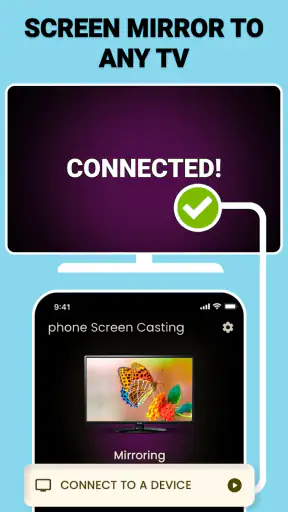
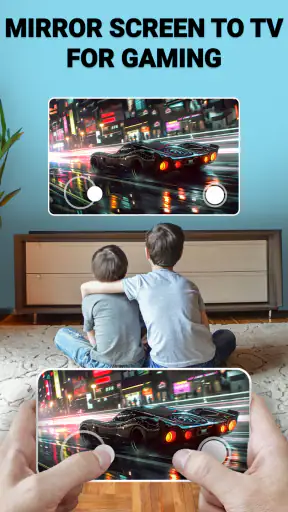
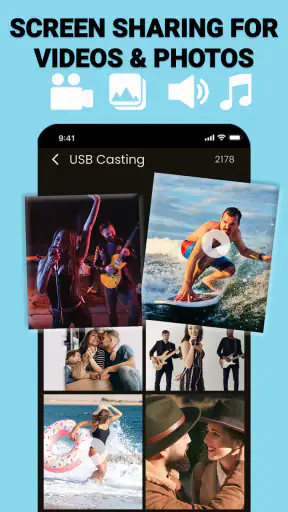
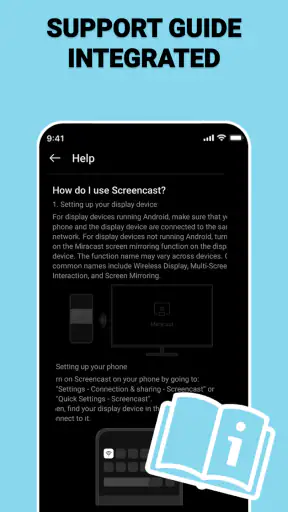
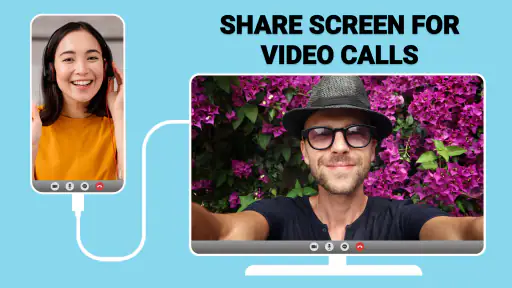
Zalety
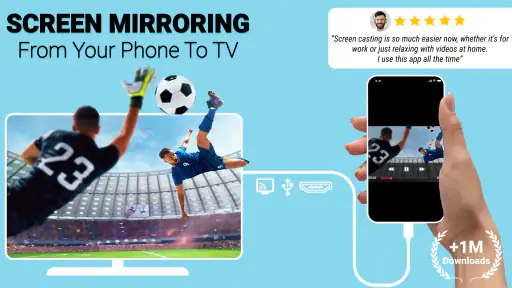
- Ułatwia wyświetlanie zdjęć i filmów z telefonu na dużym ekranie.
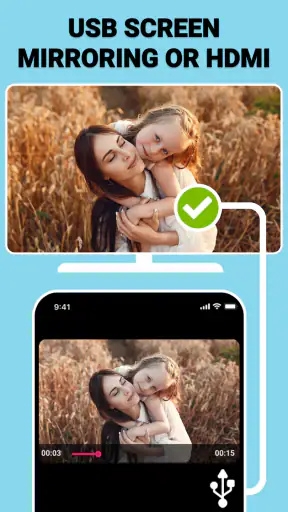
- Połączenie przewodowe może zapewnić stabilniejszy obraz niż Wi‑Fi.
- Przydatna opcja do prezentacji i wspólnego oglądania treści.
- Może pomóc w sprawdzeniu dostępnych sposobów połączenia telefonu z TV.
- Interfejs jest skierowany do użytkowników bez zaawansowanej wiedzy technicznej.
Wady
- Samo pobranie aplikacji nie gwarantuje zgodności telefonu z telewizorem.
- Do połączenia mogą być potrzebne odpowiedni adapter i dodatkowe przewody.
- Dostępne funkcje zależą od modelu telefonu i obsługiwanych standardów TV.
- Niektóre treści chronione DRM mogą nie działać na zewnętrznym ekranie.
- Aplikacja może wyświetlać reklamy lub oferować płatne funkcje.
 Analiza: Mobexer
Jeśli chcesz pokazać zawartość telefonu na większym ekranie, USB Connector Cast Phone to TV może być wart sprawdzenia — pod warunkiem, że podejdziesz do niego jak do narzędzia połączeniowego, a nie gwarancji, że każdy telefon i telewizor zadziałają od ręki. W moim podejściu najważniejsze jest najpierw ustalić, jakiego rodzaju połączenia obsługuje konkretny zestaw urządzeń. Sama aplikacja nie zastąpi zgodności sprzętu ani odpowiedniego przewodu.
To bezpłatna aplikacja z kategorii narzędzi do bibliotek i wersji demonstracyjnych, przygotowana przez Vidmark Inc. Jej opis wskazuje na łączenie telefonu z telewizorem przez USB, HDMI lub Wi‑Fi. W praktyce to obietnica wygodnego dostępu do obrazu z telefonu na większym ekranie, ale nie należy zakładać, że wszystkie trzy sposoby będą dostępne w każdej konfiguracji. Dla początkującego użytkownika rozsądnie jest zacząć od połączenia, które obsługuje jego telefon i telewizor.
Od czego zacząć i czego się spodziewać
Najlepiej potraktować pierwsze uruchomienie jako krótką próbę zgodności. Zanim zaczniesz szukać opcji w aplikacji, sprawdź, czy telewizor oferuje sposób odbioru obrazu z telefonu oraz czy telefon może wysyłać obraz wybraną drogą. Przy połączeniu przewodowym znaczenie ma nie tylko końcówka przewodu, lecz także obsługa przesyłania obrazu przez telefon. Przy połączeniu bezprzewodowym ważne jest, by telewizor lub podłączone do niego urządzenie potrafiło przyjąć taki sygnał.
To drobny krok, który oszczędza sporo frustracji: kabel pasujący fizycznie do gniazda nie musi przenosić obrazu. Podobnie samo połączenie telefonu z tą samą siecią Wi‑Fi nie przesądza jeszcze, że ekran da się udostępnić. Najpierw sprawdź możliwości sprzętu, a dopiero potem oceniaj działanie aplikacji — w przypadku narzędzi do przesyłania obrazu te dwie sprawy łatwo pomylić.
Po instalacji zacząłbym od najprostszego celu, na przykład wyświetlenia nieruchomego zdjęcia albo ekranu z prostą prezentacją. Taki test pozwala sprawdzić, czy udało się nawiązać połączenie, bez jednoczesnego rozwiązywania problemów z dźwiękiem, ruchem obrazu i sterowaniem. Jeśli to zadziała, dopiero wtedy warto przejść do filmu lub innej treści, przy której bardziej zauważalne są opóźnienia i jakość transmisji.
Pierwsza konfiguracja bez zgadywania
Przygotuj telefon i telewizor, wybierz jedną metodę połączenia i trzymaj się jej podczas pierwszej próby. Mieszanie naraz kabla, ustawień sieciowych i kilku metod przesyłania utrudnia ustalenie, co faktycznie zadziałało. Gdy korzystasz z przewodu, upewnij się, że jest przeznaczony do przesyłania danych lub obrazu, a nie wyłącznie do ładowania. Gdy próbujesz połączenia bezprzewodowego, sprawdź ustawienia udostępniania ekranu po stronie telewizora.
Nie zakładaj, że po uruchomieniu aplikacji obraz automatycznie pojawi się na ekranie. W zależności od urządzeń może być potrzebne wybranie odpowiedniego źródła obrazu w telewizorze albo potwierdzenie połączenia na telefonie. Jeśli aplikacja prowadzi przez kolejne kroki, wykonuj je po kolei i zwracaj uwagę na komunikaty systemowe. To lepsze niż wielokrotne odłączanie i podłączanie wszystkiego bez sprawdzenia, na którym etapie zatrzymała się próba.
Minimalny wymóg systemowy to Android 8.0, więc starsze urządzenie z wcześniejszą wersją Androida nie spełni tego warunku. Aktualna wersja aplikacji to 2.0.5. Warto też pamiętać, że zgodność systemu z wymaganiem aplikacji nie oznacza automatycznie zgodności portu telefonu z wyjściem obrazu. To osobna kwestia sprzętowa, którą najlepiej sprawdzić w ustawieniach urządzenia lub dokumentacji producenta telefonu.
Pierwszy udany obraz i praktyczny test
Dobrym pierwszym sukcesem jest pokazanie znajomym zdjęć z wyjazdu bez przekazywania telefonu z rąk do rąk. Wybierz kilka fotografii, połącz urządzenia i sprawdź, czy obraz jest stabilny, a ekran telefonu nie przechodzi w stan, który przerywa prezentację. Jeśli zdjęcia wyświetlają się poprawnie, spróbuj przesunąć je w galerii i oceń, czy opóźnienie jest dla ciebie akceptowalne. Taki test mówi więcej niż samo stwierdzenie, że urządzenia „się połączyły”.
Podobny scenariusz sprawdza się przy krótkim pokazaniu dokumentu lub materiału rodzinie. Zamiast od razu uruchamiać długi film, przetestuj najpierw statyczny ekran, a potem krótki fragment wideo. Obraz nieruchomy jest mniej wymagającą próbą; ruch i dźwięk ujawniają problemy, które mogły pozostać niewidoczne przy zdjęciach. Dzięki temu łatwiej zdecydować, czy dana metoda nadaje się do konkretnego zadania.
Przy pracy z treściami, które mają być widoczne tylko dla ciebie, lepiej zastanowić się przed rozpoczęciem udostępniania. Kopiowanie ekranu może pokazać więcej niż jedną wybraną fotografię, dlatego przed prezentacją warto zamknąć prywatne rozmowy i przejść do właściwego materiału. To praktyczny nawyk niezależny od aplikacji, szczególnie gdy telefon ma być widoczny dla kilku osób.
USB, HDMI czy Wi‑Fi: różne kompromisy
Połączenie przewodowe może być wygodne, gdy telefon i telewizor mają zgodne rozwiązanie, a zależy ci na ograniczeniu kłopotów z siecią. Nie każdy przewód USB jednak przesyła obraz, a HDMI zwykle wymaga odpowiedniego adaptera lub sprzętu pośredniczącego. Jeśli obraz się nie pojawia, nie kupowałbym od razu kolejnych kabli na chybił trafił. Najpierw sprawdziłbym, czy telefon potrafi wysyłać obraz przez używany port i czy telewizor jest ustawiony na właściwe wejście.
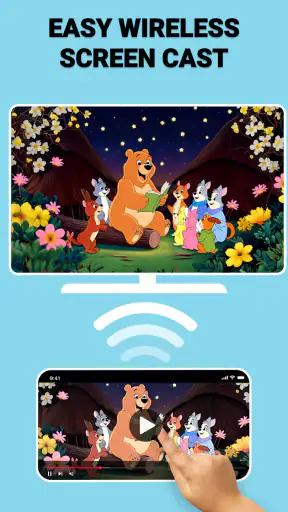
Wi‑Fi pozwala uniknąć przewodu biegnącego przez pokój, co bywa wygodniejsze przy wspólnym oglądaniu zdjęć czy krótkiej prezentacji. Z drugiej strony jakość i płynność mogą zależeć od konfiguracji urządzeń oraz sieci, więc ta metoda nie zawsze będzie najlepsza do materiałów, przy których opóźnienie przeszkadza. Warto porównać ją z połączeniem przewodowym, jeśli oba warianty są dostępne, zamiast zakładać, że jeden z nich zawsze wygrywa.
W porównaniu ze standardowymi funkcjami przesyłania obrazu wbudowanymi w telefon lub telewizor, aplikacja może być przydatnym dodatkowym sposobem rozpoczęcia połączenia. Nie traktowałbym jej jednak jako zamiennika każdej funkcji producenta. Jeżeli telewizor ma już prostą, sprawdzoną opcję odbioru obrazu, warto najpierw spróbować właśnie jej. Gdy nie działa lub wymaga niewygodnych kroków, można sprawdzić, czy aplikacja ułatwi połączenie w danym zestawie.
Typowe nieporozumienia i sposoby ich rozwiązania
Najczęstsze źródło rozczarowania to utożsamianie ładowania z przesyłaniem obrazu. Telefon może ładować się po podłączeniu do telewizora, a mimo to nie wysyłać na niego ekranu. W takiej sytuacji sprawdź obsługę wyjścia obrazu w telefonie i możliwości wejściowe telewizora, zanim uznasz, że problemem jest sama aplikacja. Przetestowanie innego zgodnego przewodu ma sens dopiero wtedy, gdy wiadomo, że urządzenia obsługują wybraną metodę.
Innym częstym błędem jest oczekiwanie, że każde wideo będzie działać tak samo jak zdjęcie. Przy filmie liczą się płynność, dźwięk i sposób, w jaki dana treść pozwala na udostępnianie ekranu. Jeśli nieruchomy obraz się wyświetla, ale film sprawia kłopoty, wróć do prostego testu i sprawdź, czy trudność dotyczy wyłącznie tej treści. Nie ma sensu od razu zmieniać wszystkich ustawień połączenia, jeśli problem pojawia się tylko w jednym zastosowaniu.
Warto też rozróżnić udostępnianie całego ekranu od odtwarzania materiału bezpośrednio na telewizorze. To nie zawsze daje ten sam rezultat: pierwsza metoda pokazuje zawartość telefonu, druga może korzystać z funkcji samego odbiornika. Jeśli zależy ci przede wszystkim na obejrzeniu filmu, wbudowana aplikacja telewizora lub jego własna funkcja przesyłania może okazać się prostsza. Jeśli chcesz pokazać zdjęcia, dokument lub ekran aplikacji, kopiowanie obrazu z telefonu ma bardziej oczywisty sens.
Jeśli połączenie nie rusza, diagnozuj je etapami: sprawdź wybrane wejście telewizora, potwierdzenie na telefonie, rodzaj przewodu albo ustawienia sieciowe — zależnie od używanej metody. Zmieniaj jedną rzecz naraz. Taki sposób pozwala odróżnić błąd konfiguracji od ograniczenia sprzętu i nie prowadzi do bezcelowego powtarzania całego procesu.
Dla kogo to dobry wybór, a komu może nie pasować
Najwięcej skorzysta osoba, która chce od czasu do czasu pokazać zawartość telefonu na telewizorze i nie potrzebuje rozbudowanego zestawu funkcji. Może to być rodzinne oglądanie zdjęć, szybkie pokazanie dokumentu albo próba wyświetlenia telefonu na większym ekranie podczas spotkania. Aplikacja jest dostępna bez opłaty, a PEGI 3 oznacza niski poziom ograniczeń wiekowych w klasyfikacji treści.
Skala zainteresowania jest zauważalna: aplikacja ma ponad milion instalacji, a jej średnia ocena wynosi 3,3 na podstawie około 12 tysięcy ocen. To wynik, który zachęca raczej do realistycznych oczekiwań niż do zakładania, że konfiguracja będzie bezproblemowa u każdego. Przy podejmowaniu decyzji brałbym pod uwagę przede wszystkim zgodność własnych urządzeń i rodzaj treści, które chcesz wyświetlać, a nie samą popularność.
Nie wybrałbym jej jako pierwszej opcji, jeśli oczekujesz pewnego, profesjonalnego przesyłania obrazu podczas ważnej prezentacji, nie masz możliwości przetestowania sprzętu wcześniej albo potrzebujesz niezawodnego odtwarzania filmu z dźwiękiem przez dłuższy czas. W takich sytuacjach bezpośrednie podłączenie laptopa, sprawdzony adapter lub natywna funkcja telewizora mogą być rozsądniejszym rozwiązaniem. Aplikacja nie usunie ograniczeń wynikających z portów i możliwości odbiornika.
Koszty, ocena i rozsądny następny krok
Sama aplikacja jest bezpłatna, lecz oferuje zakupy w aplikacji w przedziale od 48,99 zł do 509,99 zł przy rozliczeniu przez Google Play. Zanim rozważysz zakup, najpierw sprawdź podstawowe połączenie na swoim zestawie i upewnij się, że funkcja, której potrzebujesz, faktycznie działa. Nie płaciłbym za dodatkowe możliwości tylko po to, by rozwiązać problem z niezgodnym przewodem lub telefonem, który nie obsługuje wyjścia obrazu.
Jeśli po pierwszym teście połączenie działa, przejdź do swojego rzeczywistego zastosowania: pokaż dokument, obejrzyj krótki fragment filmu albo wyświetl zdjęcia w kolejności, w jakiej chcesz je zaprezentować. Zwróć uwagę na stabilność, dźwięk i to, czy obsługa telefonu pozostaje wygodna. Dopiero wtedy będziesz wiedzieć, czy aplikacja rozwiązuje twój konkretny problem, czy tylko potwierdza, że urządzenia potrafią się połączyć.
USB Connector Cast Phone to TV poleciłbym jako narzędzie do spokojnego przetestowania, zwłaszcza gdy chcesz przenieść prostą zawartość telefonu na ekran telewizora i masz czas sprawdzić zgodność sprzętu. Nie obiecywałbym sobie jednak uniwersalnego rozwiązania dla każdego kabla, telefonu i odbiornika. Najlepszy plan jest prosty: sprawdź obsługę obrazu, zacznij od zdjęcia, a potem oceń trudniejsze zastosowanie. Jeśli już na tym etapie wszystko działa, aplikacja może okazać się wygodna; jeśli nie, natywna funkcja telewizora lub bezpośrednie połączenie z innym urządzeniem prawdopodobnie oszczędzi ci czasu.
FAQ
Czym jest USB Connector Cast Phone to TV i do czego służy?
USB Connector Cast Phone to TV to aplikacja przeznaczona do wyświetlania treści ze smartfona na telewizorze lub innym zgodnym ekranie. W zależności od urządzenia i sposobu połączenia może pomagać w przesyłaniu obrazu, filmów, zdjęć albo prezentacji. Sama instalacja aplikacji nie gwarantuje jednak, że każde połączenie zadziała: potrzebne są zgodne telefony, telewizory, przewody lub funkcje sieciowe. Przed pobraniem warto sprawdzić opis aplikacji oraz wymagania dotyczące konkretnego sprzętu.
Czy do połączenia telefonu z telewizorem potrzebny jest kabel USB?
Nie zawsze. Nazwa aplikacji może sugerować użycie przewodu, ale możliwość połączenia zależy od funkcji telefonu, telewizora oraz obsługiwanej metody przesyłania obrazu. Sam kabel USB często służy do ładowania lub przesyłania plików i nie musi przekazywać obrazu na ekran telewizora. Niektóre urządzenia wymagają adaptera, portu obsługującego wyjście wideo albo połączenia przez tę samą sieć Wi‑Fi. Przed zakupem akcesoriów sprawdź specyfikację obu urządzeń.
Jakie urządzenia są zgodne z USB Connector Cast Phone to TV?
Zgodność może zależeć od wersji systemu Android lub iOS, modelu smartfona, telewizora oraz dostępnych portów i funkcji bezprzewodowych. Nie należy zakładać, że aplikacja obsłuży każdy telewizor lub każdy przewód USB. Sprawdź wymagania podane na stronie aplikacji, a także instrukcję telefonu i telewizora — szczególnie informacje o udostępnianiu ekranu, wyjściu wideo i obsługiwanych adapterach. Jeśli korzystasz ze starszego sprzętu, przed pobraniem upewnij się, że jego system nadal jest wspierany.
Czy aplikacja przesyła dźwięk razem z obrazem i czy obraz może się opóźniać?
To, czy dźwięk jest przesyłany razem z obrazem, zależy od zastosowanej metody połączenia i zgodności urządzeń. Przy połączeniu przewodowym opóźnienie może być niewielkie, ale adapter, przewód lub ograniczenia telefonu mogą wpływać na jakość. Przesyłanie przez Wi‑Fi bywa wygodne, lecz zakłócenia i słaba sieć mogą powodować opóźnienia, zacinanie albo spadek jakości obrazu. Przed oglądaniem filmu lub graniem warto przetestować połączenie i zadbać o stabilną sieć.
Czy USB Connector Cast Phone to TV jest darmowe i czy jest bezpieczne?
Warunki korzystania, ewentualne reklamy oraz zakupy w aplikacji mogą zależeć od aktualnej wersji i sklepu, dlatego sprawdź te informacje na stronie pobierania przed instalacją. Zwróć też uwagę na wymagane uprawnienia: aplikacja powinna prosić wyłącznie o dostęp potrzebny do wybranych funkcji, na przykład wykrywania urządzeń lub wybierania multimediów. Pobieraj ją z oficjalnego sklepu, przeczytaj aktualną politykę prywatności i unikaj instalowania plików z nieznanych źródeł.