80s Retro Photo Style Maker
3,9KomiksyZaktualizowano 7 października 2026
Zrzuty ekranu
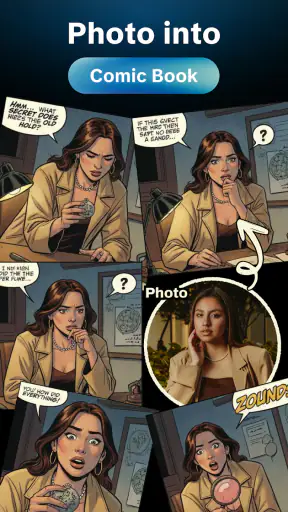
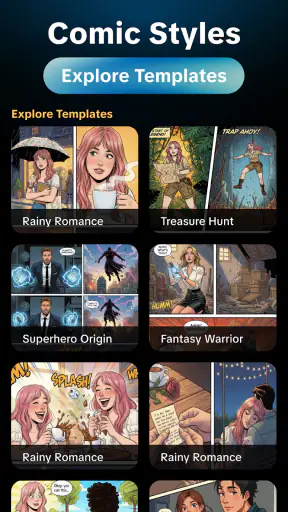
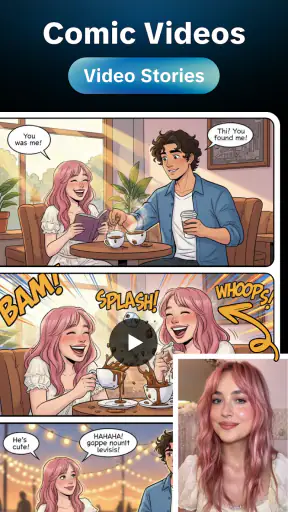
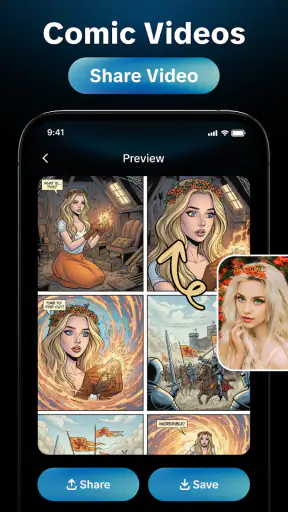
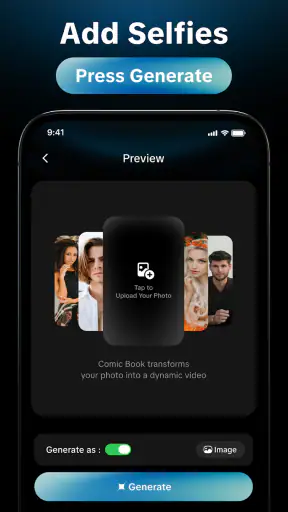
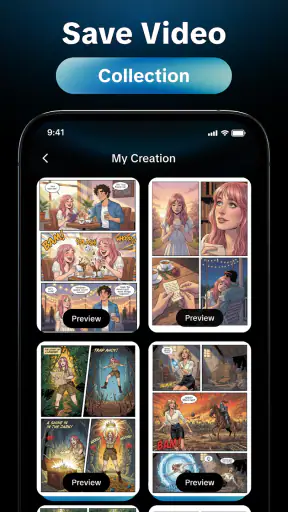
Zalety
- Szybki sposób na nadanie zdjęciom klimatu lat 80.
- Efekty dobrze sprawdzają się w postach i relacjach.
- Można odświeżyć zwykłe fotografie bez zaawansowanej edycji.
- Retro styl pomaga wyróżnić zdjęcia w mediach społecznościowych.
- Aplikacja może być ciekawym narzędziem do kreatywnych eksperymentów.
Wady
- Efekty mogą wyglądać podobnie na wielu zdjęciach.
- Nie każdy filtr pasuje do współczesnych fotografii.
- Jakość eksportu może zależeć od dostępnych ustawień.
- Dodatkowe funkcje mogą wymagać obejrzenia reklam lub płatności.
- Aplikacja jest przeznaczona głównie dla fanów estetyki retro.
 Analiza: Mobexer
Najwięcej sensu widzę w 80s Retro Photo Style Maker, gdy chcę nadać zwykłemu portretowi wyraźny, nostalgiczny charakter, a nie poprawiać zdjęcie w każdym możliwym aspekcie. To aplikacja z kategorii komiksów, choć jej zastosowanie jest bliższe stylizowaniu fotografii niż czytaniu komiksów. Jej pomysł jest konkretny: wybrać zdjęcie i sprawdzić, jak wypada w estetyce kojarzonej z latami osiemdziesiątymi.
W codziennym użyciu doceniam taki wąski zakres. Nie muszę zaczynać od rozbudowanej edycji ani zastanawiać się, który z wielu niezwiązanych filtrów pasuje do zdjęcia. Z drugiej strony nie traktowałbym tej aplikacji jako pełnego edytora portretów. Jeśli zależy mi na precyzyjnej kontroli każdego elementu obrazu, lepiej sięgnąć po narzędzie stworzone do ogólnej obróbki.
Od zdjęcia do retroportretu
Prosty punkt wyjścia, ważny wybór zdjęcia
Najlepszy efekt zaczyna się jeszcze przed uruchomieniem stylizacji: od fotografii, która ma czytelną twarz i nie jest przypadkowym kadrem z dużą ilością rozpraszającego tła. Przy portrecie wykonanym w dobrym świetle łatwiej ocenić, czy retrocharakter dodaje zdjęciu uroku, czy tylko zmienia jego nastrój. Warto przygotować kilka ujęć tej samej osoby, zamiast zakładać, że pierwsze będzie najlepsze.
Praktyczny sposób pracy jest prosty: wybieram zdjęcie, oglądam rezultat i porównuję go z oryginałem, zanim zdecyduję, czy chcę go zachować lub pokazać innym. Taki krótki test chroni przed typową pomyłką: ocenianiem filtra na podstawie samej atrakcyjnej estetyki, bez sprawdzenia, czy twarz nadal wygląda jak osoba ze zdjęcia. Przy stylizacji portretu podobieństwo bywa ważniejsze niż mocny efekt.
Do zabawy najlepiej nadają się zdjęcia profilowe, portrety znajomych za ich zgodą albo własne fotografie przeznaczone do nieformalnego udostępnienia. Jeśli przygotowuję zdjęcie do dokumentu, CV lub oficjalnego profilu zawodowego, wybrałbym zwykłą fotografię albo neutralny edytor. Retro styl jest celowo widoczny, więc nie każdemu odbiorcy będzie pasował w każdym kontekście.
Sprawdź efekt w docelowym miejscu
Portret, który wygląda ciekawie na dużym ekranie, może prezentować się inaczej jako mała ikona profilu. Dlatego przed użyciem gotowego obrazu sprawdzam go w rozmiarze zbliżonym do tego, w jakim będą oglądać go inni. Jeśli twarz przestaje być czytelna po pomniejszeniu, bardziej subtelne zdjęcie może lepiej zadziałać w komunikatorze, a stylizowany wariant zostawić do posta lub prywatnej galerii.
To także dobry moment, by pomyśleć o kadrze. Gdy głowa znajduje się blisko brzegu zdjęcia, mocna stylizacja nie naprawi ciasnego ujęcia. Lepiej zacząć od fotografii z odrobiną przestrzeni wokół twarzy, zwłaszcza jeśli później planuję ją przyciąć do kwadratowego awatara. Nie zakładam jednak, że aplikacja sama zaoferuje konkretne narzędzia kadrowania — przygotowanie odpowiedniego zdjęcia z góry daje większą kontrolę.
Ustawienia i oczekiwania
Przed dłuższą zabawą sprawdziłbym, jakie opcje są dostępne w bieżącej wersji i jak aplikacja prezentuje koszt funkcji. Sama aplikacja jest bezpłatna do pobrania, ale oferuje zakupy w aplikacji rozliczane przez Google Play w przedziale od 9,09 zł do 57,99 zł. To powód, by najpierw ocenić podstawowy sposób działania i dopiero potem rozważać wydatki, zamiast zakładać, że każda możliwość jest dostępna bez opłat.
Nie kupowałbym dodatków tylko po to, by sprawdzić, czy efekt przypadnie mi do gustu. Najpierw warto wybrać zdjęcie, którego nie szkoda testować, i zobaczyć, czy charakter stylizacji odpowiada temu, czego szukam. Jeżeli zależy mi na pojedynczym, okazjonalnym portrecie, bezpłatny dostęp może wystarczyć do podjęcia decyzji. Przy częstym używaniu ważniejsze staje się sprawdzenie, czy płatne elementy rzeczywiście rozwiązują mój konkretny problem.
Przy każdej aplikacji do zdjęć zachowuję też rozsądek w kwestii prywatności: wybieram fotografie, które mogę bez obaw wykorzystać w danym narzędziu, i nie zakładam niczego na temat sposobu ich przechowywania bez zapoznania się z informacjami dostępnymi w aplikacji. To szczególnie istotne przy portretach innych osób. Zgoda na zrobienie zdjęcia nie zawsze oznacza zgodę na jego stylizowanie i publikowanie.
Powtarzalny sposób pracy zamiast szukania skrótów
Do podobnych zdjęć pomaga mi stały, ręczny workflow: wybieram ujęcie o zbliżonym świetle i kadrze, oglądam gotowy styl w tym samym rozmiarze, a potem decyduję, czy pasuje do miejsca publikacji. Nie przypisuję aplikacji ukrytych funkcji ani automatycznych skrótów; korzyść płynie tu z konsekwentnego przygotowania materiału. Gdy porównuję dwa portrety, podobne warunki fotografowania ułatwiają ocenę, czy różnica wynika ze zdjęcia, czy ze stylizacji.
Jeżeli tworzę kilka obrazów do jednej nieformalnej serii — na przykład do zaproszenia na spotkanie w klimacie ретро — warto wcześniej ustalić wspólny wybór zdjęć: podobne ujęcia, podobne oświetlenie i ten sam cel. Bez tego portrety mogą wyglądać jak zbiór przypadkowych eksperymentów. Aplikacja może nadać im wspólny retro kierunek, ale spójność materiału nadal zależy od tego, co wybiorę.
Inny użyteczny nawyk to rozdzielenie wersji roboczej od tej przeznaczonej do udostępnienia. Zostawiam oryginalne zdjęcie bez zmian w swojej bibliotece, a stylizowany rezultat traktuję jako osobną interpretację. Dzięki temu mogę wrócić do naturalnego portretu, jeśli efekt po czasie przestanie mi odpowiadać, i unikam mylenia stylizowanego obrazu z jedyną kopią fotografii.
Gdzie kończy się przewaga retrostylu
Wąski pomysł aplikacji jest zarazem jej największym ograniczeniem. Jeśli chcę naturalnego retuszu, precyzyjnego usuwania elementów, poprawienia kompozycji albo swobodnego budowania zupełnie innego wyglądu, typowy edytor zdjęć będzie rozsądniejszym wyborem. W przypadku tego narzędzia warto myśleć o stylizacji jako o określonym nastroju, a nie o uniwersalnym rozwiązaniu dla każdej fotografii.
Nie każde zdjęcie dobrze znosi wyrazistą estetykę. Ciemny portret, twarz częściowo zasłonięta albo fotografia z wieloma osobami może sprawić, że trudniej będzie ocenić końcowy rezultat. Jeśli zależy mi na wiernym przedstawieniu osoby, pozostaję przy oryginale; jeśli celem jest zabawny lub dekoracyjny wariant, mogę zaakceptować większą różnicę. Ten wybór zależy od zastosowania, nie od tego, czy stylizacja jest „lepsza” sama w sobie.
Warto również pamiętać, że określenie „retro” obejmuje wiele wyobrażeń o dawnym stylu. Osoba szukająca konkretnego, ręcznie dopracowanego projektu może uznać jeden ogólny kierunek za zbyt ograniczony. Wtedy lepiej sprawdzi się edytor, który pozwala samodzielnie budować wygląd obrazu. Tutaj najwięcej zyskuje ktoś, kto chce szybko ocenić konkretną estetykę, a nie spędzić czas na projektowaniu filtra od podstaw.
Dla kogo to dobry wybór
Poleciłbym tę aplikację osobie, która często robi portrety telefonem i chce mieć łatwy sposób na stworzenie ich bardziej stylizowanej wersji. Przydaje się do nieformalnego zdjęcia profilowego, kreatywnej wiadomości dla znajomego lub przygotowania kilku wariantów obrazu do prywatnego albumu. Dobrze pasuje też komuś, kto nie chce uczyć się skomplikowanego programu tylko po to, by sprawdzić jeden charakterystyczny wygląd.
Nie polecałbym jej jako jedynego narzędzia fotografowi, który potrzebuje dokładnej kontroli nad retuszem, ani osobie oczekującej uniwersalnego zestawu filtrów i zaawansowanej edycji. Nie jest też najlepszym wyborem, gdy stylizowane zdjęcie ma zastąpić aktualną, realistyczną fotografię w formalnym zastosowaniu. W takich sytuacjach neutralny aparat lub pełniejszy edytor daje większą swobodę i mniejsze ryzyko nietrafionego efektu.
Co mówią popularność i bieżąca wersja
Za aplikację odpowiada Novara Milan. Jej średnia ocena wynosi 3,9 na podstawie około 2,2 tysiąca ocen, a liczba instalacji przekracza 50 tysięcy. To daje pewien kontekst zainteresowania, ale nie zastępuje własnej próby: przy tak specyficznym narzędziu osobisty gust wobec retroportretów ma większe znaczenie niż sama popularność.
Wydanie 10.0.0 działa na Androidzie od wersji 7.0, a oznaczenie PEGI 3 wskazuje kategorię wiekową odpowiednią dla najmłodszych odbiorców. Sama kategoria nie zmienia jednak zasad rozsądnego korzystania ze zdjęć: przy portretach dzieci lub innych osób nadal warto zadbać o zgodę opiekuna i przemyśleć, gdzie obraz będzie udostępniany. Aplikacja jest bezpłatna, więc próg wejścia jest niski, ale zakupy w aplikacji warto oceniać osobno.
Werdykt: dobry pomysł na konkretny efekt
80s Retro Photo Style Maker ma sens, gdy wiem, jakiego nastroju szukam: stylizowanego portretu z wyraźnym retro charakterem. Najlepsze rezultaty uzyskuję nie przez bezrefleksyjne testowanie każdej fotografii, lecz przez dobór czytelnego ujęcia, sprawdzenie obrazu w docelowym rozmiarze i zachowanie oryginału obok wersji przerobionej. To proste nawyki, ale właśnie one pomagają uniknąć rozczarowania.
Moja rekomendacja jest warunkowa, ale pozytywna. Jeśli retroportret ma być zabawą, dodatkiem do prywatnej galerii albo nieformalnym obrazem profilowym, warto ją wypróbować i samodzielnie ocenić efekt przed zakupem czegokolwiek. Jeśli potrzebuję wszechstronnego edytora, naturalnego retuszu albo precyzyjnie zaplanowanej grafiki, wybrałbym inne narzędzie. Tutaj najlepiej działa jasne oczekiwanie: jedna estetyka, jeden rodzaj zdjęcia i świadoma decyzja, gdzie taki portret naprawdę pasuje.
FAQ
Czym jest 80s Retro Photo Style Maker i do czego służy?
80s Retro Photo Style Maker to aplikacja do stylizowania zdjęć na obrazy przypominające fotografię z lat 80. Może oferować filtry, efekty i dekoracyjne nakładki inspirowane analogową estetyką, takie jak ziarnistość, wyblakłe kolory czy charakterystyczne światło. Dostępne narzędzia mogą różnić się zależnie od wersji aplikacji, dlatego przed pobraniem warto sprawdzić jej opis oraz przykładowe zrzuty ekranu.
Jak dodać zdjęcie i zastosować efekt retro?
Zwykle po uruchomieniu edytora wybiera się zdjęcie z galerii lub robi nowe, a następnie wskazuje filtr albo efekt i dostosowuje jego intensywność, jeśli aplikacja udostępnia taką opcję. Gotowy obraz można zazwyczaj zapisać lub udostępnić. Układ menu i dostępne funkcje mogą się zmieniać między wydaniami, więc warto sprawdzić wymagane uprawnienia oraz instrukcje widoczne w aplikacji.
Czy 80s Retro Photo Style Maker jest darmowy i czy zawiera reklamy lub płatne funkcje?
Model dostępu zależy od konkretnej wersji aplikacji i platformy. Niektóre edytory zdjęć można pobrać bezpłatnie, ale mogą wyświetlać reklamy, oferować zakupy w aplikacji albo ograniczać część filtrów do płatnego pakietu. Przed instalacją sprawdź informacje w Google Play lub App Store, w tym ceny, subskrypcje i zasady anulowania. Nie zakładaj, że wszystkie efekty są dostępne za darmo.
Czy aplikacja przesyła zdjęcia do internetu i jakie uprawnienia może wymagać?
Sposób przetwarzania zdjęć zależy od tego, jak aplikacja została zaprojektowana; bez aktualnej polityki prywatności nie można zakładać, że wszystkie operacje odbywają się wyłącznie na urządzeniu. Przed użyciem sprawdź deklaracje dotyczące gromadzonych danych, udostępniania ich podmiotom trzecim i przechowywania plików. Przyznawaj tylko uprawnienia potrzebne do wyboru lub zapisania zdjęć, a dostęp do aparatu włącz, jeśli chcesz robić fotografie bezpośrednio w aplikacji.
Czy gotowe zdjęcia można zapisać w wysokiej jakości i udostępnić w mediach społecznościowych?
Możliwość eksportu, rozdzielczość i dostępne formaty mogą zależeć od wersji aplikacji oraz użytego narzędzia. Po edycji sprawdź, czy można zapisać obraz w galerii i czy eksport nie dodaje znaku wodnego ani nie zmniejsza wymiarów zdjęcia. Udostępnianie może odbywać się przez funkcję systemową lub przez zapisanie pliku i dodanie go ręcznie do wybranej usługi. Przed publikacją upewnij się, że masz prawo do wykorzystania edytowanego zdjęcia.