AirPlay - Cast Tv
2,7Biblioteki i wersje demoZaktualizowano 7 października 2026
Zrzuty ekranu
Zalety
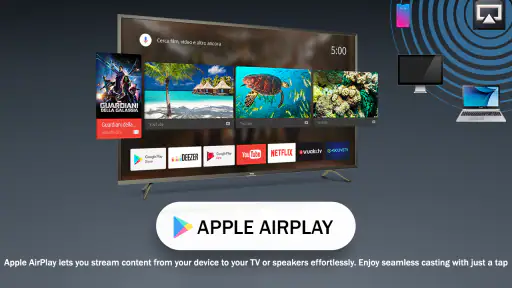
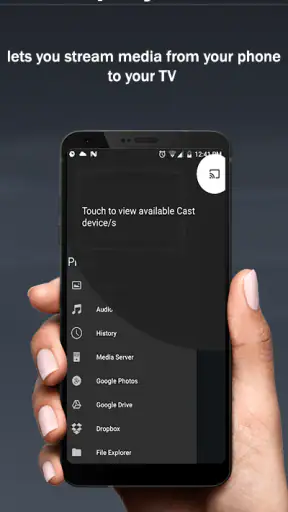
- Umożliwia przesyłanie filmów i zdjęć z telefonu na telewizor.
- Obsługa AirPlay ułatwia łączenie z kompatybilnymi urządzeniami Apple.
- Przydatna do wyświetlania treści na większym ekranie podczas spotkań.
- Może pomóc w odtwarzaniu multimediów bezpośrednio na telewizorze.
- Prosta obsługa sprawdzi się przy podstawowym przesyłaniu obrazu.
Wady
- Działanie zależy od zgodności telefonu
- telewizora i sieci Wi‑Fi.
- Opóźnienia mogą utrudniać oglądanie transmisji na żywo lub granie.
- Nie wszystkie aplikacje i formaty multimediów muszą być obsługiwane.
- Jakość przesyłania może spadać przy słabym lub przeciążonym Wi‑Fi.
- Niektóre funkcje mogą wymagać zakupów w aplikacji lub wyświetlać reklamy.
 Analiza: Mobexer
Jeśli chcę szybko przesłać obraz z telefonu na telewizor, pierwsze pytanie brzmi dla mnie nie tylko „czy zadziała?”, lecz także „jaką kontrolę oddaję aplikacji po drodze?”. AirPlay - Cast Tv od FastSoft należy do narzędzi do przesyłania treści na ekran TV, ale sam krótki opis nie mówi, jak dokładnie wygląda konfiguracja ani jakie opcje prywatności są dostępne. Dlatego podchodzę do niej jak do praktycznego narzędzia, które warto ocenić podczas pierwszego uruchomienia, zamiast zakładać, że nazwa wyjaśnia cały sposób działania.
To darmowa aplikacja z kategorii bibliotek i wersji demonstracyjnych, przeznaczona dla urządzeń z Androidem od wersji 7.0. Ma oznaczenie PEGI 3, a jej bieżąca wersja to 2.6. W sklepie widnieje średnia 2,7 na podstawie około 1,1 tysiąca ocen; aplikację pobrano ponad 100 tysięcy razy. Te liczby mówią, że narzędzie wzbudziło zainteresowanie, ale nie gwarantują, że będzie pasować do każdego telefonu i telewizora. Warto pamiętać też o zakupach w aplikacji: przy rozliczeniu przez Google Play ich ceny mieszczą się w przedziale od 77,99 do 299,99 zł.
Najpierw sprawdzam, komu i czemu ufam
Nazwa nie zastępuje sprawdzenia zgodności
Przy aplikacji do przesyłania obrazu najwięcej frustracji powoduje często nie samo korzystanie, lecz oczekiwanie, że każdy telewizor zadziała tak samo. Przed instalacją sprawdziłbym więc, czy mój telewizor lub urządzenie podłączone do niego obsługuje sposób przesyłania, z którego korzysta aplikacja, i czy telefon oraz ekran są przygotowane do połączenia. To rozsądny pierwszy krok, bo nazwa „AirPlay” może sugerować szeroką zgodność, ale sama nazwa nie jest jeszcze dowodem, że każde urządzenie będzie współpracować.
Moja praktyczna rada jest prosta: nie zaczynaj od ważnego spotkania ani od filmu, który chcesz natychmiast obejrzeć. Najpierw spróbuj połączyć telefon z telewizorem, gdy masz chwilę na spokojne sprawdzenie komunikatów i ustawień. Jeśli połączenie się nie powiedzie, łatwiej ustalić, czy problem dotyczy kompatybilności, konfiguracji urządzeń czy samej aplikacji, zamiast tracić czas, gdy wszyscy już czekają.
Najważniejsza kwestia zaufania to nie sama obietnica przesyłania, lecz to, co aplikacja faktycznie prosi zrobić na Twoim urządzeniu. Przy pierwszym uruchomieniu czytam prośby o dostęp i sprawdzam, czy ich sens jest zrozumiały w kontekście funkcji, z której chcę skorzystać. Nie przyznaję dostępu odruchowo tylko dlatego, że pojawia się ekran konfiguracji. Jeśli nie rozumiem, po co dany wybór jest potrzebny, wstrzymuję się i najpierw sprawdzam widoczne objaśnienia.
Kontrola zaczyna się od decyzji użytkownika
Przy przesyłaniu treści łatwo pomylić dwie rzeczy: możliwość pokazania czegoś na dużym ekranie oraz zgodę na inne działania aplikacji. Warto rozdzielać te decyzje. Jeśli pojawi się prośba o uprawnienie, zastanów się, czy jest konieczne do wybranego sposobu połączenia; jeśli nie chcesz go przyznać, zobacz, czy aplikacja nadal pozwala przejść dalej. To nie przesądza, jak program działa w każdym przypadku, ale daje użytkownikowi praktyczną metodę oceny i pomaga uniknąć zgód udzielanych bez namysłu.
Podobnie traktuję zakupy w aplikacji. Samo pobranie jest bezpłatne, lecz oferta może obejmować płatne elementy, a podany przedział cenowy jest na tyle szeroki, że przed zatwierdzeniem trzeba uważnie przeczytać ekran zakupu: co dokładnie obejmuje, czy jest to jednorazowa płatność, czy inny rodzaj rozliczenia, oraz czy można zamknąć ofertę i korzystać dalej. Nie zakładam, że opłacenie dodatku rozwiąże problem zgodności z telewizorem. Najpierw sprawdziłbym podstawowe połączenie, a dopiero potem oceniał, czy płatna opcja ma dla mnie sens.
Jeśli telefon ma być używany przez dziecko, oznaczenie PEGI 3 jest informacją o klasyfikacji wiekowej, nie zastępuje jednak rozmowy o zakupach i ekranach zgód. Gdy urządzenie jest współdzielone, dobrze jest sprawdzić ustawienia zakupów w Google Play i nie pozostawiać decyzji płatniczej przypadkowo osobie, która tylko chce uruchomić przesyłanie. To szczególnie praktyczne, gdy ekran z ofertą pojawia się w trakcie konfiguracji i użytkownik może uznać go za obowiązkowy krok.
Wrażliwe chwile podczas przesyłania
Najbardziej użyteczne zastosowania są też tymi, przy których warto pomyśleć o prywatności. Pokazując rodzinie zdjęcia, prezentację albo krótki film, najpierw zamknąłbym aplikacje z prywatnymi wiadomościami i wyłączył podglądy powiadomień, jeśli nie chcę, by przypadkiem pojawiły się na telewizorze. To nie jest szczególna funkcja tej aplikacji, tylko dobry nawyk przy każdym przesyłaniu ekranu. Duży ekran sprawia, że drobny alert widoczny na telefonie może stać się widoczny dla wszystkich w pokoju.
W pracy zachowałbym podobną ostrożność. Zanim pokażę slajdy lub dokument, sprawdziłbym, czy na telefonie nie ma otwartych prywatnych kart, zdjęć czy konwersacji, które mogłyby zostać pokazane przy przełączaniu między treściami. Jeżeli mam zaprezentować wyłącznie jeden materiał, bezpieczniej przygotować go wcześniej i przeprowadzić krótką próbę. Taki test pozwala nie tylko ocenić obraz na telewizorze, ale też upewnić się, że sposób obsługi odpowiada temu, co chcę pokazać.
Nie przypisuję aplikacji konkretnych praktyk dotyczących gromadzenia ani przetwarzania danych, jeśli nie widzę ich jasno opisanych podczas korzystania. Zamiast zgadywać, szukam informacji w widocznych ustawieniach i komunikatach, a przy wątpliwościach ograniczam użycie do niepoufnych materiałów. To uczciwsze podejście niż traktowanie nazwy funkcji jako gwarancji prywatności. Przy wrażliwych dokumentach wybrałbym rozwiązanie, którego zasady i sposób połączenia są dla mnie jasne.
Codzienny test, który oszczędza nerwy
Wyobraź sobie zwykły wieczór: chcesz pokazać gościom nagranie z telefonu, a telewizor jest już włączony. Zamiast od razu szukać płatnej opcji lub kilkakrotnie uruchamiać połączenie, zacząłbym od sprawdzenia, czy oba urządzenia są gotowe do współpracy, następnie wykonał krótką próbę z materiałem, który nie jest prywatny, i dopiero potem otworzył właściwe nagranie. Gdy coś pójdzie nie tak, zmieniaj jedną rzecz naraz. Dzięki temu łatwiej ustalić, czy przeszkodą jest wybór urządzenia, ustawienie po stronie telewizora czy etap konfiguracji w aplikacji.
Ten prosty workflow ma jeszcze jedną zaletę: pozwala ocenić, czy aplikacja pasuje do Twojej rutyny, zanim zaczniesz na niej polegać. Jeśli musisz często powtarzać te same czynności lub za każdym razem od nowa szukać właściwej opcji, wygoda może być mniejsza, niż sugeruje sam pomysł przesyłania obrazu. Gdy jednak potrzebujesz okazjonalnie pokazać rodzinie materiał z telefonu, krótka próba przed właściwym użyciem jest rozsądniejsza niż zakładanie, że każda sesja będzie identyczna.
Gdzie wypada na tle zwykłych metod
Najczęstszą alternatywą jest funkcja przesyłania wbudowana w telefon, telewizor lub inne urządzenie podłączone do ekranu. Jeśli taka opcja już działa i spełnia Twoje potrzeby, zwykle warto zacząć właśnie od niej: odpada instalowanie dodatkowego programu i łatwiej rozpoznać, które ustawienia należą do telefonu, a które do telewizora. Aplikacja taka jak ta może zainteresować osobę szukającą osobnego narzędzia do połączenia, ale nie uznałbym jej automatycznie za lepszą od funkcji systemowej.
Innym wyjściem jest przewód lub odtwarzanie bezpośrednio w aplikacji na telewizorze. Przewodowe połączenie może być praktyczniejsze, gdy stabilność i przewidywalność są ważniejsze niż wygoda bez kabla; aplikacja telewizyjna może zaś wystarczyć, jeśli treść jest dostępna bezpośrednio na dużym ekranie. Wybór zależy od tego, czy chcesz pokazać cały ekran telefonu, czy tylko konkretny materiał, oraz od urządzeń, które już masz. Zanim zmienisz metodę, dobrze ustalić, czego naprawdę potrzebujesz, bo przesyłanie całego ekranu nie zawsze jest konieczne.
Nie traktowałbym tej aplikacji jako uniwersalnego mostu między wszystkimi telefonami i telewizorami. Jeżeli wbudowana funkcja działa sprawnie, nie ma powodu przesiadać się tylko dla samej nazwy. Jeśli nie działa, osobna aplikacja może być warta próby, ale jej przydatność należy ocenić na własnym zestawie urządzeń. Oceny użytkowników są dość niskie, więc przed ważnym zastosowaniem szczególnie rozsądnie jest sprawdzić połączenie zawczasu, a nie polegać na nim bez próby.
Komu poleciłbym próbę, a kto powinien poszukać dalej
Przetestowałbym ją, jeśli mam telefon z odpowiednią wersją Androida, chcę okazjonalnie wyświetlać treści na większym ekranie i nie przeszkadza mi poświęcenie chwili na sprawdzenie zgodności oraz ustawień. Może być wygodna w domu, gdy pokazuję zdjęcia kilku osobom, albo przy nieformalnym spotkaniu, gdzie nie potrzebuję zaawansowanych narzędzi prezentacyjnych. Dla takich sytuacji kluczowe jest, by pierwsze uruchomienie nie zaskoczyło mnie prośbami o zgody ani ofertą zakupową, którą można pomylić z koniecznym krokiem.
Poszukałbym innej metody, jeśli potrzebuję niezawodnego połączenia do ważnej prezentacji, nie chcę instalować dodatkowego oprogramowania albo szczególnie zależy mi na jasnych i łatwych do sprawdzenia zasadach obsługi danych. To samo dotyczy osób, których telewizor ma już prostą, sprawdzoną funkcję przesyłania. W takim przypadku korzystanie z wbudowanej opcji może być mniej kłopotliwe niż testowanie kolejnego narzędzia.
Przy decyzji o instalacji biorę pod uwagę także to, że program rozwija FastSoft, jest bezpłatny, ale zawiera płatne zakupy. Nie przesądzam na tej podstawie o jakości ani o sposobie wykorzystywania danych; patrzę na to, co aplikacja pokazuje użytkownikowi i jak zachowuje się podczas mojego testu. Jeżeli kupowanie nie jest mi potrzebne, nie zatwierdzam płatności tylko po to, by sprawdzić podstawową funkcję. Uważne czytanie ekranów i możliwość zatrzymania się przed zakupem to tu część normalnego, świadomego korzystania.
Rozsądny werdykt przed instalacją
Moja ocena jest ostrożna: AirPlay - Cast Tv może być warta krótkiej próby dla osoby, która potrzebuje przesłać treści z Androida na telewizor, ale nie polecałbym jej w ciemno jako pewnego rozwiązania dla każdego sprzętu. Niska średnia ocen skłania mnie do sprawdzenia jej w spokojnych warunkach, a zakres zakupów w aplikacji — do uważnego czytania wszystkich ekranów płatności. Najlepiej zacząć od niepoufnego materiału, udzielać wyłącznie zrozumiałych zgód i sprawdzić, czy aplikacja rzeczywiście działa z własnym zestawem urządzeń.
Jeśli po takim teście połączenie jest wygodne, a dostępne wybory są dla Ciebie jasne, narzędzie może wystarczyć do okazjonalnego oglądania i pokazywania treści. Jeśli konfiguracja budzi niepewność, potrzebujesz większej przewidywalności albo wbudowane przesyłanie już działa, wybierz prostszą, znaną metodę. W tym przypadku rozsądne zaufanie nie polega na wierze w samą nazwę, lecz na sprawdzeniu działania i podejmowaniu własnych decyzji na każdym ważnym ekranie.
FAQ
Czym jest AirPlay - Cast Tv i do czego służy?
AirPlay - Cast Tv to aplikacja przeznaczona do przesyłania obrazu, filmów lub innych treści z telefonu na telewizor albo inne zgodne urządzenie. Zakres funkcji może zależeć od wersji aplikacji i modelu sprzętu. Przed pobraniem warto sprawdzić opis w sklepie oraz upewnić się, że telewizor obsługuje wybraną metodę połączenia, na przykład AirPlay, Chromecast lub DLNA.
Czy AirPlay - Cast Tv działa z każdym telewizorem i telefonem?
Nie należy zakładać, że aplikacja będzie współpracować z każdym telewizorem lub telefonem. Zgodność zależy między innymi od systemu urządzenia, obsługiwanych standardów przesyłania oraz funkcji dostępnych w danym modelu telewizora. Wiele sposobów castowania wymaga, aby telefon i telewizor były podłączone do tej samej sieci Wi-Fi. Przed instalacją sprawdź wymagania aplikacji i specyfikację swojego sprzętu.
Jak połączyć telefon z telewizorem za pomocą AirPlay - Cast Tv?
Zwykle należy podłączyć telefon i telewizor do tej samej sieci Wi-Fi, uruchomić aplikację, a następnie wybrać wykryte urządzenie docelowe. Telewizor musi być włączony i skonfigurowany tak, by akceptował połączenia. Dokładne kroki mogą się różnić zależnie od modelu sprzętu i rodzaju przesyłanej treści. Jeśli telewizor nie pojawia się na liście, sprawdź sieć oraz jego ustawienia udostępniania ekranu.
Czy AirPlay - Cast Tv jest darmowa i czy zawiera reklamy lub płatne funkcje?
Warunki korzystania mogą zależeć od wersji aplikacji i platformy, dlatego przed pobraniem sprawdź informacje o cenie, reklamach oraz zakupach w aplikacji w sklepie Google Play lub App Store. Niektóre aplikacje tego typu oferują podstawowe funkcje bez opłat, a dodatkowe możliwości udostępniają w ramach subskrypcji lub jednorazowego zakupu. Warto też zapoznać się z zasadami odnawiania i anulowania ewentualnej subskrypcji.
Czy AirPlay - Cast Tv pozwala przesyłać treści z każdej aplikacji i czy jest bezpieczna?
Nie każda aplikacja wideo pozwala na przesyłanie treści lub kopiowanie całego ekranu. Ograniczenia mogą wynikać z zabezpieczeń praw autorskich, obsługi danego standardu albo możliwości telewizora, więc konkretna usługa może wymagać własnej funkcji castowania. Przed instalacją sprawdź uprawnienia aplikacji, politykę prywatności i informacje o twórcy. Pobieraj ją wyłącznie z oficjalnego sklepu i nie podawaj danych, których aplikacja nie potrzebuje.