CamHipro
3,3Edytory i odtwarzacze wideoZaktualizowano 7 października 2026

Zrzuty ekranu
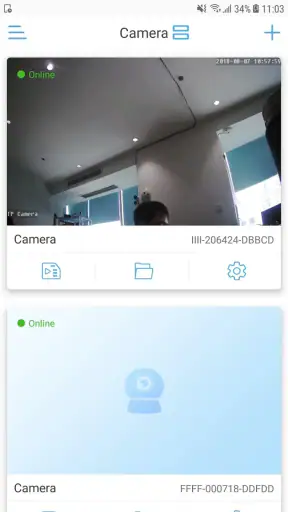
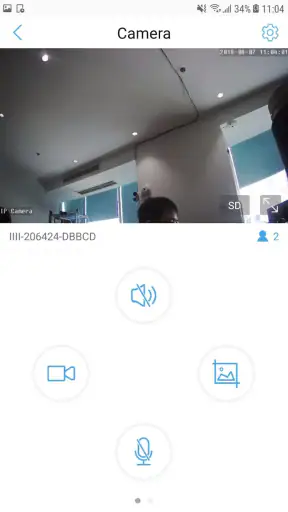
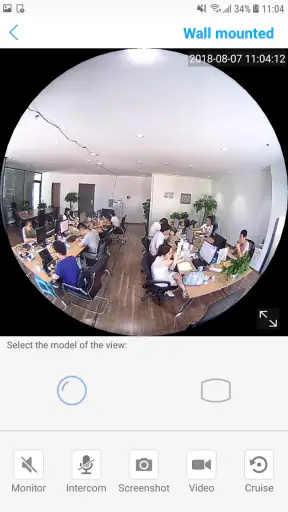
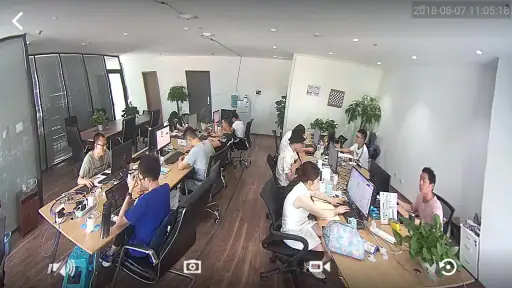
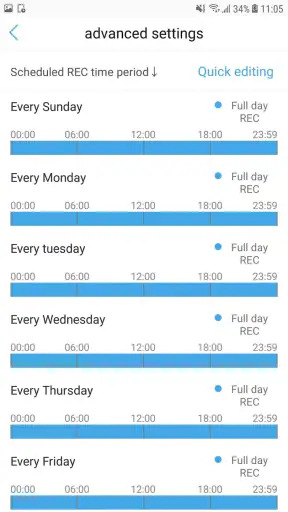
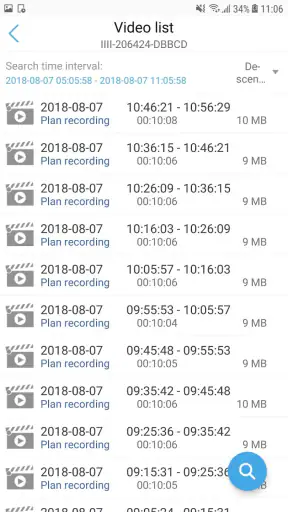
Zalety
- Podgląd obrazu na żywo pozwala szybko sprawdzić
- co dzieje się w domu.
- Obsługa powiadomień o wykrytym ruchu ułatwia reagowanie na zdarzenia.
- Możliwość zapisywania nagrań pomaga wrócić do ważnych momentów.
- Aplikacja pozwala zarządzać kamerą zdalnie
- bez dostępu do domowej sieci.
- Funkcje zależą od modelu kamery
- ale aplikacja obsługuje wiele urządzeń CamHi.
Wady
- Konfiguracja kamery może być kłopotliwa dla osób bez doświadczenia.
- Powiadomienia o ruchu bywają opóźnione lub nadmiernie częste.
- Jakość podglądu zależy od stabilności połączenia internetowego.
- Interfejs może wydawać się mało intuicyjny i przestarzały.
- Niektóre funkcje wymagają karty pamięci lub dodatkowej konfiguracji urządzenia.
 Analiza: Mobexer
Przy kamerze najważniejsze pytanie często nie brzmi „ile ma funkcji?”, lecz „czy mogę sprawdzić obraz wtedy, kiedy naprawdę tego potrzebuję?”. CamHipro jest aplikacją do monitorowania w czasie rzeczywistym, więc jej użyteczność zależy przede wszystkim od połączenia telefonu z kamerą i od jakości sieci po obu stronach. W mojej ocenie to narzędzie dla osób, które chcą zaglądać do obrazu z kamery na ekranie telefonu, a nie kolejny edytor ani odtwarzacz nagrań do codziennej rozrywki.
Obraz na żywo zależy od sieci
CamHipro koncentruje się na podglądzie w czasie rzeczywistym. To podejście sprawdza się, gdy chcę szybko skontrolować konkretne miejsce, zamiast czekać na późniejsze przejrzenie materiału. Warto jednak pamiętać, że „na żywo” nie oznacza automatycznie natychmiastowego i płynnego obrazu w każdych warunkach. Liczy się zarówno połączenie telefonu, jak i łączność samej kamery.
W praktyce najlepiej myśleć o aplikacji jak o jednym ogniwie całego zestawu. Jeśli obraz się zacina, przyczyną może być słaby zasięg, przeciążona sieć albo problem z połączeniem urządzenia, a niekoniecznie sam interfejs. Dlatego przed uznaniem, że aplikacja zawodzi, sprawdziłbym, czy kamera jest osiągalna w miejscu, gdzie stoi, i czy telefon ma stabilny dostęp do internetu. Taka prosta diagnoza pozwala uniknąć niepotrzebnego resetowania ustawień.
Typowy scenariusz to krótka kontrola domu podczas przerwy w pracy: otwieram podgląd, upewniam się, że wszystko wygląda normalnie, i zamykam aplikację. W takim użyciu liczy się sprawny dostęp, a nie rozbudowane narzędzia do obróbki wideo. Gdy połączenie jest dobre, ten prosty sposób sprawdzania obrazu może być wygodniejszy niż wracanie do komputera lub szukanie podglądu w kilku różnych aplikacjach.
Co warto sprawdzić przed pierwszym podglądem
Najrozsądniej zacząć od skonfigurowania kamery i przetestowania obrazu w miejscu, w którym najczęściej będę korzystać z telefonu. Podgląd działający obok routera nie daje pewności, że równie dobrze zadziała z innego pokoju, z pracy czy poza domem. Taki test od razu pokazuje, czy problem leży raczej w zasięgu telefonu, w łączności kamery czy w całym połączeniu.
Jeśli korzystam z kilku sieci, dobrze jest zapamiętać, w jakich warunkach obraz otwiera się bez kłopotów. To praktyczna wskazówka na później: kiedy aplikacja nagle nie pokazuje obrazu, mogę porównać sytuację z wcześniejszym udanym testem, zamiast zmieniać kilka rzeczy naraz. W przypadku monitoringu uporządkowana konfiguracja jest cenniejsza niż szybkie, przypadkowe poprawki.
Telefon w domu, w podróży i w biegu
Na telefonie CamHipro pasuje do krótkich kontroli wykonywanych między innymi zajęciami. Zamiast uruchamiać komputer, można sięgnąć po urządzenie, które i tak mam przy sobie. To szczególnie użyteczne przy sprawdzaniu domu, wejścia lub innego miejsca, które chcę mieć na oku. Nie traktowałbym jednak aplikacji jako zamiennika niezawodnego łącza: poza domem jakość podglądu może zależeć od sieci, z której akurat korzystam.
Warto też odróżnić szybkie sprawdzenie od dłuższego obserwowania obrazu. Przy krótkim wejściu do aplikacji chwilowe opóźnienie bywa tylko drobną niedogodnością. Jeśli mam przez dłuższy czas polegać na bieżącym podglądzie, każdy zrywający się obraz staje się bardziej uciążliwy. W takiej sytuacji przetestowałbym połączenie w docelowym miejscu i porze, zanim uznam, że telefon zapewni wygodny stały dostęp.
Dla podróżującego użytkownika istotna jest też prostota procedury: czy wiem, jak wrócić do podglądu, gdy aplikacja się rozłączy, i czy potrafię odróżnić brak połączenia od problemu z samą kamerą? CamHipro ma sens, gdy odpowiada mi kontrolowanie obrazu przez telefon i jestem gotów uwzględnić stan sieci. Jeśli potrzebuję stałego, krytycznego nadzoru, sama aplikacja nie rozwiąże ograniczeń łącza ani problemów sprzętowych.
Gdy obraz znika: spokojna diagnostyka
Najbardziej frustrujący moment w aplikacji monitorującej to niekoniecznie skomplikowane menu, lecz brak obrazu wtedy, gdy chcę szybko coś sprawdzić. Zamiast wielokrotnie odświeżać widok, zacząłbym od sprawdzenia połączenia telefonu, a następnie upewnił się, że kamera jest zasilana i ma dostęp do sieci. Dopiero później warto zamknąć i ponownie uruchomić aplikację. Taka kolejność ogranicza ryzyko, że bez potrzeby naruszę działającą konfigurację.
Pomaga również ustalenie, czy problem pojawia się tylko w jednej lokalizacji. Jeśli podgląd działa w domu, ale nie poza nim, wskazówką może być różnica w dostępnej sieci. Jeżeli nie działa w żadnym z tych miejsc, warto sprawdzić kamerę i jej połączenie, zanim obwinię telefon. To nie gwarantuje szybkiego rozwiązania, ale pozwala zawęzić źródło kłopotu bez chaotycznego zmieniania ustawień.
Przy pierwszym uruchomieniu dobrze poświęcić chwilę na kontrolę całej ścieżki: od wejścia do aplikacji po pojawienie się obrazu. Potem łatwiej zauważyć, na którym etapie coś się zmieniło. Z mojego punktu widzenia to ważniejszy nawyk niż oczekiwanie, że każda aplikacja do monitoringu sama wyjaśni przyczynę przerwy w połączeniu.
Oszczędne korzystanie z danych
Podgląd wideo przez sieć może zużywać dane mobilne, dlatego nie uruchamiałbym go bez potrzeby na długie okresy, zwłaszcza gdy korzystam z ograniczonego pakietu. Do krótkiej kontroli lepiej wejść, obejrzeć potrzebny fragment i zamknąć widok, niż zostawić strumień działający w tle. To praktyczny kompromis: zachowuję wygodę zdalnego sprawdzenia kamery, a jednocześnie mam większą kontrolę nad użyciem telefonu.
Jeśli wiem, że będę częściej zaglądać do obrazu poza domem, mogę najpierw sprawdzić, jak zachowuje się aplikacja przy typowym sposobie korzystania. Nie zakładałbym, że podgląd jest równie lekki jak zwykła strona internetowa. Wideo przesyłane na żywo ma inne wymagania, a stabilność i koszt korzystania zależą od dostępnej sieci oraz ustawień całego zestawu.
Warto również pamiętać o baterii telefonu: dłuższe używanie ekranu i połączenia może być mniej wygodne niż szybka kontrola. Dlatego CamHipro najlepiej pasuje mi jako narzędzie do konkretnych, krótkich sprawdzeń. Gdy planuję obserwować obraz przez dłuższy czas, najpierw zadbałbym o zasilanie telefonu i stabilne połączenie, zamiast liczyć na komfort nieprzerwanego używania w każdych warunkach.
Wygoda kontra rozbudowane alternatywy
W porównaniu z typowym odtwarzaczem wideo CamHipro ma inny cel: zamiast skupiać się na oglądaniu gotowych materiałów, służy do sprawdzania obrazu z kamery w czasie rzeczywistym. Nie zastąpi mi więc edytora, jeśli chcę przycinać nagrania, dodawać efekty czy przygotowywać klipy do publikacji. Z kolei wobec ogólnych aplikacji aparatu jego sens polega na połączeniu z kamerą monitorującą, a nie na robieniu zdjęć telefonem.
Na tle bardziej rozbudowanych rozwiązań do zarządzania monitoringiem prostota może być zaletą, jeśli potrzebuję przede wszystkim szybkiego podglądu. Jeśli jednak zależy mi na szczegółowym zarządzaniu wieloma urządzeniami, zaawansowanej organizacji nagrań lub rozbudowanych narzędziach analitycznych, wybrałbym rozwiązanie, które wyraźnie oferuje takie funkcje. Nie warto instalować CamHipro z oczekiwaniem, że będzie uniwersalnym centrum edycji i archiwizacji wideo.
Aplikację przygotował deweloper franck. Jest bezpłatna do pobrania, ma kategorię edytorów i odtwarzaczy wideo, a jej średnia ocena wynosi 3,3 na podstawie około 8,6 tysiąca ocen. Ponad milion instalacji pokazuje, że korzysta z niej szeroka grupa użytkowników, ale sama popularność nie przesądza o tym, czy będzie pasować do konkretnej kamery i domowej sieci. Oceny warto potraktować jako sygnał, by samodzielnie sprawdzić działanie w swoim zestawie.
Koszt, zgodność i oczekiwania
Podstawowe pobranie jest bezpłatne, ale w aplikacji dostępne są zakupy rozliczane przez Google Play w przedziale od 25,99 zł do 549,99 zł. Zanim zdecyduję się na płatny element, sprawdziłbym, czy rzeczywiście odpowiada funkcji, której potrzebuję, i czy podstawowy sposób korzystania z aplikacji pasuje do mojej kamery. Przy narzędziu zależnym od konkretnego zestawu rozsądniej najpierw potwierdzić, że sam podgląd działa, niż płacić na zapas.
Wersja 3.2.8 wymaga Androida 6.0 lub nowszego, a klasyfikacja PEGI 3 oznacza niski próg wiekowy. Aplikacja ukazała się 7 sierpnia 2018 roku; dla użytkownika ważniejsze od samej daty będzie jednak dopasowanie do jego telefonu, kamery i sposobu korzystania. Przed instalacją sprawdziłbym zgodność urządzenia, a po niej poświęcił chwilę na test połączenia w typowych warunkach.
Komu poleciłbym CamHipro
CamHipro poleciłbym osobie, która chce mieć pod ręką podgląd z kamery i zwykle sprawdza go przez telefon, zamiast korzystać z rozbudowanego zestawu narzędzi do pracy z wideo. Dobrze wpisuje się w proste sytuacje: szybkie spojrzenie na dom, kontrolę konkretnego pomieszczenia albo sprawdzenie, czy kamera pokazuje oczekiwany obraz. Najwięcej zyska ktoś, kto ma stabilną sieć i nie oczekuje, że aplikacja naprawi problemy z łącznością.
Nie wybrałbym jej jako pierwszej opcji, gdy moim głównym celem jest montaż nagrań, zaawansowane zarządzanie materiałem lub nieprzerwany nadzór wymagający szczególnej niezawodności. Nie poleciłbym też pochopnego zakupu dodatków przed sprawdzeniem podstawowego działania na własnym sprzęcie. Rozsądne wdrożenie wygląda prosto: skonfigurować kamerę, przetestować obraz w domu i poza nim, a następnie ocenić, czy wygoda podglądu jest warta ewentualnego zużycia danych i zależności od sieci.
Moja końcowa ocena jest ostrożnie pozytywna dla właściwego użytkownika. To narzędzie o konkretnym przeznaczeniu, a nie uniwersalna aplikacja wideo. Gdy potrzebuję szybkiego dostępu do obrazu z kamery, a połączenie działa stabilnie, telefon może być wygodnym ekranem kontrolnym. Gdy sieć jest zawodna albo potrzebuję funkcji wykraczających poza podgląd, lepsza będzie alternatywa dopasowana do tych wymagań.
FAQ
Czym jest CamHipro i do czego służy?
CamHipro to aplikacja do obsługi zgodnych kamer sieciowych, używana między innymi do podglądu obrazu na żywo i zarządzania podstawowymi ustawieniami urządzenia. W zależności od modelu kamery dostępne mogą być również funkcje takie jak odtwarzanie nagrań, wykonywanie zrzutów ekranu czy otrzymywanie powiadomień o wykrytym ruchu. Przed pobraniem sprawdź, czy aplikacja jest zgodna z Twoją kamerą — sama instalacja nie gwarantuje współpracy z każdym urządzeniem.
Jak skonfigurować kamerę w CamHipro?
Zwykle trzeba zainstalować aplikację, podłączyć kamerę do zasilania i dodać ją do listy urządzeń, korzystając z dostępnej metody konfiguracji, na przykład skanowania kodu QR lub wpisania danych urządzenia. Następnie może być konieczne połączenie kamery z domową siecią Wi‑Fi i podanie jej hasła. Dokładne kroki zależą od modelu, dlatego warto mieć pod ręką instrukcję producenta i upewnić się, że telefon oraz kamera korzystają z odpowiedniej sieci.
Czy CamHipro pozwala oglądać obraz z kamery poza domem?
Zdalny podgląd może być dostępny, jeśli obsługuje go dany model kamery i urządzenie zostało prawidłowo skonfigurowane. Do oglądania obrazu przez internet potrzebne jest połączenie sieciowe zarówno po stronie kamery, jak i telefonu; jakość transmisji zależy między innymi od szybkości i stabilności łącza. Jeśli podgląd działa w domu, ale nie poza nim, sprawdź ustawienia urządzenia, dostęp aplikacji do sieci oraz instrukcje producenta kamery.
Czy korzystanie z CamHipro jest bezpieczne i jakie uprawnienia mogą być potrzebne?
Aplikacja do obsługi kamery może wymagać uprawnień potrzebnych do jej funkcji, na przykład dostępu do aparatu podczas skanowania kodu, sieci, powiadomień lub pamięci przy zapisywaniu zdjęć i nagrań. Przyznawaj wyłącznie uprawnienia, które rozumiesz i których rzeczywiście potrzebujesz. Dla ochrony prywatności zmień domyślne hasło kamery, używaj silnego hasła do sieci Wi‑Fi i sprawdź ustawienia udostępniania oraz politykę prywatności aplikacji.
Czy CamHipro jest darmowe i czy wymaga karty pamięci lub abonamentu?
Możliwość pobrania aplikacji bez opłaty nie oznacza, że każda funkcja kamery będzie bezpłatna albo dostępna w każdym modelu. Nagrywanie może wymagać karty microSD, urządzenia z pamięcią lokalną lub usługi oferowanej przez producenta; dostępność i ewentualne koszty zależą od sprzętu oraz jego warunków. Przed zakupem kamery sprawdź, gdzie zapisywane są nagrania, jak długo są przechowywane i czy dodatkowe funkcje wymagają subskrypcji.