Edytor wideo i zdjęć Lightroom
4,6FotografiaZaktualizowano 7 października 2026

Zrzuty ekranu



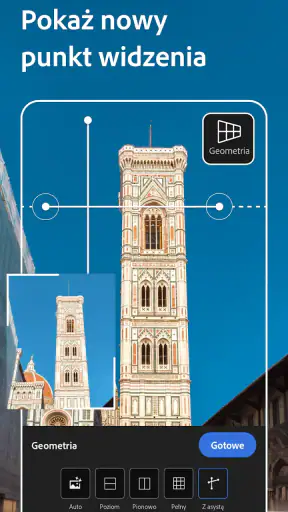
Zalety
- Precyzyjne suwaki ułatwiają dopracowanie ekspozycji
- kolorów i szczegółów.
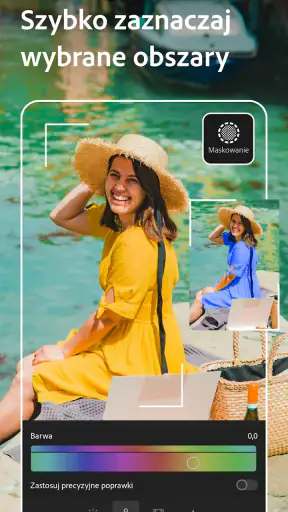
- Maski pozwalają edytować wybrane fragmenty zdjęcia bez zmiany całości.
- Ustawienia można kopiować między zdjęciami
- co przyspiesza pracę seriami.
- Synchronizacja w chmurze ułatwia kontynuowanie edycji na różnych urządzeniach.
- Obsługa plików RAW daje większą swobodę przy obróbce zdjęć z aparatu.
Wady
- Część narzędzi i funkcji wymaga płatnej subskrypcji.
- Rozbudowany interfejs może przytłoczyć osoby początkujące.
- Edycja dużych plików RAW może obciążać starsze telefony.
- Synchronizacja i kopie w chmurze wymagają połączenia z internetem.
- Eksport w wysokiej jakości może szybko zapełniać pamięć urządzenia.
 Analiza: Mobexer
Lightroom kojarzy mi się przede wszystkim z dokładną obróbką zdjęć, ale równie ważne jest to, jak łatwo da się w nim zgubić, gdy chce się tylko szybko poprawić fotografię na telefonie. To rozbudowana aplikacja fotograficzna Adobe, a nie prosty filtr nakładany jednym dotknięciem. Daje sporą kontrolę nad wyglądem zdjęcia, lecz wymaga chwili, by zrozumieć kolejność pracy i nie przesadzić z poprawkami. Jeśli lubisz świadomie obrabiać kadry, może stać się codziennym narzędziem; jeśli oczekujesz automatycznego efektu bez podejmowania decyzji, znajdziesz łatwiejsze opcje.
Najpierw warto zrozumieć, skąd bierze się tarcie
Dużo kontroli oznacza więcej wyborów
W wielu mobilnych edytorach wybieram filtr, lekko koryguję jasność i kończę. Lightroom zachęca do dokładniejszego podejścia: zamiast polegać wyłącznie na gotowym wyglądzie, mogę osobno ocenić światło, kolor i charakter obrazu. To jego największa zaleta, ale też pierwszy powód, dla którego nowa osoba może poczuć się przytłoczona. Każda dodatkowa regulacja daje swobodę, a zarazem tworzy kolejną okazję do przypadkowego pogorszenia zdjęcia.
Najlepiej zaczynać od jednego problemu. Jeśli fotografia jest zbyt ciemna, najpierw poprawiam ekspozycję, a dopiero potem sprawdzam, czy kolory nadal wyglądają naturalnie. Gdy od razu ruszę kilkoma suwakami, trudniej ocenić, która zmiana pomogła, a która tylko zamaskowała wcześniejszy błąd. W Lightroomie spokojne, małe korekty zwykle przynoszą lepszy efekt niż próba nadania zdjęciu zupełnie nowego wyglądu za jednym razem.
Warto też co jakiś czas porównać edytowany obraz z oryginałem. To prosty sposób, by sprawdzić, czy poprawa nadal służy zdjęciu, czy stała się celem sama w sobie. Szczególnie łatwo przesadzić z kontrastem i nasyceniem: ekran telefonu może sprawić, że mocny efekt wygląda atrakcyjnie, choć na innym wyświetlaczu będzie nienaturalny. Moja zasada jest prosta: jeśli nie potrafię powiedzieć, co konkretna zmiana poprawia, cofam ją.
Przygotowanie zdjęcia przed edycją
Zanim zacznę szukać problemu w aplikacji, sprawdzam, czy właściwe zdjęcie rzeczywiście jest dostępne na urządzeniu i czy otworzyłem ten kadr, który zamierzałem obrabiać. Brzmi banalnie, ale przy podobnych ujęciach łatwo edytować nie tę wersję, którą później chcę udostępnić. Pomaga mi wybranie jednego zdjęcia i doprowadzenie go do końca, zanim przejdę do kolejnego. Ogranicza to pomyłki i ułatwia zachowanie spójnego wyglądu serii.
Lightroom jest dostępny bez opłaty, ale obejmuje też zakupy w aplikacji. Ich zakres cenowy w rozliczeniu przez Play wynosi od 2,19 zł do 2 279,99 zł, więc przed zakupem sprawdzam dokładnie, czego dotyczy wybrana oferta i czy rzeczywiście odpowiada mojemu sposobowi pracy. Nie zakładam, że każda funkcja, którą zobaczę, musi być częścią bezpłatnego korzystania. Jeśli potrzebuję jedynie sporadycznie rozjaśnić zdjęcie i przyciąć kadr, najpierw sprawdzam, czy podstawowa obróbka mi wystarcza, zamiast od razu płacić za dodatkowe możliwości.
Warto również upewnić się, że telefon spełnia wymagania systemowe. Aktualna wersja to 11.6.01, a minimalny wymagany system to Android 8.0. Jeśli instalacja lub działanie sprawia kłopot, sprawdzam wersję systemu i to, czy mam wystarczająco aktualną wersję aplikacji, zanim zacznę zmieniać ustawienia telefonu. Lightroom jest przeznaczony dla szerokiego grona odbiorców; oznaczenie PEGI 3 nie oznacza jednak, że każdy użytkownik będzie równie swobodnie poruszał się po rozbudowanych narzędziach.
Prosty plan pracy, który ułatwia powrót do edycji
Przy pojedynczym zdjęciu stosuję powtarzalną kolejność: najpierw wybieram najlepszy kadr, potem poprawiam ogólną jasność, następnie zajmuję się kolorem, a na końcu oceniam, czy potrzebne są dalsze, drobne korekty. Taki układ nie jest sztywną regułą, tylko sposobem na uniknięcie chaotycznego przesuwania suwaków. Jeśli efekt zaczyna wyglądać gorzej, łatwiej wrócić myślą do ostatniego kroku i cofnąć właśnie tę zmianę.
Drugi przydatny nawyk to zachowanie punktu odniesienia. Przed większymi poprawkami przyglądam się oryginałowi, zwłaszcza jasnym i ciemnym obszarom oraz odcieniom skóry. Po kilku minutach obróbki wzrok przyzwyczaja się do aktualnego obrazu, więc łatwo pomylić intensywny efekt z dobrym efektem. Krótka przerwa, a potem ponowne spojrzenie, często pozwala zauważyć, że zdjęcie potrzebuje mniej korekty, niż wydawało się na początku.
Jeśli kończę pracę w pośpiechu, wolę zatrzymać się na poprawnym, naturalnym rezultacie niż dopracowywać każdy detal na małym ekranie. Szczegóły, które wyglądają dobrze w powiększeniu, nie zawsze poprawiają całość. Do zdjęcia z wakacji przeznaczonego do szybkiego udostępnienia zwykle wystarcza czytelny kadr, rozsądna jasność i kolor, który nie odciąga uwagi od sceny. Tę różnicę między „gotowe” a „idealne” Lightroom dobrze uczy zauważać.
Jak odzyskać kontrolę, gdy efekt nie wychodzi
Gdy edycja zaczyna iść w złą stronę, nie poprawiam na siłę każdej kolejnej niedoskonałości. Najpierw cofam ostatnie zmiany, aż znów widzę wersję, której ufam, i dopiero wtedy wprowadzam jedną korektę. Przydaje się to szczególnie wtedy, gdy próbuję dopasować kilka zdjęć z jednego wydarzenia. Zamiast kopiować na ślepo cały wygląd z jednego kadru, traktuję go jako punkt odniesienia i sprawdzam każde ujęcie osobno, bo różne światło może wymagać innych ustawień.
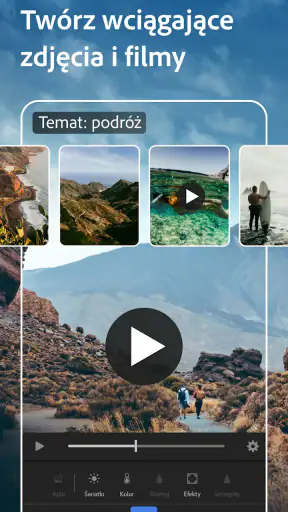
Osobny przypadek to pomysł na pokazanie procesu twórczego. Lightroom pozwala tworzyć powtórkę edycji, dzięki czemu można udostępnić filmik ilustrujący kolejne etapy pracy. Odbieram to jako coś więcej niż ozdobę: taka powtórka może pomóc mi zobaczyć, w którym momencie zdjęcie zmieniło charakter, i wytłumaczyć znajomemu, jak doszedłem do końcowego rezultatu. Nie każdy kadr potrzebuje takiego materiału, ale przy fotografii, której obróbka jest częścią opowieści, to sensowny sposób pokazania własnego podejścia.
Jeśli po edycji nie mogę znaleźć gotowego zdjęcia, najpierw sprawdzam, czy problem dotyczy samego zapisu, czy tylko miejsca, w którym go szukam. Nie zakładam, że ponowne obrabianie rozwiąże sprawę. Najrozsądniej wrócić do zdjęcia w Lightroomie, sprawdzić, czy zmiany nadal są widoczne, i dopiero potem ponowić odpowiednie działanie. Takie rozdzielenie etapów — obróbki i udostępnienia — pozwala uniknąć przypadkowego powtarzania pracy.
Kiedy winne może być zdjęcie, telefon albo oczekiwania
Nie każda słaba fotografia da się uratować edycją. Jeśli obraz jest poruszony, bardzo nieostry albo światło całkowicie zatarło ważne szczegóły, suwaki nie odtworzą wiarygodnie informacji, których aparat nie zarejestrował. Mogę poprawić ogólne wrażenie, ale czasem lepszym rozwiązaniem jest wybrać inne ujęcie. Lightroom daje kontrolę nad obróbką, nie zastępuje dobrego momentu, ostrości ani przemyślanego kadru.
Podobnie wygląda sprawa z kolorem oglądanym na różnych ekranach. Zdjęcie, które na moim telefonie wydaje się ciepłe i nasycone, może wyglądać inaczej na ekranie innej osoby. Dlatego unikam oceniania każdej korekty wyłącznie na podstawie chwilowego wrażenia. Jeśli obraz ma być wysłany bliskim, wolę naturalny wygląd, który nie opiera się na skrajnych zmianach. To rozsądniejszy wybór niż próba dopasowania zdjęcia do jednego konkretnego wyświetlacza.
Przy problemie z uruchomieniem lub instalacją sprawdzam najpierw zgodność systemu z wymaganym minimum i aktualność aplikacji. Jeżeli kłopot dotyczy pojedynczego zdjęcia, sprawdzam sam plik i wracam do niego, zamiast od razu uznawać, że wszystkie narzędzia Lightrooma działają nieprawidłowo. Takie podstawowe rozróżnienie oszczędza czas: inne kroki mają sens przy problemie z dostępnością fotografii, a inne przy niezadowalającym wyglądzie po obróbce.
Komu Lightroom się przyda, a komu mniej
Codzienne zdjęcia i porównanie z prostszymi edytorami
Wyobrażam sobie zwykły scenariusz: wracam ze spaceru z kilkoma ujęciami, wybieram jedno, na którym twarz znajomej jest zbyt ciemna, i chcę poprawić je przed wysłaniem. W Lightroomie mogę pracować nad jasnością i kolorem bez ograniczania się do jednego filtra. Zyskuję większą kontrolę, ale muszę poświęcić chwilę na decyzje. Gdy zależy mi tylko na szybkim, ozdobnym efekcie, prostszy edytor z gotowymi filtrami może być wygodniejszy.
W porównaniu z typową aplikacją do filtrów Lightroom lepiej pasuje do osób, które chcą, by korekta odpowiadała konkretnemu zdjęciu, a nie narzucała mu ten sam styl co każdemu innemu. Z kolei w porównaniu z podstawową galerią telefonu oferuje bardziej świadomą pracę nad obrazem, ale nie jest tak natychmiastowy. Jeśli obrabiam wiele fotografii z jednego wyjazdu, jego podejście jest dla mnie bardziej użyteczne; jeśli jedynie przycinam przypadkowy zrzut ekranu, rozbudowane narzędzia mogą być niepotrzebnym przystankiem.
To aplikacja szczególnie sensowna dla początkujących, którzy chcą stopniowo rozwijać wyczucie, oraz dla osób robiących zdjęcia regularnie i pragnących większej kontroli nad ich wyglądem. Nie muszę od razu znać fachowych pojęć. Wystarczy, że umiem powiedzieć, co mi przeszkadza w konkretnym kadrze, i jestem gotów testować zmiany z umiarem. Mniej polecam ją komuś, kto nie chce dotykać ustawień i oczekuje, że aplikacja sama zawsze wybierze właściwy efekt.
Co mówi popularność, a czego nie rozstrzyga
Lightroom rozwija Adobe i jest darmową aplikacją z kategorii fotografii. Średnia ocena wynosi 4,6 na podstawie około 3,7 miliona ocen, a liczba instalacji przekroczyła 100 milionów. To mocny sygnał, że narzędzie trafia do szerokiego grona użytkowników, ale popularność nie oznacza, że interfejs spodoba się każdemu ani że każda osoba potrzebuje jego sposobu pracy. Dla mnie ważniejsze jest to, czy chcę poświęcić chwilę na świadomą obróbkę.
Warto też rozróżniać oceny od napisanych opinii: aplikacja ma około 1,8 tysiąca recenzji. Tego rodzaju liczby dają kontekst, lecz nie zastąpią sprawdzenia własnego przepływu pracy. Ktoś, kto fotografuje codziennie, może cenić szczegółową kontrolę, podczas gdy osoba obrabiająca zdjęcie raz na kilka tygodni uzna podobny poziom możliwości za nadmiar. Moja rada: zacznij od jednego zdjęcia, które naprawdę chcesz poprawić, i oceń, czy wygodniej pracuje ci się na suwakach niż z gotowymi stylami.
Mój werdykt po uwzględnieniu zalet i ograniczeń
Największą wartością Lightrooma jest kontrola, która pozostaje użyteczna tylko wtedy, gdy edytuję z planem. Nie muszę zmieniać każdej dostępnej rzeczy, a najlepszy rezultat często pochodzi z kilku spokojnych korekt. Doceniam też możliwość pokazania procesu edycji w formie powtórki, gdy chcę podzielić się nie tylko gotowym zdjęciem, lecz także drogą do niego. To konkretne zastosowanie, które wyróżnia go wśród prostych aplikacji nastawionych przede wszystkim na szybki filtr.
Nie nazwałbym go najlepszym wyborem dla każdego. Przy błyskawicznym retuszu prostsza aplikacja będzie mniej wymagająca, a przy kiepsko zarejestrowanym zdjęciu nawet dokładna obróbka ma swoje granice. Zakupy w aplikacji warto oceniać pod kątem własnych potrzeb, zamiast zakładać, że trzeba z nich korzystać. Jeśli chcesz zrozumieć, jak światło i kolor zmieniają fotografię, a jednocześnie nie przeszkadza ci uczenie się przez próby, Lightroom jest wart sprawdzenia. Jeśli wolisz jeden gotowy efekt i natychmiastowe udostępnienie, wybierz prostsze narzędzie.
W praktyce poleciłbym go znajomemu, który regularnie robi zdjęcia telefonem i chce, by poprawki wyglądały na przemyślane, a nie narzucone filtrem. Sam zaczynałbym od jednej fotografii, sprawdzał efekt względem oryginału i nie kupował niczego, dopóki nie stanie się jasne, czego faktycznie brakuje w codziennej pracy. Przy takim podejściu Lightroom może być nie tylko edytorem, ale też dobrym sposobem na wyrobienie własnego oka do zdjęć.
FAQ
Czym jest Lightroom i do czego można go używać?
Lightroom to aplikacja Adobe do edycji zdjęć i materiałów wideo. Umożliwia między innymi regulowanie ekspozycji, kontrastu, kolorów, cieni i ostrości, stosowanie gotowych ustawień oraz kadrowanie. Dostępne funkcje zależą od wersji aplikacji i urządzenia. To dobry wybór zarówno do szybkiego poprawiania zdjęć, jak i do bardziej szczegółowej pracy nad ich wyglądem.
Czy Lightroom jest darmowy?
Lightroom można pobrać bezpłatnie, a część narzędzi jest dostępna bez subskrypcji. Niektóre funkcje, takie jak wybrane narzędzia premium lub dodatkowe możliwości synchronizacji i przechowywania w chmurze, mogą wymagać płatnego planu Adobe. Przed zakupem warto sprawdzić aktualne warunki subskrypcji, jej cenę oraz zasady okresu próbnego w sklepie z aplikacjami.
Czy do korzystania z Lightrooma potrzebne jest konto Adobe albo połączenie z internetem?
Konto Adobe może być potrzebne do korzystania z pełnego zakresu usług, synchronizacji edycji między urządzeniami lub dostępu do funkcji powiązanych z subskrypcją. Podstawowa edycja zdjęć zapisanych na urządzeniu może być możliwa także bez stałego dostępu do internetu, ale pobieranie, synchronizowanie i część usług online wymagają połączenia. Dostępność może zależeć od wersji aplikacji.
Czy edycja w Lightroomie zmienia oryginalne zdjęcie?
Lightroom zazwyczaj zapisuje zmiany jako instrukcje edycji, dzięki czemu można później wrócić do oryginalnego wyglądu lub poprawić zastosowane ustawienia. Przy eksportowaniu powstaje osobny plik z wybranymi poprawkami, a oryginał pozostaje oddzielnie, o ile nie zostanie usunięty ręcznie. Warto jednak sprawdzić, gdzie aplikacja zapisuje eksportowane pliki i kopie zapasowe.
Czy Lightroom nadaje się do edycji wideo i na jakich urządzeniach działa?
Lightroom oferuje również narzędzia do edycji wideo, choć dostępne opcje mogą różnić się od tych przeznaczonych do zdjęć i zależeć od urządzenia oraz aktualnej wersji aplikacji. Aplikacja jest dostępna na wybranych telefonach i tabletach z Androidem oraz iOS, a konkretne wymagania mogą się zmieniać. Przed pobraniem sprawdź zgodność z systemem, wolne miejsce i dostępność potrzebnych funkcji.