GoPro Quik: Video Editor
4,4Edytory i odtwarzacze wideoZaktualizowano 7 października 2026
Zrzuty ekranu
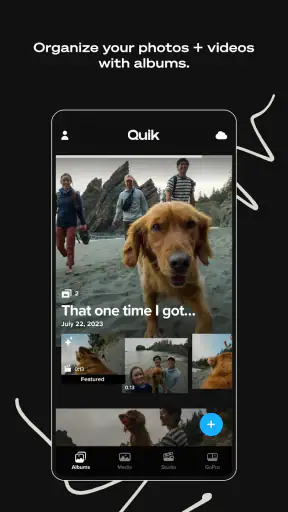
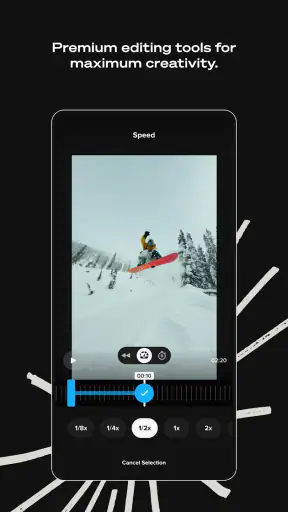
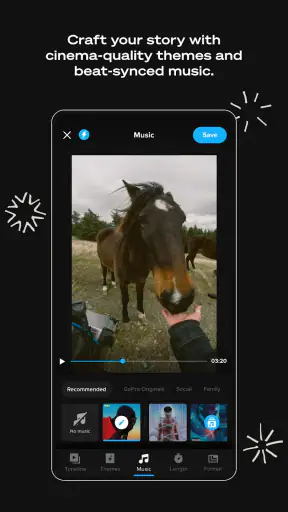
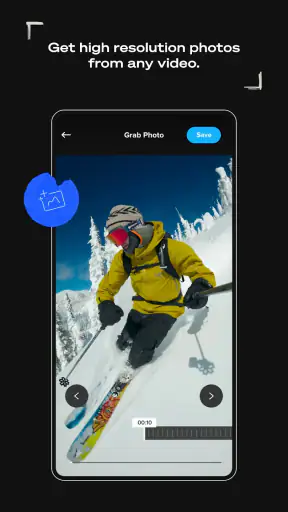
Zalety
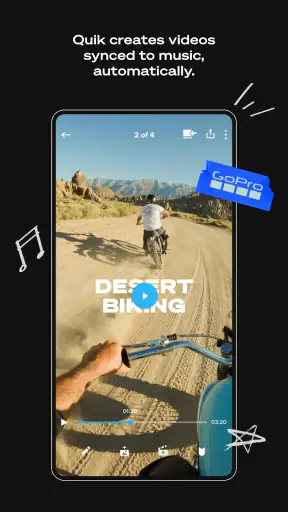
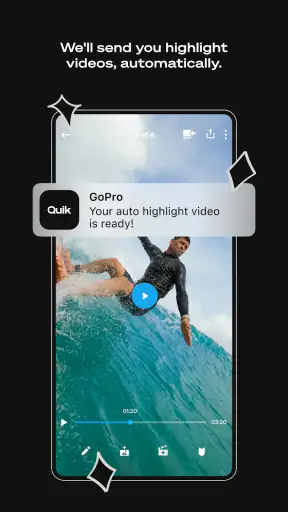
- Automatycznie tworzy krótkie filmy z wybranych zdjęć i nagrań.
- Oferuje gotowe motywy
- przejścia i ścieżki muzyczne.
- Pozwala synchronizować cięcia z rytmem wybranej muzyki.
- Ułatwia kadrowanie filmów pod różne formaty i platformy.
- Obsługuje nagrania z kamer GoPro oraz materiał z telefonu.
Wady
- Część funkcji i materiałów wymaga płatnej subskrypcji.
- Automatyczny montaż nie zawsze wybiera najlepsze ujęcia.
- Eksport i edycja większych filmów mogą obciążać telefon.
- Zaawansowane opcje ręcznego montażu są dość ograniczone.
- Niektóre funkcje najlepiej działają w ekosystemie GoPro.
 Analiza: Mobexer
Przy montowaniu krótkiego filmu zwykle nie brakuje pomysłów, tylko czasu: trzeba wybrać ujęcia, przyciąć je, dopasować muzykę i sprawdzić, czy całość nadaje się do wysłania. GoPro Quik celuje właśnie w taki szybki, codzienny montaż. To aplikacja GoPro do edycji i odtwarzania wideo, która potrafi przygotować klip z muzyką i filtrami, ale nie odbiera mi całkowicie wpływu na końcowy efekt. Najlepiej sprawdza się wtedy, gdy chcę szybko opowiedzieć krótką historię, a nie spędzać wieczoru nad każdym cięciem.
Szybki montaż, któremu warto się przyjrzeć
Automatyka pomaga, ale nie zastępuje własnego oka
Najważniejsza zaleta Quik jest prosta: skraca drogę od materiału w telefonie do gotowego filmu. Zamiast zaczynać od pustej osi czasu i ręcznie układać każdą scenę, mogę skorzystać z automatycznego montażu, a potem ocenić, czy wybrane ujęcia i rytm rzeczywiście pasują do tego, co chcę pokazać. To wygodne przy krótkich relacjach z wycieczki, spotkania ze znajomymi czy dnia spędzonego na rowerze.
Warto jednak pamiętać, że automatyczny wybór nie zna kontekstu tak dobrze jak osoba, która nagrywała. Może uznać efektowny ruch za ważniejszy niż spokojny moment, który dla mnie jest sednem wspomnienia. Dlatego traktuję gotowy klip jako wersję roboczą: sprawdzam, czy nie zniknął istotny fragment, czy przejścia nie przyspieszają opowieści za bardzo i czy muzyka nie przykrywa tego, co chcę zachować.
W praktyce taki sposób pracy jest rozsądniejszy niż oczekiwanie, że aplikacja za każdym razem odgadnie mój zamysł. Jeśli film ma być pamiątką, a nie tylko efektowną kompilacją, poświęcam chwilę na przejrzenie kolejności ujęć. Jeśli potrzebuję czegoś do szybkiego udostępnienia, automatyka może zaoszczędzić najwięcej czasu.
Filtry i muzyka zmieniają charakter filmu
Muzyka potrafi nadać kilku zwykłym ujęciom wspólny rytm, a filtry ułatwiają utrzymanie podobnego wyglądu scen. To użyteczne, gdy nagrania pochodzą z różnych chwil i warunki oświetlenia nie były identyczne. Nie oznacza to jednak, że każdy filtr poprawia obraz. Mocny efekt może odwracać uwagę od twarzy, krajobrazu albo kolorów, które chcę zachować, więc przed zapisaniem filmu warto obejrzeć go w całości, a nie oceniać po pojedynczej klatce.
Muzykę dobieram do tempa materiału, nie tylko do nastroju. Szybka ścieżka może pasować do krótkich dynamicznych kadrów, ale przy rozmowie lub naturalnych odgłosach łatwo zagłuszyć to, co nadaje nagraniu osobisty charakter. Jeśli film ma być czymś więcej niż niemą składanką, sprawdzam, czy muzyka współgra z dźwiękiem z ujęć. To drobny krok, który często decyduje o tym, czy efekt wygląda jak wspomnienie, czy jak przypadkowy montaż.
Codzienny scenariusz: wyjazd bez długiej sesji montażu
Wyobrażam sobie powrót z jednodniowej wycieczki: w galerii mam krótkie ujęcie drogi, kilka widoków, fragment spaceru i moment przy wspólnym posiłku. W Quik mogę złożyć z nich krótki film, nadać mu spójniejszy nastrój muzyką i sprawdzić, czy kolejność prowadzi od początku dnia do jego najlepszego momentu. Zamiast wysyłać znajomym kilkanaście osobnych klipów, przygotowuję jedną relację, którą łatwiej obejrzeć.
Przy takim materiale przydaje się selekcja przed montażem. Usunięcie podobnych ujęć i przypadkowych nagrań ogranicza ryzyko, że automatyczny wybór skupi się na scenach, których sam nie chciałbym zachować. To jeden z praktyczniejszych sposobów na uzyskanie lepszego rezultatu bez ręcznego kontrolowania każdego szczegółu: najpierw porządkuję materiał, dopiero potem proszę aplikację o pomoc.
Co sprawdzić przed udostępnieniem
Film z wyjazdu może zawierać twarze, rozmowy, wnętrza domu albo szczegóły, których nie chcę publikować szerzej. Dlatego przed wysłaniem oglądam gotowy klip od początku do końca i zwracam uwagę nie tylko na montaż, lecz także na to, co widać i słychać w tle. Automatyczne składanie ujęć jest wygodne, ale nie zwalnia mnie z odpowiedzialności za materiał, który wybieram do udostępnienia.
Ważne jest też rozróżnienie między tym, co rzeczywiście widzę w aplikacji, a tym, co można by sobie dopowiedzieć o jej działaniu. Nie wyciągam wniosków o prywatności na podstawie samego faktu, że program tworzy montaż. Gdy zależy mi na konkretnej decyzji dotyczącej konta, dostępu do plików lub sposobu ich wykorzystania, sprawdzam widoczne ustawienia i komunikaty na swoim urządzeniu, zamiast zakładać, że aplikacja działa w określony sposób.
Kontrola nad własnym wyborem i ostrożny nawyk
Najbardziej praktyczna forma kontroli zaczyna się jeszcze przed montażem: mogę zdecydować, które ujęcia w ogóle biorą udział w tworzeniu filmu. Jeśli materiał zawiera prywatne sceny, nie muszę wrzucać wszystkiego do jednego projektu tylko dlatego, że aplikacja potrafi szybko złożyć klip. Wybieram kilka bezpiecznych fragmentów, oglądam rezultat i dopiero wtedy decyduję, czy nadaje się do wysłania.
Podobnie podchodzę do konta i ustawień. Jeśli dana czynność wymaga zalogowania albo pojawia się prośba o dostęp, czytam ją i oceniam w kontekście tego, co chcę zrobić. To lepsze niż automatyczne akceptowanie każdego ekranu. Nie traktuję jednak takiej ostrożności jako dowodu na konkretny model przetwarzania danych; to po prostu rozsądny sposób korzystania z aplikacji, gdy pracuję z osobistymi nagraniami.
Przydatny jest też podział na dwa rodzaje projektów. Film przeznaczony wyłącznie dla rodziny może zawierać więcej prywatnych ujęć niż krótki klip, który planuję opublikować. Przy tym drugim wybieram materiał bardziej świadomie, sprawdzam dźwięk i tło, a następnie oglądam całość tak, jak zobaczy ją odbiorca. Dzięki temu wygoda automatycznego montażu nie prowadzi do przypadkowego ujawnienia czegoś, co miało zostać tylko w galerii.
Dla kogo Quik będzie dobrym wyborem
Quik poleciłbym osobie, która często nagrywa telefonem lub kamerą GoPro, ale nie chce za każdym razem uczyć się złożonego edytora. Przy krótkich filmach z aktywności na świeżym powietrzu, rodzinnych okazjach czy weekendowych wyjazdów automatyczny montaż i filtry mogą pomóc szybko uzyskać uporządkowany efekt. Aplikacja ma ocenę 4,4 na podstawie około 1,1 miliona ocen i przekroczyła 50 milionów instalacji; to pokazuje szerokie zainteresowanie, ale nie gwarantuje, że jej sposób pracy będzie odpowiadał każdemu.
Quik jest bezpłatny, ma kategorię wiekową PEGI 3 i oferuje zakupy w aplikacji. Przy rozliczeniu przez Google Play ich ceny mieszczą się w przedziale od 9,99 zł do 449,90 zł. Warto mieć to na uwadze, jeśli chcę korzystać wyłącznie z bezpłatnych możliwości: przed zakupem sprawdzam, czego dotyczy dana oferta i czy rzeczywiście rozwiązuje mój problem, zamiast zakładać, że każda widoczna opcja jest konieczna do podstawowego montażu.
Aplikacja jest rozwijana przez GoPro, co może być szczególnie naturalnym wyborem dla osób, które już korzystają ze sprzętu tej marki. Nie oznacza to, że każdy użytkownik musi mieć kamerę GoPro, by docenić szybkie przygotowanie krótkiego filmu. Najważniejsze pytanie brzmi raczej: czy zależy mi na sprawnym składaniu klipów, czy na pełnej kontroli nad montażem, dźwiękiem i wyglądem każdej sceny?
Kiedy lepiej wybrać inny edytor
Jeśli chcę precyzyjnie ustawić każde cięcie, warstwę obrazu, napisy i synchronizację dźwięku, wygodniejszy może być bardziej rozbudowany edytor z widoczną osią czasu i większą liczbą ręcznych narzędzi. Quik stawia na szybki rezultat, a automatyzacja, która jest zaletą przy prostym klipie, może ograniczać osobę budującą złożoną sekwencję. Dla filmu z instrukcją, materiału do pracy lub projektu wymagającego dokładnego dopasowania wielu elementów wolałbym rozwiązanie dające drobiazgową kontrolę.
Również ktoś, kto nie chce, by aplikacja proponowała automatyczny układ, może preferować edytor nastawiony na ręczną pracę od pierwszego kroku. Z kolei przy pojedynczym nagraniu, które wystarczy przyciąć, dodatkowy montaż i dobór filtrów mogą być zbędne. Quik ma największy sens wtedy, gdy mam kilka ujęć i chcę szybko zamienić je w krótką, spójną całość, a nie wtedy, gdy potrzebuję profesjonalnego procesu postprodukcji.
Mój werdykt po rozważeniu zalet i ograniczeń
Najbardziej przekonuje mnie to, że Quik może skrócić żmudny etap wybierania i łączenia klipów, nie wymagając ode mnie zaawansowanej wiedzy montażowej. Największą ostrożność zachowuję wobec automatycznych decyzji: sprawdzam selekcję, rytm, muzykę i prywatne szczegóły w kadrze, zanim uznam film za gotowy. To aplikacja, którą widzę jako praktyczne narzędzie do codziennych wspomnień, a nie zamiennik pełnego edytora dla każdego rodzaju projektu.
Moja rekomendacja jest warunkowa: warto spróbować Quik, jeśli liczy się dla mnie szybki montaż krótkich filmów i jestem gotów obejrzeć efekt przed udostępnieniem. Jeśli potrzebuję szczegółowej kontroli albo pracuję z materiałem wrażliwym, lepiej najpierw przemyśleć wybór ujęć i sprawdzić dostępne ustawienia, a przy złożonym projekcie sięgnąć po narzędzie stworzone do ręcznej edycji. Przy takim podejściu wygoda nie musi oznaczać rezygnacji z własnego osądu.
W skrócie: szybkość z kontrolą po stronie użytkownika
GoPro Quik pasuje do osób, które chcą przejść od nagranych klipów do gotowej, krótkiej relacji bez długiej nauki montażu. Ułatwia start, ale najlepszy rezultat nadal zależy od mojego wyboru materiału i końcowego przeglądu. Jeśli akceptuję tę wymianę — mniej pracy ręcznej w zamian za konieczność sprawdzenia automatycznych decyzji — aplikacja może być wygodnym elementem codziennego porządkowania filmów.
FAQ
Czym jest GoPro Quik i do czego można go używać?
GoPro Quik to aplikacja do porządkowania zdjęć i filmów oraz tworzenia z nich krótkich, gotowych do udostępnienia materiałów. Można w niej przycinać klipy, łączyć ujęcia, dodawać muzykę, tekst i przejścia, a także korzystać z automatycznych propozycji montażu. Aplikacja jest przeznaczona nie tylko dla właścicieli kamer GoPro — może przydać się również do edytowania nagrań z telefonu.
Czy do korzystania z GoPro Quik potrzebna jest kamera GoPro lub płatna subskrypcja?
Nie, aplikacja może służyć do pracy ze zdjęciami i filmami zapisanymi na smartfonie, więc posiadanie kamery GoPro nie jest konieczne. Część podstawowych funkcji może być dostępna bez opłaty, ale wybrane narzędzia, dodatkowe materiały lub usługi mogą wymagać subskrypcji. Dostępność i zakres funkcji płatnych mogą się zmieniać, dlatego przed zakupem warto sprawdzić aktualne warunki w sklepie z aplikacjami.
Jakie funkcje montażowe oferuje GoPro Quik?
Quik pozwala między innymi wybierać fragmenty nagrań, przycinać i łączyć klipy, dodawać muzykę oraz uzupełniać film o tekst i efekty. Aplikacja może też automatycznie przygotować montaż na podstawie wybranych materiałów, co jest wygodne, gdy zależy Ci na szybkim rezultacie. Nie zastąpi jednak w każdym przypadku zaawansowanego edytora z precyzyjną kontrolą nad każdą ścieżką i szczegółami montażu.
Czy GoPro Quik działa bez internetu i czy można w niej zapisywać filmy?
Podstawowa edycja materiałów zapisanych lokalnie na urządzeniu może być możliwa bez stałego połączenia z internetem, ale synchronizacja, pobieranie zasobów lub funkcje związane z chmurą mogą wymagać sieci. Gotowy film można zwykle wyeksportować lub udostępnić, a dostępne opcje zależą od wersji aplikacji i urządzenia. Przed montażem większych projektów warto upewnić się, że telefon ma wystarczająco dużo wolnego miejsca.
Na co zwrócić uwagę przed pobraniem GoPro Quik na Androida lub iPhone’a?
Sprawdź wymagania systemowe, dostępne miejsce w pamięci oraz aktualne uprawnienia, o które prosi aplikacja, na przykład dostęp do zdjęć i filmów. Montowanie i eksportowanie wideo może obciążać starsze telefony, zwłaszcza przy długich nagraniach lub wysokiej rozdzielczości. Warto też zapoznać się z aktualnymi zasadami subskrypcji i przechowywania danych, jeśli planujesz korzystać z funkcji online lub chmurowych.