Konwerter Wideo - MP4 to MP3
4,9Edytory i odtwarzacze wideoZaktualizowano 7 października 2026
Zrzuty ekranu
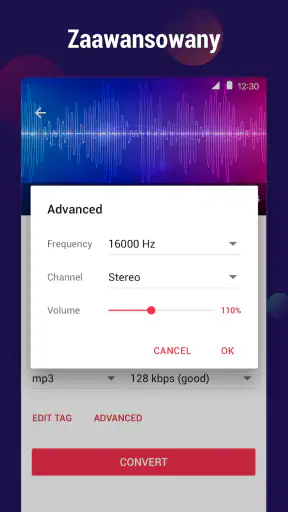
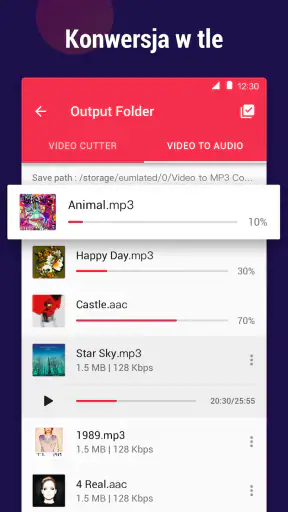
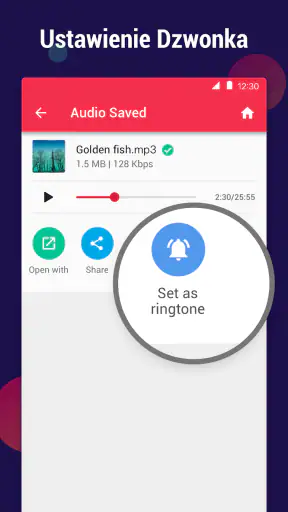
Zalety
- Prosta obsługa ułatwia szybkie wyodrębnianie dźwięku z plików wideo.
- Obsługuje popularne formaty
- w tym MP4 i MP3.
- Pozwala zamienić nagranie w plik audio bez korzystania z komputera.
- Przydatny do tworzenia plików MP3 z własnych nagrań wideo.
- Konwersja wielu plików może oszczędzić czas przy większych zbiorach.
Wady
- Dostępność formatów i opcji konwersji może być ograniczona.
- Długie lub duże pliki mogą przetwarzać się wolniej na starszych urządzeniach.
- Jakość dźwięku zależy od źródłowego nagrania i ustawień eksportu.
- Pliki wynikowe zajmują miejsce w pamięci telefonu.
- Darmowa wersja może zawierać reklamy lub ograniczenia funkcji.
 Analiza: Mobexer
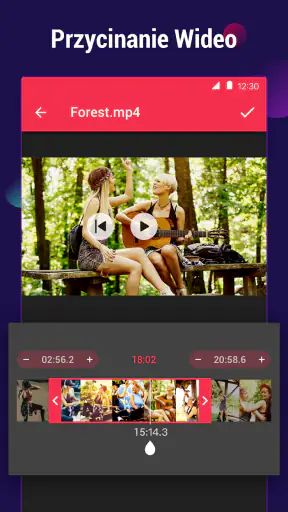
Gdy chcę zachować samą wypowiedź z filmu albo przygotować fragment nagrania do odsłuchu, wolę użyć narzędzia skupionego na tej jednej pracy niż otwierać duży program montażowy. Konwerter Wideo - MP4 to MP3 służy właśnie do przycinania materiału i uzyskiwania z niego pliku audio. W moim odczuciu jego największą zaletą jest wąski zakres: nie udaje studia do tworzenia filmów, tylko pomaga przejść od nagrania do dźwięku bez rozbudowanego procesu.
Ta aplikacja od InShot Inc. należy do edytorów i odtwarzaczy wideo. Można ją pobrać bez opłaty początkowej, a jej klasyfikacja wiekowa to PEGI 3. W Google Play dostępne są też zakupy w aplikacji w cenach od 18,99 zł do 94,99 zł. Jeśli potrzebujesz tylko podstawowej konwersji, rozsądnie jest najpierw sprawdzić, czy wygoda pracy odpowiada Twoim nawykom, zanim zdecydujesz się na dodatkowe możliwości.
Od wyboru nagrania do gotowego pliku
Najpierw wybierz właściwy materiał
Typowe użycie zaczyna się od wskazania nagrania, z którego chcesz skorzystać. Może to być krótki film z telefonu, zapis występu albo dłuższe wideo, z którego potrzebujesz tylko jednego fragmentu. Zanim przejdziesz dalej, dobrze jest wiedzieć, jaki efekt chcesz uzyskać: cały dźwięk z pliku czy tylko określony moment. Ta drobna decyzja ogranicza późniejsze poprawki i pozwala uniknąć eksportowania niepotrzebnie długiego audio.
Przycinanie ma sens nie tylko wtedy, gdy chcesz skrócić materiał. To także sposób na pominięcie początku nagrania, rozmów przed właściwym wydarzeniem albo ciszy po jego zakończeniu. Jeśli na przykład nagrałeś próbę zespołu i chcesz zachować sam refren, najpierw odszukaj jego początek i koniec, a dopiero potem przygotuj plik dźwiękowy. Takie podejście jest praktyczniejsze niż konwersja całego filmu i ręczne szukanie fragmentu w odtwarzaczu muzyki.
Najlepiej pracuje się tu wtedy, gdy zadanie jest jednoznaczne. Aplikacja może być pomocna przy szybkim wyodrębnieniu ścieżki audio, ale nie zastąpi pełnego montażu: nie wybiera za Ciebie najlepszego ujęcia i nie zamienia surowego nagrania w dopracowany film. Ja traktuję ją raczej jako narzędzie do przygotowania pliku, który potem można odsłuchać, przesłać albo wykorzystać w innym projekcie.
Sprawdź rezultat, zanim uznasz pracę za skończoną
Po konwersji warto odsłuchać początek i koniec pliku. To prosty nawyk, który pozwala wychwycić zbyt ciasne przycięcie, niechcianą ciszę albo urwany fragment. Jeśli materiał pochodzi z nagrania rozmowy, sprawdź również, czy pierwsze słowa nie zaczynają się przed zaznaczonym miejscem. Przy muzyce zwróć uwagę, czy cięcie nie wypada dokładnie w środku frazy. Nawet szybka operacja daje lepszy efekt, gdy poświęcisz chwilę na kontrolę wyniku.
To ważna różnica między samą konwersją a przygotowaniem audio do użycia. Plik MP3 może być poprawnie utworzony, ale nadal zawierać niepożądany fragment lub kończyć się gwałtownie. Jeśli chcesz zachować naturalne brzmienie, wybieraj granice w miejscach, które pasują do treści: przed pauzą, po zakończonym zdaniu albo między muzycznymi frazami. Precyzja źródłowego materiału ma tu większe znaczenie niż liczba dostępnych narzędzi.
Codzienny przykład: nagranie, które ma zostać samą wypowiedzią
Wyobraź sobie, że po spotkaniu masz film z krótką, ważną wypowiedzią, ale nie potrzebujesz obrazu. Zamiast wysyłać znajomemu całe wideo, wybierasz nagranie, ustalasz zakres obejmujący samą wypowiedź, konwertujesz go i odsłuchujesz gotowy plik. Warto zostawić odrobinę ciszy przed pierwszym słowem i po ostatnim, jeśli pomaga to uniknąć wrażenia, że dźwięk został ucięty w połowie myśli. Taki mały zapas jest użyteczny zwłaszcza wtedy, gdy odbiorca ma słuchać nagrania w innym odtwarzaczu.
Przed udostępnieniem sprawdź też, czy wybrany fragment nie zawiera prywatnej rozmowy z początku lub końca filmu. To łatwy szczegół do przeoczenia, kiedy śpieszysz się z wysłaniem pliku. W tym scenariuszu konwerter oszczędza czas względem importowania materiału do pełnego edytora, ale kontrola odsłuchowa nadal należy do Ciebie.
Ustawienia i nawyki, które oszczędzają czas
Najpierw ustal, do czego będzie służyć plik
Przed eksportem warto pomyśleć o tym, gdzie później wykorzystasz audio. Inaczej przygotowuje się krótki fragment do wysłania znajomemu, a inaczej dźwięk, który ma zostać częścią kolejnego montażu. Jeśli zależy Ci wyłącznie na treści, precyzyjne przycięcie jest ważniejsze niż zachowywanie całego nagrania. Gdy plik ma służyć jako materiał roboczy, lepiej zostawić odrobinę zapasu na początku i końcu, żeby kolejne narzędzie nie obcięło ważnego dźwięku.
Nie zakładaj, że każda konwersja daje identyczny rezultat dla każdego źródła. Film z czytelną mową stawia inne wymagania niż nagranie koncertu albo klip z dźwiękiem otoczenia. Dlatego po pierwszym eksporcie posłuchaj próbki na słuchawkach, zwłaszcza jeśli chcesz użyć jej publicznie lub w dalszej edycji. Ten szybki test pomaga ocenić, czy otrzymany plik odpowiada zadaniu, zanim zaczniesz przenosić go między aplikacjami.
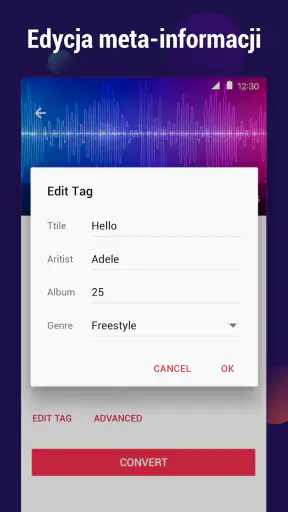
Warto również od razu nadać plikowi nazwę, która mówi, co zawiera. Przy kilku podobnych nagraniach określenia w rodzaju „audio z filmu” szybko przestają być pomocne. Nazwa z wydarzeniem lub wybranym fragmentem ułatwi późniejsze odnalezienie właściwej wersji. To nie jest efektowna funkcja, ale w praktyce porządek w plikach często oszczędza więcej czasu niż samo przyspieszenie konwersji.
Powtarzalny schemat jest lepszy niż pośpiech
Jeżeli regularnie wyodrębniasz dźwięk, trzymaj się tego samego rytmu: wybór nagrania, decyzja o zakresie, przycięcie, konwersja, odsłuch i uporządkowanie gotowego pliku. Nie chodzi o to, by każdą czynność wykonywać mechanicznie, lecz by nie zapominać o kontroli końcowej. Przy serii podobnych materiałów taki schemat pomaga ograniczyć pomyłki, na przykład zapisanie całego filmu zamiast krótkiego fragmentu albo pomylenie dwóch podobnych nagrań.
Możesz też dzielić dłuższy materiał na osobne fragmenty, jeśli zależy Ci na kilku konkretnych momentach. Zamiast tworzyć jeden długi plik i później szukać w nim potrzebnej części, przygotuj oddzielne pliki o czytelnych nazwach. To przydatne przy nagraniach wykładów, rozmów czy prób, choć wymaga uważnego pilnowania granic kolejnych wycinków. Przy bardzo dużej liczbie fragmentów wygodniejszy może okazać się edytor audio, w którym łatwiej zarządzać wieloma segmentami jednocześnie.
Najbardziej użyteczny nawyk to odsłuch po eksporcie, a nie samo kliknięcie konwersji. Dzięki niemu szybko sprawdzisz, czy wybrany zakres odpowiada temu, czego potrzebujesz, i czy plik nadaje się do dalszego użycia. To szczególnie ważne, gdy wysyłasz komuś nagranie albo przygotowujesz dźwięk do innego projektu — błędne cięcie może być trudniejsze do zauważenia dopiero po przeniesieniu pliku.
Gdy przygotowujesz kilka fragmentów naraz
Przy serii krótkich wycinków pomaga prosta zasada: najpierw ustal kolejność fragmentów, a dopiero potem zabieraj się za eksport. Możesz zapisać sobie ich krótkie opisy, na przykład „początek pytania” i „odpowiedź”, zamiast polegać wyłącznie na pamięci. Nie jest to funkcja aplikacji, tylko organizacyjny sposób ograniczania pomyłek, szczególnie gdy źródłowe nagrania są do siebie podobne.
Po każdej konwersji porównaj nazwę pliku z tym, co rzeczywiście słychać. Jeśli przygotowujesz materiał dla kogoś innego, ta chwila kontroli bywa ważniejsza niż szybkie wykonanie kolejnego eksportu. Gdy potrzeba wielu wycinków z jednego długiego materiału, warto też ocenić, czy ręczne powtarzanie tej pracy nadal jest wygodne. Przy rozbudowanym zestawie fragmentów alternatywny edytor audio z widoczną osią czasu może ułatwić orientację i zmniejszyć ryzyko pomieszania kolejności.
Gdzie kończy się wygoda konwertera
To narzędzie do konkretnego zadania, nie pełny warsztat
Ta specjalizacja jest jednocześnie mocną stroną i ograniczeniem. Gdy potrzebujesz szybko przejść od filmu do pliku audio, wąski zakres może być wygodniejszy niż otwieranie programu pełnego osi czasu, warstw i narzędzi do korekcji. Jeśli jednak chcesz miksować kilka ścieżek, poprawiać głos, usuwać szum, dodawać efekty albo układać złożony montaż, lepiej sięgnąć po osobny edytor audio lub wideo. Nie warto oczekiwać, że konwerter rozwiąże problemy, które wymagają pracy nad samym dźwiękiem.
Podobnie jest z bardziej wymagającą obróbką obrazu. Przycięcie filmu pod kątem wyciągnięcia audio nie zastępuje montażu z przejściami, napisami i dopracowaną narracją. Osoba publikująca regularne materiały wideo prawdopodobnie szybciej wykona całość w rozbudowanym edytorze, który łączy dźwięk i obraz w jednym projekcie. Z kolei do okazjonalnej konwersji taki program może być niepotrzebnie ciężki i zajmować więcej czasu na naukę niż samo zadanie.
Przy długich nagraniach trzeba zachować cierpliwość i dokładnie sprawdzić zakres przed rozpoczęciem pracy. Im większy materiał, tym bardziej przydatne staje się wcześniejsze ustalenie, którego momentu szukasz. Jeśli nie wiesz jeszcze, jaki fragment jest potrzebny, najpierw przejrzyj film w zwykłym odtwarzaczu. Konwerter jest wygodniejszy, gdy przychodzisz do niego z konkretnym celem, a nie z zamiarem przeszukiwania całego nagrania i jednoczesnego montowania.
Nie każdy powinien też wybierać MP3 jako format do każdej sytuacji. Jeśli dalsza praca wymaga innego formatu lub zachowania określonych parametrów audio, sprawdź, czy dostępne opcje odpowiadają temu zastosowaniu, zanim oprzesz na pliku cały projekt. Do codziennego słuchania i prostego przekazania dźwięku MP3 jest często praktyczne, lecz przy profesjonalnym montażu lepszy może być workflow oparty na narzędziu, które daje większą kontrolę nad parametrami i edycją.
Wygoda ma swoją cenę w postaci prostoty
Średnia ocen aplikacji wynosi 4,9 na podstawie około 735 tysięcy ocen, a liczba instalacji przekracza 50 milionów. To wskazuje na szerokie zainteresowanie, ale nie przesądza, czy będzie najlepsza w Twoim przypadku. Dla mnie ważniejsze jest dopasowanie: osoba potrzebująca szybkiego przycięcia i konwersji prawdopodobnie doceni prostotę, a ktoś oczekujący rozbudowanej edycji może odczuć niedosyt.
Warto pamiętać o płatnych zakupach dostępnych w aplikacji. Sama aplikacja jest darmowa, ale jeśli rozważasz płatne możliwości, najpierw sprawdź, czy konkretna funkcja jest Ci rzeczywiście potrzebna. Do pojedynczego wyodrębnienia dźwięku nie ma sensu podejmować decyzji pod wpływem pośpiechu. Najrozsądniej zacząć od podstawowego zastosowania, ocenić wygodę pracy i dopiero potem zdecydować, czy dodatkowe opcje mają wartość w Twoim regularnym użyciu.
Ocena PEGI 3 wskazuje na kategorię wiekową odpowiednią dla bardzo młodych użytkowników. Nie zmienia to jednak tego, że przy pracy z prywatnymi nagraniami warto uważać, komu i w jaki sposób udostępnia się gotowe pliki. Jeśli konwertujesz rozmowę lub rodzinny film, pomyśl o odbiorcy przed wysłaniem audio. To zwykła ostrożność przy każdym narzędziu do obróbki osobistych materiałów, a nie powód, by traktować samą konwersję jako skomplikowaną.
Jak wypada na tle typowych alternatyw
W porównaniu ze zwykłym odtwarzaczem wideo to narzędzie jest sensowniejsze wtedy, gdy chcesz nie tylko odsłuchać nagranie, ale też przygotować osobny plik audio z wybranego zakresu. Odtwarzacz wystarczy do szybkiego sprawdzenia, co znajduje się w filmie; nie zastąpi jednak pracy polegającej na wycięciu i zapisaniu dźwięku. Z kolei rozbudowany edytor daje większą swobodę, ale jego przewaga ma znaczenie dopiero wtedy, gdy faktycznie potrzebujesz warstw, miksowania lub zaawansowanej korekty.
To dlatego nie traktuję tych opcji jako bezpośrednich zamienników w każdej sytuacji. Do pojedynczego pliku, który ma być gotowy do odsłuchu lub wysłania, prosty konwerter może być rozsądniejszym wyborem niż nauka pełnego programu. Jeśli jednak przygotowujesz regularny podcast, materiał do publikacji albo serię klipów z różnymi ścieżkami, lepiej od początku pracować w narzędziu zaprojektowanym do takiej edycji. Wybór sprowadza się do tego, czy priorytetem jest krótka droga do MP3, czy kontrola nad całym projektem.
Komu poleciłbym tę aplikację
Konwerter Wideo - MP4 to MP3 poleciłbym osobie, która chce wykonać jedną z kilku prostych czynności: skrócić materiał, wydobyć z niego dźwięk albo przygotować krótki fragment do odsłuchu i wysłania. Sprawdza się w codziennym scenariuszu, gdy po wydarzeniu masz nagranie wideo, ale chcesz zachować samą wypowiedź, piosenkę lub ważny moment. W takiej sytuacji nie potrzebujesz całego środowiska montażowego — potrzebujesz sprawnie wskazać fragment i sprawdzić, czy wynik jest poprawny.
W sklepie krótki opis przedstawia ją jako konwerter wideo, ale w praktyce o jej użyteczności decyduje przede wszystkim powtarzalny, prosty workflow. InShot Inc. rozwija aplikację od 11 lutego 2018 roku, a jej bezpłatny charakter ułatwia sprawdzenie, czy odpowiada Twoim potrzebom. Gdy pojawia się zadanie wymagające dokładnego miksowania, obróbki głosu lub pracy z wieloma ścieżkami, wybrałbym jednak wyspecjalizowany edytor zamiast próbować rozciągać możliwości tego narzędzia.
Moja rada jest prosta: zacznij od krótkiego pliku, wytnij konkretny fragment i odsłuchaj rezultat przed udostępnieniem. Jeśli taki sposób pracy pasuje do Twoich okazjonalnych potrzeb, aplikacja może stać się wygodnym narzędziem pomocniczym. Jeśli natomiast większość Twojej pracy polega na montażu i dopracowywaniu dźwięku, lepiej od razu sięgnąć po bardziej rozbudowaną alternatywę. To właśnie ta granica — szybka konwersja kontra pełna edycja — najlepiej wyjaśnia, komu warto ją polecić.
Jeśli dopiero zaczynasz, nie musisz od razu zmieniać całego sposobu pracy ani instalować kilku narzędzi. Wybierz plik, którego zawartość dobrze znasz, przeprowadź konwersję i oceń, czy rezultat odpowiada temu, czego oczekiwałeś. Taki test pozwala szybko zrozumieć, czy prosty przepływ pasuje do Twoich potrzeb, bez opierania decyzji wyłącznie na popularności aplikacji.
To rozwiązanie szczególnie dobrze pasuje do okazjonalnych zadań na telefonie: zachowania krótkiej wypowiedzi, przygotowania fragmentu muzyki do prywatnego odsłuchu czy wyodrębnienia dźwięku z nagrania rodzinnego. Pominąłbym je jako główne narzędzie, jeśli oczekujesz precyzyjnej obróbki brzmienia, kontroli nad wieloma ścieżkami albo sprawnego zarządzania dużą liczbą klipów. W takich przypadkach od początku wygodniej będzie pracować w edytorze dopasowanym do większego projektu.
Moja końcowa ocena jest więc prosta: to praktyczny wybór, gdy znasz cel i chcesz szybko zamienić wybrany fragment filmu w osobny plik audio. Najlepsze rezultaty daje połączenie dokładnego zaznaczenia, sensownego nazwania pliku i krótkiego odsłuchu kontrolnego. Jeśli potrzebujesz czegoś więcej niż przycięcie i konwersja, sama wygoda nie zrekompensuje ograniczeń prostego narzędzia — wtedy lepiej wybrać pełniejszy edytor.
FAQ
Do czego służy aplikacja Konwerter Wideo - MP4 to MP3?
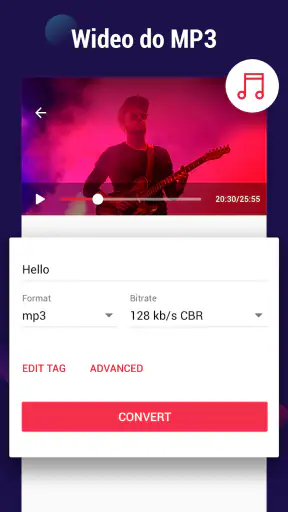
Konwerter Wideo - MP4 to MP3 służy do wyodrębniania dźwięku z plików wideo i zapisywania go w formacie MP3. Może przydać się, gdy chcesz zachować muzykę, dialogi lub nagranie głosowe jako osobny plik audio. Przed użyciem sprawdź, jakie formaty wejściowe i ustawienia konwersji obsługuje konkretna wersja aplikacji, ponieważ dostępne opcje mogą różnić się w zależności od urządzenia.
Jak przekonwertować plik wideo na MP3?
Zazwyczaj należy otworzyć aplikację, wybrać film zapisany na urządzeniu, wskazać MP3 jako format docelowy i uruchomić konwersję. Po jej zakończeniu plik audio powinien być dostępny w lokalizacji wskazanej przez aplikację lub w jej bibliotece. Nazwy przycisków i układ ekranów mogą się różnić, dlatego warto sprawdzić podpowiedzi wyświetlane w używanej wersji programu.
Czy jakość dźwięku po konwersji będzie taka sama jak w oryginalnym wideo?
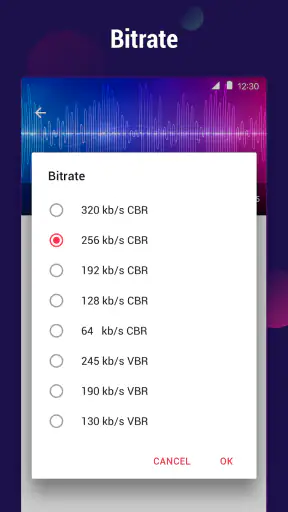
Konwersja nie poprawia jakości źródłowego nagrania. Efekt zależy od dźwięku w oryginalnym filmie oraz od ustawień eksportu, takich jak przepływność, jeśli aplikacja pozwala ją zmienić. Niższa przepływność może zmniejszyć rozmiar pliku, ale również pogorszyć brzmienie. Jeśli zależy Ci na jakości, wybierz dostępne ustawienia o wyższej przepływności i odsłuchaj gotowy plik.
Czy aplikacja działa bez dostępu do internetu i gdzie zapisuje przekonwertowane pliki?
Jeśli konwersja odbywa się bezpośrednio na urządzeniu, po zainstalowaniu aplikacji może być możliwa bez połączenia z internetem. Program będzie jednak potrzebować dostępu do wybranego filmu oraz miejsca na zapis pliku wynikowego. Dokładna lokalizacja zapisu zależy od wersji aplikacji i systemu telefonu; sprawdź ustawienia lub folder wskazany po zakończeniu konwersji.
Czy mogę konwertować dowolne wideo, a co z prawami autorskimi?
Obsługiwane pliki zależą od formatów akceptowanych przez aplikację i możliwości urządzenia. Film może nie dać się przekonwertować, jeśli używa nieobsługiwanego kodeka, jest uszkodzony lub nie masz do niego dostępu w pamięci telefonu. Pamiętaj też, że wyodrębnianie i dalsze udostępnianie chronionej muzyki lub innych materiałów może naruszać prawa autorskie. Konwertuj treści, do których masz odpowiednie uprawnienia.