Map Drive – Radar & Prędkość
3,6Mapy i nawigacjaZaktualizowano 7 października 2026
Zrzuty ekranu
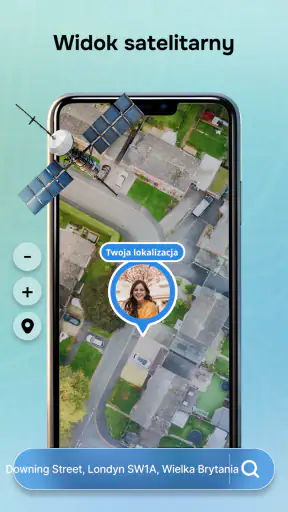
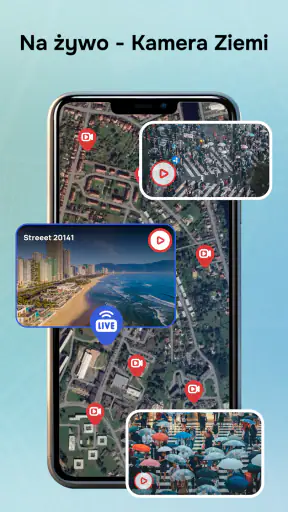
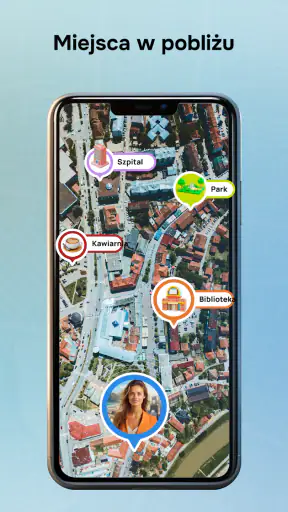
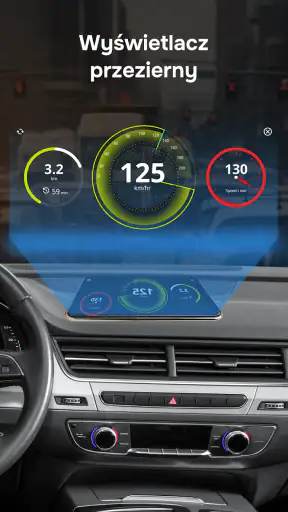
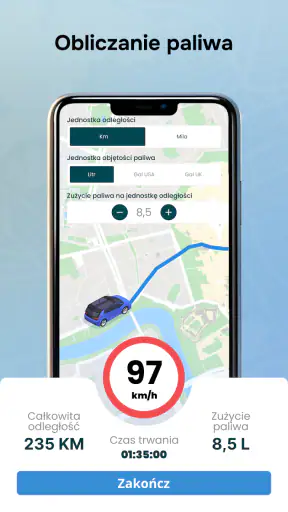
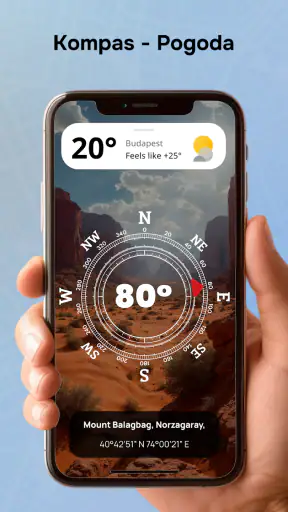
Zalety
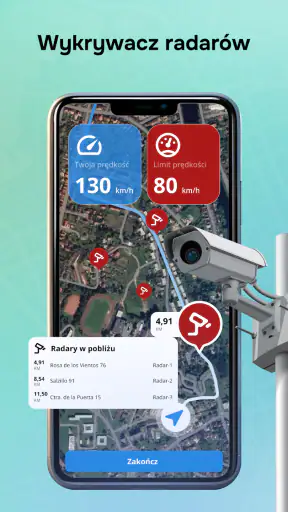
- Czytelny podgląd prędkości może ułatwić kontrolowanie tempa jazdy.
- Funkcje radarowe pomagają zwracać uwagę na potencjalne zagrożenia na trasie.
- Przydatne narzędzie dla kierowców często podróżujących nieznanymi drogami.
- Połączenie mapy i informacji o prędkości ogranicza potrzebę przełączania aplikacji.
- Może wspierać bardziej świadomą i ostrożną jazdę.
Wady
- Ostrzeżenia o radarach mogą być nieaktualne lub niedostępne w danym regionie.
- Dokładność informacji zależy od GPS i jakości sygnału.
- Korzystanie z nawigacji może zwiększać zużycie baterii.
- Nie należy traktować aplikacji jako zamiennika znaków drogowych.
- Obsługa telefonu podczas jazdy może rozpraszać i stwarzać zagrożenie.
 Analiza: Mobexer
Jeśli szukasz aplikacji, która łączy prowadzenie po trasie z narzędziami przydatnymi kierowcy, Map Drive – Radar & Prędkość warto rozważyć jako alternatywę dla typowej nawigacji. W moim odczuciu jej największy sens polega na zebraniu map, kompasu, wyświetlania wskazówek na ekranie HUD oraz informacji o radarach i fotoradarach w jednym miejscu. Nie każdy potrzebuje takiego zestawu podczas każdej podróży, ale przy codziennych dojazdach może ograniczyć konieczność przełączania się między kilkoma aplikacjami.
Co warto wziąć pod uwagę przed wyborem
Przed instalacją zastanowiłbym się przede wszystkim, czy zależy ci na prostym wyznaczaniu drogi, czy raczej na zestawie dodatkowych narzędzi dla kierowcy. Map Drive należy do kategorii map i nawigacji, ale jej zakres jest szerszy niż samo wskazywanie kierunku: obejmuje też kompas, HUD oraz funkcje związane z ruchem i radarami. To konkretna zaleta, jeśli chcesz mieć te elementy pod ręką, a nie szukać ich osobno.
Drugie kryterium to sposób, w jaki korzystasz z telefonu za kierownicą. Dodatkowe informacje mogą być pomocne, ale nie zastępują rozsądnej uwagi ani znajomości przepisów. Jeśli oczekujesz, że aplikacja sama rozwiąże każdy problem na drodze, lepiej obniżyć oczekiwania. Nawigacja jest wsparciem, a nie gwarancją bezbłędnego wyboru trasy czy pełnej wiedzy o sytuacji przed samochodem.
Warto też uwzględnić ocenę użytkowników: aplikacja ma średnią 3,6 na podstawie około 20 tysięcy ocen, a liczba opinii wynosi około 80. Odczytuję to jako sygnał, by przed zmianą głównego narzędzia sprawdzić ją na własnych, zwyczajnych trasach. Sama popularność — ponad 10 milionów instalacji — pokazuje, że wiele osób ją pobrało, ale nie przesądza, czy jej układ i sposób działania będą odpowiadać właśnie tobie.
Przydatne połączenie funkcji w jednej aplikacji
Najbardziej przekonuje mnie praktyczny charakter zestawu. Mapy i trasy odpowiadają za dotarcie do celu, kompas może pomóc zorientować się w kierunku, a tryb HUD pozwala wyświetlać wskazówki w formie przeznaczonej do obserwowania na ekranie. Do tego dochodzą informacje o ruchu w czasie rzeczywistym oraz funkcje dotyczące radarów i fotoradarów. Nie traktowałbym tego jako obietnicy, że każdy element będzie równie potrzebny każdemu kierowcy; raczej jako wybór narzędzi, z których można korzystać zależnie od sytuacji.
Przykładowy, realistyczny scenariusz to poranny dojazd do pracy przez nieznaną dzielnicę. Trasę można przygotować w aplikacji, a podczas jazdy korzystać z nawigacji i informacji o ruchu. Gdy trzeba zatrzymać się i sprawdzić, w którą stronę ruszyć po wyjściu z samochodu, kompas jest bardziej użyteczny niż ponowne oglądanie całej mapy. Taki podział zadań wydaje mi się sensowniejszy niż próba używania wszystkich funkcji jednocześnie.
Drugi przykład to dłuższy przejazd, w którym ważne jest ograniczenie rozproszenia. Zamiast co chwilę przełączać się między mapą, osobnym kompasem i innym narzędziem do ostrzeżeń, można zacząć od sprawdzenia, czy Map Drive zapewnia potrzebne elementy w czytelnym układzie. Największą korzyścią jest tu wygoda jednego zestawu, a nie sama liczba funkcji. Jeśli widok okaże się dla ciebie zbyt zatłoczony, przewaga połączenia narzędzi szybko znika.
Jak wykorzystać funkcje bez dokładania sobie rozproszeń
Warto przed ruszeniem poświęcić chwilę na wybranie widoku, który rzeczywiście jest potrzebny. Jeśli jedziesz do znanego celu, dodatkowe warstwy informacji mogą przeszkadzać bardziej, niż pomagają. Przy trasie w obcym miejscu sensowniejsze może być skupienie się na mapie i wskazówkach, a z funkcji kompasu czy HUD korzystać tylko wtedy, gdy rozwiązują konkretny problem. To mały nawyk, ale pomaga uniknąć traktowania każdej dostępnej opcji jako obowiązkowej.
HUD nie powinien być powodem, by obsługiwać telefon podczas jazdy. Najbezpieczniej przygotować ustawienia przed wyjazdem i nie zmieniać ich w ruchu. Podobnie ostrzeżenia o radarach warto traktować jako przypomnienie o ostrożnej jeździe, a nie zachętę do szybszego poruszania się. Aplikacja może uzupełniać uwagę kierowcy, lecz nie powinna jej zastępować.
Funkcja ruchu w czasie rzeczywistym jest szczególnie interesująca wtedy, gdy regularnie jeździsz po zatłoczonych ulicach i chcesz uwzględniać bieżącą sytuację, nie tylko sam przebieg trasy. Nie zakładałbym jednak, że każde wskazanie musi być lepsze od tego, co podpowiada doświadczenie lub oznakowanie. W praktyce dobrze jest sprawdzić trasę przed wyjazdem i zachować możliwość samodzielnej oceny, zwłaszcza gdy proponowana zmiana prowadzi przez nieznane drogi.
Gdzie Map Drive ma przewagę nad prostszymi rozwiązaniami
W porównaniu z podstawową aplikacją mapową Map Drive może być atrakcyjniejsza dla osoby, która chce mieć w jednym narzędziu więcej niż samo prowadzenie do celu. Jej zestaw obejmuje kompas, HUD oraz funkcje radarowe, więc może ograniczyć liczbę aplikacji potrzebnych podczas podróży. To przydatne zwłaszcza wtedy, gdy często zmieniasz otoczenie — na przykład jeździsz zarówno po mieście, jak i w nieznane miejsca poza nim — i zależy ci na szybkim dostępie do różnych typów wskazówek.
Z kolei wobec wyspecjalizowanej nawigacji drogowej jej zaleta nie jest automatyczna. Osoba, która ceni znany interfejs, rozbudowane planowanie podróży albo konkretne narzędzia dostępne w używanym już programie, może nie zyskać wiele na zmianie. Nie warto wybierać aplikacji wyłącznie dlatego, że ma więcej funkcji: liczy się to, czy ich układ jest czytelny i czy faktycznie korzystasz z nich podczas jazdy.
Przydatny test to krótka, dobrze znana trasa. Możesz sprawdzić, czy wygodnie odczytujesz mapę, czy wskazówki są dla ciebie zrozumiałe i czy dodatkowe elementy nie odciągają uwagi. Potem warto użyć jej na jednej mniej znanej drodze, zanim oprzesz na niej ważny wyjazd. Taki sposób porównania jest uczciwszy niż ocenianie po samej liście funkcji, bo pokazuje, czy aplikacja pasuje do twoich przyzwyczajeń.
Kiedy lepsza będzie inna aplikacja
Jeśli używasz nawigacji głównie do sporadycznego odnajdywania adresów i zależy ci na możliwie prostym ekranie, aplikacja ograniczona do mapy i prowadzenia może być wygodniejsza. Nie musisz wówczas uczyć się dodatkowych widoków ani zastanawiać się, które narzędzia włączyć. Podobnie, gdy masz już sprawdzony zestaw do jazdy i wszystko działa tak, jak chcesz, zmiana może przynieść więcej pracy niż korzyści.
Inna alternatywa może pasować osobie, która priorytetowo traktuje określony sposób planowania podróży albo od dawna korzysta z konkretnego ekosystemu map. Nie chodzi o to, że Map Drive jest z góry gorsza; po prostu wygoda zależy od indywidualnych oczekiwań. Jeżeli funkcje radaru i HUD są dla ciebie zbędne, rozsądniej porównywać przede wszystkim czytelność mapy i komfort codziennego używania.
Ostrożność przyda się też kierowcom, którzy oczekują, że wszystkie informacje o drodze będą zawsze kompletne i aktualne. Żadna aplikacja nie powinna być jedynym źródłem decyzji za kierownicą. Zwracaj uwagę na znaki, warunki na drodze i bezpieczne zachowanie, a trasę zmieniaj tylko wtedy, gdy możesz zrobić to bez rozpraszania się. Jeśli potrzebujesz narzędzia do bardzo specyficznego planowania, przed rezygnacją z dotychczasowej aplikacji sprawdź, czy Map Drive rzeczywiście obsługuje twój sposób pracy.
Zmiana nawyków i codzienne korzystanie
Przejście na nową nawigację nie musi oznaczać natychmiastowego porzucenia obecnej. Ja zacząłbym od uruchomienia Map Drive na krótkim przejeździe, na którym znam drogę i mogę skupić się na ocenie interfejsu. Potem sprawdziłbym trasę do miejsca, do którego nie jeżdżę często. Dzięki temu łatwiej zauważyć, czy aplikacja prowadzi w zrozumiały sposób i czy dodatkowe funkcje są realnym wsparciem, czy tylko zajmują miejsce na ekranie.
Dobrym nawykiem jest przygotowanie celu przed ruszeniem oraz pozostawienie telefonu w bezpiecznym, stabilnym miejscu. Jeśli chcesz ocenić HUD, zrób to na postoju i upewnij się, że sposób wyświetlania jest dla ciebie czytelny. Nie zakładaj też, że samo pobranie aplikacji rozwiązuje problem dostępu do informacji w każdej sytuacji: podczas jazdy nadal liczą się widoczność, warunki na drodze i rozsądna ocena wskazówek.
Warto pamiętać, że można korzystać z Map Drive wybiórczo. Nie musisz używać kompasu przy każdym przejeździe ani stale obserwować wszystkich ostrzeżeń. Właśnie takie selektywne podejście pozwala ocenić, czy połączenie funkcji faktycznie skraca codzienną obsługę telefonu. Jeśli po kilku podróżach wracasz do osobnych narzędzi, bo ich interfejsy są dla ciebie wygodniejsze, to również jest cenna odpowiedź — nie każda aplikacja wielofunkcyjna musi zastąpić dotychczasowy zestaw.
Dostępność i ogólna ocena
Aplikację rozwija Tiki Punch Studio. Jest bezpłatna, ma kategorię odpowiednią dla wszystkich od trzeciego roku życia, a jej wydanie oznaczone jako 6.5.0 działa na urządzeniach z Androidem od wersji 7.0. Została udostępniona 18 stycznia 2023 roku. To praktyczne informacje dla osób, które chcą sprawdzić zgodność telefonu i rozpocząć test bez opłaty za samą aplikację.
Nie oceniałbym jej wyłącznie przez pryzmat średniej ani liczby pobrań. Ważniejsze jest, czy w twoim aucie da się czytelnie zamocować telefon, czy sposób prezentowania trasy ci odpowiada i czy naprawdę wykorzystujesz dodatki poza mapą. Bezpłatny dostęp ułatwia samodzielny test, ale nadal warto poświęcić kilka przejazdów na porównanie jej z narzędziem, którego używasz obecnie.
Moja rekomendacja jest dość konkretna: Map Drive będzie dobrym wyborem dla kierowcy, który chce sprawdzić nawigację połączoną z kompasem, HUD-em i funkcjami radarowymi, a jednocześnie jest gotów sam ocenić, czy taki zestaw pozostaje czytelny. Najwięcej zyskają osoby, które korzystają z więcej niż jednego rodzaju wskazówek i wolą mieć je w jednej aplikacji. Jeśli potrzebujesz wyłącznie prostego prowadzenia albo jesteś przywiązany do sprawdzonego, wyspecjalizowanego narzędzia, lepiej najpierw porównać je na własnych trasach zamiast od razu zmieniać nawyki.
FAQ
Czym jest Map Drive – Radar & Prędkość i do czego służy?
Map Drive – Radar & Prędkość to aplikacja dla kierowców, która łączy nawigację z informacjami przydatnymi podczas jazdy, takimi jak ograniczenia prędkości i ostrzeżenia o radarach. Jej zadaniem jest pomóc w orientacji na trasie oraz przypominać o konieczności dostosowania prędkości. Zakres dostępnych funkcji może zależeć od wersji aplikacji, ustawień i regionu, dlatego warto sprawdzić opis oraz uprawnienia przed instalacją.
Czy Map Drive – Radar & Prędkość działa bez połączenia z internetem?
Nie należy zakładać, że wszystkie funkcje aplikacji będą działały offline. Wyznaczanie tras, aktualne informacje o ruchu drogowym lub zgłoszenia użytkowników mogą wymagać dostępu do internetu, a niektóre mapy mogą być dostępne dopiero po ich pobraniu. Przed podróżą sprawdź, czy aplikacja oferuje mapy offline i pobierz potrzebne dane, jeśli taka opcja jest dostępna. GPS może również zużywać baterię nawet bez transmisji danych.
Czy ostrzeżenia o radarach i ograniczeniach prędkości są zawsze dokładne?
Ostrzeżenia w aplikacji należy traktować jako pomoc, a nie gwarancję wykrycia każdego radaru ani dokładnego wskazania limitu. Dane mogą być nieaktualne, niepełne lub różnić się zależnie od lokalizacji, jakości sygnału GPS i zgłoszeń użytkowników. Zawsze stosuj się do znaków drogowych oraz obowiązujących przepisów. Kierowca odpowiada za bezpieczną jazdę, więc nie obsługuj aplikacji ręcznie podczas prowadzenia pojazdu.
Jakich uprawnień i ustawień może wymagać aplikacja?
Aplikacja nawigacyjna zwykle potrzebuje dostępu do lokalizacji, aby wskazywać położenie i prowadzić po trasie. W zależności od funkcji może także korzystać z internetu, powiadomień lub działania w tle, na przykład do przekazywania komunikatów podczas jazdy. Przed zaakceptowaniem uprawnień zapoznaj się z ich zakresem i polityką prywatności. Jeśli nie chcesz udostępniać lokalizacji, możesz ograniczyć dostęp w ustawieniach telefonu, pamiętając, że część funkcji przestanie działać.
Czy Map Drive – Radar & Prędkość jest darmowa i na co zwrócić uwagę przed pobraniem?
Cena oraz dostęp do funkcji mogą zależeć od wersji aplikacji i aktualnej oferty w sklepie. Sprawdź, czy pobranie lub korzystanie z wybranych opcji wiąże się z reklamami, zakupami w aplikacji albo subskrypcją. Warto też zweryfikować zgodność z urządzeniem, wymagane uprawnienia, datę ostatniej aktualizacji i opinie użytkowników. Pobieraj aplikację wyłącznie z oficjalnego sklepu Google Play lub App Store i nie traktuj ostrzeżeń jako zamiennika znaków drogowych.