Microsoft Family Safety
4,1Dla rodzicówZaktualizowano 7 października 2026

Zrzuty ekranu
Zalety
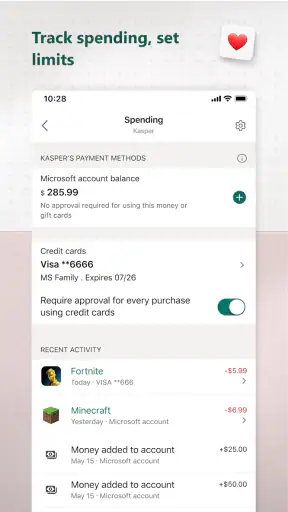
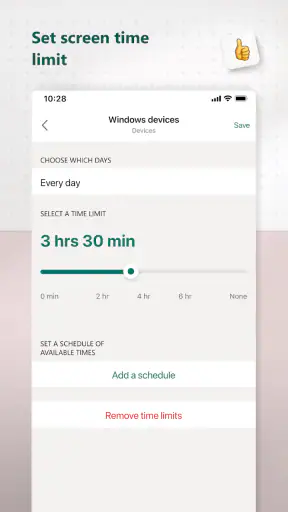
- Pozwala ustawiać limity czasu korzystania z urządzeń i aplikacji.
- Oferuje filtrowanie treści internetowych
- pomagając chronić dzieci w sieci.
- Udostępnia lokalizację członków rodziny na mapie.
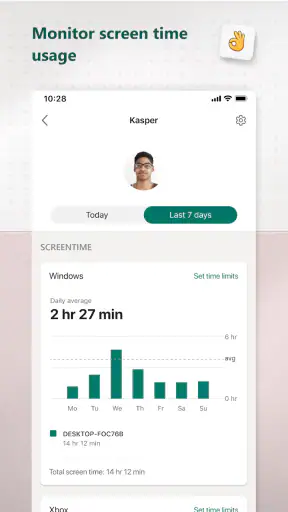
- Raporty aktywności ułatwiają rozmowę o cyfrowych nawykach dziecka.
- Integruje się z kontami Microsoft i urządzeniami z systemem Windows.
Wady
- Pełne możliwości wymagają kont Microsoft dla członków rodziny.
- Część funkcji zależy od urządzenia i może działać inaczej na iOS.
- Filtrowanie internetu jest najskuteczniejsze w przeglądarce Microsoft Edge.
- Limity i raporty mogą nie aktualizować się natychmiast.
- Udostępnianie lokalizacji wymaga zgody i stale działających usług lokalizacyjnych.
 Analiza: Mobexer
Największą zaletą Microsoft Family Safety widzę nie w tym, że pozwala po prostu ograniczyć korzystanie z telefonu, lecz w tym, że daje rodzinie wspólny punkt odniesienia do rozmowy o ekranach. To aplikacja dla rodziców, która może pomóc ustalić granice i śledzić ich przestrzeganie, ale nie zastąpi spokojnego uzgodnienia zasad z dzieckiem. Warto też pamiętać, że jej wygoda zależy od tego, czy rodzina korzysta z usług i urządzeń Microsoftu.
Czytelność i poruszanie się po aplikacji
Przy pierwszym kontakcie najważniejsze jest zrozumienie, kto jest opiekunem, a kto członkiem rodziny objętym ustawieniami. Microsoft Family Safety nie jest samodzielnym minutnikiem, który wystarczy uruchomić na jednym telefonie: sensownie działa jako narzędzie do zarządzania rodziną, dlatego przed codziennym używaniem trzeba poświęcić chwilę na konfigurację kont i urządzeń. To drobny próg wejścia, ale lepiej uwzględnić go wcześniej, zamiast oczekiwać natychmiastowego efektu po instalacji.
W praktyce polecam zacząć od jednego jasnego celu, na przykład sprawdzenia czasu ekranowego, i dopiero potem dodawać kolejne reguły. Taki sposób pozwala łatwiej ocenić, czy ustawienia rzeczywiście odpowiadają potrzebom dziecka. Rodzic, który od razu próbuje uporządkować wszystkie zasady naraz, może szybciej poczuć, że aplikacja wymaga więcej uwagi, niż zakładał.
Przejrzystość ma tu także wymiar rodzinny: ustawienie limitu jest łatwe do zrozumienia, ale jego sens zależy od kontekstu. Inaczej wygląda czas przed ekranem potrzebny do pracy szkolnej, a inaczej bezcelowe przewijanie treści przed snem. Dlatego traktuję wskazania aplikacji jako pomoc w zauważaniu wzorców, nie jako automatyczny werdykt o tym, czy dziecko korzysta z urządzenia „za dużo”.
Microsoft Corporation rozwija aplikację, a jej wersja 2.0.8.1169 pokazuje, że produkt jest rozwijany w ramach ekosystemu firmy. Nie zakładałbym jednak, że sama obecność numeru wersji oznacza identyczne doświadczenie na każdym urządzeniu. Przed wprowadzeniem reguł warto sprawdzić, czy konkretne konto i sprzęt dziecka współpracują z funkcjami, których rodzic chce używać.
Ustawienia, które lepiej wprowadzać etapami
Przydatny, mniej oczywisty workflow to rozpoczęcie od obserwacji, a dopiero potem ustalenie limitu. Jeśli od razu narzuci się sztywną granicę, trudno rozpoznać, czy problemem jest pora dnia, konkretna aktywność, czy po prostu brak wspólnej reguły. Najpierw warto omówić z dzieckiem, kiedy ekran jest potrzebny, a później dobrać ograniczenia tak, by nie utrudniały nauki ani kontaktu z bliskimi.
Druga praktyczna wskazówka: wyjaśnij dziecku, co aplikacja ma kontrolować i po co. Nadzór rodzicielski bywa odbierany jako kara, gdy pojawia się bez rozmowy. Wspólne ustalenie pory zakończenia korzystania z urządzenia pomaga zmienić kontrolę w przewidywalną zasadę. To ważne zwłaszcza w rodzinach, w których dzieci są w różnym wieku i potrzebują odmiennych granic.
Dostępność w codziennym użyciu i jej granice
Różne zdolności, różne potrzeby
Nie oceniam Microsoft Family Safety jako narzędzia dostępnościowego, lecz jako aplikację, której użyteczność zależy od tego, jak dana osoba odbiera interfejs i jak łatwo może wykonać potrzebne czynności. Rodzic z ograniczoną sprawnością dłoni może woleć przygotować ustawienia w spokojnym momencie, zamiast zmieniać je szybko w trakcie rodzinnego zamieszania. Podobnie osoba, która łatwo gubi się w wieloetapowych konfiguracjach, skorzysta na zapisaniu sobie kolejności działań i wprowadzaniu jednej zmiany naraz.
W rodzinie przydatne jest też rozdzielenie ról. Osoba, która najlepiej radzi sobie z konfiguracją kont, może przygotować podstawowe reguły, a drugi opiekun uzgodnić ich treść z dzieckiem. To nie jest dodatkowa funkcja aplikacji, tylko rozsądny sposób organizacji: zmniejsza ryzyko, że techniczne ustawienia zostaną pomylone z decyzją wychowawczą.
Jeżeli dziecko ma trudności z rozumieniem niejasnych ograniczeń albo źle reaguje na nagłe przerwanie aktywności, ustalcie z wyprzedzeniem, co stanie się po osiągnięciu limitu. Jasna zapowiedź i stała pora są często bardziej pomocne niż samo włączenie kontroli. Rodzic powinien też rozważyć, czy limit nie obejmie czynności, które dziecko wykonuje z ważnego powodu, na przykład nauki lub kontaktu z rodziną.
Wzrok, słuch i praca bez pośpiechu
W przypadku osób wrażliwych na bodźce dobrym rozwiązaniem jest konfigurowanie zasad w cichym, spokojnym otoczeniu, a nie wtedy, gdy wszyscy są zmęczeni. Ustalcie też komunikat słowny na wypadek, gdy dziecko nie zauważy zmiany na ekranie albo potrzebuje pomocy przy urządzeniu. Taki plan nie wymaga zakładania, że aplikacja sama rozwiąże problemy związane ze wzrokiem, słuchem czy koncentracją.
Jeśli opiekun korzysta z powiększenia tekstu, czytnika ekranu lub innych ustawień systemowych, najlepiej samodzielnie sprawdzić najważniejsze czynności przed powierzeniem sobie regularnego nadzoru. Wygodę może zmienić zarówno wielkość ekranu, jak i sposób obsługi telefonu. Z tego powodu nie obiecywałbym, że aplikacja będzie równie łatwa dla każdego; rozsądniej jest przetestować konkretny sposób korzystania i zachować prosty plan awaryjny, na przykład możliwość omówienia reguł bezpośrednio z dzieckiem.
Istotny kompromis polega na tym, że kontrola cyfrowa może porządkować zasady, ale nie zawsze jest najlepszą odpowiedzią na sensoryczne przeciążenie. Jeżeli dziecko używa urządzenia do wyciszenia się, kontaktu lub korzystania z potrzebnego narzędzia, mechaniczne ograniczenie czasu może przynieść więcej frustracji niż pożytku. W takiej sytuacji lepiej ustalić wyjątki w rodzinnych zasadach niż traktować każdą minutę przed ekranem tak samo.
Gdy rodzic nie zawsze ma телефон під рукою
Microsoft Family Safety szczególnie przydatna może być rodzinie, w której opiekunowie chcą kontrolować zasady, ale nie zawsze są obok dziecka. Przykładowo rodzic pracujący w innym pokoju może ustalić z uczniem, że najpierw kończy zadanie, a później korzysta z rozrywki, i sprawdzić, czy uzgodniony rytm działa. Aplikacja nie zastępuje rozmowy o tym, co dziecko robi na urządzeniu, ale może ułatwić utrzymanie konsekwencji, gdy rodzic nie widzi każdej aktywności na bieżąco.
W podróży czy podczas wizyty u krewnych ważniejsze od częstego zaglądania do ustawień jest wcześniejsze uzgodnienie, które reguły mają obowiązywać. Zmiana miejsca nie musi oznaczać, że wszystkie zwyczaje powinny być identyczne: długa podróż może wymagać innego podejścia niż zwykły dzień szkolny. Ustalając wyjątki przed wyjazdem, unikniecie sytuacji, w której dziecko dowiaduje się o ograniczeniu dopiero w najmniej dogodnym momencie.
To również rozwiązanie dla rodziców, którzy chcą ograniczyć codzienne spory o „jeszcze chwilę”. Zamiast za każdym razem negocjować od zera, można oprzeć rozmowę na wcześniej ustalonej zasadzie. Trzeba jednak zachować elastyczność: wyjątkowa praca szkolna, rozmowa z bliską osobą albo zmiana planu dnia może uzasadniać odstępstwo. Technologia pomaga egzekwować regułę, lecz nie rozstrzyga, kiedy warto od niej odejść.
Ekosystem i alternatywy
W porównaniu z prostym minutnikiem systemowym Microsoft Family Safety ma sens dla rodziców, którzy chcą patrzeć na korzystanie z urządzeń w szerszym, rodzinnym kontekście. Z kolei wbudowane narzędzia telefonu mogą być wygodniejsze, jeśli potrzeba jest bardzo podstawowa i dotyczy jednego urządzenia. Nie każdy musi dodawać kolejną aplikację i konfigurować rodzinne konta tylko po to, by przypomnieć dziecku o końcu czasu na grę.
Warto uwzględnić także alternatywę bez dodatkowej kontroli: umowę rodzinną, stałe pory odkładania urządzeń i wspólne sprawdzanie, czy te zasady działają. To może lepiej odpowiadać nastolatkom, którzy potrzebują większej samodzielności, albo rodzinom, w których techniczne monitorowanie pogarsza zaufanie. Z drugiej strony, gdy opiekunowie potrzebują wspólnego sposobu pilnowania ustaleń, narzędzie Microsoftu może być bardziej praktyczne niż pamiętanie o każdym limicie z osobna.
Przed wyborem sprawdziłbym więc dwie rzeczy: czy urządzenia rodziny pasują do ekosystemu, z którego korzysta aplikacja, oraz czy wszyscy opiekunowie zgadzają się co do celu nadzoru. Jeśli odpowiedź na któreś pytanie brzmi „nie”, rozwiązanie systemowe albo prosta rozmowa mogą być mniej kłopotliwe. Jeśli obie odpowiedzi są pozytywne, łatwiej wykorzystać aplikację jako wsparcie wspólnej rutyny, a nie narzędzie do jednostronnego karania.
Co może utrudniać korzystanie
Najbardziej odczuwalną barierą jest konieczność dopasowania aplikacji do kont i urządzeń rodziny. Rodzic powinien liczyć się z konfiguracją, a nie tylko instalacją. Jeśli bliscy korzystają z różnych rozwiązań, część korzyści może okazać się mniej wygodna, niż sugeruje idea jednego miejsca do zarządzania zasadami. Przed rozpoczęciem warto wybrać jedną funkcję, której naprawdę potrzebujecie, i sprawdzić ją w praktyce, zamiast od razu opierać na aplikacji cały domowy system.
Drugą barierą jest ryzyko zbyt sztywnego podejścia. Ograniczenie czasu nie mówi samo z siebie, czy ekran służy nauce, odpoczynkowi czy rozmowie z przyjacielem. Jeśli rodzic opiera się wyłącznie na limitach, może przeoczyć powód, dla którego dziecko korzysta z urządzenia. Uważam, że najlepszy efekt daje połączenie jasnej reguły z krótką rozmową o wyjątkach i potrzebach.
Nie każda rodzina potrzebuje monitorowania. Gdy domownicy potrafią samodzielnie ustalać granice, a urządzenia nie wywołują konfliktów, dodatkowa kontrola może być niepotrzebnym obciążeniem. Podobnie, jeśli najważniejsza jest elastyczność lub wspieranie samodzielności starszego dziecka, rodzic może lepiej wypaść na prostszych, wspólnie uzgodnionych zasadach.
Werdykt dla rodzin o różnych potrzebach
Microsoft Family Safety to bezpłatna aplikacja z oceną 4,1 na podstawie około 53 tysięcy ocen; przekroczyła też pięć milionów instalacji. Ma kategorię dla rodziców i oznaczenie PEGI 3. Jej rozwój rozpoczął się 17 lipca 2020 roku, a wymagany system to Android 9 lub nowszy. Te informacje mogą pomóc wstępnie ocenić, czy warto ją sprawdzić, ale o codziennej przydatności zdecydują przede wszystkim urządzenia oraz zwyczaje konkretnej rodziny.
Poleciłbym Microsoft Family Safety rodzicom, którzy chcą wprowadzić czytelniejsze granice czasu ekranowego, skoordynować opiekę i są gotowi poświęcić chwilę na konfigurację oraz rozmowę z dzieckiem. Szczególnie dobrze sprawdzi się jako wsparcie ustalonych już zasad, a nie ich zamiennik. Jeżeli zależy wam na prostym ograniczeniu jednego telefonu, narzędzie wbudowane w system może wystarczyć; jeśli zaś liczy się elastyczność i zaufanie, czasem lepiej zacząć od rodzinnej umowy.
Moja rada jest prosta: zacznijcie od jednej reguły, wyjaśnijcie jej powód i po kilku dniach sprawdźcie, czy pomaga, czy tylko powoduje napięcie. Właśnie wtedy widać, czy Microsoft Family Safety pasuje do waszego domu. Traktowana jako wspólne narzędzie do budowania nawyków potrafi być użyteczna; używana bez kontekstu może stać się kolejnym źródłem sporów.
FAQ
Czym jest Microsoft Family Safety i do czego służy?
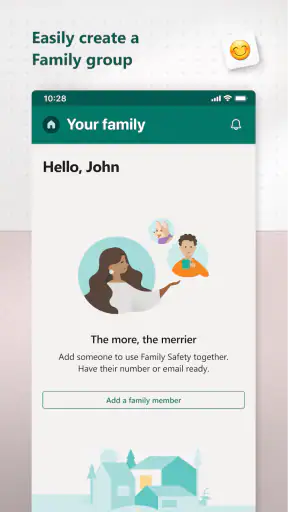
Microsoft Family Safety to aplikacja i zestaw narzędzi Microsoft pomagających rodzinie zarządzać czasem korzystania z urządzeń oraz aktywnością cyfrową. Rodzic lub opiekun może tworzyć grupę rodzinną, ustalać limity czasu przed ekranem, przeglądać raporty aktywności i korzystać z wybranych funkcji lokalizacji. Dostępne możliwości zależą od urządzenia, ustawień rodziny i używanych usług Microsoft, dlatego przed instalacją warto sprawdzić, czy aplikacja odpowiada potrzebom wszystkich członków rodziny.
Czy Microsoft Family Safety jest darmowe?
Podstawowe funkcje Microsoft Family Safety są dostępne bez opłat, ale część możliwości może wymagać subskrypcji Microsoft 365 Family. Zakres funkcji zależy również od platformy i rodzaju konta — opcje dostępne na komputerze z systemem Windows mogą różnić się od tych w aplikacji na telefonie. Przed pobraniem sprawdź aktualny opis w sklepie z aplikacjami oraz warunki subskrypcji, aby ustalić, czy potrzebne funkcje są objęte bezpłatną wersją.
Jak skonfigurować Microsoft Family Safety i czy każdy członek rodziny potrzebuje konta?
Do korzystania z aplikacji rodzina zwykle potrzebuje kont Microsoft, a organizator tworzy grupę rodzinną i zaprasza do niej pozostałe osoby. Po zaakceptowaniu zaproszeń można konfigurować ustawienia i przypisywać je do kont członków rodziny. Niektóre funkcje wymagają instalacji aplikacji na urządzeniu dziecka, zalogowania się na właściwe konto oraz nadania odpowiednich uprawnień. Konfiguracja może więc zająć trochę czasu, szczególnie jeśli w rodzinie używane są różne urządzenia.
Czy Microsoft Family Safety pozwala śledzić lokalizację dziecka?
Aplikacja może udostępniać lokalizację członków rodziny i pokazywać ją na mapie, o ile funkcja jest dostępna dla danego urządzenia i użytkownik udzielił wymaganych uprawnień. Aby lokalizacja była aktualna, telefon musi mieć włączone usługi lokalizacyjne i połączenie z internetem; ograniczenia systemu lub ustawienia oszczędzania energii mogą wpływać na działanie tej funkcji. Przed użyciem warto omówić śledzenie z dzieckiem i sprawdzić ustawienia prywatności oraz uprawnień.
Na jakich urządzeniach działa Microsoft Family Safety i jakie są jego ograniczenia?
Microsoft Family Safety jest dostępne na wybranych urządzeniach z Androidem i iOS, a ustawienia rodzinne można też zarządzać przez usługi Microsoft w przeglądarce lub systemie Windows. Funkcje nie są jednak identyczne na wszystkich platformach: limity czasu, raporty aktywności i kontrola treści mogą działać inaczej zależnie od urządzenia, konta i używanej przeglądarki. Aplikacja nie zastępuje rozmowy z dzieckiem ani wszystkich narzędzi nadzoru, dlatego przed pobraniem sprawdź zgodność swoich urządzeń i aktualne wymagania.