Mosaic Blur Face - Mozaika
4,8FotografiaZaktualizowano 7 października 2026

Zrzuty ekranu
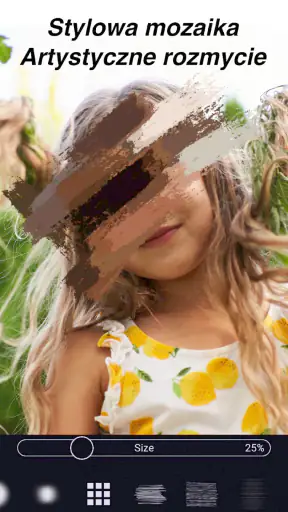
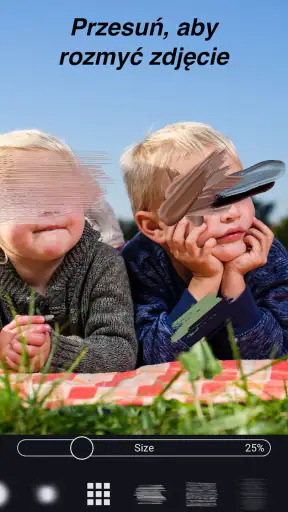
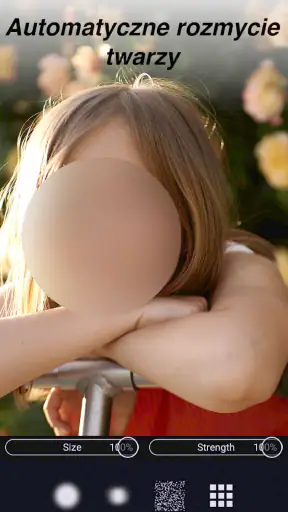
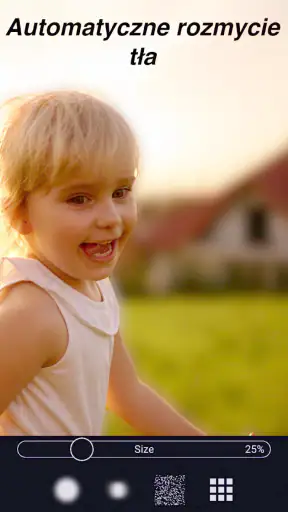
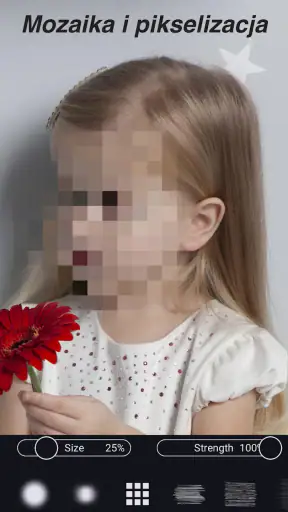
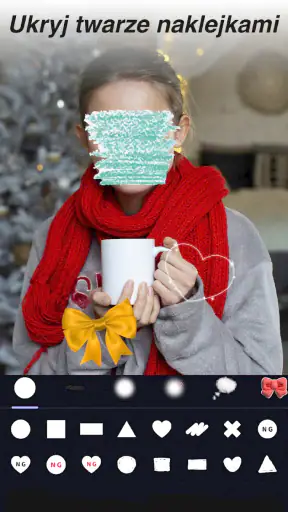
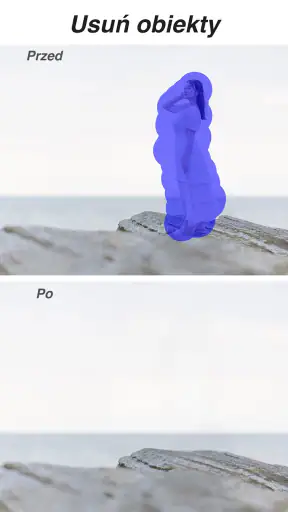
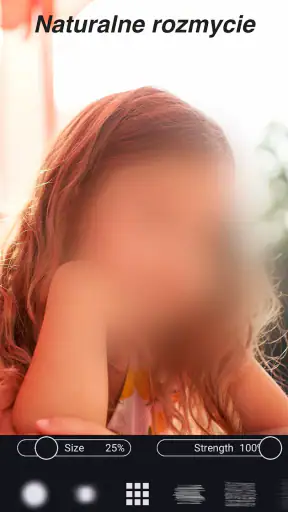
Zalety
- Pozwala szybko zamazać twarz przed udostępnieniem zdjęcia.
- Mozaikę można dopasować do wybranego fragmentu obrazu.
- Przydatna do ukrywania także innych wrażliwych szczegółów.
- Prosty sposób edycji sprawdzi się przy szybkich poprawkach.
- Może pomóc chronić prywatność osób widocznych na zdjęciach.
Wady
- Automatyczne wykrywanie twarzy może nie zawsze wskazać właściwy obszar.
- Przy ruchliwym tle ręczne zaznaczanie może wymagać precyzji.
- Mozaika może zasłonić więcej szczegółów
- niż zamierzano.
- Efekt nie zastąpi pełnej anonimizacji danych zapisanych w zdjęciu.
- Dostępność części funkcji może zależeć od wersji aplikacji.
 Analiza: Mobexer
Największą zaletą Mosaic Blur Face - Mozaika jest to, że nie próbuje być pełnym studiem do obróbki zdjęć. Ja traktuję ją jako narzędzie do jednego, konkretnego zadania: ukrycia fragmentu fotografii wtedy, gdy chcę ją szybko wysłać albo opublikować. To podejście ma sens, o ile wiem, czego potrzebuję. Jeśli szukam retuszu, korekty kolorów i pracy nad całą kompozycją, wybiorę coś innego; jeśli chcę zamaskować twarz, tekst lub szczegół w tle, prostota może być atutem.
Proste rozmycie, które ma sens w codziennych sytuacjach
To aplikacja fotograficzna od A application, przeznaczona dla osób, które chcą pracować bezpośrednio ze zdjęciem i zasłonić wybrany obszar. Jej główne zastosowanie jest czytelne: mozaika lub rozmycie pomagają ukryć twarz i fragment obrazu, a rozmycie tła może odciągnąć uwagę od niepotrzebnych szczegółów. Takie narzędzie przydaje się nie tylko do estetycznych poprawek. Czasem na fotografii jest czyjś wizerunek, tablica rejestracyjna, ekran telefonu albo dokument leżący na stole i nie chcę, by był czytelny dla odbiorców.
Najbardziej przekonuje mnie tu konkretność zadania. W zwykłym edytorze zdjęć funkcja rozmycia bywa jedną z wielu, a zanim do niej dotrę, muszę przejść przez narzędzia do filtrów, kolorów i kadrowania. Mosaic Blur Face jest pomyślana wokół zasłaniania fragmentów obrazu, więc łatwiej potraktować ją jako szybki etap przed udostępnieniem fotografii. To szczególnie wygodne, gdy nie zależy mi na poprawianiu całego kadru, tylko na ukryciu jednego szczegółu.
W praktyce osobna aplikacja może być wygodniejsza od narzędzia wbudowanego w galerię, jeśli zależy mi na powtarzalnej czynności i nie chcę za każdym razem szukać odpowiedniej opcji w rozbudowanym menu. Z drugiej strony, przy pojedynczym zdjęciu robionym od święta najrozsądniej najpierw sprawdzić edytor, którego już używam. Nie instaluję dodatkowego narzędzia tylko dlatego, że ma jedną funkcję, jeśli mój obecny sposób pracy jest wystarczająco szybki i daje mi kontrolę nad efektem.
Praktyczny przykład: robię zdjęcie z rodzinnego spotkania, ale w tle widać osobę, która nie chce pojawić się w publicznym poście. Zamiast rezygnować z całej fotografii, mogę zamazać tę część i zostawić resztę kadru bez zmian. Podobnie postąpiłbym ze zdjęciem paczki, na którym widnieje adres, albo z fotografią notatki zawierającej dane, których nie chcę pokazywać. W takich sytuacjach liczy się możliwość pracy na konkretnym obszarze, a nie zestaw efektownych filtrów.
Warto też myśleć o tym, co dzieje się przed edycją i po niej. Gdy przygotowuję zdjęcie do publikacji, najpierw sprawdzam cały kadr pod kątem danych, które łatwo przeoczyć: odbicia w szybie, etykiety na pudełku czy kartki leżącej w tle. Dopiero potem wybieram obszary do zamaskowania. Po zapisaniu wracam do gotowego obrazu i oglądam go w zwykłym widoku, nie tylko podczas zaznaczania. Taki krótki przegląd jest szczególnie przydatny, gdy fotografia zawiera kilka niezależnych szczegółów do ukrycia.
Kontrola nad tym, co zostaje ukryte
Przy rozmywaniu ważniejsza od samej obecności narzędzia jest precyzja. Zbyt szeroki ślad może zakryć istotny element zdjęcia, a zbyt wąski zostawić widoczny fragment twarzy lub tekstu. Dlatego podszedłbym do obróbki etapami: najpierw zasłoniłbym obszar z niewielkim zapasem, potem obejrzał zdjęcie w całości i dopiero wtedy zdecydował, czy trzeba poprawić krawędzie. Ten prosty nawyk ogranicza ryzyko, że po publikacji zauważę coś, co miało pozostać niewidoczne.
Mozaika i miękkie rozmycie nie dają identycznego efektu. Mozaika jest zwykle bardziej czytelnym sygnałem, że dany fragment został celowo zasłonięty, podczas gdy rozmycie może lepiej pasować do zdjęcia, w którym chcę złagodzić tło. Przy ukrywaniu informacji nie traktowałbym jednak samego efektu wizualnego jako gwarancji prywatności. Jeśli dany szczegół ma pozostać nieczytelny, sprawdziłbym końcowy obraz w powiększeniu i upewnił się, że nie prześwitują litery, rysy ani inne rozpoznawalne elementy.
To istotny niuans: maskowanie twarzy i zamazywanie tekstu to podobne czynności, ale wymagają innej staranności. Twarz można zasłonić nieco szerzej, obejmując także okolice, które pomagają rozpoznać osobę. Przy dokumencie lub ekranie trzeba natomiast zwrócić uwagę na każdy fragment informacji, także na brzegu zaznaczonego obszaru. Aplikacja może ułatwić samą edycję, lecz rozsądna kontrola gotowego zdjęcia nadal należy do mnie.
Przy tekście dobrym testem jest powiększenie obrazu po edycji i sprawdzenie, czy nie da się odczytać pojedynczych znaków z obrzeża maski. W przypadku twarzy warto ocenić nie tylko oczy i usta, ale też charakterystyczne elementy fryzury czy profil, jeśli mają znaczenie dla rozpoznania. Nie oznacza to, że każdą fotografię trzeba analizować jak materiał dowodowy; chodzi raczej o dopasowanie dokładności do celu. Zamazanie ozdobnego elementu tła może być swobodne, ale dane adresowe wymagają ostrożniejszego sprawdzenia.
Przydatna, gdy liczy się szybki przepływ pracy
W codziennym użyciu widzę ją jako narzędzie do przygotowania pojedynczych zdjęć, nie jako centrum całej obróbki. Najpierw wybieram fotografię, następnie skupiam się na tym, co trzeba zasłonić, a na końcu oglądam gotowy kadr poza samym obszarem edycji. Taki przebieg jest praktyczniejszy niż poprawianie wszystkiego naraz, bo łatwiej zachować naturalny wygląd zdjęcia i nie wprowadzać zmian, których wcale nie potrzebuję.
Dobrym zastosowaniem jest też udostępnianie zrzutów ekranu. Jeśli pokazuję komuś problem z aplikacją albo ustawienie telefonu, na obrazie mogą znaleźć się prywatne powiadomienia lub dane konta. Zamiast przycinać cały zrzut i usuwać kontekst, mogę zamaskować konkretny fragment. Warto przy tym zostawić wokół niego niewielki margines i sprawdzić, czy tekst nie jest czytelny na krawędzi. To drobiazg, ale właśnie takie sytuacje odróżniają bezpiecznie przygotowany materiał od obrazka, który tylko na pierwszy rzut oka wygląda na zanonimizowany.
W zwykłym dniu taki przypadek może wyglądać bardzo prosto: chcę wysłać znajomemu zrzut ustawień, żeby pomógł mi rozwiązać problem, ale nie chcę pokazywać prywatnego powiadomienia u góry ekranu. Zamiast kadrować obraz tak mocno, że znika potrzebny kontekst, zasłaniam tylko wrażliwy fragment, a potem upewniam się, że odbiorca nadal widzi właściwe ustawienie. To dobry przykład, kiedy miejscowe maskowanie jest praktyczniejsze niż przycięcie, choć przy danych logowania i innych szczególnie wrażliwych informacjach i tak zachowałbym dodatkową ostrożność.
Inny użyteczny przypadek to zdjęcie produktu wystawianego na sprzedaż. Mogę chcieć pokazać przedmiot, ale ukryć adres na etykiecie albo odbicie własnej twarzy w błyszczącej powierzchni. Zamiast zmieniać całe zdjęcie, koncentruję się na jednym fragmencie. Przy fotografii produktowej nie używałbym jednak mocnego efektu na samym przedmiocie, bo może utrudnić ocenę jego stanu. Tu granica jest prosta: maskowanie powinno chronić prywatność, a nie zasłaniać informacje ważne dla odbiorcy.
Gdzie pojawia się ograniczenie
Skupienie na rozmywaniu jest jednocześnie zaletą i ograniczeniem. Jeśli chcę poprawić ekspozycję, zmienić balans kolorów, skorygować perspektywę i przygotować spójną serię zdjęć, wygodniej będzie mi pracować w pełniejszym edytorze. Aplikacja do mozaiki nie jest dobrym wyborem dla kogoś, kto oczekuje rozbudowanego retuszu lub twórczego montażu. Lepiej traktować ją jako specjalistyczny, prosty etap, a nie uniwersalny zamiennik narzędzi fotograficznych.
Przy porównaniu z typowymi alternatywami widzę więc trzy różne drogi. Edytor galerii jest najwygodniejszy, gdy potrzebuję tylko sporadycznej poprawki i już go znam. Duży edytor daje większą kontrolę, kiedy pracuję nad wieloma elementami kadru albo zależy mi na dokładnym zaznaczeniu skomplikowanego kształtu. Ta aplikacja ma sens pośrodku: wybieram ją, gdy zamazywanie wraca na tyle często, że chcę skupić się na nim bez rozpraszających narzędzi. Nie oczekiwałbym jednak, że sama specjalizacja rozwiąże problem trudnej selekcji albo seryjnej obróbki.
Przy zdjęciach z wieloma osobami może też być potrzebna cierpliwość. Każdą twarz trzeba ocenić osobno, zamiast zakładać, że jedno szerokie rozmycie załatwi sprawę. Podobnie nieregularne kształty, takie jak odbicie w szybie czy fragment dokumentu pod kątem, wymagają uważniejszego prowadzenia maskowania. Właśnie przy takich obrazach szybkie narzędzie nie oznacza automatycznie pracy bez kontroli. Jeśli zależy mi na bardzo dokładnym zaznaczeniu skomplikowanego konturu, rozbudowany edytor z większą kontrolą nad selekcją może okazać się lepszy.
Warto też pamiętać o różnicy między rozmyciem tła a wycięciem obiektu. Rozmycie może odwrócić uwagę od otoczenia i poprawić czytelność głównego motywu, ale nie zmienia kompozycji tak, jak narzędzia do selektywnego zaznaczania czy usuwania elementów. Jeśli przeszkadza mi konkretny przedmiot w kadrze, samo zamazanie go nie sprawi, że zniknie. Może wręcz mocniej przyciągać wzrok. W takim przypadku lepiej poszukać edytora oferującego usuwanie obiektów albo ponownie wykadrować zdjęcie.
Dla kogo będzie dobrym wyborem
Najwięcej skorzystają osoby, które często wysyłają lub publikują zdjęcia, a od czasu do czasu muszą ukryć czyjąś twarz, prywatny szczegół albo rozpraszający fragment tła. To również rozsądna opcja dla kogoś, kto nie chce uczyć się złożonego programu tylko po to, by zamazać jeden obszar. PEGI 7 wskazuje niski próg wiekowy, ale przy zdjęciach dzieci i innych osób warto pamiętać, że techniczne zamaskowanie twarzy nie zastępuje zgody na publikację.
Nie polecałbym jej osobie, która chce automatycznie przygotowywać duże albumy lub oczekuje precyzyjnego retuszu portretów. Gdy każda fotografia wymaga innej korekty, a maskowanie jest tylko jednym z wielu etapów, wygodniej mieć edytor obejmujący cały proces. Podobnie, jeśli publikuję zdjęcia zawodowo i muszę zachować powtarzalny wygląd całej serii, narzędzie skoncentrowane na pojedynczym zamazaniu raczej nie będzie moim głównym miejscem pracy.
Jeśli mam dużo zdjęć do przygotowania, moje podejście byłoby inne: najpierw wybrałbym pełniejszy edytor, który pasuje do całego procesu pracy, a tę aplikację rozważyłbym do szybkich pojedynczych poprawek. Z kolei osobie, która tylko sporadycznie zamazuje fragment kadru, wystarczy zapewne prosty, bezpłatny sposób edycji dostępny w używanym już narzędziu. Sens osobnej aplikacji rośnie wtedy, gdy takie zadanie wraca regularnie i chcę mieć je pod ręką bez szukania funkcji w rozbudowanym menu.
Aplikacja jest bezpłatna, a jej średnia ocena wynosi 4,8 na podstawie około 89 tysięcy ocen; przekroczyła też milion instalacji. To pokazuje, że format szybkiego narzędzia fotograficznego trafia do szerokiego grona użytkowników, choć sama popularność nie zastępuje sprawdzenia, czy odpowiada moim potrzebom. Warto również uwzględnić zakupy w aplikacji: przy rozliczaniu przez Google Play ich ceny mieszczą się w przedziale od 2,79 zł do 249,99 zł. Zanim zdecyduję się na zakup, sprawdziłbym, czy potrzebuję płatnych możliwości, czy wystarcza mi podstawowe zastosowanie.
Przed instalacją sprawdziłbym też, czy mój telefon spełnia wymagania: wersja 1.9.8 działa na Androidzie od wersji 8.0. Aplikacja ukazała się 21 czerwca 2025 roku. Dla użytkownika starszego urządzenia są to konkretne informacje przydatne przy decyzji, ale nie zmieniają sedna wyboru: trzeba ustalić, czy szukam szybkiego maskowania, czy kompletnego warsztatu fotograficznego.
Ostatecznie: dobry specjalista, nie edytor do wszystkiego
Mosaic Blur Face - Mozaika poleciłbym komuś, kto regularnie udostępnia zdjęcia i chce szybko zasłaniać w nich konkretne miejsca. Jej mocną stroną jest skupienie na zadaniu, które w wielu edytorach ginie wśród innych narzędzi. Najlepszy rezultat uzyskam, jeśli zaznaczę obszar uważnie, dobiorę efekt do rodzaju treści i na końcu obejrzę gotowy obraz w całości.
Nie wybrałbym jej jako głównej aplikacji do retuszu ani do pracy wymagającej zaawansowanej selekcji. Przy trudnych kształtach, dużej liczbie zdjęć lub potrzebie usuwania obiektów lepszy będzie bardziej rozbudowany edytor. Jeśli jednak mój problem brzmi po prostu „chcę ukryć ten fragment i szybko wrócić do swoich spraw”, to jest to sensowna, dostępna bez opłaty opcja. Jej wartość nie polega na robieniu wszystkiego, lecz na tym, że pomaga rozwiązać konkretny problem bez niepotrzebnego komplikowania pracy.
FAQ
Czym jest Mosaic Blur Face - Mozaika i do czego służy?
Mosaic Blur Face - Mozaika to aplikacja do edycji zdjęć, której głównym zadaniem jest zamazywanie twarzy lub innych wybranych fragmentów obrazu za pomocą efektu mozaiki. Przydaje się, gdy chcesz chronić czyjąś prywatność przed udostępnieniem zdjęcia albo ukryć szczegóły, takie jak tablice rejestracyjne czy dane widoczne w tle. Przed instalacją warto sprawdzić opis w sklepie, aby potwierdzić dostępne funkcje i zgodność z urządzeniem.
Jak zamazać twarz na zdjęciu w Mosaic Blur Face - Mozaika?
Zwykle proces polega na wybraniu zdjęcia z galerii, wskazaniu obszaru do ukrycia i zastosowaniu efektu mozaiki. W zależności od wersji aplikacji zaznaczenie może wymagać ręcznego przeciągnięcia palcem, a użytkownik może mieć możliwość zmiany rozmiaru lub intensywności efektu. Po edycji sprawdź całe zdjęcie, zwłaszcza krawędzie zaznaczenia, ponieważ niedokładnie zakryty fragment może nadal ujawniać wrażliwe szczegóły.
Czy Mosaic Blur Face - Mozaika rozpoznaje twarze automatycznie?
Nie należy zakładać, że aplikacja automatycznie wykrywa każdą twarz. Dostępność automatycznego rozpoznawania zależy od konkretnej wersji i informacji podanych przez twórcę w sklepie z aplikacjami. Jeśli funkcja nie jest oferowana albo nie działa w danym ujęciu, twarz trzeba będzie prawdopodobnie zaznaczyć ręcznie. Przed publikacją zdjęcia obejrzyj efekt powiększony i upewnij się, że zamazane zostały wszystkie osoby, również te znajdujące się w tle.
Czy korzystanie z Mosaic Blur Face - Mozaika jest bezpłatne i czy zawiera reklamy?
Warunki korzystania mogą się różnić w zależności od wersji aplikacji oraz platformy. Aplikacja może być dostępna bez opłaty, ale oferować reklamy, zakupy w aplikacji lub dodatkowe funkcje płatne; nie da się tego potwierdzić bez sprawdzenia aktualnej karty produktu w Google Play albo App Store. Przed pobraniem zwróć uwagę na sekcje dotyczące cen i zakupów, a także na opinie użytkowników opisujące ewentualne ograniczenia.
Czy moje zdjęcia są bezpieczne w Mosaic Blur Face - Mozaika?
Sama funkcja mozaiki nie przesądza o tym, w jaki sposób aplikacja przetwarza zdjęcia. Część edytorów wykonuje obróbkę na urządzeniu, inne mogą korzystać z usług online, dlatego przed użyciem zdjęć prywatnych sprawdź politykę prywatności oraz wymagane uprawnienia. Jeśli aplikacja prosi o dostęp do galerii, upewnij się, że jest to niezbędne do edycji. Pamiętaj też, że zapisany efekt nie zastępuje ostrożnego udostępniania wrażliwych materiałów.