Native Camera
3,7FotografiaZaktualizowano 7 października 2026
Zrzuty ekranu
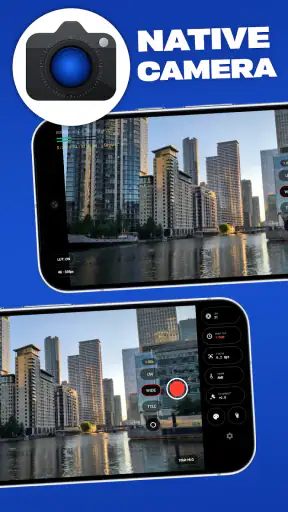
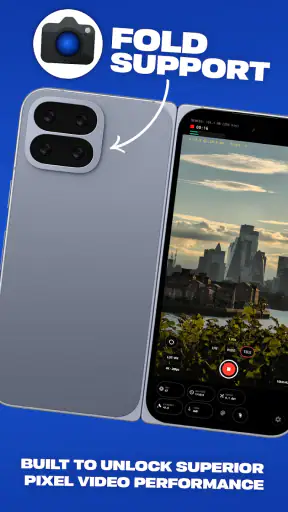
Zalety
- Szybki dostęp do aparatu bez instalowania dodatkowej aplikacji.
- Podstawowe tryby fotografowania są łatwe do znalezienia.
- Zdjęcia zapisują się bezpośrednio w galerii urządzenia.
- Może współpracować z przyciskami i skrótami aparatu w telefonie.
- Nie wymaga zakładania konta do robienia zdjęć.
Wady
- Dostępne funkcje zależą od producenta i modelu telefonu.
- Jakość zdjęć mocno zależy od sprzętu
- nie tylko od aplikacji.
- Brakuje zaawansowanych narzędzi do ręcznej edycji zdjęć.
- Interfejs może różnić się między urządzeniami z Androidem i iOS.
- Aplikacja wymaga dostępu do aparatu i pamięci
- by działać poprawnie.
 Analiza: Mobexer
Przy wspólnym telefonie aparat bywa narzędziem całej rodziny: ktoś chce szybko sfotografować rachunek, ktoś inny robi zdjęcie pracy szkolnej, a jeszcze ktoś próbuje uchwycić domowego pupila w ruchu. Native Camera to aplikacja fotograficzna od N8 Media, która zachęca, by sprawdzić możliwości aparatu poza tym, co oferuje jego zwykły ekran. Moje pierwsze wrażenie jest praktyczne: ma sens dla osób, które chcą mieć alternatywny sposób fotografowania pod ręką, ale nie należy oczekiwać, że sama nazwa oznacza rozbudowany zestaw narzędzi do edycji czy zarządzania zdjęciami.
Jeden telefon, różne potrzeby fotograficzne
W domu wspólne urządzenie szybko pokazuje, czy aplikacja jest wygodna w codziennym użyciu. Aparat uruchamia się w różnych sytuacjach i zwykle nie ma czasu na przekopywanie się przez ustawienia. W takim scenariuszu Native Camera warto potraktować jako dodatkową opcję do fotografowania: można ją rozważyć, gdy domyślna aplikacja aparatu nie odpowiada użytkownikowi albo gdy ktoś chce sprawdzić, czy inny interfejs lepiej pasuje do jego sposobu robienia zdjęć.
Przydatny jest tu konkretny podział ról, nawet bez tworzenia osobnych profili: jedna osoba może korzystać z aplikacji do codziennych zdjęć, a druga nadal używać aparatu dostępnego fabrycznie. Nie zakładałbym jednak, że taki podział oznacza osobne galerie, ustawienia dla domowników czy kontrolę rodzicielską. Współdzielenie telefonu zależy przede wszystkim od tego, jak sam system i jego użytkownicy organizują dostęp do urządzenia.
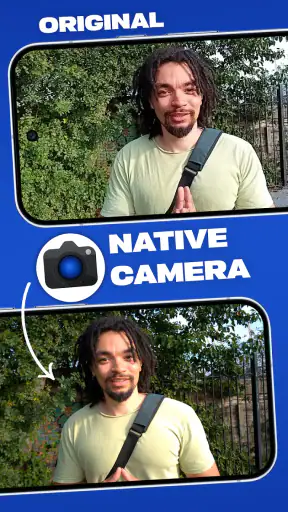
W praktyce aplikację najłatwiej ocenić na powtarzalnym zadaniu. Zrób kilka zdjęć tego samego przedmiotu w podobnym świetle, najpierw zwykłym aparatem, a potem Native Camera. Porównaj nie tylko efekt, lecz także liczbę kroków potrzebnych do zrobienia zdjęcia i to, czy obsługa jest zrozumiała dla pozostałych domowników. Taki krótki test powie więcej niż przypadkowe zdjęcie wykonane w pośpiechu.
Typowy przykład to fotografowanie dokumentu, który trzeba wysłać drugiej osobie. Warto wtedy zadbać o równomierne światło, położyć kartkę na kontrastowym tle i sprawdzić ostrość przed udostępnieniem zdjęcia. To wskazówki dotyczące samego fotografowania, nie obietnica specjalnego trybu skanowania. Jeśli potrzebujesz gotowego skanu z automatycznym kadrowaniem lub rozpoznawaniem tekstu, lepszym wyborem może być wyspecjalizowana aplikacja do dokumentów.
Przyzwyczajenia ważniejsze niż liczba opcji
Wspólny telefon często oznacza różnych użytkowników o różnym poziomie cierpliwości. Osoba, która lubi testować aplikacje, może chętnie sprawdzić alternatywny aparat, podczas gdy ktoś inny będzie chciał po prostu nacisnąć spust i wrócić do swoich zajęć. Dlatego przy wyborze nie kierowałbym się samą obietnicą „większych możliwości”. Najważniejsze jest, czy ekran i podstawowa obsługa są czytelne dla osób, które rzeczywiście będą z urządzenia korzystać.
Jeżeli telefon jest używany przez kilka osób, przed przekazaniem go dalej dobrze jest zamknąć aplikację i sprawdzić, czy następny użytkownik rozumie, co widzi. To prosta praktyka, ale ogranicza pomyłki, zwłaszcza gdy ktoś nie zna alternatywnego aparatu. Nie traktowałbym Native Camera jako rozwiązania do porządkowania rodzinnych zdjęć: ocena dotyczy jej roli jako aplikacji fotograficznej, a nie wspólnego albumu czy systemu przechowywania plików.
Konfiguracja bez mieszania oczekiwań
Przed regularnym użyciem polecam poświęcić chwilę na sprawdzenie aplikacji na własnym urządzeniu. Zrób zdjęcie w jasnym pomieszczeniu, potem w słabszym świetle, a następnie oceń, czy sposób obsługi odpowiada temu, czego oczekujesz od aparatu. Przy fotografowaniu dzieci, zwierząt albo ruchu liczy się też tempo: jeśli przełączanie między aplikacjami wybija z rytmu, fabryczny aparat może pozostać wygodniejszy jako domyślne narzędzie.
Nie warto instalować dodatkowego aparatu z myślą, że automatycznie poprawi każde zdjęcie. Oświetlenie, stabilność dłoni, ostrość i możliwości konkretnego telefonu nadal mają znaczenie. Najbardziej użyteczny test to porównanie tych samych kadrów w podobnych warunkach, a nie zestawianie zdjęcia zrobionego w południe z fotografią wykonaną wieczorem. Dzięki temu łatwiej ocenić, czy różnica wynika z aplikacji, czy po prostu ze sceny.
Najrozsądniej traktować ją jako alternatywny aparat, a nie gwarancję lepszej jakości. Gdy potrzebujesz tylko szybko uchwycić codzienny moment, liczy się prostota. Jeśli zależy ci na konkretnym efekcie, którego obecny aparat nie daje, sprawdź go bezpośrednio zamiast zakładać, że aplikacja ma zaawansowane funkcje, których nie znasz. To uczciwe podejście pozwala uniknąć rozczarowania i szybko zdecydować, czy warto zostawić ją na telefonie.
Współdzielenie urządzenia wiąże się też z kwestią kont i zakupów. Aplikacja jest bezpłatna, ale obejmuje zakupy w aplikacji rozliczane przez Play w przedziale od 24,99 zł do 229,99 zł. Jeśli telefon należy do domownika, który może dokonywać zakupów, warto wcześniej sprawdzić ustawienia płatności i uzgodnić zasady korzystania. Nie zakładałbym, że sama aplikacja zapewnia osobne limity dla poszczególnych osób.
Uzgodnienia w domu i codzienna współpraca
Przy kilku użytkownikach pomaga prosta zasada: ustalić, której aplikacji używać do zwykłych zdjęć, a którą otwierać tylko wtedy, gdy ktoś chce sprawdzić alternatywny sposób fotografowania. Taki umowny podział ogranicza sytuacje, w których domownicy nie wiedzą, gdzie szukać nowo zrobionych zdjęć. To nie funkcja Native Camera, lecz praktyczny sposób na utrzymanie porządku przy współdzielonym telefonie.
Przydatny jest również krótki test przekazania urządzenia. Poproś drugą osobę, by samodzielnie otworzyła aplikację, wykonała zdjęcie i wróciła do ekranu, którego zwykle używa. Jeśli potrzebuje ciągłych podpowiedzi, aplikacja może nie być dobrym wyborem jako wspólny aparat dla wszystkich, nawet jeśli tobie odpowiada. W domu liczy się nie tylko to, czy funkcje są interesujące, ale też czy pozostali użytkownicy potrafią z nich skorzystać bez pomyłek.
Do koordynowania rodzinnych zdjęć przydaje się też uzgodnienie, kto odpowiada za ich późniejsze udostępnienie i uporządkowanie. Nie przypisywałbym tej roli samemu aparatowi. Jeśli potrzebujesz wspólnego miejsca na fotografie, wybierz osobne rozwiązanie do albumów lub przechowywania. Native Camera może być etapem robienia zdjęcia, ale domowy obieg plików warto planować niezależnie.
Wiek użytkowników i rozsądne zaufanie
Oznaczenie PEGI 3 wskazuje na odpowiednią kategorię wiekową, lecz samo w sobie nie rozstrzyga, czy aplikacja pasuje do każdego sposobu korzystania z rodzinnego telefonu. W przypadku młodszych użytkowników ważniejsza może być ogólna zasada korzystania z urządzenia: czy dziecko może samodzielnie robić zdjęcia, komu wolno je wysyłać i kto kontroluje zakupy. Nie traktowałbym oznaczenia wieku jako zamiennika rozmowy o prywatności i udostępnianiu fotografii.
Jeśli dziecko korzysta z aparatu, dobrze od początku wyjaśnić, że zdjęcia innych osób należy robić i wysyłać z ich zgodą. To szczególnie istotne przy wspólnych urządzeniach, na których po jednym użytkowniku może sięgnąć kolejna osoba. Nie należy też zakładać, że aplikacja sama oddziela zdjęcia poszczególnych domowników. Przed regularnym użyciem sprawdź, jak działa przechowywanie zdjęć na konkretnym telefonie i kto ma do nich dostęp.
Warto pamiętać o zgodności urządzenia: minimalnym wymaganiem systemowym jest Android 8.0. Aplikacja ma wersję 1.4.3, więc przed instalacją na starszym lub rzadko aktualizowanym telefonie dobrze sprawdzić, czy system spełnia ten warunek. To ważniejsze niż zachęcanie wszystkich domowników do instalowania jej w ciemno, zwłaszcza gdy urządzenie jest współdzielone i każda dodatkowa aplikacja powinna mieć jasno określony cel.
Jak wypada na tle zwykłego aparatu
Domyślna aplikacja aparatu ma przewagę wygody: zwykle jest już dostępna, a użytkownik zna jej położenie i podstawowe zachowanie. Native Camera konkuruje z nią jako alternatywa dla osób, które chcą sprawdzić inny sposób obsługi aparatu. W porównaniu z edytorem zdjęć jej rola jest wcześniejsza — chodzi o wykonanie fotografii, a nie o rozbudowaną obróbkę gotowego obrazu. Z kolei skaner dokumentów lepiej sprawdzi się, gdy ważniejsze od zwykłego zdjęcia jest uporządkowane przechwycenie kartki.
Wybór zależy więc od zadania. Do szybkiego zdjęcia podczas rodzinnego spaceru zacząłbym od aparatu, który uruchamia się najsprawniej. Do porównania alternatywnego interfejsu warto dać Native Camera kilka prób w różnych warunkach. Do poprawiania kolorów czy dodawania efektów szukałbym osobnego edytora, a do rachunków wymagających czytelnego, przyciętego pliku — narzędzia przeznaczonego do skanowania. Rozdzielenie tych ról pomaga uniknąć oczekiwania, że jedna aplikacja będzie najlepsza do wszystkiego.
Skala obecności aplikacji jest już zauważalna: ma ponad 100 tysięcy instalacji, średnią ocenę 3,7 na podstawie około tysiąca ocen oraz 14 opinii. Odczytuję to jako powód, by samodzielnie przetestować ją na swoim telefonie, a nie jako dowód, że każdemu spodoba się tak samo. Ocena zbiorowa nie powie, czy interfejs będzie wygodny dla twojej rodziny ani czy zastąpi aparat, którego używasz na co dzień.
Komu ją polecam, a komu nie
Poleciłbym Native Camera osobie, która chce porównać dodatkową aplikację fotograficzną z aparatem już obecnym w telefonie i jest gotowa ocenić ją na własnych zdjęciach. Może być też sensownym wyborem dla domownika, który lubi testować różne sposoby fotografowania, pod warunkiem że pozostali użytkownicy wiedzą, z której aplikacji korzystają i jak później znaleźć wykonane zdjęcia.
Nie wybrałbym jej jako pierwszej opcji dla kogoś, kto szuka przede wszystkim automatycznego skanowania dokumentów, edycji zdjęć, wspólnych albumów albo kontroli korzystania przez dzieci. W takich sytuacjach lepiej dobrać narzędzie do konkretnego zadania, zamiast oczekiwać, że alternatywny aparat rozwiąże problemy związane z obróbką, organizacją czy zasadami domowymi.
Moja końcowa ocena jest ostrożnie pozytywna: bezpłatna aplikacja od N8 Media może być warta krótkiego testu, jeśli naprawdę chcesz porównać ją z fabrycznym aparatem. Nie instalowałbym jej każdemu domownikowi bez sprawdzenia, jak pasuje do wspólnego sposobu korzystania z telefonu. Najlepiej zacząć od kilku kontrolowanych zdjęć, omówić zasady zakupów i udostępniania, a potem zdecydować, czy Native Camera wnosi do waszego codziennego fotografowania coś praktycznego.
FAQ
Czym jest Native Camera i do czego służy?
Native Camera to aplikacja fotograficzna, której nazwa może oznaczać wbudowany aparat urządzenia lub konkretną aplikację udostępnianą przez producenta telefonu. Zazwyczaj pozwala robić zdjęcia i nagrywać filmy, a dostępne funkcje zależą od modelu urządzenia i wersji systemu. Przed instalacją warto sprawdzić opis aplikacji oraz nazwę jej twórcy, aby upewnić się, że pobierasz właściwy produkt.
Czy Native Camera jest dostępna na Androida i iOS?
Dostępność Native Camera zależy od konkretnej aplikacji, do której odnosi się ta nazwa. Aparat wbudowany w telefon jest zwykle dostępny od razu, natomiast osobne aplikacje mogą być oferowane tylko w Google Play, App Store albo w sklepie producenta. Przed pobraniem sprawdź zgodność z systemem i modelem urządzenia, wymagania dotyczące wersji oprogramowania oraz to, czy aplikacja pochodzi z oficjalnego źródła.
Jakie funkcje fotograficzne oferuje Native Camera?
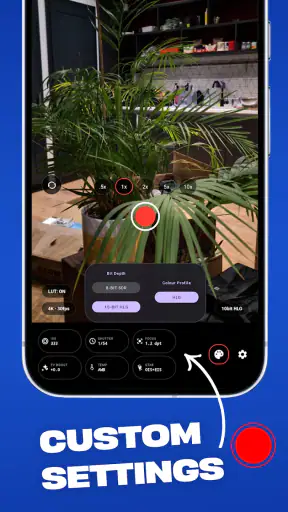
Zakres funkcji może się różnić w zależności od wersji aplikacji i sprzętu. Podstawowe możliwości obejmują zwykle wykonywanie zdjęć oraz nagrywanie wideo, a niektóre wydania mogą udostępniać dodatkowe tryby, takie jak portret, panorama, HDR czy sterowanie ustawieniami ekspozycji. Nie należy zakładać, że każda funkcja będzie dostępna na każdym telefonie — przed pobraniem sprawdź opis aplikacji i obsługiwane możliwości.
Czy Native Camera jest bezpieczna i jakie uprawnienia może wymagać?
Aplikacja aparatu potrzebuje dostępu do kamery, aby robić zdjęcia i nagrywać filmy, a często także do mikrofonu, jeśli rejestruje dźwięk. Może również prosić o dostęp do zdjęć lub plików, by zapisywać i wyświetlać materiały. Przed instalacją sprawdź wydawcę, opinie użytkowników i deklarację prywatności. Przyznawaj wyłącznie uprawnienia potrzebne do działania, a w razie wątpliwości pobieraj aplikację z oficjalnego sklepu.
Czy Native Camera jest darmowa i czy wymaga połączenia z internetem?
Cena oraz ewentualne reklamy lub zakupy w aplikacji zależą od konkretnej wersji Native Camera i sklepu, w którym jest udostępniana. Samo robienie zdjęć i nagrywanie wideo zwykle nie wymaga stałego połączenia z internetem, ale pobranie aplikacji, aktualizacje czy funkcje synchronizacji mogą go potrzebować. Przed instalacją sprawdź informacje o kosztach, zakupach w aplikacji oraz wymaganiach sieciowych podane na stronie pobierania.