Smart Cast to TV & Mirror
0.0Edytory i odtwarzacze wideoZaktualizowano 7 października 2026

Zrzuty ekranu
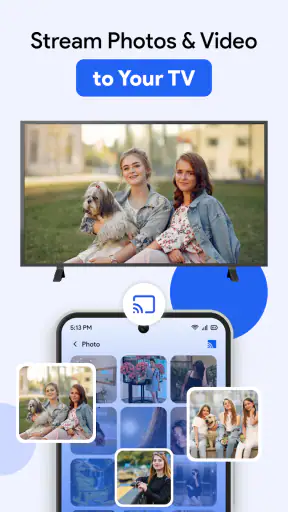
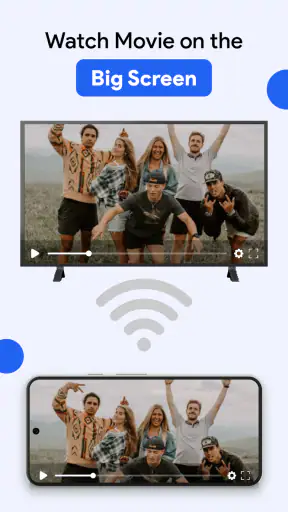
Zalety
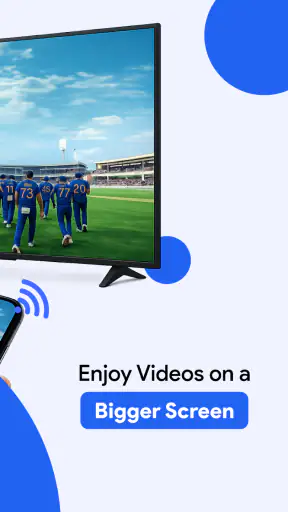
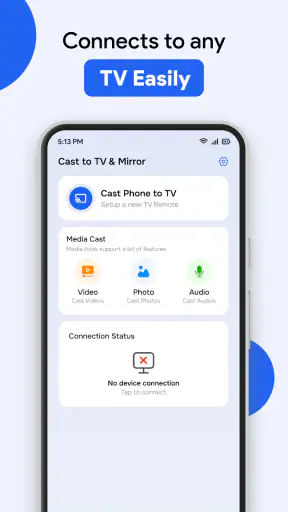
- Szybkie przesyłanie filmów i zdjęć z telefonu na telewizor.
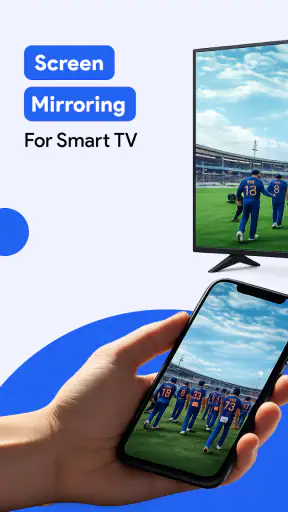
- Funkcja klonowania ekranu ułatwia prezentowanie treści na większym ekranie.
- Może działać z wieloma telewizorami i urządzeniami zgodnymi z castingiem.
- Przydatna do oglądania własnych nagrań bezpośrednio na telewizorze.
- Prosty sposób na udostępnianie treści bez kabli.
Wady
- Telefon i telewizor zwykle muszą być połączone z tą samą siecią Wi‑Fi.
- Dostępność funkcji zależy od zgodności telewizora lub urządzenia streamingowego.
- Jakość obrazu i płynność przesyłania mogą zależeć od szybkości Wi‑Fi.
- Klonowanie ekranu może zwiększać zużycie baterii telefonu.
- Niektóre funkcje mogą wymagać zakupów w aplikacji lub wyświetlać reklamy.
 Analiza: Mobexer
Jeśli chcesz pokazać rodzinie zdjęcia z telefonu na dużym ekranie albo odtworzyć film bez podawania urządzenia z ręki, Smart Cast to TV & Mirror ma prosty cel: przenieść obraz, materiały wideo i muzykę ze smartfona na telewizor. Po pierwszym uruchomieniu warto podejść do niego jak do narzędzia do wygodnego przesyłania, a nie jak do rozbudowanego edytora czy pełnego centrum multimedialnego. To rozróżnienie pomaga uniknąć rozczarowania i szybciej sprawdzić, czy aplikacja pasuje do domowego sprzętu.
Co warto wiedzieć przed pierwszym użyciem
To bezpłatna aplikacja z kategorii narzędzi do odtwarzania i pracy z wideo, przygotowana przez Muktamil Repair. Jej głównym zastosowaniem jest przesyłanie filmów, zdjęć, muzyki oraz obrazu ekranu na Smart TV. W praktyce najbardziej przydaje się wtedy, gdy treść masz już na telefonie i chcesz oglądać ją wspólnie, zamiast przekazywać urządzenie kolejnym osobom.
Nie traktowałbym jej jako zamiennika aplikacji streamingowych, które mają własne katalogi filmów, konta i rekomendacje. Tutaj punktem wyjścia jest telefon: wybierasz coś, co już na nim masz, i próbujesz wyświetlić to na telewizorze. To przydatne przy domowych nagraniach, zdjęciach z wyjazdu czy muzyce zapisanej lokalnie, ale nie daje samo z siebie dostępu do nowych treści.
Przy instalacji zwróć uwagę na zgodność urządzenia: aplikacja wymaga Androida w wersji 7.0 lub nowszej. Jest przeznaczona dla szerokiego grona odbiorców i ma oznaczenie PEGI 3. W sklepie widnieje wersja 1.0.6, a liczba instalacji przekroczyła sto tysięcy. To informacje, które pomagają ocenić jej podstawową dostępność, ale nie zastępują sprawdzenia, czy konkretny telewizor i telefon współpracują w Twojej konfiguracji.
Najpierw sprawdź warunki w domu
Zanim zaczniesz szukać przycisku przesyłania, sprawdź, czy telefon i telewizor są przygotowane do komunikacji. W typowym domowym układzie warto upewnić się, że oba urządzenia korzystają z tej samej sieci Wi-Fi, a telewizor jest włączony i gotowy do odbioru obrazu. Jeśli używasz kilku sieci, wzmacniacza albo osobnej sieci dla gości, telefon może być połączony z inną niż telewizor. To częsta przyczyna sytuacji, w której urządzenie docelowe nie pojawia się na liście.
Nie zakładaj też, że każdy telewizor opisany jako Smart TV będzie działał identycznie. Możliwości przesyłania zależą od obsługi odpowiedniego sposobu odbioru przez telewizor i od konfiguracji sieci. Jeżeli aplikacja nie znajduje ekranu, najpierw sprawdź ustawienia samego telewizora i połączenie Wi-Fi, zamiast od razu uznawać, że telefon lub aplikacja są uszkodzone. To oszczędza czas, szczególnie gdy w domu jest więcej niż jeden ekran.
Od instalacji do pierwszego połączenia
Po uruchomieniu zacznij od prostego celu: wyświetlenia jednej fotografii, a nie od razu całego ekranu czy długiego filmu. Wybierz telewizor, jeśli jest widoczny, i sprawdź, czy obraz pojawia się na nim w oczekiwany sposób. Taki krótki test pozwala oddzielić problem z połączeniem od problemu dotyczącego konkretnego pliku. Gdy pierwsza próba się powiedzie, dopiero wtedy przejdź do materiału, który naprawdę chcesz oglądać.
Jeśli lista urządzeń pusta, wykonaj kilka spokojnych kontroli: potwierdź tę samą sieć, obudź telewizor, upewnij się, że jego funkcja odbioru jest dostępna, a następnie ponów wyszukiwanie w aplikacji. Przydatne bywa także wyłączenie i ponowne włączenie Wi-Fi w telefonie. To nie jest gwarancja rozwiązania każdej usterki, ale pozwala szybko wykluczyć najczęstsze pomyłki bez zmieniania wielu ustawień naraz.
Moja praktyczna rada: nie zaczynaj od kopii ekranu, jeśli chcesz tylko pokazać zdjęcia. Przesyłanie pojedynczego pliku jest zwykle czytelniejszym testem niż dublowanie całego interfejsu. Gdy zdjęcie działa, łatwiej później ocenić, czy potrzebujesz trybu lustrzanego do prezentacji, przeglądania strony albo pokazania aplikacji, której nie da się wygodnie przesłać jako osobnego materiału.
Pierwszy udany seans i wygodniejszy sposób korzystania
Wyobraź sobie zwyczajny wieczór: wracasz z wyjazdu, a kilka osób chce obejrzeć zdjęcia na telewizorze. Zamiast podawać telefon z rąk do rąk, wybierasz fotografie i wyświetlasz je na dużym ekranie. Warto wcześniej uporządkować je w galerii lub przygotować wybrane ujęcia, bo szukanie właściwego zdjęcia przy wszystkich patrzących potrafi być bardziej kłopotliwe niż samo połączenie.
Podobnie można podejść do krótkiego filmu nagranego telefonem. Jeśli zależy Ci na płynności, przed rozpoczęciem zamknij aplikacje, których nie potrzebujesz, i nie oddalaj telefonu od domowej sieci. To proste nawyki, nie specjalne funkcje aplikacji, ale pomagają ograniczyć przerwy wynikające z obciążenia urządzenia lub niestabilnego połączenia. Przy dłuższym oglądaniu warto też wcześniej sprawdzić, czy wybrany materiał uruchamia się poprawnie, zamiast testować go dopiero w gronie gości.
Przesyłanie muzyki ma inny rytm niż pokazywanie zdjęć: telefon może pozostać źródłem wyboru utworów, podczas gdy dźwięk trafia do telewizora. Jeśli planujesz odtwarzać muzykę podczas spotkania, przygotuj kolejkę lub wybierz album zawczasu, o ile sposób odtwarzania, z którego korzystasz, na to pozwala. Największa wygoda polega tu na tym, że nie musisz każdorazowo podłączać telefonu przewodem do telewizora, ale jakość i stabilność zależą od całej konfiguracji, nie tylko od samej aplikacji.
Najlepszy pierwszy sukces to mały, łatwy do sprawdzenia test: jedno zdjęcie, krótki klip albo fragment muzyki. Jeśli działa, masz potwierdzenie, że podstawowa ścieżka jest gotowa. Dopiero później warto używać obrazu ekranu, zwłaszcza że jego przeznaczenie jest inne: pokazuje to, co dzieje się na telefonie, zamiast ograniczać się do wybranego pliku.
Lustrzane odbicie ekranu: kiedy pomaga, a kiedy przeszkadza
Tryb przesyłania całego ekranu bywa przydatny, gdy chcesz pokazać komuś aplikację, stronę internetową lub prezentację otwartą na telefonie. Daje większą swobodę niż wybieranie pojedynczych zdjęć, bo odbiorcy widzą także zmianę widoku i przechodzenie między elementami. To dobry wybór do krótkiego objaśnienia, na przykład gdy pomagasz bliskiej osobie znaleźć ustawienie w aplikacji.
Ma jednak wyraźny kompromis: telewizor pokazuje również elementy interfejsu telefonu, a nie tylko gotową treść. Powiadomienia, przypadkowe przejście do innej aplikacji czy obrót ekranu mogą odwrócić uwagę. Przed prezentacją warto więc wyciszyć niepotrzebne powiadomienia i otworzyć właściwy materiał wcześniej. Jeśli chcesz wyłącznie pokazać fotografie lub odtworzyć konkretny film, przesyłanie samej treści jest zwykle bardziej uporządkowane i mniej podatne na takie wpadki.
Nie wybierałbym lustrzanego odbicia do każdej sytuacji. Przy grach, szybkich animacjach albo zadaniach wymagających natychmiastowej reakcji nawet niewielkie opóźnienie może przeszkadzać. Podobnie prezentowanie prywatnych ekranów na wspólnym telewizorze wymaga odrobiny ostrożności. W takich przypadkach lepiej wykorzystać plik przygotowany wcześniej albo podłączyć sprzęt metodą, która lepiej odpowiada danemu zastosowaniu.
Gdy coś nie działa: najczęstsze pomyłki
Najbardziej mylący moment dla początkującej osoby to brak telewizora na ekranie wyboru. Łatwo wtedy szukać ukrytego ustawienia w aplikacji, choć przyczyna może leżeć w sieci albo w trybie odbioru telewizora. Sprawdź, czy telewizor nie jest połączony z inną siecią, czy nie korzystasz na telefonie z sieci gościnnej oraz czy urządzenie docelowe jest aktywne. Warto zmieniać jedną rzecz naraz, aby wiedzieć, co faktycznie pomogło.
Druga pułapka to oczekiwanie, że przesyłanie każdej treści z telefonu zadziała tak samo. Zdjęcie, zapisany film, muzyka i cały ekran to różne rodzaje materiału, więc powodzenie jednego testu nie musi automatycznie rozwiązać problemu z pozostałymi. Jeśli fotografia wyświetla się poprawnie, a film nie, sprawdź najpierw sam plik i spróbuj innego krótkiego nagrania. Taki test pomaga ustalić, czy trudność dotyczy konkretnego materiału, czy całej drogi do telewizora.
Trzecim źródłem frustracji jest mylenie przesyłania z odtwarzaniem z internetu. Aplikacja służy do przekazywania treści z telefonu, a nie do wyszukiwania filmów w katalogu serwisu. Jeżeli chcesz oglądać bibliotekę platformy streamingowej, wygodniejsza może być jej własna aplikacja na telewizorze. Smart Cast to TV ma sens wtedy, gdy potrzebujesz przenieść na duży ekran coś, co już wybierasz lub oglądasz na telefonie.
Jak wypada na tle innych sposobów
W porównaniu z wbudowaną funkcją przesyłania w telefonie osobna aplikacja może być wygodnym punktem startowym, gdy chcesz obsłużyć kilka rodzajów treści z jednego miejsca. Z kolei rozwiązanie systemowe bywa prostsze, jeśli telefon i telewizor już dobrze ze sobą współpracują. Nie ma sensu instalować kolejnego narzędzia wyłącznie z przyzwyczajenia: najpierw sprawdź natywne opcje urządzeń i użyj tej ścieżki, która jest najbardziej niezawodna w Twoim domu.
Przewód HDMI lub odpowiedni adapter może być lepszym wyborem, gdy zależy Ci na przewidywalnym połączeniu, a sieć sprawia problemy. To mniej swobodne rozwiązanie, bo wymaga fizycznego podłączenia i zgodnego sprzętu, lecz podczas ważnej prezentacji stabilność może być ważniejsza niż wygoda bezprzewodowa. Aplikacja wygrywa wtedy, gdy chcesz szybko pokazać materiały bez szukania kabla i Twoja domowa konfiguracja działa poprawnie.
Wobec aplikacji streamingowych różnica jest jeszcze prostsza: tam wybierasz treść z usługi, tutaj — z telefonu. Dlatego Smart Cast to TV będzie szczególnie użyteczna przy własnych zdjęciach, nagraniach i muzyce. Jeśli większość Twojego oglądania odbywa się w serwisach dostępnych bezpośrednio na telewizorze, ich natywne aplikacje mogą oznaczać mniej kroków i nie wymagają utrzymywania telefonu jako źródła.
Dla kogo jest dobrym wyborem
Poleciłbym ją osobie, która często pokazuje rodzinie zdjęcia, chce odtworzyć własne nagranie na większym ekranie albo potrzebuje czasem skopiować widok telefonu na telewizor. Sprawdzi się również jako proste rozwiązanie na spotkanie, kiedy kilka osób chce wspólnie obejrzeć materiały z urządzenia jednej osoby. Najwięcej zyskasz, jeśli telefon i telewizor są już w tej samej sieci, a Twoje oczekiwania dotyczą udostępniania własnych treści, nie dostępu do nowej biblioteki rozrywki.
Nie jest to najlepszy wybór dla kogoś, kto oczekuje profesjonalnych funkcji montażu, zaawansowanego zarządzania plikami lub gwarantowanej obsługi każdego modelu telewizora. Nie polecałbym jej też jako jedynej metody podczas wydarzenia, w którym każda przerwa byłaby kłopotliwa, dopóki nie przetestujesz połączenia ze swoim sprzętem. W takiej sytuacji przygotuj alternatywę: kabel, plik dostępny bezpośrednio na telewizorze albo wbudowane rozwiązanie producenta.
Werdykt po pierwszym użyciu
Smart Cast to TV & Mirror ma sens jako proste narzędzie do przenoszenia wybranych materiałów z telefonu na większy ekran. Najłatwiej zacząć od pojedynczego zdjęcia, sprawdzić połączenie, a potem zdecydować, czy wygodniejsze będzie przesyłanie filmu, muzyki czy całego ekranu. Takie stopniowe podejście pozwala szybko osiągnąć konkretny efekt i od razu zauważyć, która część konfiguracji wymaga uwagi.
Moja ocena jest pozytywna, ale zależna od zastosowania: jeśli często udostępniasz własne pliki i telewizor poprawnie odbiera obraz przez sieć, bezpłatna aplikacja może oszczędzić kilka niepotrzebnych kroków. Jeśli natomiast szukasz platformy do odkrywania filmów, narzędzia do edycji albo rozwiązania działającego niezależnie od możliwości telewizora, lepiej wybrać coś innego. Najpierw przetestuj krótki materiał w domowej sieci — to najpewniejszy sposób, by sprawdzić, czy aplikacja pasuje do Twojego codziennego sposobu oglądania.
FAQ
Czym jest Smart Cast to TV & Mirror i do czego służy?
Smart Cast to TV & Mirror to aplikacja przeznaczona do przesyłania obrazu z telefonu na większy ekran oraz, zależnie od obsługiwanego urządzenia, do dublowania ekranu. Może przydać się podczas oglądania filmów, prezentowania zdjęć, wyświetlania stron internetowych lub pokazywania aplikacji na telewizorze. Dostępne funkcje mogą zależeć od modelu telefonu, telewizora i wersji aplikacji.
Jak połączyć telefon z telewizorem za pomocą tej aplikacji?
Najczęściej telefon i telewizor muszą być podłączone do tej samej sieci Wi‑Fi, a telewizor powinien obsługiwać funkcję przesyłania obrazu lub korzystać z kompatybilnego urządzenia, takiego jak przystawka streamingowa. Po uruchomieniu aplikacji wybierz wykryte urządzenie i postępuj zgodnie z instrukcjami na ekranie. Nazwy opcji i przebieg połączenia mogą się różnić w zależności od sprzętu.
Czy Smart Cast to TV & Mirror działa z każdym telewizorem?
Nie należy zakładać, że aplikacja będzie współpracować z każdym telewizorem. Kompatybilność zależy między innymi od systemu Smart TV, obsługiwanych protokołów przesyłania oraz dostępności wspólnej sieci. Starszy telewizor może wymagać dodatkowego urządzenia podłączonego przez HDMI. Przed pobraniem warto sprawdzić opis aplikacji, wymagania systemowe i możliwości konkretnego modelu telewizora.
Czy można przesyłać filmy i dźwięk oraz czy obraz będzie płynny?
Aplikacje tego typu mogą umożliwiać wyświetlanie multimediów albo kopiowanie obrazu telefonu, ale zakres obsługi zależy od formatu pliku, aplikacji źródłowej i telewizora. Płynność może się zmieniać w zależności od jakości Wi‑Fi, odległości od routera oraz obciążenia sieci. Przy słabym połączeniu mogą pojawić się opóźnienia, obniżona jakość obrazu lub chwilowe przerwy.
Czy korzystanie z Smart Cast to TV & Mirror jest bezpłatne i jakie uprawnienia może wymagać?
Warunki korzystania, dostępność funkcji bezpłatnych i ewentualne zakupy w aplikacji mogą zależeć od wersji oraz sklepu, z którego ją pobierasz. Podczas konfiguracji aplikacja może poprosić o dostęp do sieci lokalnej lub innych funkcji potrzebnych do wykrywania urządzeń i przesyłania treści. Przed instalacją sprawdź aktualny opis, cenę, zasady subskrypcji oraz wymagane uprawnienia.