SmartWatch Connect for Android
0.0Biblioteki i wersje demoZaktualizowano 7 października 2026
Zrzuty ekranu
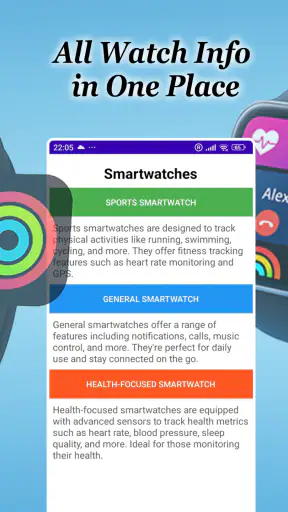
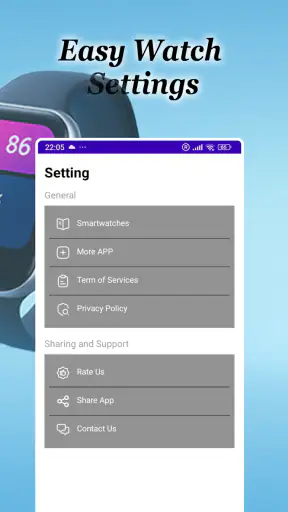
Zalety
- Ułatwia szybki dostęp do powiadomień z telefonu na zegarku.
- Może ograniczyć potrzebę częstego wyjmowania telefonu z kieszeni.
- Przydatna dla osób korzystających z urządzeń ubieralnych na co dzień.
- Połączenie Bluetooth pozwala korzystać z aplikacji bez przewodu.
- Może pomóc wygodniej śledzić połączenia i wiadomości przy aktywnym dniu.
Wady
- Dostępne funkcje zależą od modelu zegarka i wersji Androida.
- Stabilność połączenia Bluetooth może zależeć od telefonu i otoczenia.
- Niektóre funkcje mogą wymagać przyznania szerokich uprawnień.
- Aplikacja może działać w tle
- zwiększając zużycie baterii telefonu.
- Konfiguracja i obsługa mogą różnić się w zależności od kompatybilnego urządzenia.
 Analiza: Mobexer
Jeśli dopiero zaczynasz korzystać ze smartwatcha, największą przeszkodą bywa nie samo noszenie go, lecz doprowadzenie do tego, żeby telefon i zegarek przekazywały sobie właściwe informacje. SmartWatch Connect od JedyApps jest aplikacją dla osób, które chcą połączyć oba urządzenia przez Bluetooth i odbierać na nadgarstku powiadomienia z telefonu. To proste zadanie, ale wygoda zależy od poprawnego połączenia oraz ustawień samego Androida, więc warto podejść do pierwszej konfiguracji bez pośpiechu.
Do czego przydaje się SmartWatch Connect
Nie traktowałbym tej aplikacji jako rozbudowanego centrum zarządzania zdrowiem, treningami czy tarczami zegarka. Jej główny sens jest bardziej przyziemny: połączenie telefonu ze smartwatchem i obsługa powiadomień. W praktyce może to wystarczyć, jeśli chcesz zauważyć wiadomość lub alert bez ciągłego wyciągania telefonu z kieszeni.
To szczególnie wygodne podczas dojazdu do pracy, spaceru albo domowych obowiązków. Telefon może leżeć w torbie, a zegarek pozostaje pod ręką. Sama możliwość otrzymywania powiadomień nie oznacza jednak, że każda aplikacja, każdy model zegarka i każde ustawienie Androida zadziałają identycznie. Warto oczekiwać przede wszystkim podstawowego połączenia, a nie pełnej zgodności wszystkich funkcji smartwatcha.
Aplikacja należy do kategorii narzędzi i wersji demonstracyjnych. Jest bezpłatna do pobrania, ma oznaczenie PEGI 3, a jej twórcą jest JedyApps. Zainstalowało ją ponad 100 tysięcy użytkowników, co daje pewien obraz jej zasięgu, ale samo w sobie nie przesądza o tym, czy będzie pasować do konkretnego zegarka.
Proste zadanie, konkretne oczekiwania
Najlepiej sprawdzi się u kogoś, kto chce zacząć od jednego rezultatu: po sparowaniu zobaczyć na zegarku powiadomienie z telefonu. Jeśli zależy ci przede wszystkim na takim szybkim podglądzie, nie musisz od razu poznawać wszystkich ustawień smartwatcha ani zmieniać całego sposobu korzystania z telefonu.
Inaczej jest, gdy szukasz kompletnego programu producenta zegarka, synchronizacji aktywności, obsługi rozmów czy szczegółowych ustawień tarcz. Nie zakładałbym, że SmartWatch Connect zastąpi aplikację przygotowaną specjalnie dla konkretnego modelu. W takim przypadku lepszym pierwszym wyborem może być oficjalne narzędzie producenta, zwłaszcza jeśli chcesz konfigurować funkcje wykraczające poza powiadomienia.
Pierwsza konfiguracja bez zgadywania
Na start przygotuj telefon i zegarek blisko siebie. Sprawdź, czy Bluetooth jest włączony, a sam smartwatch znajduje się w trybie, w którym można go połączyć. Jeśli zegarek był już wcześniej sparowany z innym telefonem lub inną aplikacją, uporządkuj to połączenie zgodnie z instrukcjami jego producenta, zamiast próbować tworzyć kilka aktywnych ścieżek naraz.
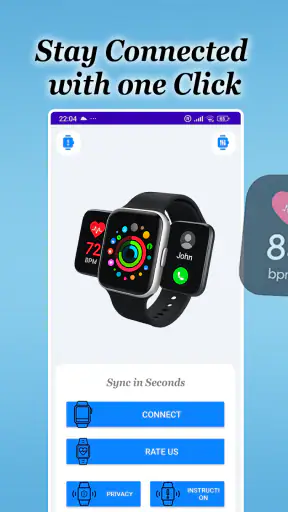
Po zainstalowaniu aplikacji przejdź przez dostępne w niej kroki i zwróć uwagę na komunikaty Androida. Połączenie Bluetooth oraz możliwość wyświetlania powiadomień to dwie różne sprawy: urządzenia mogą być sparowane, a mimo to alerty nie pojawią się na zegarku, jeśli system nie pozwala aplikacji przekazywać informacji. Przyznawaj tylko uprawnienia, których sens rozumiesz i których wymaga uruchamiana funkcja.
Dobrym nawykiem jest pozostawienie aplikacji otwartej do zakończenia pierwszego parowania. Nie przeskakuj między ustawieniami telefonu, zegarka i aplikacji szybciej, niż zdążysz zobaczyć efekt poprzedniego kroku. Jeśli Android pokaże prośbę o dostęp do powiadomień, przeczytaj ją uważnie: to ustawienie może być konieczne do przekazywania alertów, ale nie jest tym samym co samo zestawienie Bluetooth.
Pierwszy sukces: sprawdź jedno powiadomienie
Po połączeniu nie testuj od razu wszystkiego. Wybierz jedną zwykłą czynność, na przykład poproś kogoś o wysłanie krótkiej wiadomości albo poczekaj na znane powiadomienie. Zostaw telefon w pobliżu, zablokuj ekran i sprawdź, czy alert pojawi się na zegarku. Taki test pozwala odróżnić problem z parowaniem od problemu z przekazywaniem powiadomień.
Jeżeli alert dotrze, masz już najważniejszy punkt odniesienia. Dopiero potem sprawdzaj kolejne aplikacje i decyduj, które powiadomienia naprawdę chcesz widzieć na nadgarstku. Ograniczenie ich do przydatnych informacji zmniejsza zamieszanie i sprawia, że zegarek nie staje się kolejnym ekranem, który bez przerwy domaga się uwagi.
Praktyczna wskazówka: testuj po jednej zmianie. Jeśli najpierw zmienisz ustawienia Bluetooth, potem dostęp do powiadomień i jeszcze ustawienia oszczędzania energii, trudno będzie ustalić, co pomogło. Zachowaj prostą kolejność: połączenie, zgoda systemowa, pojedynczy test, a dopiero na końcu dopracowanie tego, co ma być widoczne.
Gdy zegarek jest połączony, ale milczy
To najczęstsze źródło nieporozumień przy pierwszym uruchomieniu: słowo „połączono” może dotyczyć Bluetooth, nie zaś skutecznego przesyłania wszystkich alertów. Najpierw sprawdź, czy telefon nadal pokazuje aktywne połączenie z zegarkiem. Następnie upewnij się, że Android zezwala aplikacji na dostęp do powiadomień i że testowana wiadomość rzeczywiście wyświetla się na telefonie.
Jeśli na telefonie nie ma alertu, zegarek nie ma czego odebrać. Jeśli alert na telefonie jest, ale smartwatch go nie pokazuje, sprawdzaj ustawienia przekazywania po stronie aplikacji i systemu, a także stan połączenia. Po zmianie ustawień wykonaj ten sam test ponownie, zamiast opierać się na starszym powiadomieniu, które mogło pojawić się przed zmianą.
Przydatny jest też test bez oddalania urządzeń. Gdy telefon i zegarek są blisko, łatwiej wykluczyć zwykłe zerwanie łączności. Jeśli powiadomienia działają tylko czasami, sprawdź, czy połączenie nie znika po zablokowaniu telefonu lub dłuższej przerwie. Nie ma sensu od razu instalować kolejnych aplikacji: najpierw ustal, czy problem dotyczy parowania, uprawnień czy konkretnego źródła alertu.
Inny drobny, lecz ważny kompromis dotyczy prywatności. Powiadomienie na nadgarstku jest wygodne, ale może być widoczne dla osoby stojącej obok. Jeśli zegarek pokazuje treść wiadomości, rozważ wyłączenie szczególnie prywatnych alertów w ustawieniach telefonu lub zegarka. Warto zacząć od powiadomień, których podgląd faktycznie oszczędza ci sięgania po telefon, zamiast przekazywać wszystko bez selekcji.
Jak wypada na tle innych sposobów połączenia
Typową alternatywą jest oficjalna aplikacja producenta zegarka. Zwykle warto zacząć od niej, gdy potrzebujesz konfiguracji konkretnego urządzenia lub funkcji innych niż same powiadomienia. SmartWatch Connect ma sens jako prosty punkt wejścia dla osoby, której głównym celem jest połączenie telefonu i smartwatcha przez Bluetooth, ale nie zakładałbym, że będzie lepszy od narzędzia producenta w każdym scenariuszu.
Drugą możliwością są wbudowane ustawienia Androida i opcje samego zegarka. Mogą wystarczyć do podstawowego parowania, lecz początkujący użytkownik może mieć trudność z rozpoznaniem, które ustawienie odpowiada za połączenie, a które za alerty. Aplikacja skupiona na łączeniu urządzeń może ułatwić rozpoczęcie, choć nadal trzeba rozumieć komunikaty systemowe i sprawdzić efekt na własnym zestawie telefonu oraz zegarka.
Jeżeli po kilku spokojnych próbach nie uzyskasz stabilnego połączenia, nie traktuj tego jako powodu, by bez końca powtarzać konfigurację. Sprawdź, czy producent zegarka wskazuje własną aplikację jako wymaganą. Dla urządzeń mocno związanych z konkretnym ekosystemem takie rozwiązanie może być po prostu bardziej odpowiednie.
Wersja, koszt i rozsądna decyzja
Wersja 23.0 działa na Androidzie od wersji 7.0. Sama aplikacja jest bezpłatna, ale przy rozliczeniu przez Google Play dostępny jest zakup w aplikacji za 67,99 zł. Przed zatwierdzeniem jakiegokolwiek zakupu sprawdź dokładnie, co obejmuje ekran płatności i czy podstawowy sposób połączenia spełnia twoje potrzeby. Nie kupowałbym niczego, zanim nie uda się przeprowadzić prostego testu z jednym powiadomieniem.
Dla nowego użytkownika najważniejszy jest nie numer wersji, lecz rezultat na jego urządzeniach. Jeśli połączenie działa, a zegarek pokazuje wybrane alerty, można stopniowo zdecydować, czy obecny zestaw ustawień wystarczy. Jeżeli zależy ci na dokładnym dopasowaniu funkcji do określonego modelu, sprawdź najpierw wskazówki producenta smartwatcha, zanim poświęcisz czas na dalsze próby.
Komu warto ją wypróbować
Poleciłbym SmartWatch Connect osobie, która chce bez komplikowania zacząć od powiadomień na zegarku i jest gotowa wykonać krótką konfigurację krok po kroku. Szczególnie przyda się komuś, kto często zostawia telefon w torbie, pracuje przy biurku albo chce szybko zerknąć na nadgarstek, zanim zdecyduje, czy sięgać po telefon.
Nie będzie to mój pierwszy wybór dla użytkownika oczekującego pełnej obsługi wszystkich możliwości smartwatcha albo dla kogoś, kto nie chce sprawdzać uprawnień Androida i ustawień Bluetooth. W tych sytuacjach aplikacja producenta lub konfiguracja przewidziana dla konkretnego zegarka może być rozsądniejszą drogą.
Moja rada na początek jest prosta: zainstaluj aplikację, połącz urządzenia w spokojnych warunkach i sprawdź jedno nieprywatne powiadomienie. Jeśli przejdzie z telefonu na zegarek, dopiero wtedy rozszerz ustawienia na kolejne alerty. Takie podejście szybko pokaże, czy to narzędzie odpowiada twojemu codziennemu użyciu, bez niepotrzebnego grzebania w całym telefonie.
Warto zacząć od SmartWatch Connect, jeśli potrzebujesz właśnie podstawowego łącznika między Androidem a smartwatchem. Nie oczekiwałbym od niego automatycznego rozwiązania każdego problemu ze zgodnością, ale przy właściwie ustawionym Bluetooth i dostępie do powiadomień może ułatwić najważniejszy pierwszy krok: zauważenie istotnego alertu bez wyjmowania telefonu.
FAQ
Czym jest SmartWatch Connect for Android i do czego służy?
SmartWatch Connect for Android to aplikacja przeznaczona do łączenia telefonu z kompatybilnym zegarkiem lub innym urządzeniem noszonym. Jej funkcje zależą od modelu zegarka i wersji aplikacji, ale mogą obejmować synchronizację powiadomień, podstawowych danych oraz ustawień połączenia. Przed instalacją sprawdź opis w sklepie i wymagania producenta, ponieważ sama nazwa aplikacji nie gwarantuje zgodności ze wszystkimi smartwatchami.
Jak połączyć smartwatch z telefonem za pomocą tej aplikacji?
Najczęściej należy włączyć Bluetooth w telefonie i zegarku, uruchomić SmartWatch Connect for Android, a następnie wybrać urządzenie z listy dostępnych sprzętów. Może być konieczne zaakceptowanie prośby o parowanie na obu ekranach oraz przyznanie aplikacji wymaganych uprawnień. Jeśli zegarek nie pojawia się na liście, upewnij się, że nie jest już połączony z innym telefonem, i sprawdź instrukcję jego producenta.
Czy SmartWatch Connect for Android działa z każdym zegarkiem?
Nie należy zakładać, że aplikacja obsługuje wszystkie zegarki. Zgodność może zależeć od producenta, modelu urządzenia, wersji Androida oraz sposobu, w jaki zegarek komunikuje się z telefonem. Przed pobraniem sprawdź listę obsługiwanych modeli w opisie aplikacji lub dokumentacji zegarka. Jeśli używasz urządzenia wymagającego oficjalnej aplikacji producenta, dodatkowa aplikacja łącząca może nie zapewnić pełnej funkcjonalności.
Jakie uprawnienia może wymagać aplikacja i czy warto je przyznać?
Aplikacja do komunikacji ze smartwatchem może prosić o dostęp do Bluetooth, powiadomień, lokalizacji lub innych funkcji telefonu. Zakres uprawnień zależy od systemu Android i oferowanych funkcji; lokalizacja bywa wymagana przez system podczas wyszukiwania urządzeń Bluetooth. Przyznawaj tylko uprawnienia potrzebne do wybranych zastosowań i sprawdź ich uzasadnienie w ustawieniach. W razie wątpliwości zapoznaj się z polityką prywatności aplikacji.
Co zrobić, gdy zegarek się rozłącza albo powiadomienia nie docierają?
Najpierw sprawdź, czy Bluetooth jest włączony, urządzenia znajdują się blisko siebie, a aplikacja ma dostęp do powiadomień i może działać w tle. Oszczędzanie baterii może ograniczać jej pracę, dlatego warto sprawdzić ustawienia optymalizacji energii dla tej aplikacji. Pomóc może ponowne uruchomienie telefonu i zegarka, usunięcie parowania oraz ponowne połączenie. Jeśli problem się utrzymuje, sprawdź zgodność urządzeń i wskazówki producenta.