Steam
3,0RozrywkaZaktualizowano 7 października 2026

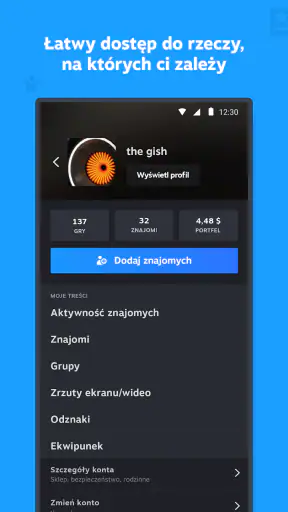
Zrzuty ekranu

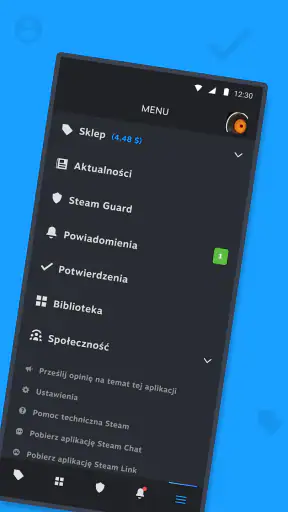


Zalety
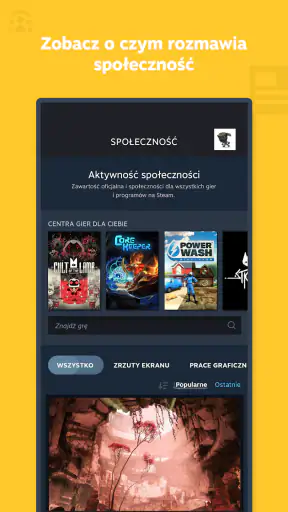
- Duża społeczność ułatwia znalezienie znajomych i wspólne granie.
- Listę życzeń można wykorzystać do śledzenia promocji na wybrane gry.
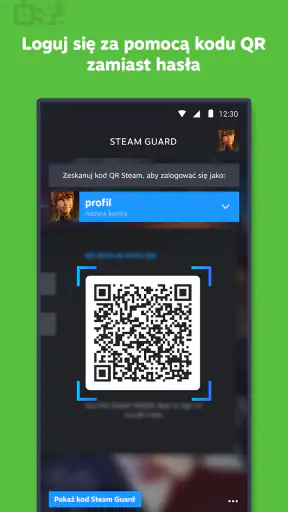
- Steam Guard pomaga zabezpieczyć konto przy logowaniu na nowym urządzeniu.
- Wymiana kart i zdobywanie odznak dodają kolekcjonerski aspekt korzystania ze Steam.
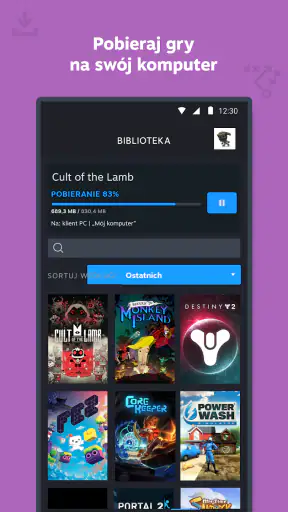
- Aplikacja pozwala zdalnie pobierać gry na komputer.
Wady
- Zakupy i instalowanie gier wymagają komputera — aplikacja mobilna nie uruchamia gier.
- Powiadomienia o promocjach mogą być częste
- jeśli obserwujesz wiele tytułów.
- Niektóre funkcje
- takie jak zarządzanie biblioteką
- są wygodniejsze w wersji desktopowej.
- Interfejs bywa przeładowany funkcjami i może zająć chwilę
- zanim się w nim odnajdziesz.
- Dostępność gier i cen zależy od regionu oraz systemu operacyjnego.
 Analiza: Mobexer
Steam na telefonie łatwo pomylić z przenośną wersją sklepu do kupowania gier. W praktyce traktuję tę aplikację przede wszystkim jako kieszonkowy punkt dostępu do konta, biblioteki i społeczności graczy. Przydaje się, gdy chcę sprawdzić coś związanego z grami poza komputerem, ale nie zastępuje wygody pełnego klienta Steam ani samego grania na PC.
Steam rozwija Valve Corporation, a aplikacja należy do kategorii rozrywki. Jest bezpłatna, ma ocenę rodzicielską „Nadzór rodzicielski” i działa na urządzeniach z Androidem od wersji 8.0. Jej średnia ocena wynosi 3,0 na podstawie około 1,1 miliona ocen; tak duża liczba opinii sugeruje, że doświadczenia użytkowników są różne, co dobrze pasuje do aplikacji, której przydatność zależy od telefonu, konta i oczekiwań.
Gdzie najłatwiej utknąć
Logowanie i oczekiwania wobec aplikacji
Pierwsze tarcie może pojawić się jeszcze przed korzystaniem z funkcji: trzeba zalogować się na właściwe konto Steam. Jeśli ktoś ma więcej niż jedno konto albo dawno nie używał aplikacji, warto najpierw upewnić się, że wpisuje dane do tego profilu, na którym znajdują się jego gry i kontakty. To prosta kontrola, ale pozwala uniknąć późniejszego wrażenia, że biblioteka lub aktywność „zniknęły”.
Drugim źródłem rozczarowania jest oczekiwanie, że telefon zapewni pełną obsługę znaną z komputera. Mobilna aplikacja jest wygodna do szybkiego sprawdzania konta i kontaktu ze społecznością, lecz mały ekran nie nadaje się równie dobrze do długiego przeglądania rozbudowanych stron czy zarządzania wszystkim, co robię przy komputerze. Ja traktuję ją jako uzupełnienie, nie zamiennik desktopowego Steam.
Warto też pamiętać, że Steam to nie tylko sklep. Dla części osób najważniejsza będzie biblioteka, dla innych rozmowy i społeczność, a jeszcze inni otworzą aplikację okazjonalnie, by sprawdzić konto. Jeżeli potrzebujesz wyłącznie prostego komunikatora, osobna aplikacja do czatu może być szybsza. Jeśli natomiast chcesz mieć pod ręką sprawy związane z tym samym kontem, Steam ma sens właśnie dzięki temu połączeniu.
Kontrola przed szukaniem usterki
Gdy ekran ładuje się długo albo coś wygląda inaczej niż na komputerze, nie zaczynam od pochopnego uznania, że konto jest uszkodzone. Najpierw sprawdzam połączenie z internetem, zamykam aplikację i uruchamiam ją ponownie, a potem upewniam się, że używam aktualnej wersji. Obecne wydanie to 3.10.11; przy problemach z konkretnym elementem rozsądnie jest sprawdzić, czy aktualizacja jest dostępna w sklepie z aplikacjami.
Przydatna jest też krótka próba porównawcza: jeśli dana informacja jest dostępna na komputerze, sprawdzam ją tam. Jeżeli działa na komputerze, ale nie na telefonie, problem może dotyczyć mobilnej sesji, połączenia lub samej aplikacji. Jeśli nie działa w obu miejscach, ponawianie tych samych czynności na telefonie raczej nie rozwiąże sprawy.
Najlepsza pierwsza diagnoza to porównanie tego samego konta na telefonie i komputerze, zamiast wielokrotnego wylogowywania się bez planu. Przy ponownym logowaniu warto zachować ostrożność i mieć pod ręką dane potrzebne do odzyskania dostępu. Nie ma sensu kasować ustawień czy podejmować drastycznych kroków, zanim nie sprawdzisz prostych przyczyn, takich jak słabe połączenie lub nieaktualna aplikacja.
Jak przygotować telefon do spokojnego używania
Przed pierwszym wyjściem z aplikacją z domu sprawdziłbym ją na własnym Wi-Fi: zalogował się, przeszedł do potrzebnego miejsca i upewnił, że pamiętam, z którego konta korzystam. To nie gwarantuje, że każda kolejna sesja będzie bezproblemowa, ale od razu pozwala oddzielić kłopot z logowaniem od problemu z siecią używaną później poza domem.
Jeśli telefon jest współdzielony z domownikiem, warto też pomyśleć, czy wygodne jest pozostawianie na nim aktywnej sesji konta. Nie traktowałbym aplikacji jak publicznego ekranu do szybkiego pokazywania profilu; najpierw sprawdziłbym, czy po zakończeniu korzystania potrafię wrócić do właściwego widoku i czy nie zostawiam urządzenia odblokowanego. To zwykła ostrożność przy koncie, które łączy gry, znajomych i aktywność.
Użytkownik, który dopiero zaczyna przygodę ze Steam, może najpierw otworzyć aplikację przy komputerze. Wtedy łatwiej rozpoznać, czy widoczny profil i biblioteka są tymi, których szuka, zamiast zgadywać na małym ekranie. Ten prosty porządek szczególnie pomaga osobom z kilkoma kontami lub takim, które wracają do platformy po dłuższej przerwie.
Jak odzyskać wygodny rytm korzystania
Krótki, konkretny workflow
W codziennym użyciu najbardziej sprawdza mi się otwieranie aplikacji z jasno określonym celem: sprawdzić konto, zajrzeć do biblioteki albo skontaktować się ze znajomym. Taki sposób jest praktyczniejszy niż traktowanie telefonu jak miejsca do wielogodzinnego przeglądania wszystkiego. Po wykonaniu zadania zamykam aplikację i wracam do niej, gdy pojawi się następna potrzeba; dzięki temu mobilny Steam pozostaje narzędziem podręcznym, a nie kolejnym rozpraszaczem.
Dobrym przykładem jest sytuacja, w której w drodze do domu przypominam sobie o grze, którą chcę później sprawdzić na komputerze. Mogę szybko zajrzeć do swojego konta, a po powrocie dokończyć dokładniejsze porównywanie na większym ekranie. Telefon pomaga wtedy utrzymać ciągłość między krótką przerwą a wieczorną sesją, ale nie zmusza mnie do podejmowania każdej decyzji zakupowej na małym wyświetlaczu.
Inny praktyczny scenariusz to planowanie wspólnego wieczoru z osobą, z którą zwykle gram. W przerwie mogę sprawdzić, czy chcę skontaktować się ze znajomym przez platformę, zamiast czekać, aż usiądę do komputera. Dobrze sprawdza się tu krótkie wejście i konkretna czynność; jeśli rozmowa wymaga dłuższego pisania albo równoczesnego porównywania wielu informacji, wygodniej przenieść ją na komputer.
Jeśli po awarii aplikacja znów działa, ale nie jesteś pewien, czy wszystko jest w porządku, wykonaj jedno zadanie kontrolne zamiast przeglądać wszystkie ekrany. Otwórz tę część konta, która wcześniej sprawiała problem, a następnie sprawdź ją na komputerze, jeśli masz taką możliwość. Taki test pozwala oddzielić chwilowe kłopoty z telefonem od problemu dotyczącego samego konta.
Co zrobić, gdy problem wraca
Przy powtarzających się trudnościach warto zapisać sobie, kiedy występują: po uruchomieniu, podczas logowania czy dopiero przy konkretnej czynności. To drobiazg, ale pomaga uniknąć chaotycznego powtarzania tych samych prób i ułatwia opisanie problemu, jeśli będziesz szukać pomocy. Nie zakładałbym z góry, że winny jest telefon albo konto — najpierw ustaliłbym, czy kłopot dotyczy tylko jednego ekranu, całej aplikacji, czy również wersji komputerowej.
Jeżeli zwykłe ponowne uruchomienie i kontrola aktualizacji nie pomagają, lepiej przejść do oficjalnych kanałów pomocy Steam niż korzystać z przypadkowych porad obiecujących natychmiastowe odzyskanie konta. W sprawach dostępu do profilu szczególnie ostrożnie podchodzę do próśb o dane logowania. Aplikacja jest wygodna, ale nie warto poświęcać bezpieczeństwa dla skrótu, który nie pochodzi z zaufanego źródła.
Gdy problem pojawia się tylko przy jednej czynności, zanotuj, co dokładnie zrobiłeś tuż przed jego wystąpieniem i czy po ponownym uruchomieniu powtarza się w ten sam sposób. Taki opis jest użyteczniejszy niż ogólne „aplikacja nie działa”, bo pomaga odróżnić trudność z logowaniem od kłopotu z pojedynczym ekranem. Nie wykonuj wielu zmian naraz: jeśli równocześnie wyczyścisz ustawienia, zmienisz sieć i ponownie zalogujesz się na konto, trudniej będzie ustalić, co faktycznie pomogło.
Kiedy źródło kłopotu leży poza aplikacją
Nie każdy błąd widoczny na telefonie jest błędem samej aplikacji. Słabe Wi-Fi, niestabilny internet mobilny albo chwilowy problem z usługą, z której korzysta konto, mogą dawać podobny efekt: ekran nie odświeża się lub czynność nie kończy się tak szybko, jak oczekujesz. W takiej sytuacji przełączenie sieci i ponowna próba są rozsądniejszym pierwszym krokiem niż reinstalowanie aplikacji.
Podobnie, jeśli aplikacja działa, ale na telefonie trudno znaleźć potrzebną informację, przyczyną może być po prostu rozmiar ekranu i odmienny sposób obsługi. Niektóre zadania szybciej wykonuję na komputerze, szczególnie gdy wymagają dłuższego czytania lub porównywania wielu elementów. Mobilna wersja ma największą wartość wtedy, gdy liczy się szybki dostęp, a nie rozbudowana praca na kilku ekranach.
Warto zachować ten sam podział także podczas zakupowego przeglądania. Telefon jest dobry do rzucenia okiem na konto, kiedy mam wolną chwilę, natomiast przy długim czytaniu opisów i zestawianiu kilku możliwości wolę usiąść przed komputerem. Nie jest to tylko kwestia przyzwyczajenia: na większym ekranie łatwiej śledzić kilka informacji naraz, a decyzję podejmować bez pośpiechu. Jeśli więc mobilny widok wydaje się niewygodny, nie musi oznaczać awarii — być może po prostu trafiłeś na zadanie lepiej dopasowane do desktopowego klienta.
Dla kogo Steam na telefonie ma sens
Ponad 100 milionów instalacji pokazuje, jak szeroko aplikacja jest używana, ale sama popularność nie oznacza, że każdemu będzie odpowiadać. Najwięcej skorzystają osoby, które już używają Steam na komputerze i chcą mieć część spraw związanych z kontem dostępną poza domem. To także praktyczny wybór dla gracza, który regularnie kontaktuje się ze znajomymi ze społeczności Steam i woli nie czekać, aż usiądzie przy komputerze.
Mniej przekonuje mnie jako jedyna aplikacja dla osoby, która nie korzysta z ekosystemu Steam albo oczekuje przede wszystkim grania na telefonie. To narzędzie towarzyszące platformie, a nie samodzielna mobilna biblioteka rozrywki w takim sensie, w jakim są nią gry instalowane bezpośrednio na smartfonie. Jeśli nie masz konta lub nie zależy ci na jego funkcjach poza komputerem, korzyść z instalacji będzie ograniczona.
W porównaniu ze zwykłymi aplikacjami sklepów z grami Steam jest mocniej związany z jednym kontem i społecznością platformy. Z kolei w porównaniu z klientem komputerowym ustępuje wygodą przy dłuższych zadaniach. Nie uznaję tego za wadę w każdej sytuacji: telefon wygrywa dostępnością, komputer — przestrzenią i wygodą obsługi. Najlepiej używać każdego z nich do tego, co robi najsprawniej.
Jeśli zwykle korzystasz z innego sklepu lub komunikatora, nie przenosiłbym całego swojego sposobu grania do Steam tylko dlatego, że aplikacja jest dostępna na telefonie. Jej przewaga ujawnia się wtedy, gdy już masz konto i kontakty na tej platformie; poza tym kontekstem osobne narzędzia mogą lepiej odpowiadać na konkretne potrzeby. Z kolei gracz, który stale wraca do gier z biblioteki Steam, zyskuje jeden podręczny punkt kontaktu z tym samym środowiskiem, zamiast szukać informacji w kilku miejscach.
Wersja mobilna jest też lepszym wyborem dla kogoś, kto chce sprawdzać platformę krótkimi seriami, niż dla osoby oczekującej pełnej pracy przy telefonie. Jeśli zależy ci na długim przeglądaniu, wygodnym czytaniu i jednoczesnym porównywaniu wielu elementów, komputer pozostaje rozsądniejszą alternatywą. Jeśli natomiast twoje potrzeby ograniczają się do szybkiego sprawdzenia konta lub kontaktu ze znajomymi, niewielki ekran przestaje być tak istotnym kompromisem.
Werdykt po codziennym użyciu
Steam na Androidzie poleciłbym znajomemu, który ma już konto i chce mieć szybki kontakt z jego światem także poza komputerem. To bezpłatna aplikacja od Valve Corporation, a jej duża społeczność sprawia, że może być użyteczna dla graczy, którzy regularnie wracają do platformy. Trzeba jednak wejść w nią z właściwym nastawieniem: ma ułatwiać dostęp, nie zastępować pełnego klienta ani rozwiązywać każdego problemu z kontem.
Ocena 3,0 przy około 12 tysiącach recenzji i tak licznej bazie użytkowników jest sygnałem, by nie zakładać bezproblemowego działania na każdym telefonie. Dla mnie najważniejsze jest dopasowanie aplikacji do konkretnego zadania: szybkie sprawdzenie konta i kontakt — tak; długie sesje zarządzania platformą na małym ekranie — raczej nie. Jeśli potrzebujesz właśnie takiego mobilnego dodatku do Steam, warto ją wypróbować. Jeśli szukasz samodzielnej aplikacji do grania albo wolisz załatwiać wszystko na komputerze, możesz spokojnie pozostać przy swoim obecnym sposobie korzystania.
Co warto zapamiętać przed instalacją
Aplikacja jest darmowa, więc najważniejsze pytanie nie brzmi, czy warto wydać na nią pieniądze, lecz czy faktycznie będziesz korzystać z mobilnego dostępu do swojego konta. Jeżeli już używasz Steam i często jesteś poza komputerem, taki dodatek może oszczędzić ci czekania do powrotu do domu. Jeśli zaglądasz na platformę sporadycznie i wszystkie sprawy załatwiasz przy PC, możesz nie zauważyć dużej różnicy po instalacji.
Przed pobraniem sprawdź, czy urządzenie spełnia wymagania systemowe; aplikacja jest przeznaczona na Androida od wersji 8.0. Jej oznaczenie wiekowe to „Nadzór rodzicielski”, co warto uwzględnić, jeśli telefon należy do młodszej osoby lub jest używany wspólnie. Aktualna wersja nosi numer 3.10.11, a instalacji przekroczyły 100 milionów — skala użycia jest duża, ale nie zwalnia z prostego sprawdzenia, czy narzędzie pasuje do twojego sposobu korzystania z platformy.
Mój praktyczny werdykt pozostaje więc prosty: traktuję mobilnego Steam jako wygodne uzupełnienie konta, nie jako pełny sklep ani zamiennik grania na komputerze. Najlepiej wypada przy krótkich, konkretnych zadaniach i wtedy, gdy już należysz do społeczności platformy. Jeśli tego właśnie potrzebujesz, warto dać mu szansę; jeśli oczekujesz przede wszystkim mobilnej rozgrywki albo szerokiego zarządzania wszystkim na małym ekranie, lepiej pozostać przy narzędziu dopasowanym do tych zadań.
FAQ
Czym jest Steam i do czego służy aplikacja mobilna?
Steam to platforma Valve do kupowania, pobierania i uruchamiania gier na komputerach, a także korzystania ze społeczności graczy. Aplikacja mobilna na Androida i iOS pozwala między innymi przeglądać sklep, zarządzać kontem, rozmawiać ze znajomymi oraz zatwierdzać logowanie za pomocą Steam Guard. Nie zastępuje jednak komputerowej wersji Steam — większości gier nie da się uruchomić bezpośrednio na telefonie.
Czy przez aplikację Steam można kupować gry i robić zakupy bezpiecznie?
Tak, aplikacja pozwala przeglądać ofertę Steam i kupować gry oraz inne dostępne produkty, korzystając z metod płatności przypisanych do konta lub oferowanych podczas zakupu. Przed zatwierdzeniem transakcji sprawdź cenę, walutę i to, czy wybrana gra działa na Twoim komputerze. Włączenie Steam Guard zwiększa ochronę konta, ale warto również używać unikalnego hasła i nigdy nie udostępniać kodów weryfikacyjnych.
Czym jest Steam Guard i czy warto włączyć tę funkcję?
Steam Guard to zabezpieczenie, które pomaga chronić konto przed nieautoryzowanym dostępem. W aplikacji może służyć do zatwierdzania logowań i potwierdzania wybranych działań, a mobilny mechanizm uwierzytelniania może być wymagany przy niektórych transakcjach na rynku społeczności Steam. Po zmianie telefonu lub utracie do niego dostępu odzyskanie konta może wymagać dodatkowych kroków, dlatego przed zmianą urządzenia zapoznaj się z instrukcjami odzyskiwania dostępu.
Czy aplikacja Steam jest darmowa i jakie wymagania trzeba spełnić?
Pobranie aplikacji Steam jest bezpłatne, ale gry, dodatki i inne produkty oferowane w sklepie mogą być płatne. Potrzebujesz konta Steam oraz urządzenia z Androidem albo iOS obsługującego aktualną wersję aplikacji. Dostępność niektórych funkcji może zależeć od regionu, wersji systemu i stanu konta. Do logowania, zakupów, czatu i synchronizacji potrzebne jest połączenie z internetem; korzystanie z danych komórkowych może wiązać się z opłatami operatora.
Czy aplikacja Steam pozwala pobierać i grać w gry na telefonie?
Standardowa aplikacja Steam nie służy do instalowania ani uruchamiania biblioteki gier komputerowych na telefonie. Możesz w niej zarządzać kontem, przeglądać sklep, korzystać z czatu i obsługiwać funkcje zabezpieczeń. Gry komputerowe pobiera się i uruchamia na zgodnym komputerze przez klienta Steam. Dostęp do grania zdalnego może zależeć od osobnych funkcji i aplikacji, zgodnych urządzeń oraz odpowiedniej konfiguracji sieciowej.