TravelBoast™ My Journey Routes
4,6Edytory i odtwarzacze wideoZaktualizowano 7 października 2026

Zrzuty ekranu
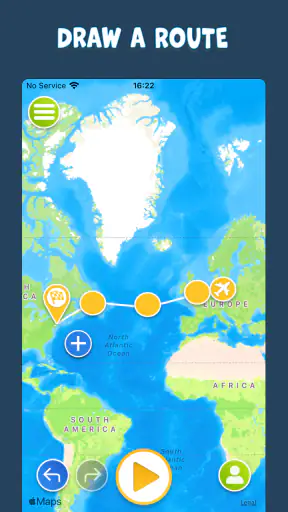
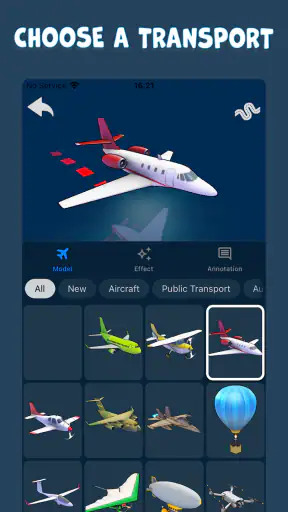
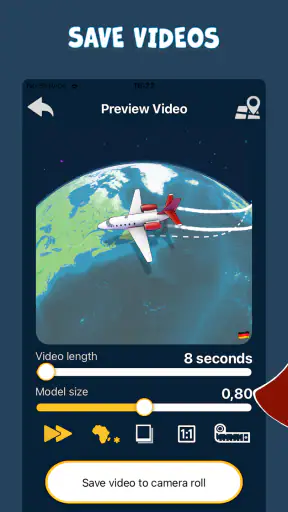

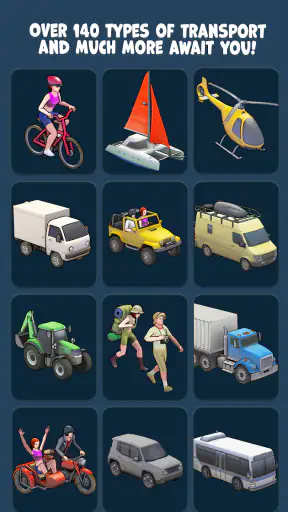
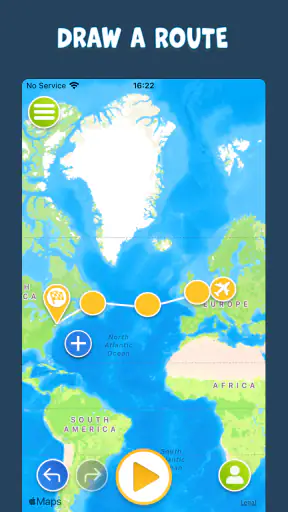
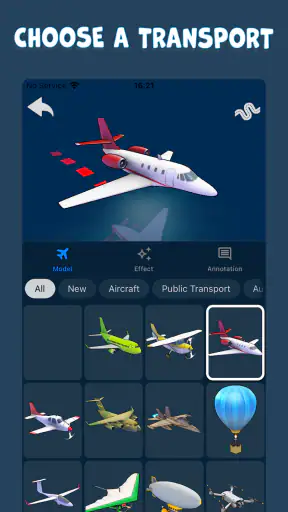
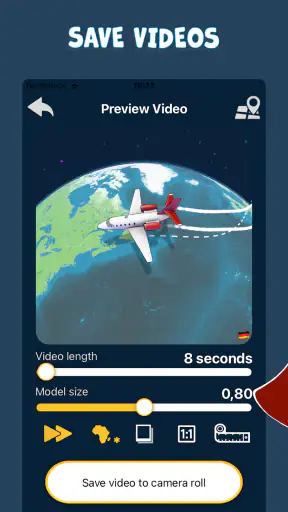
Zalety
- Animowana trasa ułatwia pokazanie przebiegu podróży w krótkim filmie.
- Można dopasować wygląd pojazdu i sposób przemieszczania się.
- Gotowe animacje nadają się do udostępniania w mediach społecznościowych.
- Prosta obsługa pozwala szybko przygotować wizualizację bez montażu od zera.
- Aplikacja oferuje ciekawy sposób na ożywienie wspomnień z wyjazdu.
Wady
- Pełne możliwości personalizacji mogą wymagać zakupów w aplikacji.
- Efekt końcowy zależy od dokładności ręcznie wyznaczonej trasy.
- Przy długich lub złożonych podróżach tworzenie mapy bywa czasochłonne.
- Eksport i udostępnianie mogą zależeć od uprawnień oraz ustawień urządzenia.
- To narzędzie do wizualizacji
- a nie nawigacja do planowania przejazdu.
 Analiza: Mobexer
Najciekawsze w TravelBoast jest dla mnie to, że zamiast składać relację z podróży z wielu zwykłych klipów, mogę pokazać ją jako animowaną trasę na mapie. To prosty pomysł, ale zmienia sposób opowiadania: widz widzi nie tylko, co udało mi się nagrać, lecz także jak przebiegała droga między kolejnymi miejscami. TravelBoast™ My Journey Routes to aplikacja do tworzenia krótkich filmów podróżniczych, szczególnie przydatna wtedy, gdy chcę szybko przygotować coś efektownego do udostępnienia w mediach społecznościowych.
Trasa jako główna bohaterka filmu
TravelBoast, rozwijany przez Urobots GmbH, należy do kategorii edytorów i odtwarzaczy wideo, ale nie próbowałbym traktować go jak uniwersalnego montażysty. Jego wyróżnikiem jest przedstawienie podróży za pomocą animowanej mapy 3D: wyznaczam przebieg trasy, a aplikacja zamienia ją w wizualną opowieść. Taki materiał może działać samodzielnie albo jako uzupełnienie zdjęć i nagrań z wyjazdu.
To podejście sprawdza się zwłaszcza wtedy, gdy sama droga jest częścią wspomnienia. Na zwykłym filmie z urlopu przejazd między miastami często kończy się kilkoma przypadkowymi ujęciami z okna. Animowana mapa pozwala natomiast pokazać kierunek, kolejne etapy i ogólny kształt wyprawy bez konieczności nagrywania każdego kilometra. Największą zaletą nie jest więc rozbudowany montaż, lecz czytelny kontekst podróży.
W praktyce od razu warto pomyśleć o odbiorcy: czy ma zobaczyć całą trasę, czy tylko jej najciekawszy fragment? Jeśli plan obejmował wiele przystanków, skrócenie opowieści do kilku ważnych punktów zwykle daje bardziej zrozumiały film niż próba pokazania wszystkiego. To jedna z tych decyzji, które podejmuję jeszcze przed dopracowywaniem wyglądu animacji.
Od planu podróży do krótkiej relacji
Praca z aplikacją zaczyna się od określenia trasy, a jej sens zależy od tego, czy przebieg podróży da się łatwo opowiedzieć. W przypadku wycieczki samochodowej może to być droga między kilkoma miejscowościami; przy city breaku — przejazd z punktu startowego do kolejnych miejsc. Następnie animowana mapa staje się osią materiału. Taki sposób pracy jest bardziej uporządkowany niż przeglądanie galerii i wybieranie klipów bez wcześniejszego pomysłu na narrację.
Przed przygotowaniem filmu polecam sprawdzić kolejność miejsc i uprościć trasę. Jeśli w planie jest wiele drobnych przystanków, widz może skupić się na plątaninie linii zamiast na samej historii. Lepiej pokazać najważniejsze odcinki, a szczegóły zostawić zdjęciom lub osobnej relacji. To praktyczny kompromis: mapa ma wyjaśniać drogę, nie zastępować przewodnika ani pełnego dziennika wyjazdu.
Warto też myśleć o proporcjach filmu. Relacja przygotowana z myślą o szybkim oglądaniu powinna być łatwa do odczytania na ekranie telefonu. Jeżeli próbuję zmieścić długą trasę i mnóstwo punktów w krótkim materiale, opowieść może stać się zbyt szybka. Gdy natomiast wybieram jeden etap — na przykład przejazd przez kilka regionów — łatwiej zachować rytm i sprawić, że widz zrozumie, co było w tej drodze wyjątkowego.
Tu widać różnicę między TravelBoast a typowym edytorem wideo. W klasycznym montażu zaczynam zwykle od nagrań, a potem układam z nich sekwencję. Tutaj najpierw myślę o geografii i przebiegu wyprawy, a dopiero później o tym, jak pokazać ją jako film. To zaleta dla osób, które chcą szybko wyjaśnić „skąd dokąd”, ale ograniczenie dla kogoś, kto oczekuje swobodnej pracy na wielu warstwach nagrań i dźwięku.
Kiedy animowana mapa naprawdę pomaga
Najlepszy codzienny przykład to weekendowa podróż samochodem z kilkoma noclegami. Po powrocie mam zdjęcia z punktów docelowych, ale znajomi często pytają, jak udało się połączyć te miejsca w jeden wyjazd. Krótki film z trasą pozwala pokazać kolejność etapów, a potem mogę dodać do publikacji kilka zdjęć z najważniejszych przystanków. Mapa nie konkuruje wtedy ze wspomnieniami — porządkuje je.
Podobnie użyteczna może być relacja z podróży pociągiem, objazdu po kilku miastach albo dłuższej wyprawy, której przebieg trudno opisać jednym podpisem. Zamiast pisać długi tekst o tym, gdzie byłem po kolei, pokazuję ruch na mapie i zostawiam opis na osobiste wrażenia. To wygodne rozwiązanie dla osób prowadzących profil podróżniczy, ale też dla kogoś, kto po prostu chce wysłać rodzinie zwięzłą pamiątkę.
Jest jednak sytuacja, w której wybrałbym coś innego: jeśli najważniejsze są twarze, atmosfera miejsca, rozmowy albo szczegóły nagrane na żywo, mapa będzie tylko dodatkiem. Nie pokaże za mnie smaku lokalnego jedzenia ani nastroju wieczornego spaceru. Wtedy lepiej oprzeć materiał na zdjęciach i filmach, a animowaną trasę wykorzystać jako krótki wstęp lub planszę porządkującą całą wyprawę.
Przydatny trik redakcyjny polega na dopasowaniu szczegółowości mapy do długości opowieści. Dla krótkiej publikacji wybieram kilka punktów, które widz rozpozna jako główne etapy, zamiast oznaczać każdy postój. Przy dłuższej trasie mogę podzielić historię na odcinki i pokazać je osobno. Dzięki temu nie próbuję rozwiązać problemu nadmiaru informacji samym przyspieszeniem animacji.
Gdzie pojawia się tarcie
Wizualna trasa może wyglądać atrakcyjnie, ale nie zastępuje dokładnego filmu z podróży. Jeśli chcę zbudować emocjonalną historię z wielu ujęć, przejść między scenami i dopracowanego dźwięku, typowy edytor wideo daje mi większą swobodę. TravelBoast jest węższym narzędziem: jego siła wynika właśnie z tego, że skupia uwagę na mapie, więc nie warto oczekiwać od niego całego warsztatu montażowego.
Drugi kompromis dotyczy samej trasy. Im więcej zakrętów, przerw i punktów próbuję uwzględnić, tym trudniej utrzymać czytelność krótkiej animacji. To nie tyle wada aplikacji, ile ograniczenie formatu: mapa musi pozostać zrozumiała dla osoby, która nie zna planu wyjazdu. Dlatego przed publikacją dobrze jest obejrzeć materiał oczami kogoś, kto nie był z nami, i usunąć elementy, które nie pomagają zrozumieć przebiegu podróży.
Warto także odróżnić efektowny materiał od kompletnej relacji. Animacja może dobrze przyciągnąć uwagę w krótkim poście, ale bez zdjęć lub podpisu niewiele powie o tym, co działo się w odwiedzonych miejscach. Najrozsądniej traktuję ją jako samodzielną pamiątkę z drogi albo element większego zestawu treści. Jeśli celem jest archiwum rodzinne, same ujęcia i opisy mogą z czasem okazać się bardziej informacyjne.
Aplikacja jest bezpłatna, a opcjonalne zakupy w aplikacji rozliczane przez Google Play mieszczą się w przedziale od około 27 do 110 zł. Dla mnie oznacza to, że można najpierw sprawdzić, czy sam format animowanej trasy pasuje do sposobu dzielenia się wspomnieniami, zanim zdecyduje się na dodatkowe wydatki. Nie kupowałbym niczego tylko po to, by uzyskać efektowny film na jeden wyjazd, jeśli podobne materiały tworzę sporadycznie.
Dla kogo to dobry wybór
TravelBoast najbardziej docenią osoby, które regularnie pokazują podróże w krótkiej, wizualnej formie i chcą, aby przebieg drogi był zrozumiały bez długiego objaśniania. Aplikacja pasuje również do podróżników, którzy dokumentują wyprawy, ale nie chcą za każdym razem montować rozbudowanego filmu z wielu klipów. Najwięcej zyskują ci, którzy mają wyraźną trasę i potrafią wybrać jej kilka najważniejszych etapów.
Mniej przekona osoby szukające pełnego programu do montowania materiałów z telefonu. Jeśli chcę przycinać liczne nagrania, budować dłuższą narrację obrazem albo traktować mapę jedynie jako drobny element filmu, wygodniejszy może być zwykły edytor. Z kolei przy pojedynczym zdjęciu z wakacji animowana trasa może być zbędnym krokiem. Jej wartość rośnie wtedy, gdy droga sama w sobie jest częścią historii.
Przy wyborze urządzenia dobrze pamiętać o wymaganiach: aplikacja działa na Androidzie od wersji 9, a jej obecna wersja to 1.120.0. Ma ocenę 4,6 na podstawie około 19 tysięcy ocen i została zainstalowana ponad 10 milionów razy. Wiekowa klasyfikacja PEGI 3 oznacza, że treści są odpowiednie dla najmłodszych, choć główną korzyść z narzędzia zobaczą osoby planujące lub dokumentujące podróże.
TravelBoast™ My Journey Routes poleciłbym znajomemu, który chce pokazać nie tylko cel wyjazdu, lecz także samą drogę. W mojej ocenie najlepiej działa jako szybki, czytelny sposób na przedstawienie trasy, a nie jako zamiennik każdego edytora wideo. Gdy ograniczę liczbę etapów i połączę mapę ze zdjęciami z miejsc, dostaję zwięzłą pamiątkę, którą łatwo zrozumieć. Jeśli jednak najważniejsza jest dla mnie filmowa opowieść z dużą liczbą ujęć, sięgnąłbym po narzędzie stworzone do montażu klipów.
FAQ
Czym jest TravelBoast™ My Journey Routes i do czego służy?
TravelBoast™ My Journey Routes to aplikacja do tworzenia animowanych wizualizacji podróży. Możesz wyznaczyć trasę na mapie, dodać odwiedzane miejsca i wybrać środek transportu, a następnie przygotować krótki film pokazujący przebieg wyjazdu. Sprawdzi się do podsumowania wakacji, zaplanowania wyprawy lub udostępnienia znajomym atrakcyjnej relacji z podróży. To przede wszystkim narzędzie do prezentacji trasy, a nie pełnoprawna aplikacja nawigacyjna.
Jak stworzyć animowaną trasę w TravelBoast?
Zazwyczaj zaczynasz od wskazania punktu początkowego i kolejnych miejsc na mapie, które chcesz uwzględnić w podróży. Następnie wybierasz sposób przemieszczania się, na przykład samochód, samolot lub inny dostępny pojazd, i dostosowujesz wygląd animacji. Po przygotowaniu projektu aplikacja generuje wizualną relację z trasy, którą można zapisać lub udostępnić. Nazwy opcji i dostępne możliwości mogą zależeć od wersji aplikacji.
Czy TravelBoast™ My Journey Routes jest darmowe?
Aplikację można pobrać bezpłatnie, ale część funkcji, elementów wizualnych lub opcji tworzenia może być dostępna w ramach zakupów w aplikacji albo płatnej wersji. Przed rozpoczęciem projektu warto sprawdzić ekran zakupów oraz informacje podane w sklepie Google Play lub App Store, ponieważ ceny i zakres bezpłatnych możliwości mogą się zmieniać. Pobranie aplikacji nie musi oznaczać, że wszystkie dodatki będą dostępne bez opłat.
Czy mogę udostępnić lub zapisać gotowy film z podróży?
TravelBoast służy do tworzenia krótkich animacji, które można wykorzystać jako relację z wyjazdu lub materiał do publikacji w mediach społecznościowych. Dostępne sposoby zapisywania i udostępniania mogą zależeć od systemu, ustawień telefonu oraz wersji aplikacji. Przed udostępnieniem sprawdź podgląd i jakość eksportu, a także upewnij się, że film nie pokazuje informacji o lokalizacji, których nie chcesz ujawniać publicznie.
Czy TravelBoast nadaje się do nawigacji podczas jazdy?
Nie należy traktować TravelBoast™ My Journey Routes jako zamiennika aplikacji nawigacyjnej. Jej głównym celem jest przedstawienie trasy w formie animacji, a nie prowadzenie kierowcy na żywo, informowanie o ruchu drogowym czy aktualizowanie wskazówek podczas podróży. Do nawigacji używaj sprawdzonego rozwiązania przeznaczonego do tego celu. Trasę w TravelBoast najlepiej przygotować przed wyjazdem lub po jego zakończeniu, gdy możesz spokojnie edytować punkty.