Widgetable: Besties & Couples
4,7SpołecznościZaktualizowano 21 listopada 2026

Zrzuty ekranu
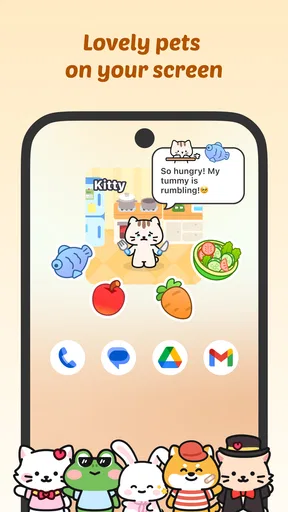
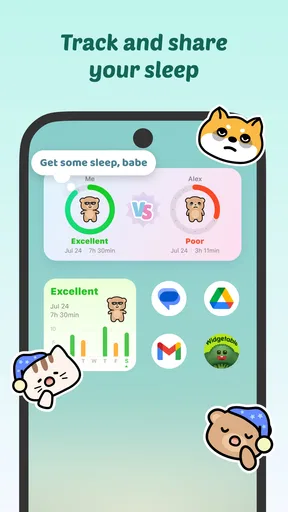
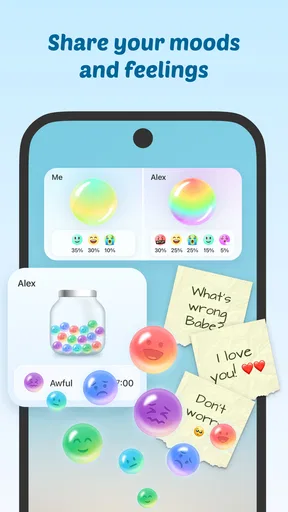
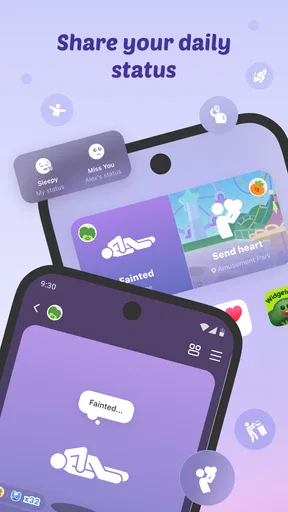
 Analiza: Mobexer
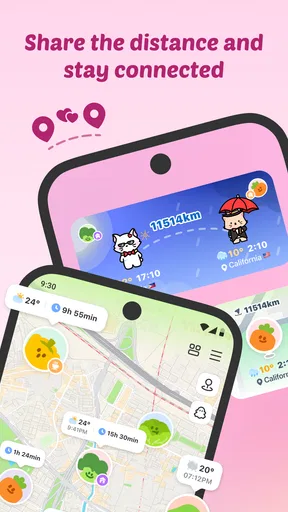
Widgetable: Besties & Couples najlepiej sprawdza się jako mały, codzienny sposób na podtrzymywanie kontaktu, a nie jako kolejny komunikator do długich rozmów. Wspólne elementy na ekranie telefonu mogą przypominać o bliskiej osobie i zachęcać do drobnych aktualizacji dotyczących nastroju, snu czy opieki nad wirtualnym zwierzakiem. W moim odczuciu właśnie ta lekka, trochę zabawowa forma jest największym atutem aplikacji — pod warunkiem, że obie strony rzeczywiście chcą z niej korzystać.
Najpierw warto ustalić, czego oczekujesz
To aplikacja społecznościowa od Happeny Technology Pte. Ltd., pomyślana przede wszystkim dla par i przyjaciół. Jej pomysł różni się od zwykłego czatu: zamiast opierać kontakt wyłącznie na wiadomościach, przenosi część wspólnych aktywności na ekran główny za pomocą widżetów. Może to być sympatyczny gest, ale nie zastąpi rozmowy, kiedy trzeba coś dokładnie ustalić albo po prostu pogadać.
Jeśli instalujesz ją z myślą o wspólnym zwierzaku, warto od razu uzgodnić z drugą osobą, jak często będziecie zaglądać do aplikacji. Taki drobiazg ogranicza rozczarowanie, gdy jedna osoba traktuje opiekę jako codzienny rytuał, a druga tylko jako okazjonalną zabawę. Podobnie jest z aktualizowaniem nastroju czy snu: funkcje są ciekawsze, gdy obie strony rozumieją, co chcą sobie w ten sposób przekazywać.
Widgetable: Besties & Couples jest darmowa do pobrania, ale zawiera zakupy w aplikacji; przy rozliczeniu przez Google Play ich ceny mieszczą się w przedziale od 3,59 zł do 489,99 zł. Nie zakładałbym więc, że każda dostępna opcja będzie bezpłatna. Najrozsądniej zacząć od podstawowego użytkowania i dopiero później zdecydować, czy płatne dodatki mają dla was sens.
Gdy wspólny ekran nie działa tak, jak oczekujesz
Najczęstsze źródło frustracji przy aplikacjach opartych na widżetach bywa prozaiczne: użytkownik oczekuje, że instalacja sama umieści wszystko na ekranie telefonu. Tymczasem warto rozdzielić dwie rzeczy — korzystanie z aplikacji i dodanie jej widżetu w systemie. Jeśli nie widzisz go od razu, sprawdź dostępne widżety telefonu i dodaj wybrany element ręcznie, zamiast uznawać, że konfiguracja się nie powiodła.
Przy pierwszym uruchomieniu dobrze jest też spokojnie przejść przez wskazówki w aplikacji, a potem upewnić się, że druga osoba korzysta z właściwego zaproszenia lub wspólnego ustawienia. Nie klikaj kilku opcji pośpiesznie tylko dlatego, że chcesz szybko zobaczyć efekt na ekranie. Przy funkcjach społecznościowych łatwiej znaleźć źródło problemu, gdy wiadomo, na którym etapie wszystko działało poprawnie.
Praktyczna wskazówka: najpierw skonfigurujcie jedną wspólną aktywność, a dopiero potem dodawajcie kolejne elementy. Jeśli od razu próbujecie ustawić zwierzaka, nastrój i informacje o śnie, trudniej zauważyć, czy problem dotyczy połączenia między kontami, samego widżetu, czy po prostu tego, że nie został dodany do ekranu głównego. Stopniowe uruchomienie oszczędza czas i pomaga uniknąć niepotrzebnego resetowania wszystkiego.
Prosto z redakcji
 Smart Launcher 6 ‧ Pulpit
Smart Launcher 6 porządkuje ekran główny, ale nie bez kompromisów
Nowe gesty, widżety i ograniczenia Androida zmieniają rolę ekranu głównego. Smart Launcher 6 odpowiada na te przesunięcia porządkiem, ale nie bez kompromisów.

 AnyDesk Remote Desktop
AnyDesk daje zdalny dostęp do komputera. Wygoda wymaga ostrożności
AnyDesk zamienia telefon w narzędzie do ratowania pracy na odległość. Największa zaleta jest też źródłem napięcia: dostęp do cudzego urządzenia musi być szybki, ale nigdy bezrefleksyjny.

 Astra AI: Nauka do egzaminów
Astra AI do egzaminów: ucz się aktywnie, nie tylko streszczaj
Astra AI potrafi zamienić materiał w regularną naukę, ale największą różnicę robi sposób pracy: dobre źródła, krótkie sesje i aktywne sprawdzanie wiedzy.
 Pinterest
 zamiast aplikacji do domu? Zmiana nawyku, nie sprzętu
Przejście do Pinterest nie polega na przeniesieniu inteligentnego domu, lecz na zmianie sposobu zbierania pomysłów. Sprawdź, co zyskasz, czego nie przeniesiesz i komu ta zmiana się opłaci.
 Opera News: Najnowsze Wieści
Opera News: komu ułatwia czytanie wiadomości
Sprawdzamy czytnik wiadomości w sześciu codziennych sytuacjach: od pierwszego uruchomienia po oszczędzanie danych i wspólne korzystanie. Werdykt zależy od tego, jak czytasz.
 Doctolib - Your health partner
Doctolib ułatwia umówienie wizyty, nie naprawi opieki
Wizyta u lekarza coraz częściej zaczyna się od telefonu. Doctolib porządkuje ten odruch, choć nie rozwiązuje problemów samej opieki zdrowotnej.
Przeczytaj także
Intermarché Polska: aplikacja, która zamienia zakupy w nawyk
Jej siła nie tkwi w efektownych funkcjach, lecz w rytmie cotygodniowych zakupów: promocjach, liście produktów i obietnicy, że następnym razem znów warto zajrzeć.
Telefon zamiast pilota: wygoda, która zmienia domowe nawyki
Telefon przejmuje rolę plastikowego pilota, ale ta zamiana mówi więcej o naszych domowych rytuałach niż o samej wygodzie. Sprawdzam, co zyskujemy, a co oddajemy.
Brain Test 2: Historie — zagadki i niejasne zasady
Zamiast pytać o wiedzę, Brain Test 2 każe podważać oczywiste rozwiązania. Jej największą siłą jest pomysłowość, lecz interfejs nie zawsze równie dobrze prowadzi gracza.
Magic Tiles 3: rytm, który zmusza palce do nadążania
Najważniejsza nie jest tu melodia, lecz chwila, w której słuch przestaje wystarczać, a palce muszą nadążyć za rytmem. To właśnie ten układ napędza kolejne podejścia.
Prosty plan, gdy aktualizacja się nie pojawia
Jeżeli zmiana widoczna w aplikacji nie odświeża się na ekranie, zacząłbym od sprawdzenia widżetu i ponownego otwarcia aplikacji. Potem warto potwierdzić, że obie osoby patrzą na ten sam wspólny element i że aktualizacja została wykonana tam, gdzie powinna. To lepszy pierwszy krok niż usuwanie aplikacji lub zmienianie wielu ustawień naraz — dzięki temu nie gubisz informacji o tym, co faktycznie pomogło.
Jeśli problem dotyczy wyłącznie widżetu, a reszta aplikacji działa, skup się na ekranie telefonu. Usuń i dodaj widżet ponownie, jeśli system pozwala na taką zmianę, a następnie sprawdź go po uruchomieniu aplikacji. Gdy nie działa ani wspólny element, ani pozostałe części programu, zamknij i otwórz aplikację ponownie, a w razie potrzeby sprawdź, czy korzystasz z aktualnej wersji. Obecne wydanie to 4.2.000; sama aktualizacja nie gwarantuje jednak, że rozwiąże każdy kłopot z konfiguracją.
Przydatne jest też ustalenie jednego miejsca do sprawdzania zmian. Jeśli jedna osoba obserwuje ekran główny, a druga zagląda tylko do aplikacji, możecie błędnie uznać, że aktualizacja zniknęła, choć różnica dotyczy wyłącznie sposobu wyświetlania. Warto porównać widok na obu telefonach przed ponownym ustawianiem wspólnej aktywności.
Kiedy winny może być telefon, nie aplikacja
Widżet jest zależny nie tylko od samej aplikacji, lecz także od tego, jak dany telefon obsługuje ekran główny. Dlatego brak elementu po instalacji nie musi oznaczać awarii Widgetable. Sprawdź, czy system udostępnia widżety dla tej aplikacji, czy na ekranie jest miejsce na nowy element i czy nie próbujesz dodać go z poziomu niewłaściwego ekranu. Nazwy opcji mogą się różnić między urządzeniami, więc najlepiej korzystać z mechanizmu dodawania widżetów dostępnego w swoim systemie.
Znaczenie ma też zgodność urządzenia: minimalnym wymaganiem jest Android 9. Jeśli telefon działa na starszym systemie, szukanie błędu w ustawieniach wspólnego zwierzaka raczej nie rozwiąże problemu. W takiej sytuacji lepiej najpierw sprawdzić aktualizacje systemu, o ile są dostępne dla urządzenia, albo korzystać z prostszego sposobu kontaktu, który telefon obsługuje bez przeszkód.
Nie każda przerwa w odświeżaniu oznacza też, że druga osoba coś źle zrobiła. Czasem pomaga zwykłe ponowne otwarcie aplikacji albo sprawdzenie połączenia internetowego. Jeśli problem pojawia się tylko na jednym urządzeniu, porównajcie działanie na obu telefonach. Taki test szybko zawęża przyczynę: wspólne ustawienie, konkretne urządzenie czy sposób wyświetlania widżetu.
Codzienne użycie, które ma sens
Najlepszy scenariusz, jaki widzę dla tej aplikacji, to para lub para przyjaciół, która chce utrzymać drobny kontakt bez wysyłania kolejnej wiadomości. Jedna osoba może rano uaktualnić swój nastrój, a druga zauważy to później na ekranie. Wspólny wirtualny zwierzak może z kolei stać się lekkim rytuałem: przed wyjściem do pracy sprawdzacie, czy pamiętaliście o swojej części opieki. To nie jest wielka funkcja organizacyjna, ale właśnie mała powtarzalność może sprawić, że aplikacja zostanie na telefonie.
Przydatnym sposobem na uniknięcie presji jest potraktowanie aktualizacji jako zaproszenia do rozmowy, a nie obowiązkowego raportu. Informacja o śnie czy nastroju może dać bliskiej osobie pretekst, by zapytać, jak minął dzień, ale nie powinna być używana do oceniania czyjegoś samopoczucia. Jeśli jedna ze stron nie chce dzielić się takimi drobiazgami, lepiej ograniczyć wspólne korzystanie do elementów, które obojgu sprawiają przyjemność.
W porównaniu ze zwykłym komunikatorem Widgetable stawia na widoczne, lekkie sygnały zamiast rozbudowanej wymiany tekstu. W porównaniu z aplikacjami do planowania codziennych zadań jest bardziej osobista i zabawowa, ale mniej odpowiednia do pilnowania terminów czy ważnych obowiązków. Jeśli potrzebujesz szybkiej rozmowy, wybierz komunikator. Jeśli zależy ci na liście zadań, lepszy będzie organizer. Tutaj największą wartość ma wspólny, drobny element obecny w codziennym otoczeniu telefonu.
Dla kogo będzie dobrym wyborem
Aplikacja ma sens dla osób, które lubią personalizować ekran i chcą wprowadzić do kontaktu prosty, wspólny rytuał. Spodoba się szczególnie tym, którzy czerpią przyjemność z opiekowania się wirtualnym zwierzakiem albo z niewielkich aktualizacji widocznych dla bliskiej osoby. Może też pasować parze, która nie chce stale pisać, ale lubi przypominać sobie o sobie w ciągu dnia.
Mniej przekonująca będzie dla kogoś, kto nie korzysta z widżetów, nie chce instalować podobnej aplikacji na telefonie drugiej osoby albo oczekuje, że cały kontakt będzie działał jak prywatny czat. Jeśli druga osoba nie dołączy, społecznościowy charakter programu traci sporą część sensu. Podobnie, gdy wolisz nie udostępniać informacji o nastroju czy śnie, nie ma powodu, by zmuszać się do używania tych elementów — można wybrać tylko te aktywności, które są dla was komfortowe.
Warto pamiętać o oznaczeniu wiekowym „Nadzór rodzicielski”. Przed instalacją dla młodszej osoby dobrze jest wspólnie z opiekunem sprawdzić, czy sposób korzystania z funkcji społecznościowych i udostępnianych informacji jest odpowiedni. To rozsądniejszy wybór niż zakładanie, że każda funkcja pasuje każdemu użytkownikowi bez rozmowy o granicach.
Ocena po dłuższym spojrzeniu
Popularność aplikacji jest wyraźna: ma ponad 50 milionów instalacji, średnią ocenę 4,7 na podstawie około 568 tysięcy ocen i 1,3 tysiąca pisemnych recenzji. Te liczby pokazują szerokie zainteresowanie, ale nie przesądzają, czy będzie pasować konkretnie wam. Jej pomysł jest dość charakterystyczny — osoby szukające podobnej formy kontaktu mogą ją polubić, a ci, którzy wolą prostotę komunikatora, mogą uznać widżety za zbędny dodatek.
Największą zaletą Widgetable jest zamiana zwykłego ekranu telefonu w mały wspólny punkt kontaktu. Największe ograniczenie wynika z tego samego pomysłu: trzeba skonfigurować elementy, dodać widżet i mieć drugą osobę, która również chce w tym uczestniczyć. Aplikacja ukazała się 14 grudnia 2022 roku, a jej społecznościowy charakter nie zmienia faktu, że działa najlepiej wtedy, gdy użytkownicy sami ustalą wygodny, niewymuszony sposób korzystania.
Moja rekomendacja jest prosta: spróbuj, jeśli chcesz dzielić z bliską osobą małe codzienne sygnały i oboje lubicie takie lekkie rytuały. Zacznij od jednej funkcji, dodaj widżet osobno i sprawdźcie wspólnie, czy rzeczywiście zaglądacie do niego po kilku dniach. Jeśli szukasz przede wszystkim niezawodnego czatu, rozbudowanego planera albo aplikacji działającej bez udziału drugiej osoby, lepiej wybrać narzędzie stworzone dokładnie do tego celu.
Jak zacząć bez przeciążania wspólnego ekranu
Przy takiej aplikacji łatwo pomylić ciekawość z potrzebą uruchomienia wszystkiego naraz. Ja potraktowałbym pierwsze dni jak krótką próbę: wybierzcie jeden element, z którego oboje chcecie korzystać, i zostawcie go na ekranie w miejscu, które naturalnie widzicie. Jeśli od razu dodacie kilka widżetów, ekran może stać się zagracony, a sama aktywność zacznie przypominać zadanie do odhaczenia. Mniejsza konfiguracja pozwala sprawdzić, czy wspólny rytuał rzeczywiście pasuje do waszego dnia.
Warto też omówić, kto ma inicjować pierwsze aktualizacje. Nie chodzi o sztywny grafik, lecz o uniknięcie sytuacji, w której każda osoba czeka, aż druga wykona pierwszy ruch. Możecie umówić się, że jedna z was rano ustawia nastrój, a druga zagląda do niego później, albo po prostu uznać, że aktualizacje będą spontaniczne. Ta drobna decyzja pomaga ocenić, czy aplikacja daje przyjemny sygnał bliskości, czy niepotrzebnie tworzy oczekiwanie na reakcję.
Jeżeli ktoś korzysta z kilku ekranów głównych, umieśćcie widżet tam, gdzie faktycznie trafia wzrok, zamiast wybierać miejsce wyłącznie ze względu na wygląd. To mały, ale praktyczny kompromis: atrakcyjny układ nie pomoże, jeśli rzadko go widzicie. Jednocześnie nie trzeba poświęcać całego ekranu aplikacji. Jej sens polega na dyskretnym przypomnieniu, a nie na tym, by każde odblokowanie telefonu zmieniało się w sprawdzanie wspólnego statusu.
Małe rytuały, które nie zamieniają się w obowiązek
Wyobrażam sobie prosty dzień: jedna osoba wychodzi wcześniej do pracy, druga zostaje w domu. Rano pierwsza aktualizuje nastrój, a po południu druga zauważa tę zmianę i może napisać zwykłą wiadomość, jeśli chce dowiedzieć się więcej. Wieczorem wspólny zwierzak staje się lekkim pretekstem do krótkiego kontaktu. W takim układzie aplikacja nie próbuje zastąpić rozmowy ani organizować całego dnia; po prostu daje wspólny punkt zaczepienia, kiedy obie osoby są zajęte.
Najlepiej działa tu dobrowolność. Jeśli ktoś nie ma ochoty na aktualizowanie informacji danego dnia, nie powinno to prowadzić do rozliczania go z braku aktywności. W przeciwnym razie sympatyczny drobiazg może szybko stać się źródłem napięcia. Dlatego przed wspólnym używaniem warto ustalić, że widżet jest zaproszeniem, a nie dowodem zaangażowania. Ta granica jest szczególnie ważna, gdy jedna osoba lubi częste drobne sygnały, a druga woli rzadziej zaglądać do aplikacji.
Podobnie podchodziłbym do informacji o śnie i nastroju. Mogą pomóc bliskim lepiej wyczuć, kiedy warto zapytać o samopoczucie, ale pozostają tylko uproszczonym sygnałem. Nie wyjaśniają przyczyny gorszego dnia i nie powinny zastępować rozmowy ani być podstawą do wyciągania daleko idących wniosków. Jeśli obie osoby pamiętają o tej różnicy, te elementy mogą być miłym dodatkiem; jeśli zaczynają wywoływać poczucie kontroli, lepiej z nich zrezygnować.
Co zrobić, gdy konfiguracja utknie
Jeżeli nie możecie znaleźć wspólnej aktywności albo zaproszenie nie prowadzi do oczekiwanego efektu, zatrzymałbym się przed ponownym instalowaniem programu. Najpierw sprawdźcie, czy obie osoby wykonują czynności w tym samym miejscu i czy wybrany element jest rzeczywiście wspólny. Potem zamknijcie i otwórzcie aplikację, a dopiero później wróćcie do dodawania widżetu. Taka kolejność ogranicza liczbę zmienianych rzeczy i ułatwia rozpoznanie, czy kłopot dotyczy konfiguracji w aplikacji, czy prezentacji na ekranie telefonu.
Gdy zmiana jest widoczna po wejściu do aplikacji, lecz nie na ekranie, potraktujcie te dwa widoki osobno. Sprawdźcie, czy dodany widżet jest tym, którego dotyczy aktualizacja, i czy po ponownym otwarciu programu sytuacja wygląda tak samo. Jeśli problem występuje tylko u jednej osoby, porównanie telefonów jest bardziej użyteczne niż jednoczesne resetowanie ustawień po obu stronach. Pozwala uniknąć niepotrzebnej pracy i wskazuje, gdzie warto szukać dalej.
Przy kłopotach z samym wyświetlaniem pomocne bywa usunięcie widżetu i dodanie go ponownie, o ile system na to pozwala. Nie robiłbym tego jednak jako pierwszego kroku przy każdej drobnej różnicy. Najpierw odśwież aplikację i sprawdź połączenie, potem porównaj oba urządzenia. Jeśli pozostałe funkcje działają normalnie, a nie aktualizuje się wyłącznie ekran główny, bardziej prawdopodobny jest problem z widżetem lub sposobem jego wyświetlania niż z całą wspólną konfiguracją.
Wybór między bliskością a praktycznością
Wśród aplikacji społecznościowych Widgetable zajmuje dość wąską, ale czytelną niszę. Komunikator wygrywa, gdy potrzebujesz szybkiej odpowiedzi, wysłania szczegółów albo rozmowy, do której można wrócić. Wspólny kalendarz lub lista zadań będą lepsze, gdy trzeba podzielić obowiązki i pilnować konkretnych terminów. Tutaj korzyść jest inna: drobna obecność drugiej osoby w codziennym otoczeniu telefonu. Nie próbowałbym używać tych narzędzi zamiennie, bo każde rozwiązuje inny problem.
Jeśli macie już komunikator, nie oznacza to, że ta aplikacja jest zbędna. Może pełnić rolę dodatku dla pary lub przyjaciół, którzy lubią personalizować telefon i chcą mieć wspólny, nieformalny rytuał. Z drugiej strony, jeśli codziennie wysyłacie sobie krótkie wiadomości i nie zależy wam na widżetach, kolejna aplikacja może tylko rozproszyć uwagę. Wtedy prostszy kontakt, który już działa, prawdopodobnie będzie wygodniejszy.
Przy decyzji o zakupach w aplikacji zachowałbym podobną ostrożność. Najpierw sprawdźcie, czy podstawowy sposób korzystania rzeczywiście wam odpowiada, a dopiero potem rozważajcie płatne opcje. Nie kupowałbym dodatku tylko po to, by rozwiązać problem z niewidocznym widżetem — najpierw warto sprawdzić konfigurację i działanie telefonu. To rozdziela pytanie, czy potrzebujecie dodatkowej zawartości, od pytania, czy podstawowy element został prawidłowo ustawiony.
Moje podsumowanie pozostaje takie samo: Widgetable ma sens wtedy, gdy dwie osoby świadomie wybierają drobny, zabawowy sposób utrzymywania kontaktu. Nie jest konieczna ani dla każdej pary, ani dla każdego przyjacielskiego duetu, a jej użyteczność zależy od tego, czy widżet stanie się naturalną częścią dnia. Jeśli po krótkiej próbie nikt do niego nie zagląda, nie ma powodu traktować tego jako porażki — być może zwykła rozmowa lepiej pasuje do waszych nawyków.
Zalety i wady
Zalety
- Pozwala tworzyć wspólne widżety z wybraną osobą.
- Przejrzysty interfejs ułatwia konfigurację widżetów.
- Oferuje różne style i motywy do personalizacji ekranu.
- Może być miłym sposobem na podtrzymanie kontaktu na odległość.
- Podstawowe funkcje można wypróbować bez skomplikowanej konfiguracji.
Wady
- Do działania części widżetów potrzebna jest współpraca drugiej osoby.
- Aktualizacje widżetów mogą zależeć od połączenia z internetem.
- Niektóre motywy i funkcje mogą wymagać płatnego dostępu.
- Duża liczba powiadomień może z czasem stać się uciążliwa.
- Dostępność funkcji może różnić się między Androidem a iOS.
FAQ
Czym jest Widgetable: Besties & Couples i do czego służy?
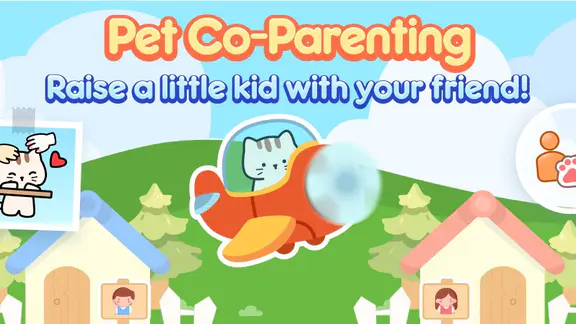
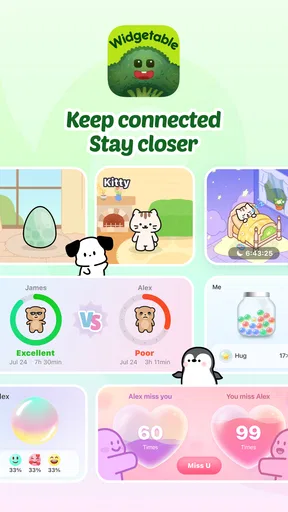
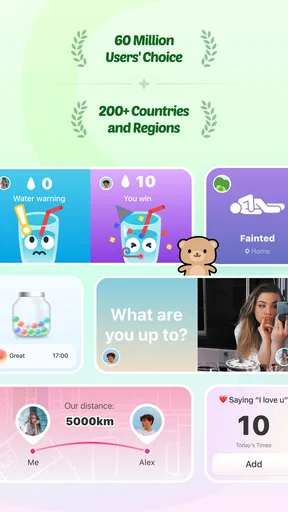
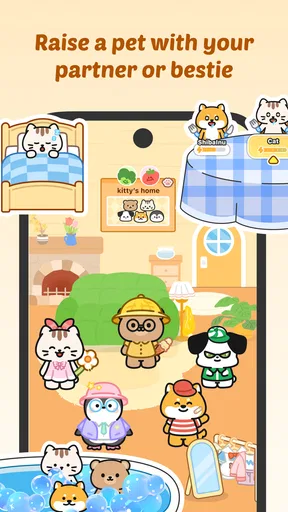
Widgetable to aplikacja społecznościowa, która pozwala dodawać interaktywne widżety na ekran główny telefonu i udostępniać je bliskim osobom. Można w niej korzystać między innymi z widżetów dla przyjaciół i par, wspólnych liczników, statusów czy wirtualnych zwierzaków. To sposób na dzielenie się drobnymi informacjami i zabawę na odległość, ale konkretne funkcje mogą zależeć od wersji aplikacji, systemu i dostępnych uprawnień.
Czy Widgetable działa na Androidzie i iOS oraz czy obie osoby muszą mieć aplikację?
Aplikacja jest przeznaczona na urządzenia mobilne, a dostępność poszczególnych funkcji może różnić się między Androidem a iOS. Aby korzystać ze wspólnych widżetów z partnerem lub przyjacielem, druga osoba zazwyczaj również musi zainstalować Widgetable, utworzyć konto i połączyć się z Tobą w aplikacji. Przed pobraniem warto sprawdzić wymagania systemowe oraz aktualne informacje na stronie aplikacji w sklepie.
Jak dodać widżet Widgetable do ekranu głównego?
Po zainstalowaniu aplikacji wybierz i skonfiguruj interesujący Cię widżet, a następnie dodaj go z menu widżetów telefonu. Dokładne kroki zależą od systemu i jego wersji: zwykle trzeba przytrzymać ekran główny, otworzyć listę widżetów i wybrać Widgetable. Niektóre widżety wymagają wcześniejszego połączenia z innym użytkownikiem. Jeśli informacje nie odświeżają się, sprawdź połączenie z internetem oraz ustawienia pracy aplikacji w tle.
Czy korzystanie z Widgetable jest bezpłatne i czy aplikacja zawiera zakupy?
Widgetable można pobrać ze sklepu z aplikacjami, ale bezpłatny dostęp nie musi obejmować wszystkich elementów. Aplikacja może oferować płatne dodatki, subskrypcję lub funkcje i przedmioty dostępne za opłatą, a oferta może zmieniać się wraz z aktualizacjami. Przed zakupem sprawdź cenę, okres rozliczeniowy i warunki anulowania widoczne w sklepie. Jeśli nie chcesz ponosić kosztów, zweryfikuj ustawienia zakupów w aplikacji na swoim urządzeniu.
Jakie dane i uprawnienia mogą być potrzebne do korzystania z Widgetable?
Zakres wymaganych danych zależy od funkcji, z których korzystasz. Aplikacja może potrzebować konta, połączenia internetowego oraz dostępu do powiadomień, aby aktualizować widżety i informować o zmianach. Przed rejestracją lub udostępnieniem informacji drugiej osobie zapoznaj się z polityką prywatności i ustawieniami konta, a uprawnienia przyznawaj tylko wtedy, gdy są potrzebne. Pamiętaj też, że widżet umieszczony na ekranie może być widoczny dla osób, które mają dostęp do Twojego telefonu.