Messenger: SMS Home Launcher
4,4KomunikacjaZaktualizowano 7 października 2026

Zrzuty ekranu
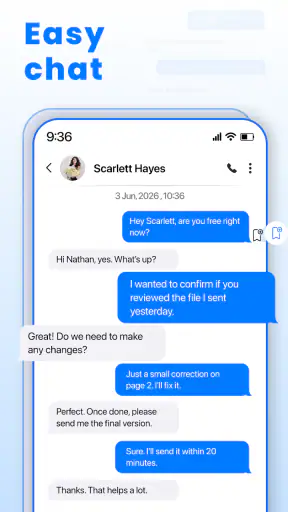
Zalety
- Szybki dostęp do SMS-ów bezpośrednio z ekranu głównego.
- Personalizacja wyglądu może ułatwić dopasowanie launchera do własnych potrzeb.
- Przydatne skróty pomagają szybciej otwierać często używane funkcje.
- Może zastąpić standardowy ekran główny i aplikację SMS w jednym rozwiązaniu.
- Prosty układ jest wygodny dla osób preferujących obsługę wiadomości tekstowych.
Wady
- Dostępność funkcji może zależeć od wersji Androida i ustawień urządzenia.
- Launcher może wymagać uprawnień do SMS-ów
- kontaktów i powiadomień.
- Niektóre funkcje mogą być ograniczone lub dostępne dopiero po zakupie.
- Zmiana launchera może wymagać ponownego skonfigurowania ekranu głównego.
- Aplikacja nie będzie przydatna na urządzeniach bez obsługi SMS-ów.
 Analiza: Mobexer
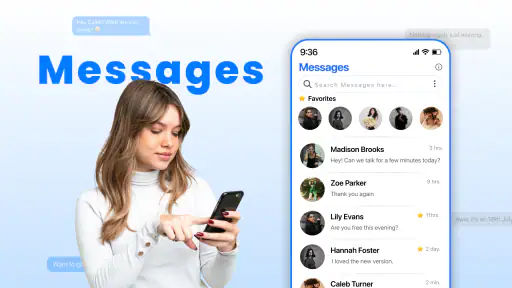
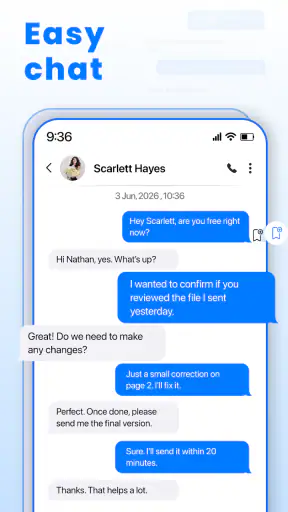
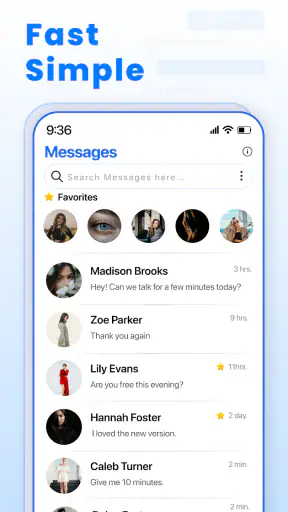
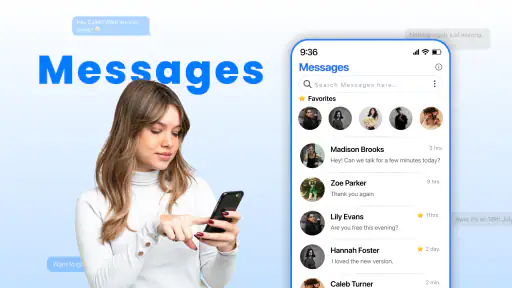
Najczęściej kłopot z nową aplikacją do SMS-ów nie polega na samym pisaniu wiadomości, tylko na tym, że człowiek nie wie, czy ma już zastąpić nią dotychczasowy program, gdzie ustawić przypomnienie albo czemu niechciany nadawca nadal pojawia się w skrzynce. Messenger: SMS Home Launcher warto oceniać właśnie przez pryzmat takich codziennych zadań. To aplikacja komunikacyjna, która łączy zwykłe wysyłanie SMS-ów z narzędziami do planowania, filtrowania spamu i funkcjami opartymi na AI. W moim odczuciu ma sens dla osób, które chcą uporządkować tekstową korespondencję, ale nie oczekują, że zastąpi ona komunikatory internetowe.
Gdy pierwsze SMS-y nie trafiają tam, gdzie się ich spodziewasz
Po instalacji najważniejsze jest sprawdzenie, czy aplikacja rzeczywiście obsługuje wiadomości w sposób, którego oczekujesz. Android zwykle korzysta z jednej domyślnej aplikacji SMS, więc samo zainstalowanie nowego programu nie zawsze oznacza, że każda wiadomość będzie od razu obsługiwana właśnie przez niego. Jeśli interfejs pyta o wybór domyślnej aplikacji, warto przeczytać komunikat i zdecydować świadomie. To szczególnie istotne, kiedy nadal chcesz używać poprzedniego programu do odbierania i wysyłania tekstów.
Nie zaczynałbym od przenoszenia całej codziennej rutyny. Najpierw sprawdziłbym rozmowę z bliską osobą, odpowiedź na przychodzący SMS i to, czy po wysłaniu wiadomość jest widoczna w odpowiednim wątku. Taki krótki test pozwala odróżnić problem konfiguracji od problemu z konkretnym kontaktem lub siecią. Jeśli coś nie działa, nie ma sensu od razu kasować aplikacji czy wprowadzać zmian w kilku ustawieniach naraz.
Nazwa może sugerować połączenie z launcherem ekranu głównego, ale w praktyce warto kierować się tym, co faktycznie pokazuje aplikacja po uruchomieniu, a nie samym określeniem „Home Launcher”. Jej opis przedstawia ją jako program do SMS-ów. Nie zakładałbym więc, że zmieni wygląd całego telefonu ani że zastąpi komunikator internetowy. To rozróżnienie oszczędza rozczarowania osobom, które szukają narzędzia do personalizacji pulpitu.
Najlepszy pierwszy krok to sprawdzić podstawową wysyłkę i odbiór, zanim polegniesz na funkcjach dodatkowych. Jeśli podstawowa rozmowa działa, dopiero wtedy ma sens skonfigurować planowanie lub blokowanie niechcianych wiadomości. Gdy nie działa, problem może być związany z wyborem domyślnej aplikacji, ustawieniami telefonu albo zasięgiem, a nie z funkcją AI.
Konfiguracja bez niepotrzebnego chaosu
Warto podejść do ustawień etapami: najpierw podstawowa obsługa SMS-ów, potem organizacja rozmów, a na końcu narzędzia, z których rzeczywiście będziesz korzystać. Taka kolejność ułatwia znalezienie źródła ewentualnej usterki. Jeśli po zmianie kilku rzeczy wiadomości przestają działać tak jak wcześniej, trudno ustalić, która zmiana miała znaczenie.
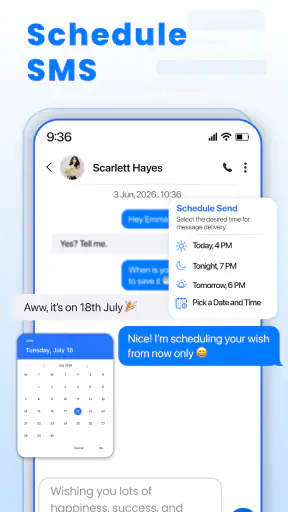
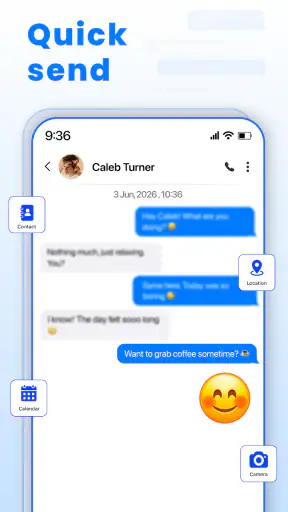
Przy planowaniu SMS-a dobrze od razu sprawdzić, czy treść, odbiorca i wybrany termin są poprawne. Praktyczny przykład to wiadomość do rodzica z informacją o późniejszym powrocie albo przypomnienie współpracownikowi o spotkaniu, które ma sens wysłać dopiero następnego ranka. Zaplanowana wiadomość nie jest tym samym co alarm w kalendarzu: jeśli jej wysłanie ma istotne konsekwencje, warto jeszcze raz potwierdzić szczegóły przed opuszczeniem ekranu.
Podobnie ostrożnie korzystałbym z funkcji AI. Może być pomocna przy szybkim ułożeniu lub poprawieniu tekstu, ale wiadomość nadal powinna brzmieć jak ty i zawierać właściwe informacje. Przed wysłaniem sprawdź imię, godzinę, adres lub inne szczegóły, które łatwo pomylić w automatycznie przygotowanej treści. W przypadku delikatnej rozmowy lepiej potraktować podpowiedź jako szkic niż gotową odpowiedź.
Wersja 12.8 wymaga Androida 8.0 lub nowszego. Jeśli telefon spełnia ten warunek, a aplikacja mimo to zachowuje się nietypowo, zacząłbym od prostych kontroli: ponownego uruchomienia programu, sprawdzenia aktualnych ustawień domyślnej aplikacji SMS i upewnienia się, że system nie ograniczył jej działania. Nie zmieniałbym jednocześnie ustawień kilku narzędzi, bo wtedy diagnostyka staje się zgadywaniem.
Jak odzyskać kontrolę nad rozmową i filtrowaniem
Planowanie wiadomości przydaje się najbardziej wtedy, gdy pamiętasz o treści, ale nie chcesz wysyłać jej w niewłaściwej chwili. Możesz przygotować SMS wcześniej, na przykład po pracy, i ustawić go na porę, gdy odbiorca prawdopodobnie będzie mógł go przeczytać. To użyteczniejsze niż trzymanie wersji roboczej w głowie, ale wymaga sprawdzenia, czy termin nadal jest aktualny. Jeśli plany się zmienią, nie polegaj na zaplanowanej wiadomości bez ponownego przejrzenia kolejki.
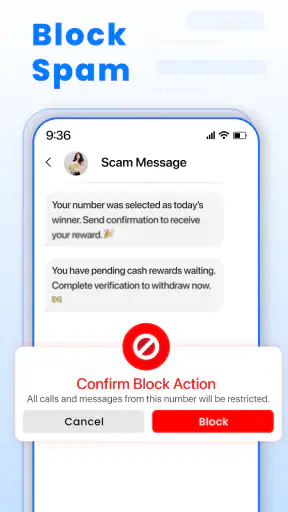
Blokowanie spamu również najlepiej traktować jako narzędzie do ograniczania zakłóceń, a nie niezawodną ochronę przed każdą niechcianą wiadomością. Po zablokowaniu nadawcy warto zwrócić uwagę na to, jak aplikacja pokazuje takie rozmowy i czy przez pomyłkę nie wyciszasz ważnego kontaktu. Wiadomość od nieznanego numeru może być reklamą, ale może też dotyczyć dostawy, wizyty lub sprawy służbowej. Przydatny filtr wymaga więc odrobiny uwagi, szczególnie na początku.
Jeśli po zmianie ustawień przestajesz widzieć oczekiwaną rozmowę, najpierw sprawdź, czy nie została odfiltrowana albo czy patrzysz na właściwy wątek. Potem wyślij krótką wiadomość testową do zaufanego kontaktu. Ten prosty sposób jest lepszy niż wielokrotne wysyłanie tej samej ważnej treści, bo pozwala sprawdzić, czy kłopot dotyczy całej aplikacji, czy jednej rozmowy.
Przy przechodzeniu ze starego programu dobrze zachować spokojny okres próbny, zamiast od razu usuwać poprzednią aplikację. Najpierw używaj nowej do kilku zwykłych rozmów i sprawdź, czy odpowiadanie, odbieranie oraz planowanie pasują do twojego sposobu pracy. Dopiero gdy wszystko jest przewidywalne, warto uznać ją za główne miejsce do SMS-ów. To szczególnie rozsądne dla osób, które przez telefon załatwiają sprawy rodzinne lub zawodowe i nie mogą sobie pozwolić na pominięcie wiadomości.
Kiedy źródłem problemu jest telefon albo sieć
Nie każda niedostarczona wiadomość świadczy o błędzie aplikacji. SMS-y zależą również od telefonu, operatora, zasięgu i poprawności numeru odbiorcy. Jeśli problem pojawia się tylko w jednym miejscu albo dotyczy jednej osoby, warto sprawdzić, czy numer jest zapisany prawidłowo i czy można wykonać zwykłe połączenie. Jeśli nie działa komunikacja z wieloma kontaktami, bardziej prawdopodobne jest, że trzeba sprawdzić sieć lub ustawienia telefonu.
Przy braku powiadomień przyjrzyj się najpierw ustawieniom powiadomień systemowych i temu, czy rozmowa nie została wyciszona. Następnie sprawdź, czy aplikacja nadal jest wybrana do obsługi SMS-ów. To sensowna kolejność, bo pozwala uniknąć pochopnego wniosku, że program utracił wiadomość, gdy w rzeczywistości telefon tylko nie zwrócił na nią uwagi. Po zmianach dobrze poprosić zaufaną osobę o krótką wiadomość testową.
W przypadku wiadomości zaplanowanej rozdzieliłbym dwa pytania: czy aplikacja zapisała zadanie oraz czy telefon i sieć umożliwiły jego wykonanie w odpowiednim momencie. Jeśli termin minął, sprawdź status wiadomości i połączenie z siecią, zanim przygotujesz identyczną treść ponownie. Wysłanie duplikatu może być bardziej kłopotliwe niż kilkuminutowe opóźnienie. Przy pilnych sprawach bezpieczniej wysłać SMS ręcznie i upewnić się, że rozmowa jest widoczna.
Jeśli te kontrole nie pomagają, ponowne uruchomienie telefonu jest rozsądnym, mało ryzykownym krokiem. Unikałbym natomiast pochopnego czyszczenia danych aplikacji, gdy ważne rozmowy lub ustawienia mają dla ciebie znaczenie. Zanim wykonasz większą zmianę, sprawdź, jakie dane mogą zostać usunięte i czy masz sposób na zachowanie potrzebnych informacji. W aplikacji do wiadomości wygoda nie powinna oznaczać lekkomyślnego obchodzenia się z korespondencją.
Dla kogo ten wybór ma sens
W porównaniu ze zwykłą aplikacją SMS, która skupia się głównie na liście rozmów i ręcznym wysyłaniu, Messenger: SMS Home Launcher jest ciekawszy dla osoby, która chce przygotowywać wiadomości z wyprzedzeniem albo ograniczać niechciany ruch. W porównaniu z internetowymi komunikatorami jego zastosowanie pozostaje inne: to rozwiązanie do SMS-ów, a nie miejsce, w którym należy oczekiwać wszystkich funkcji czatu, połączeń i współdzielenia treści znanych z aplikacji działających przez internet.
Najbardziej skorzysta ktoś, kto wysyła dużo krótkich, praktycznych wiadomości i czasem musi dobrać moment ich dostarczenia. Może to być rodzic przypominający o odbiorze dziecka, osoba pracująca zmianowo albo ktoś, kto woli przygotować neutralny tekst wcześniej niż pisać go w pośpiechu. Korzyść jest konkretna: mniej rzeczy trzeba pamiętać w odpowiednim momencie. Nie oznacza to jednak, że aplikacja sama rozwiąże problem organizacji całego dnia.
Mniej sensu widzę w niej dla osoby, która niemal całą korespondencję prowadzi w komunikatorach internetowych i od SMS-ów oczekuje jedynie najprostszej obsługi. Podobnie, jeśli priorytetem jest rozbudowany launcher telefonu, sama nazwa może prowadzić do błędnych oczekiwań. Dla tych użytkowników prostsza aplikacja do tekstów albo osobny program do personalizacji ekranu może być bardziej przejrzystym wyborem.
Przed instalacją warto też wiedzieć, że aplikacja jest darmowa, ale dostępne są zakupy w aplikacji w cenie od 24,99 zł do 46,99 zł przy rozliczaniu przez Play. Jeśli chcesz tylko sprawdzić podstawową obsługę wiadomości, zacząłbym od bezpłatnego korzystania i dopiero później oceniał, czy dodatkowe wydatki mają dla ciebie sens. Aplikację opracowuje Telloa Tools App. Jej ocena wynosi średnio 4,4 na podstawie około 6,6 tysiąca ocen, a liczba instalacji przekroczyła milion; traktowałbym te liczby jako kontekst, nie jako gwarancję, że sprawdzi się na każdym telefonie.
Oznaczenie wieku to „Nadzór rodzicielski”, dlatego przy instalowaniu na urządzeniu dziecka rozsądnie jest wspólnie przejrzeć ustawienia i wyjaśnić, do czego służy blokowanie nadawców oraz planowanie wiadomości. Sama funkcja filtrowania nie zastępuje rozmowy o tym, jak rozpoznawać podejrzane SMS-y. Przy nieznanym nadawcy nadal warto zachować ostrożność i nie odpowiadać automatycznie na prośby o dane lub działanie pod presją.
Moja praktyczna rada jest prosta: przetestuj aplikację najpierw na kilku zwykłych rozmowach, sprawdź ustawienie domyślnej obsługi SMS-ów, a dopiero potem dodaj do codziennego użycia planowanie i filtrowanie. Messenger: SMS Home Launcher najlepiej wypada jako bardziej uporządkowane narzędzie do tekstowej korespondencji, nie jako uniwersalne centrum komunikacji. Jeśli chcesz właśnie tego — wygodniej przygotowywać SMS-y i mieć większą kontrolę nad niechcianymi wiadomościami — warto dać mu szansę. Jeśli liczy się dla ciebie wyłącznie najprostszy odbiór tekstów albo pełny komunikator internetowy, zostań przy rozwiązaniu, które już odpowiada twoim potrzebom.
FAQ
Czym jest Messenger: SMS Home Launcher i do czego służy?
Messenger: SMS Home Launcher to aplikacja łącząca funkcje obsługi wiadomości SMS z elementami ekranu głównego, takimi jak skróty, widżety lub narzędzia personalizacji — dokładny zestaw może zależeć od wersji i urządzenia. Przed instalacją sprawdź opis w sklepie, aby upewnić się, że aplikacja oferuje funkcje, których szukasz. Nie należy zakładać, że jest to oficjalny komunikator Meta Messenger ani że umożliwia wysyłanie wiadomości przez internet.
Czy aplikacja pozwala wysyłać SMS-y za darmo?
Sama aplikacja nie sprawia, że tradycyjne SMS-y są bezpłatne. Wysyłanie wiadomości przez sieć komórkową może wiązać się z opłatami ustalonymi przez operatora, zależnie od abonamentu, pakietu i kraju. Sprawdź taryfę przed wysyłką, zwłaszcza podczas podróży. Jeśli aplikacja oferuje inne formy komunikacji, na przykład przez internet, ich dostępność i ewentualne koszty należy zweryfikować w jej aktualnym opisie.
Jakich uprawnień może wymagać Messenger: SMS Home Launcher?
Aplikacja do obsługi SMS-ów może poprosić o dostęp do wiadomości, kontaktów, telefonu lub powiadomień, aby wyświetlać rozmowy i umożliwiać ich obsługę. Funkcje launchera mogą wymagać dodatkowych uprawnień związanych z ekranem głównym. Przyznawaj tylko te, które są niezbędne do wybranych funkcji, i zapoznaj się z polityką prywatności oraz informacjami o przetwarzaniu danych w sklepie. Jeśli prośba o uprawnienie wydaje się niezwiązana z działaniem aplikacji, możesz jej odmówić.
Czy Messenger: SMS Home Launcher zastąpi domyślną aplikację SMS lub launcher?
Może być konieczne ustawienie aplikacji jako domyślnej do obsługi SMS-ów, a funkcje ekranu głównego mogą wymagać wybrania jej jako launchera. Android zwykle pozwala zmienić te ustawienia później w systemowych ustawieniach aplikacji lub ekranu głównego. Przed dokonaniem zmiany sprawdź, jak aplikacja obsługuje dotychczasowe rozmowy i ustawienia. Dostępność takich funkcji może różnić się zależnie od wersji Androida i konkretnego urządzenia.
Czy aplikacja jest dostępna na iPhone’a i czy działa na każdym telefonie?
Nie zakładaj, że aplikacja jest dostępna na iOS tylko dlatego, że można ją znaleźć w materiałach dotyczących Androida. iPhone ma inne zasady obsługi SMS-ów i nie pozwala na pełną wymianę systemowego launchera tak jak Android. Przed pobraniem sprawdź oficjalną kartę aplikacji w Google Play lub App Store, listę zgodnych urządzeń, wymagania systemowe i datę ostatniej aktualizacji. Pobieraj ją wyłącznie z wiarygodnego sklepu.