Minecraft Education
3,2EdukacjaZaktualizowano 7 października 2026
Zrzuty ekranu
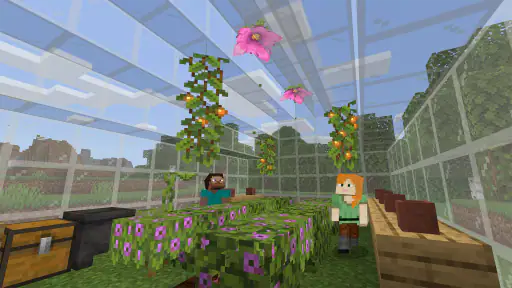
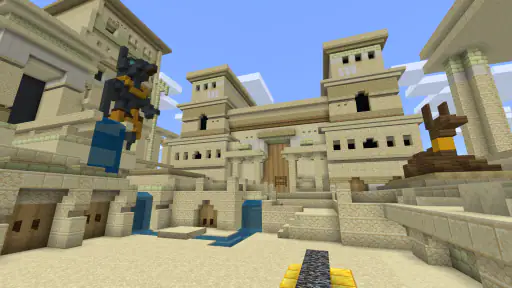
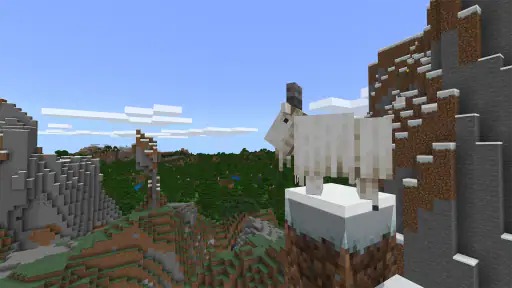
Zalety
- Tryb klasowy ułatwia nauczycielowi wspólne prowadzenie zajęć.
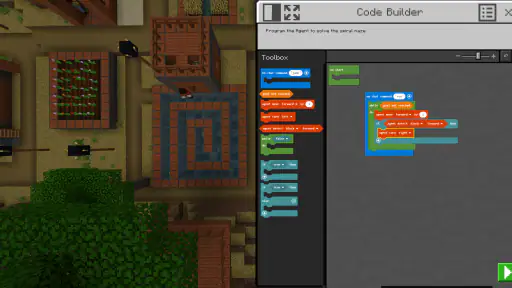
- Edytor kodu pozwala poznawać podstawy programowania przez praktykę.
- Gotowe lekcje oszczędzają czas przy przygotowywaniu materiałów.
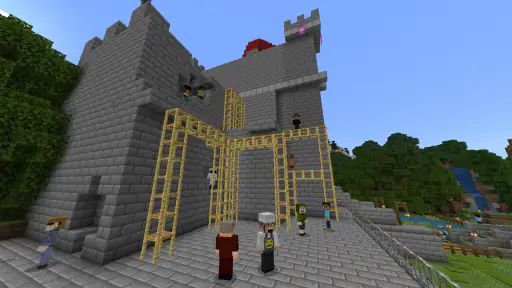
- Światy można dostosować do różnych przedmiotów i poziomów nauki.
- Narzędzia dostępności pomagają dopasować rozgrywkę do potrzeb uczniów.
Wady
- Pełny dostęp zwykle wymaga licencji przypisanej przez szkołę lub organizację.
- Bez stabilnego połączenia część funkcji i zasobów może być niedostępna.
- Obsługa na małym ekranie bywa mniej wygodna niż na komputerze.
- Prowadzenie zajęć wymaga od nauczyciela wcześniejszego przygotowania.
- Wymagania sprzętowe mogą ograniczać płynność na starszych urządzeniach.
 Analiza: Mobexer
Najciekawszy domowy sprawdzian dla Minecraft Education wygląda zwyczajnie: jedno urządzenie, wolne popołudnie i rodzeństwo, które ma wspólnie coś zbudować, zamiast tylko kolejno grać. W takim użyciu widać, że ta edukacyjna aplikacja Mojang potrafi zamienić znany blokowy świat w pretekst do planowania, rozmowy i eksperymentowania. Nie zastępuje jednak typowej wersji Minecrafta ani gotowej lekcji prowadzonej przez nauczyciela. Najlepiej działa wtedy, gdy ktoś nada zabawie konkretny cel.
Wspólna zabawa, która potrzebuje pomysłu
W moim odbiorze mocną stroną Minecraft Education jest to, że nauka może wyrastać z działania: budowanie wymaga ustalenia, co powstanie, jak podzielić pracę i co zrobić, gdy pierwszy plan się nie sprawdzi. Samo stawianie bloków nie staje się automatycznie lekcją, ale łatwo zamienić je w zadanie, które zachęca do myślenia przestrzennego, opowiadania o własnych decyzjach czy wspólnego rozwiązywania problemu.
W domu można na przykład zaproponować, by dzieci zaprojektowały spokojną drogę przez wymyślone miasteczko, z miejscami do odpoczynku i czytelnym układem. Jedna osoba planuje przebieg, druga buduje, a dorosły dopytuje, dlaczego wybrano takie rozwiązanie. To nie wymaga udawania, że każda minuta przy ekranie jest formalną nauką. Wystarczy wspólny temat, który pomaga przejść od przypadkowego klikania do rozmowy i współpracy.
Warto też dopasować zadanie do nastroju. Jeśli dzieci chcą swobodnie tworzyć, można potraktować aplikację jako przestrzeń do wymyślania i opowiadania o budowli. Jeśli potrzebują wyraźniejszego kierunku, lepiej ustalić ograniczenie, na przykład wspólny projekt z określoną funkcją. Mały, zrozumiały cel często pomaga bardziej niż długa instrukcja, zwłaszcza gdy przy jednym ekranie spotykają się osoby o różnym doświadczeniu.
Jedno urządzenie, kilka osób
Przy wspólnym korzystaniu nie zakładałbym, że dwie osoby będą równie aktywne tylko dlatego, że siedzą obok siebie. W praktyce łatwo o układ, w którym jedna przejmuje sterowanie, a druga jedynie patrzy. Dobrze sprawdza się więc prosty rytm: jedna osoba proponuje projekt, druga wybiera kolejny krok, a potem zamieniają się rolami. Nie jest to funkcja aplikacji, tylko domowy sposób na bardziej uczciwe dzielenie czasu i decyzji.
Można też ustalić role niezależne od kontrolowania gry: ktoś opisuje pomysł, ktoś pilnuje, by budowla spełniała umówione zadanie, a ktoś opowiada, co należałoby poprawić. Taki podział bywa szczególnie pomocny, gdy młodsze dziecko dopiero oswaja się z obsługą, a starsze szybko buduje. Wtedy wspólny projekt nie musi oznaczać identycznych umiejętności, tylko daje każdemu coś sensownego do zrobienia.
Przygotowanie przed przekazaniem urządzenia
Jeśli tablet lub telefon jest współdzielony, przed rozpoczęciem warto ustalić, kto będzie korzystać z aplikacji i jaki jest plan na tę sesję. To rozsądniejszy punkt wyjścia niż zakładanie, że urządzenie samo rozdzieli domowników na osobne doświadczenia. Nie przypisuję tu aplikacji funkcji kontroli rodzinnej ani automatycznego zarządzania użytkownikami; domowe zasady, kolejność i nadzór trzeba ustalić samodzielnie.
Na urządzeniu używanym przez kilka osób dobrze jest również zadbać o jasną granicę między czasem na wspólny projekt a zwykłym korzystaniem z telefonu czy tabletu. Przed pierwszą sesją sprawdź, czy aplikacja uruchamia się poprawnie na danym sprzęcie i czy osoba dorosła wie, jak dziecko będzie z niej korzystać. To drobne przygotowanie ogranicza typowy zgrzyt: dzieci są gotowe budować, ale nikt nie uzgodnił, co oznacza „skończyliśmy” ani kto ma teraz swoją kolej.
Gdy domownicy mają różne pomysły, dobrym rozwiązaniem jest ustalenie jednego wspólnego celu zamiast próby połączenia wszystkich pomysłów naraz. Można najpierw krótko omówić projekt, a dopiero potem wejść do świata i sprawdzać pomysły w praktyce. W ten sposób ekran nie przejmuje całej rozmowy. Dla dziecka, które łatwo się frustruje, pomocne może być również zakończenie sesji po domknięciu małego etapu, a nie w środku większej budowy.
Współpraca wymaga koordynacji
Warto rozróżnić wspólne siedzenie przy jednym urządzeniu od zorganizowanej pracy kilku osób. To pierwsze można urządzić w domu przez zmianę ról i rozmowę. Drugie wymaga, by uczestnicy wiedzieli, jaki mają cel i jak będą ze sobą współdziałać. Ponieważ Minecraft Education jest osadzony w edukacyjnym podejściu do Minecrafta, szczególnie dobrze pasuje do sytuacji, w której nauczyciel, rodzic lub inny dorosły przygotowuje temat i pomaga utrzymać kierunek.
Jeśli dzieci mają pracować w różnych porach lub miejscach, przed planowaniem wspólnego przedsięwzięcia warto sprawdzić, jak wygląda dostęp na używanych urządzeniach i jakie warunki trzeba spełnić, by każdy mógł uczestniczyć. Nie zakładałbym, że sama instalacja rozwiąże kwestie organizacji czy kont. Ta ostrożność nie odbiera aplikacji wartości; po prostu pomaga odróżnić przyjemne wspólne budowanie od przedsięwzięcia, które wymaga wcześniejszego przygotowania.
Przydatny jest też sposób na rozmowę o postępach bez ciągłego przerywania zabawy. Można co pewien czas poprosić uczestników, by powiedzieli, co już działa i jaka decyzja jest następna. Dzięki temu dorosły nie musi prowadzić każdej czynności, a dzieci ćwiczą uzasadnianie wyborów. To subtelna, lecz istotna różnica względem zwykłego zajęcia ekranu: wspólny projekt zyskuje wartość wtedy, gdy uczestnicy potrafią opowiedzieć, co robią i po co.
Dla kogo to dobry wybór, a dla kogo nie
PEGI 3 wskazuje szeroki kontekst wiekowy, ale sama oznaczenie wieku nie mówi, czy konkretne dziecko będzie z aplikacji zadowolone ani czy potrzebuje pomocy. Młodszy użytkownik może czerpać więcej z krótkiej, wspólnej aktywności z dorosłym, podczas gdy starsze dziecko chętniej samo rozwinie pomysł. W obu przypadkach obserwowałbym, czy budowanie prowadzi do ciekawości i rozmowy, czy raczej do zniecierpliwienia oraz sporów o urządzenie.
Przy domowym urządzeniu dobrze otwarcie wyjaśnić, że wspólna zabawa nie oznacza wspólnego dostępu do wszystkich spraw związanych z urządzeniem. Nie przypisywałbym aplikacji konkretnych zabezpieczeń, których tu nie omawiam. Dorosły powinien sam zdecydować, jak dziecko korzysta z tabletu lub telefonu i jakie zasady obowiązują w domu. Takie rozdzielenie jest szczególnie ważne, jeśli z jednego sprzętu korzysta kilka osób.
W porównaniu ze zwykłą rozrywką mobilną ta aplikacja ma sens, gdy opiekunowie chcą, by zabawa miała wymiar twórczy i sprzyjała współpracy. Jeśli natomiast dziecko szuka po prostu Minecrafta do samodzielnej rozgrywki, bardziej naturalnym wyborem może być zwykła wersja gry. Z kolei do krótkiej, uporządkowanej nauki konkretnego tematu lepsze może być narzędzie, które od razu koncentruje się na tej dziedzinie, zamiast pozostawiać dorosłemu zadanie wymyślenia celu.
Oczekiwania wobec aplikacji
Minecraft Education jest bezpłatną aplikacją z kategorii edukacyjnej, a jej średnia ocena wynosi 3,2 na podstawie około 151 tysięcy ocen. Ma ponad 50 milionów instalacji i około 820 recenzji. Te liczby pokazują, że jest szeroko używana, ale nie gwarantują, że będzie pasować do każdego domu. Niższa ocena przypomina mi, by nie traktować samej rozpoznawalności Minecrafta jako dowodu, że korzystanie okaże się intuicyjne dla każdego.
Wydawcą jest Mojang. Aplikacja ukazała się 24 lipca 2020 roku, a jej obecna wersja to 1.26.32.0; minimalny wymagany system to Android 8.0. Przed instalacją warto więc sprawdzić zgodność urządzenia, zwłaszcza jeśli w domu używa się starszego telefonu lub tabletu. To praktyczna czynność, która może oszczędzić rozczarowania, gdy aplikacja ma być od razu gotowa na wspólną sesję.
Nie oczekiwałbym, że sama obecność świata z bloków nauczy dziecko współpracy. Jeśli nikt nie zaproponuje zadania, rozmowy o wyborach ani sposobu podziału ról, można skończyć na zwykłym, swobodnym budowaniu. To może być przyjemne, lecz nie zawsze odpowiada rodzicowi szukającemu uporządkowanego materiału edukacyjnego. Najlepszy kompromis to potraktować aplikację jako narzędzie do wspólnej aktywności, a nie samodzielnego nauczyciela.
Domowy werdykt
Poleciłbym Minecraft Education rodzinie, która już lubi kreatywne budowanie albo chce sprawdzić, czy wspólny projekt przy ekranie zachęci dzieci do planowania i rozmowy. Szczególnie sensowny jest scenariusz, w którym dorosły pomaga ustalić temat, dzieci dzielą się zadaniami, a później opowiadają, co zmieniły i dlaczego. Takie użycie daje więcej niż pozostawienie aplikacji włączonej bez pomysłu.
Nie wybrałbym jej jako pierwszej opcji dla osoby, która chce wyłącznie szybkiej, samodzielnej rozrywki, ani dla rodzica oczekującego gotowego kursu bez własnego przygotowania. Przy wspólnym urządzeniu trzeba dodatkowo ustalić zasady dostępu, kolejkę i zakończenie zabawy. Gdy te warunki są jasne, edukacyjny charakter Minecrafta może stać się naturalną okazją do współpracy. Gdy ich brakuje, zwykła gra albo bardziej ukierunkowana aplikacja edukacyjna może lepiej odpowiadać temu, czego akurat potrzebuje domownik.
Moja rekomendacja jest więc warunkowa, ale pozytywna: warto spróbować, jeśli domownicy chcą razem coś wymyślić, a nie tylko zająć ekranem wolną chwilę. Największą korzyść widzę w rozmowie i wspólnym podejmowaniu decyzji, nie w samym fakcie, że dziecko uruchomiło edukacyjną aplikację. Zacząłbym od prostego, krótkiego projektu i sprawdził, czy wszystkim odpowiada ten sposób spędzania czasu.
FAQ
Czym Minecraft Education różni się od zwykłego Minecrafta?
Minecraft Education to edukacyjna wersja gry, stworzona z myślą o nauce i pracy w klasie. Oprócz budowania i eksplorowania światów oferuje między innymi gotowe lekcje, zadania, narzędzia do współpracy oraz funkcje przydatne nauczycielom, takie jak zarządzanie aktywnością uczniów. Nie jest to po prostu zwykły Minecraft z inną nazwą: dostęp do części funkcji i światów może zależeć od konta oraz licencji edukacyjnej.
Czy Minecraft Education jest darmowy i kto może z niego korzystać?
Aplikację można pobrać na obsługiwane urządzenie, ale samo pobranie nie zawsze oznacza pełny, bezpłatny dostęp. W wielu przypadkach potrzebne jest konto szkolne lub organizacyjne oraz aktywna licencja Minecraft Education, którą zapewnia szkoła albo inna uprawniona instytucja. Dostępność wersji próbnej i warunki korzystania mogą się zmieniać, dlatego przed pobraniem warto sprawdzić aktualne informacje w oficjalnym sklepie i u administratora szkoły.
Na jakich urządzeniach działa Minecraft Education i jakie wymagania trzeba sprawdzić?
Minecraft Education jest dostępny na wybranych urządzeniach, między innymi komputerach i tabletach, ale lista obsługiwanych systemów oraz wymagania techniczne mogą się zmieniać. Przed instalacją sprawdź zgodność wersji systemu, dostępne miejsce w pamięci i wymagania podane na stronie aplikacji w Google Play, App Store lub innym oficjalnym kanale. Starsze urządzenie może działać wolniej, szczególnie w rozbudowanych światach lub podczas wspólnej rozgrywki.
Czy w Minecraft Education można grać z innymi osobami?
Tak, aplikacja obsługuje wspólną pracę i rozgrywkę w światach, co pozwala uczniom budować, rozwiązywać zadania i realizować projekty razem. Dostęp do sesji wieloosobowej może jednak zależeć od ustawień konta, wersji aplikacji, sieci oraz uprawnień nadanych przez szkołę. Przed rozpoczęciem warto upewnić się, że uczestnicy korzystają ze zgodnych wersji i mają możliwość zalogowania się na właściwe konta.
Czy Minecraft Education nadaje się do nauki w domu i czy wymaga stałego połączenia z internetem?
Można korzystać z Minecraft Education także poza lekcjami, na przykład do samodzielnego odkrywania światów edukacyjnych lub wykonywania projektów, o ile konto i licencja na to pozwalają. Internet jest potrzebny między innymi do logowania, pobierania treści, aktualizacji i gry wieloosobowej. Niektóre zapisane światy mogą być dostępne lokalnie, ale nie należy zakładać, że wszystkie funkcje zadziałają offline; warto sprawdzić to przed podróżą lub pracą bez sieci.