Simply Draw: Learn to Draw
4,3EdukacjaZaktualizowano 7 października 2026

Zrzuty ekranu
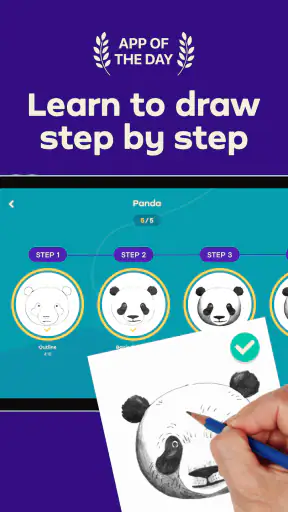
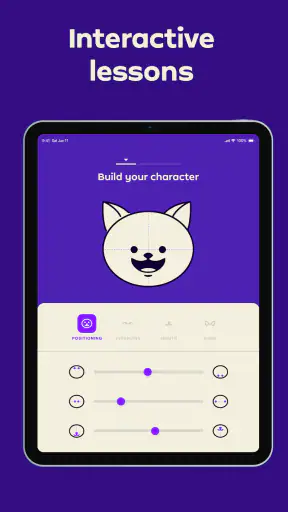
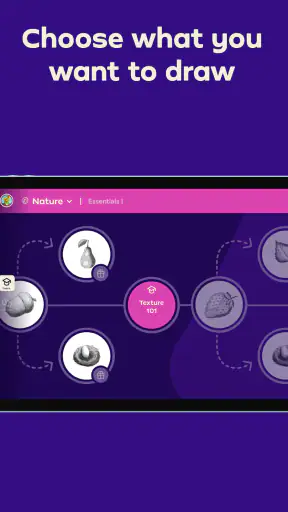
Zalety
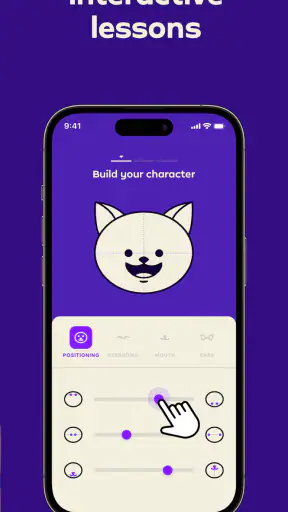
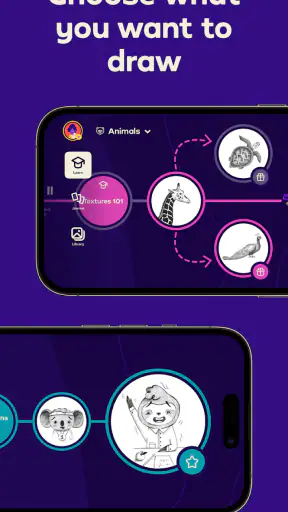
- Krótkie lekcje ułatwiają naukę nawet podczas kilku wolnych minut.
- Instrukcje krok po kroku pomagają osobom bez doświadczenia w rysowaniu.
- Można ćwiczyć podstawowe kształty
- proporcje i cieniowanie.
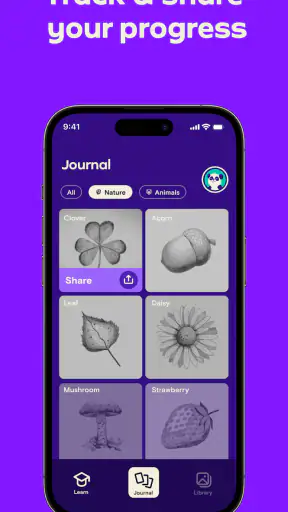
- Postępy w kolejnych ćwiczeniach mogą zachęcać do regularnej praktyki.
- Aplikacja jest przystępna dla początkujących i młodszych użytkowników.
Wady
- Nauka odbywa się głównie przez kopiowanie
- więc rozwija samodzielność w ograniczonym stopniu.
- Część lekcji lub funkcji może wymagać płatnej subskrypcji.
- Rysowanie na ekranie telefonu bywa niewygodne przy precyzyjnych detalach.
- Tempo ćwiczeń może być zbyt wolne dla osób już obeznanych z rysowaniem.
- Do korzystania z aplikacji może być potrzebne stabilne połączenie z internetem.
 Analiza: Mobexer
Kiedy mam ochotę narysować coś więcej niż krzywą buźkę, zwykle problemem nie jest brak pomysłu, tylko brak wiedzy, od czego zacząć. Simply Draw: Learn to Draw kieruje się właśnie do osób, które chcą przejść od pustej kartki do rozpoznawalnego rysunku bez zgadywania kolejnych ruchów. To edukacyjna aplikacja od Simply Ltd, a jej podejście jest proste: uczyć rysowania etapami, zamiast od razu wymagać pewnej ręki i znajomości proporcji.
Od pustej kartki do pierwszych kresek
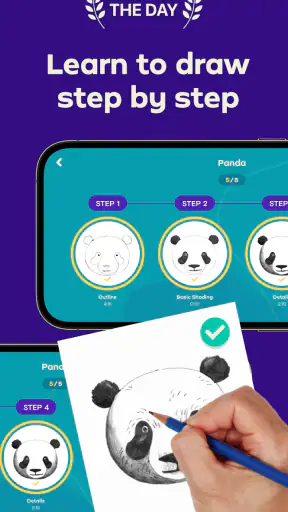
Najlepiej sprawdza się wtedy, gdy traktuję rysowanie jako krótkie ćwiczenie, a nie projekt, który musi skończyć się idealnym obrazkiem. Otwieram lekcję, patrzę na kolejny etap i próbuję odtworzyć go na papierze. Taki podział zmniejsza próg wejścia: nie muszę samodzielnie rozkładać całego kształtu na podstawowe linie, bo mogę skupić się na jednym fragmencie naraz.
W praktyce warto przygotować sobie zwykły ołówek, kartkę i wygodne miejsce, zanim zacznę. Telefon może pokazywać instrukcję, ale rysowanie bezpośrednio na ekranie nie zawsze daje to samo poczucie kontroli co papier. Dobrze też zostawić trochę miejsca obok rysunku na poprawki. To drobiazg, który pomaga, gdy kolejny krok okazuje się szerszy albo wyżej położony, niż początkowo zakładałem.
Jeśli szukasz aplikacji do nauki rysowania, a nie cyfrowego płótna z rozbudowanymi narzędziami, kierunek jest czytelny. Simply Draw jest darmowe do pobrania, ma kategorię edukacyjną i ocenę treści PEGI 3. To oznacza, że można rozważyć je jako lekką pomoc do ćwiczeń także dla młodszych osób, choć przy dziecku nadal warto wspólnie sprawdzić, jak przebiega korzystanie z aplikacji i zakupów.
Jak wygląda ćwiczenie krok po kroku
Najważniejsza zmiana w porównaniu z samodzielnym rysowaniem z obrazka polega na tym, że nie próbuję od razu uchwycić całości. Zamiast tego buduję ją w kolejnych częściach. Taki sposób pracy jest przydatny dla początkujących, bo uczy patrzeć na rysunek jak na zestaw prostszych decyzji: gdzie poprowadzić linię, jak ustawić kształt względem pozostałych i co dodać później.
Mój praktyczny sposób korzystania wygląda tak: najpierw oglądam dany etap, potem rysuję go własną ręką, a dopiero po zakończeniu porównuję efekt z instrukcją. Nie śpieszę się z przechodzeniem dalej. Jeśli proporcje już na początku są przesunięte, dokładanie szczegółów zwykle tylko utrwala problem. Lepiej poprawić podstawowy zarys, nawet jeśli oznacza to starcie kilku kresek.
Warto też celowo zmieniać tempo pracy. Przy łatwiejszym fragmencie można rysować swobodniej, ale przy symetrycznych lub drobnych elementach zatrzymuję się i sprawdzam, czy nie przesunąłem ich względem środka kartki. To mała technika, która pomaga wykorzystać lekcję aktywnie, a nie tylko kopiować kolejne ruchy mechanicznie.
Takie prowadzenie ma jednak swoją cenę: ćwiczenie może przypominać odtwarzanie instrukcji bardziej niż swobodne tworzenie. Jeśli zależy ci na eksperymentowaniu z własnym stylem, kolorami i kompozycją, lepszym wyborem będzie aplikacja do rysowania z narzędziami cyfrowymi albo zwykły szkicownik i samodzielnie wybrany temat. Simply Draw jest bardziej nauczycielem pierwszych kroków niż pełnym studiem artystycznym.
Przeniesienie lekcji na papier i do codzienności
Najbardziej użyteczny scenariusz widzę w krótkiej przerwie po pracy albo w spokojnym popołudniu z dzieckiem. Zamiast włączać kolejne filmiki i przewijać je w poszukiwaniu właściwego momentu, można poświęcić jedną sesję na konkretny rysunek, a kartkę zachować do porównania z następną próbą. W ten sposób łatwiej zauważyć, czy ręka lepiej radzi sobie z kształtem, czy nadal gubi się przy detalach.
Telefon i papier pełnią tu różne role: ekran prowadzi przez lekcję, a kartka daje miejsce na własne tempo i poprawki. To ważne przekazanie pracy między aplikacją a rzeczywistym rysowaniem. Nie traktowałbym więc samego obejrzenia instrukcji jako nauki. Postęp pojawia się dopiero wtedy, gdy odkładam telefon na chwilę, próbuję samodzielnie odtworzyć etap, a później wracam do podpowiedzi, jeśli utknę.
Dobrym nawykiem jest też robienie kilku lekkich szkiców zamiast dopieszczania pierwszego podejścia. Pierwsza próba pokazuje, gdzie brakuje mi kontroli, druga pozwala skorygować proporcje, a kolejna pomaga utrwalić kolejność budowania kształtu. Nawet jeśli aplikacja prowadzi przez gotową lekcję, taki własny cykl sprawia, że ćwiczenie nie kończy się na jednorazowym przerysowaniu.
Jeżeli rysujesz z kimś młodszym, nie poprawiaj od razu każdej nierównej linii. Lepiej poprosić, by porównał ją z następnym etapem i sam zdecydował, co chce zmienić. Aplikacja może dostarczyć strukturę, ale cierpliwość i rozmowa pozostają po stronie osoby, która pomaga. To szczególnie istotne, gdy celem jest przyjemność z rysowania, a nie perfekcyjna kopia.
Co otrzymujesz, a czego nie zastąpi
Simply Draw ma sens dla kogoś, kto potrzebuje jasnego punktu startowego i lubi uczyć się przez wykonywanie kolejnych etapów. Przydaje się osobom, które dawno nie rysowały, początkującym szukającym uporządkowanej praktyki oraz rodzicom chcącym zaproponować dziecku spokojną aktywność przy kartce. Popularność aplikacji jest zauważalna: ma ponad 10 milionów instalacji, a jej średnia ocena wynosi 4,3 na podstawie około 319 tysięcy ocen.
Nie odczytywałbym tych liczb jako obietnicy, że każdy szybko nauczy się rysować. Postęp zależy od regularności, uważnego obserwowania kształtów i gotowości do poprawiania błędów. Aplikacja może pomóc utrzymać kolejność pracy, ale nie zastępuje ćwiczenia swobodnego szkicowania, studiowania perspektywy ani indywidualnej informacji zwrotnej nauczyciela.
W porównaniu z typowymi alternatywami w tej kategorii wybór sprowadza się do tego, czego potrzebujesz. Film instruktażowy daje swobodę zatrzymywania i przewijania, ale trzeba samemu pilnować kolejności oraz wybrać odpowiedni materiał. Kurs prowadzony przez człowieka może dać bardziej osobistą korektę, za to wymaga dopasowania czasu i formy. Aplikacja do cyfrownego malowania jest lepsza do eksperymentów na ekranie, lecz sama obecność pędzli i warstw nie musi nauczyć podstaw rysunku. Simply Draw zajmuje środek: porządkuje ćwiczenie, ale wymaga, by własnoręczna praca odbywała się poza instrukcją.
Warto pamiętać również o kwestii kosztów. Sama aplikacja jest bezpłatna, lecz dostępne są zakupy w aplikacji rozliczane przez Play w przedziale od około 66 do 400 zł. Jeśli instalujesz ją dziecku albo chcesz po prostu sprawdzić, czy taki sposób nauki ci odpowiada, rozsądnie jest wcześniej zajrzeć do warunków zakupów i ustawić odpowiednie zabezpieczenia na urządzeniu. Nie zakładałbym, że wszystkie lekcje lub możliwości są dostępne bez opłat.
Gdzie nauka może się zatrzymać
Największym ograniczeniem tego podejścia jest różnica między instrukcją a własnym celem. Możesz wykonać kolejne etapy poprawnie, a mimo to nie wiedzieć, jak narysować coś z wyobraźni albo jak zmienić pozę i proporcje. To normalne: prowadzenie krok po kroku pomaga przejść przez konkretny rysunek, ale samodzielne projektowanie wymaga osobnego treningu. Po ukończeniu lekcji spróbuj więc narysować podobny motyw z pamięci lub zmienić jeden szczegół. Wtedy szybko zobaczysz, co zostało w głowie.
Drugi punkt tarcia to praca na dwóch powierzchniach. Jeśli ekran gaśnie, jest niewygodnie ustawiony albo muszę co chwilę przesuwać wzrok między telefonem a kartką, tracę rytm. Pomaga ustawienie urządzenia stabilnie i przygotowanie ołówka przed rozpoczęciem, ale osobom oczekującym, że wszystko będzie się działo na jednym ekranie, taka metoda może nie odpowiadać. Z kolei rysowanie palcem na telefonie nie jest równoważne z ćwiczeniem ręki na papierze.
Może też rozczarować kogoś, kto już pewnie szkicuje i chce rozwijać anatomię, światłocień czy własny styl. Wtedy bardziej przydatny będzie kurs skupiony na konkretnym zagadnieniu, książka z ćwiczeniami albo regularne rysowanie z obserwacji. Ta aplikacja ma większą wartość na początku drogi niż jako zaawansowane narzędzie do doskonalenia techniki.
Dla kogo warto ją wypróbować
Aktualna wersja to 1.14.1, a do działania wymagany jest system w wersji 11 lub nowszej. Przed instalacją sprawdziłbym więc zgodność urządzenia, szczególnie jeśli korzystam ze starszego telefonu. Aplikacja została wydana 30 października 2025 roku, a liczba opinii użytkowników wynosi około 630. Te szczegóły nie mówią, czy styl lekcji będzie pasował każdemu, ale pomagają ocenić, czy warto poświęcić chwilę na test.
Moja rekomendacja jest dość konkretna: wypróbuj Simply Draw, jeśli chcesz mieć spokojny, uporządkowany początek i jesteś gotów rysować równolegle z instrukcją. Nie wybierałbym jej jako jedynego źródła nauki, gdy oczekuję indywidualnej korekty, całkowitej swobody twórczej albo rozbudowanego warsztatu cyfrowego. Jeśli natomiast potrzebujesz bodźca, by wreszcie zacząć, lekcje prowadzone małymi krokami mogą pomóc zamienić „nie umiem rysować” w krótką, wykonalną praktykę. Simply Draw najlepiej wypada wtedy, gdy traktuję ją jako przewodnika do ćwiczeń, a nie jako skrót omijający samodzielne próby.
Mała sesja, która nie zamienia się w obowiązek
Żeby sprawdzić, czy taki sposób nauki pasuje do codziennego rytmu, nie planowałbym od razu długiego treningu. Po kolacji mogę przygotować kartkę, wybrać lekcję i potraktować jeden etap jako cel na tę chwilę. Jeśli mam więcej czasu, kończę rysunek; jeśli nie, zostawiam szkic i wracam później. Taki podział jest praktyczny właśnie dlatego, że nie wymaga urządzać sobie całego stanowiska do pracy artystycznej.
Przydatne jest zachowanie datowanych kartek lub zrobienie im zdjęcia, zanim trafią do teczki. Nie chodzi o ocenianie każdej kreski, tylko o porównanie podobnych prób po pewnym czasie. Warto obserwować jedną rzecz naraz: na przykład to, czy kształt mieści się na stronie, czy elementy są dobrze ustawione względem siebie. Dzięki temu ćwiczenie daje konkretną informację o własnym postępie, a nie tylko satysfakcję z ukończenia instrukcji.
Jak dobrać narzędzie do własnego celu
Przed rozpoczęciem warto zdecydować, czego właściwie oczekuję. Jeśli chcę narysować konkretny motyw i potrzebuję prowadzenia przez jego budowę, lekcja etapowa jest sensownym punktem wyjścia. Gdy zależy mi na szybkim sprawdzeniu pojedynczego triku, film może być wygodniejszy. Jeśli chcę rozwijać własne pomysły na ekranie, lepiej sprawdzi się narzędzie do cyfrowego rysowania, a przy potrzebie korekty moich błędów więcej da nauczyciel lub grupa, która może obejrzeć pracę.
To rozróżnienie pomaga uniknąć rozczarowania: aplikacja nie musi być najlepsza w każdej części nauki, żeby być użyteczna. Jej wartość widzę w tym, że zamienia niejasne „chcę nauczyć się rysować” w wykonalne zadanie z widocznym początkiem i końcem. Po ukończeniu ćwiczenia dobrze jednak samemu dopisać kolejny krok: narysować ten sam motyw bez podglądu, zmienić jego wielkość albo przenieść go na inną część kartki. Wtedy instrukcja staje się punktem startu, a nie jedynym sposobem pracy.
Co sprawdzić przed instalacją i pierwszą lekcją
Praktyczne pytanie brzmi, czy potrzebuję dodatkowych materiałów. Do ćwiczeń opisanych w tej recenzji wystarczą kartka i ołówek, ale osoby, które wolą pracować kolorami, mogą przygotować własne przybory. Nie traktowałbym ich jako warunku rozpoczęcia: na początku łatwiej skupić się na kształcie, gdy nie trzeba jednocześnie dobierać barw ani martwić się o cieniowanie.
Warto też pamiętać, że określenie „darmowa” dotyczy pobrania, a niekoniecznie całego zakresu dostępnych treści. Zakupy w aplikacji rozliczane przez Play mieszczą się w przedziale od 65,99 zł do 399,99 zł. Przed zatwierdzeniem jakiejkolwiek płatności sprawdziłbym jej zakres i to, czy odpowiada temu, czego szukam. Jeśli aplikacja ma być używana przez dziecko, najlepiej ustalić tę zasadę razem przed pierwszą sesją, zamiast wyjaśniać ją dopiero przy ekranie zakupu.
Podobnie z wymaganiami urządzenia: warto upewnić się, że telefon działa na systemie 11 lub nowszym, zanim zaplanuję wspólne rysowanie. Sama zgodność techniczna nie przesądza o wygodzie. Przy małym ekranie tekst lub przykład mogą być trudniejsze do obserwowania z kartką obok, dlatego stabilne ustawienie telefonu i dobre oświetlenie miejsca pracy mają realne znaczenie dla płynności ćwiczenia.
Końcowy wybór zależy od tego, czego chcesz się nauczyć
Simply Draw poleciłbym przede wszystkim osobie, która potrzebuje konkretnego impulsu do rozpoczęcia i nie oczekuje, że sama aplikacja wyćwiczy za nią rękę. Dobrze pasuje do krótkich ćwiczeń w domu, do wspólnego rysowania z dzieckiem i do powrotu do hobby po przerwie. Mniej odpowiednia będzie dla kogoś, kto szuka zaawansowanych lekcji, swobodnego cyfrowego płótna albo indywidualnej oceny własnej pracy.
Jeśli nadal się wahasz, rozsądny test jest prosty: przygotuj kartkę, przejdź przez jedną lekcję i po jej zakończeniu spróbuj odtworzyć główny kształt bez patrzenia na ekran. Jeżeli podział na etapy pomaga ci zrozumieć, co robisz, aplikacja może stać się użytecznym towarzyszem regularnej praktyki. Jeśli czujesz, że tylko kopiujesz i nie wiesz, jak przenieść tę umiejętność na własny pomysł, potraktuj to jako znak, by uzupełnić naukę inną metodą. Najlepszy rezultat daje tu nie samo ukończenie instrukcji, lecz świadome ćwiczenie po jej zakończeniu.
FAQ
Czym jest Simply Draw: Learn to Draw i jak działa nauka rysowania?
Simply Draw: Learn to Draw to aplikacja edukacyjna dla osób, które chcą rozpocząć przygodę z rysowaniem lub ćwiczyć podstawowe umiejętności. Zwykle prowadzi użytkownika przez krótkie lekcje, pokazując kolejne etapy tworzenia ilustracji i zachęcając do samodzielnego odtwarzania ich na papierze. Przed pobraniem warto sprawdzić aktualny opis aplikacji, ponieważ dostępne lekcje i funkcje mogą się różnić zależnie od wersji.
Czy Simply Draw: Learn to Draw nadaje się dla początkujących i dzieci?
Aplikacja jest skierowana przede wszystkim do osób początkujących, dlatego może być dobrym wyborem dla tych, którzy nie wiedzą, od czego zacząć naukę rysowania. Instrukcje podzielone na mniejsze kroki mogą ułatwić ćwiczenie kształtów i proporcji. Dzieci również mogą z niej korzystać, ale rodzic powinien sprawdzić oznaczenie wiekowe, treści, ustawienia prywatności oraz ewentualne zakupy w aplikacji przed instalacją.
Czy do korzystania z Simply Draw potrzebne są specjalne materiały lub umiejętności?
Nie trzeba mieć wcześniejszego doświadczenia artystycznego ani profesjonalnego wyposażenia. Do wykonywania ćwiczeń zazwyczaj wystarczą kartka i ołówek, choć inne przybory mogą przydać się zależnie od lekcji. Telefon lub tablet służy głównie do wyświetlania instrukcji, a samo rysowanie odbywa się na papierze. Przed rozpoczęciem warto sprawdzić, czy konkretne ćwiczenia nie wymagają dodatkowych materiałów.
Czy Simply Draw: Learn to Draw jest darmowe i czy zawiera zakupy lub subskrypcję?
Model płatności może zależeć od bieżącej wersji i regionu. Aplikację można pobrać bez opłaty, ale część lekcji lub funkcji może być dostępna dopiero po wykupieniu subskrypcji albo dokonaniu zakupu w aplikacji. Przed rozpoczęciem okresu próbnego sprawdź cenę, czas trwania subskrypcji, sposób jej anulowania oraz warunki automatycznego odnowienia w sklepie Google Play lub App Store.
Czy Simply Draw: Learn to Draw działa bez internetu i na każdym urządzeniu?
Dostępność lekcji offline może być ograniczona, ponieważ niektóre materiały, aktualizacje lub funkcje wymagają połączenia z internetem. Warto więc sprawdzić działanie aplikacji w trybie offline przed planowaniem ćwiczeń poza domem. Zgodność zależy także od systemu operacyjnego i jego wersji, dlatego przed pobraniem należy porównać wymagania podane w Google Play lub App Store z parametrami swojego telefonu albo tabletu.