PhotoBoost AI Wzmacniacz Zdjęć
4,6FotografiaZaktualizowano 7 października 2026
Zrzuty ekranu
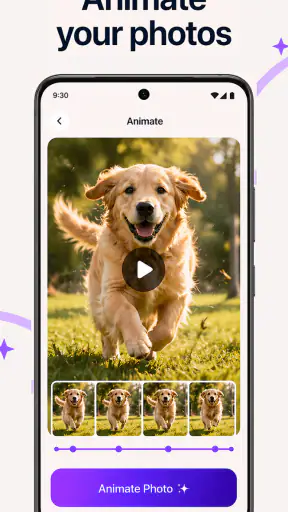
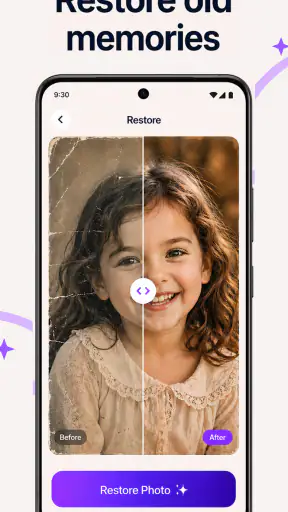
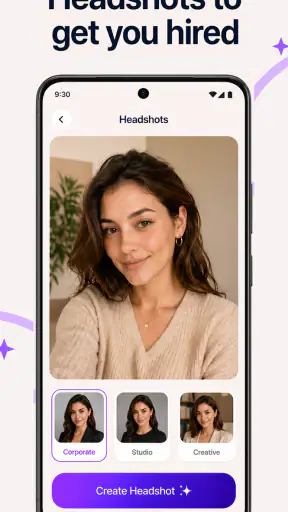
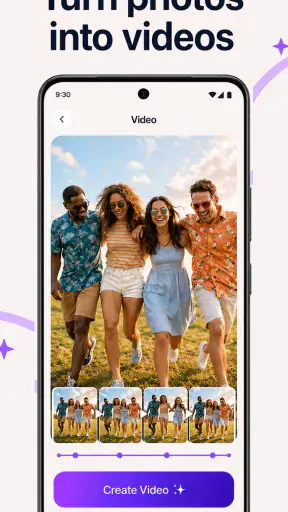
Zalety
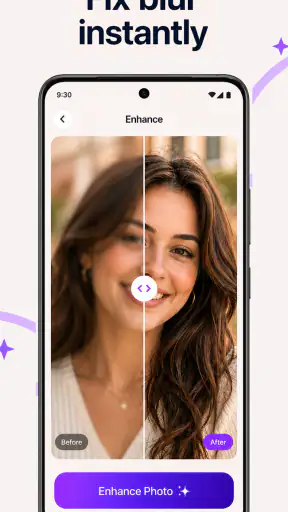
- Szybko poprawia ostrość i szczegółowość zdjęć
- także starszych fotografii.
- Prosty interfejs ułatwia poprawianie zdjęć bez zaawansowanej wiedzy.
- Może pomóc przywrócić czytelność rozmazanym lub niskiej jakości obrazom.
- Automatyczne ulepszanie ogranicza liczbę ustawień do ręcznej konfiguracji.
- Przydatny do szybkiego przygotowania zdjęć do udostępnienia w sieci.
Wady
- Efekty AI mogą wyglądać nienaturalnie
- zwłaszcza na twarzach i drobnych detalach.
- Wyniki zależą od jakości zdjęcia źródłowego; mocno uszkodzone obrazy bywają trudne do naprawy.
- Przetwarzanie zdjęć może wymagać połączenia z internetem.
- Darmowa wersja może ograniczać liczbę ulepszeń lub dostęp do funkcji.
- Zapis w wysokiej jakości lub korzystanie z pełnego zestawu narzędzi może wymagać opłaty.
 Analiza: Mobexer
Najczęściej sięgam po narzędzie do poprawiania zdjęć wtedy, gdy chcę ocalić konkretny kadr, a nie spędzać wieczór na nauce edycji. PhotoBoost AI Wzmacniacz Zdjęć jest aplikacją fotograficzną od Tap AI, pomyślaną przede wszystkim do poprawiania ostrości i jakości fotografii, także tych starszych. Po użyciu doceniam jej prosty cel: ma pomóc wtedy, gdy obraz jest zbyt miękki, niewyraźny albo nie wygląda dobrze na ekranie. Nie traktuję jej jednak jak magicznego sposobu na odzyskanie szczegółów, których aparat nigdy nie zarejestrował.
Od zdjęcia, które nie daje satysfakcji, do poprawionej wersji
Najpierw wybieram właściwy materiał
Najlepszy punkt wyjścia to zdjęcie, które ma dla mnie wartość, ale jego jakość przeszkadza w oglądaniu lub udostępnieniu. Może to być stara fotografia z rodzinnego archiwum, portret, na którym twarz wyszła nieostro, albo obraz zapisany w niewielkiej rozdzielczości. W takim przypadku PhotoBoost AI jest bardziej wyspecjalizowanym wyborem niż rozbudowany edytor, w którym trzeba samodzielnie regulować wiele suwaków.
Przed rozpoczęciem dobrze jest zachować oryginał. To praktyczny nawyk, nie dodatkowy etap aplikacji: dzięki temu mogę porównać wersję przed i po, a w razie zbyt mocnego efektu wrócić do źródła. Warto też od razu zdecydować, do czego zdjęcie ma posłużyć. Inne oczekiwania mam wobec portretu, który chcę wysłać bliskim, a inne wobec skanu przeznaczonego do dużego wydruku.
Przy starych fotografiach najważniejszy jest dla mnie realizm. Jeśli twarz jest mocno zatarta, poprawa może sprawić, że obraz będzie wyraźniejszy, ale nie powinna być mylona z wiernym odtworzeniem pierwotnych szczegółów. Algorytmiczne wyostrzanie może zmienić sposób, w jaki wyglądają drobne elementy, więc przy pamiątkach rodzinnych porównuję efekt z oryginałem zamiast od razu uznawać gładszą czy ostrzejszą wersję za prawdziwszą.
Krótki proces, ale z kontrolą efektu
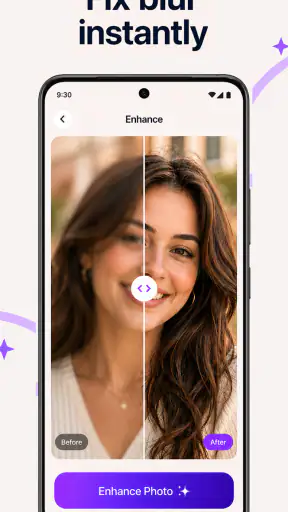
W praktyce zaczynam od wskazania fotografii, którą chcę poprawić, a potem oceniam przygotowaną wersję w kontekście jej przeznaczenia. Sam fakt, że zdjęcie wygląda ostrzej, nie wystarcza. Sprawdzam przede wszystkim oczy i kontury twarzy, drobne wzory na ubraniu, włosy oraz krawędzie przedmiotów w tle. To właśnie tam najłatwiej zauważyć, czy obróbka pomaga, czy tylko dodaje sztucznej wyrazistości.
Przy portrecie zrobionym w słabym świetle zwracam uwagę na skórę i cienie. Zbyt agresywny rezultat może sprawić, że cera stanie się nienaturalnie gładka albo detale będą wyglądały na namalowane. Przy fotografii przedmiotu ważniejsze są regularne krawędzie i faktura. Ten prosty podział pomaga mi nie oceniać wszystkich zdjęć tą samą miarą: twarz ma nadal wyglądać jak osoba, a tekstura nie powinna zamienić się w przypadkowy szum.
Najbardziej użyteczna wskazówka: oceniaj poprawę przy powiększeniu, ale podejmuj decyzję także na widoku całego zdjęcia. Z bliska łatwo skupić się na pojedynczym szczególe, który w normalnym oglądaniu nie ma znaczenia. Z kolei miniatura może ukryć nienaturalne krawędzie, które będą widoczne po wysłaniu fotografii lub wyświetleniu jej na większym ekranie.
Przekazanie zdjęcia dalej wymaga osobnej kontroli
Ulepszony obraz zwykle nie jest końcem pracy. Chcę go potem pokazać, wysłać rodzinie, zachować w archiwum albo wykorzystać w innym projekcie. Dlatego przed przekazaniem dalej sprawdzam, czy wybrana wersja jest tą właściwą, i nie zastępuję nią pochopnie oryginału. Przy ważnych fotografiach zachowanie obu wersji daje mi swobodę: mogę udostępnić poprawioną kopię, a jednocześnie zostawić nietknięty materiał źródłowy.
To rozdzielenie jest szczególnie istotne przy zdjęciach dokumentujących rodzinne wydarzenia. Wyobrażam sobie, że skanuję stare zdjęcie babci, żeby wysłać je rodzeństwu. Najpierw zachowuję skan bez zmian, następnie poprawiam kopię i oglądam twarz oraz tło w powiększeniu. Jeśli twarz wygląda wiarygodnie, wysyłam poprawioną wersję razem z informacją, że została odświeżona. Jeżeli algorytm przesadził z detalami, zostaję przy oryginale albo szukam łagodniejszej obróbki w innym narzędziu.
Podobny proces sprawdza się przy zdjęciu z telefonu, które chcę opublikować. Poprawa może pomóc, gdy fotografia jest lekko rozmyta, ale nie zastąpi kadrowania, korekty światła czy przemyślanej kompozycji. Jeśli te elementy są problemem, zwykły edytor zdjęć daje większą kontrolę nad końcowym wyglądem. PhotoBoost AI ma sens jako jeden konkretny etap, a niekoniecznie jako całe studio do obróbki.
Co zyskuję, a czego nie odzyskam
Największą zaletą takiego podejścia jest niski próg wejścia. Nie muszę znać technik ręcznego wyostrzania ani rozumieć wszystkich ustawień programu graficznego, żeby sprawdzić, czy zdjęcie da się poprawić. Aplikacja może być przydatna osobie, która ma kilka ważnych, lecz słabych jakościowo fotografii i chce szybko ocenić, czy warto je odświeżyć.
Granica pojawia się wtedy, gdy źródło jest bardzo zniszczone albo zawiera mało informacji. Rozmazany ruch, mocne ziarno, prześwietlenie czy nieczytelne rysy mogą ograniczyć efekt. Wyraźniejszy obraz nie oznacza automatycznie wierniejszego obrazu, a poprawianie fotografii nie zastępuje dobrego skanu. Jeśli planuję druk, sprawdzam rezultat w docelowym rozmiarze i nie zakładam, że poprawa widoczna na telefonie będzie równie przekonująca na papierze.
W porównaniu z typowym edytorem, w którym samodzielnie poprawiam jasność, kontrast i kolor, ten rodzaj aplikacji lepiej pasuje do zadania skupionego na ostrości i jakości. Z kolei profesjonalne programy graficzne będą rozsądniejszym wyborem, gdy potrzebuję precyzyjnego retuszu, selektywnej korekty lub pełnej kontroli nad każdym fragmentem kadru. Nie widzę sensu wybierać narzędzia AI tylko dlatego, że jest nowsze: jeśli zdjęcie wymaga głównie rozjaśnienia albo przycięcia, prostsza aplikacja może być szybsza i bardziej przewidywalna.
Dla kogo to wygodny wybór
PhotoBoost AI najbardziej poleciłbym osobie, która chce odświeżyć pojedyncze fotografie bez wchodzenia w rozbudowaną obróbkę. Sprawdzi się przy rodzinnych archiwach, zdjęciach, które mają być czytelniejsze na ekranie, i ujęciach, których lekkie rozmycie psuje odbiór. Aplikacja jest bezpłatna do pobrania, ma średnią ocenę 4,6, a liczba instalacji przekroczyła 10 milionów, co pokazuje, że podobny prosty sposób pracy odpowiada wielu użytkownikom.
Przed rozpoczęciem warto uwzględnić też model zakupów. Dostępne są zakupy w aplikacji, a ich ceny rozliczane przez Google Play mieszczą się w zakresie od 9,39 zł do 879,99 zł. Dla mnie to powód, by przed większym wydatkiem sprawdzić, czy aplikacja rzeczywiście poprawia moje konkretne zdjęcia i czy dalsze korzystanie odpowiada moim potrzebom. Sama obecność bezpłatnej wersji nie powinna być traktowana jako obietnica, że każda funkcja lub każdy sposób użycia będzie darmowy.
Ocena wieku PEGI 3 oznacza, że aplikacja jest odpowiednia dla bardzo szerokiego grona odbiorców, ale przy wspólnym korzystaniu z telefonu nadal warto pilnować zakupów w aplikacji. Jest przeznaczona dla Androida od wersji 9, a wersja 1.98.1 wskazuje, jakiej edycji aplikacji dotyczy obecna oferta. Jeśli używam starszego urządzenia, pierwszą praktyczną проверку stanowi zgodność systemu; jeśli mam iPhone’a, nie zakładam dostępności na podstawie informacji o Androidzie.
Kiedy lepiej wybrać inne rozwiązanie
Nie polecałbym tej aplikacji jako jedynego narzędzia osobie, która regularnie retuszuje zdjęcia zawodowo albo potrzebuje pełnej kontroli nad kolorem, światłem i lokalnymi poprawkami. Nie będzie też najlepszym wyborem, jeśli oczekuję, że z małego, mocno rozmazanego obrazu powstanie bezbłędny portret o autentycznych szczegółach. W takich sytuacjach warto pracować na najlepszym dostępnym oryginale i użyć edytora, który pozwala ręcznie korygować rezultat.
Jeśli natomiast mam tylko kilka zdjęć do poprawy i nie chcę uczyć się złożonego programu, wyspecjalizowany proces może być wygodniejszy niż ręczne eksperymentowanie. Różnica polega na tym, że za szybkość płacę mniejszą kontrolą nad sposobem, w jaki powstaje efekt. Właśnie dlatego traktuję rezultat jako propozycję do oceny, a nie automatycznie gotową wersję do publikacji.
Moja ocena po całym procesie
Po przejściu od wyboru zdjęcia, przez sprawdzenie poprawionej kopii, aż po decyzję o jej udostępnieniu, widzę w PhotoBoost AI Wzmacniaczu Zdjęć praktyczne narzędzie do jednego jasno określonego zadania. Najwięcej zyskuje się wtedy, gdy materiał ma już wartość, a jego jakość jedynie utrudnia oglądanie. Najmniej przekonujący jest pomysł oczekiwać od niego rekonstrukcji prawdy wizualnej z niemal pustych danych obrazu.
Tap AI rozwija aplikację fotograficzną, która może uprościć poprawianie starych lub niewyraźnych kadrów, ale najlepszy efekt zależy od rozsądnego wyboru zdjęcia i własnej kontroli. Poleciłbym ją znajomemu, który chce szybko sprawdzić, czy da się uratować pamiątkową fotografię. Dodałbym tylko jedno zastrzeżenie: zachowaj oryginał, obejrzyj szczegóły i nie akceptuj poprawy, jeśli obraz przestaje wyglądać naturalnie. Dostępność od 21 grudnia 2022 roku i bezpłatne pobranie ułatwiają jej wypróbowanie, lecz o przydatności najlepiej decyduje efekt na własnych zdjęciach.
FAQ
Czym jest PhotoBoost AI Wzmacniacz Zdjęć i do czego służy?
PhotoBoost AI Wzmacniacz Zdjęć to aplikacja do poprawiania fotografii z wykorzystaniem narzędzi opartych na sztucznej inteligencji. Może pomóc między innymi w zwiększaniu ostrości, poprawianiu szczegółów i polepszaniu wyglądu zdjęć, które są rozmazane, niewyraźne lub mają niską jakość. Dostępne funkcje mogą się różnić zależnie od wersji aplikacji, urządzenia i planu. Przed pobraniem warto sprawdzić jej aktualny opis w sklepie.
Czy PhotoBoost AI Wzmacniacz Zdjęć jest darmowy?
Aplikację można pobrać ze sklepu obsługiwanego przez urządzenie, ale pobranie nie zawsze oznacza bezpłatny dostęp do wszystkich funkcji. Część narzędzi może być dostępna w ramach subskrypcji, jednorazowego zakupu albo limitowanej wersji próbnej. Przed rozpoczęciem korzystania sprawdź ekran płatności, warunki okresu próbnego i sposób anulowania subskrypcji. Zwróć też uwagę, czy eksport zdjęć w pełnej jakości wymaga opłaty.
Jakie zdjęcia można poprawiać za pomocą PhotoBoost AI Wzmacniacza Zdjęć?
Aplikacje tego typu są przeznaczone przede wszystkim do pracy ze zdjęciami zapisanymi w galerii lub dodanymi z poziomu aplikacji. PhotoBoost AI może być przydatny przy poprawianiu portretów, starych fotografii czy ujęć, którym brakuje ostrości, jednak rezultat zależy od jakości oryginału. Silnie rozmazanego lub bardzo małego zdjęcia nie zawsze da się wiarygodnie odtworzyć. Sprawdź obsługiwane formaty i ograniczenia plików w aktualnym opisie aplikacji.
Czy korzystanie z PhotoBoost AI Wzmacniacza Zdjęć wymaga internetu?
To, czy internet jest potrzebny, zależy od sposobu działania poszczególnych narzędzi. Niektóre aplikacje wykonują część obróbki bezpośrednio na telefonie, a inne przesyłają zdjęcia do przetwarzania w chmurze, co może wymagać połączenia z siecią. Jeśli pracujesz ze zdjęciami prywatnymi, przed użyciem sprawdź politykę prywatności i informacje o przetwarzaniu danych. Warto również zweryfikować, czy aplikacja działa poprawnie bez dostępu do internetu.
Czy zdjęcia poprawione w PhotoBoost AI Wzmacniaczu Zdjęć można zapisać i udostępnić?
Zwykle narzędzia do edycji zdjęć pozwalają zapisać gotowy obraz w galerii albo udostępnić go w innych aplikacjach, ale dostępność eksportu oraz jego jakość mogą zależeć od wersji i ustawień. Przed rozpoczęciem obróbki sprawdź, czy zapis nie wymaga konta, subskrypcji lub obejrzenia reklamy. Porównaj także rozmiar pliku i rozdzielczość przed i po poprawie, ponieważ efekt sztucznej inteligencji może wyglądać inaczej na ekranie niż na wydruku.