Picture Editor
4,4UrodaZaktualizowano 7 października 2026
Zrzuty ekranu
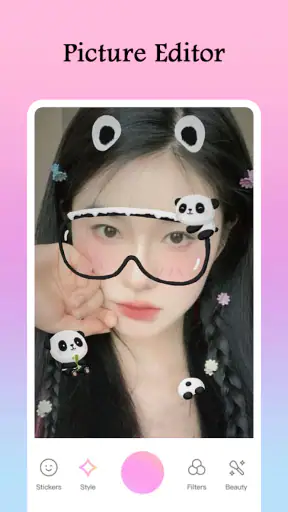
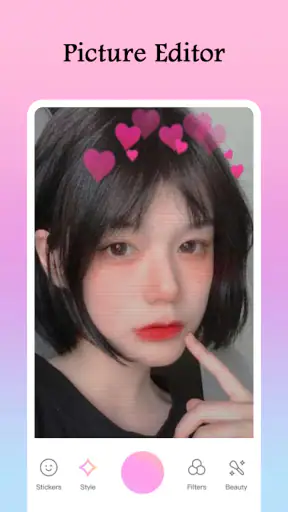
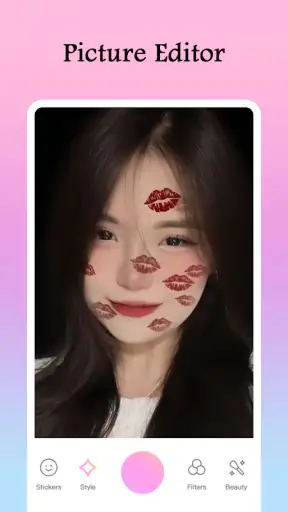
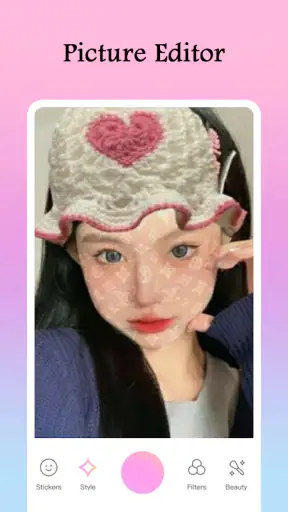
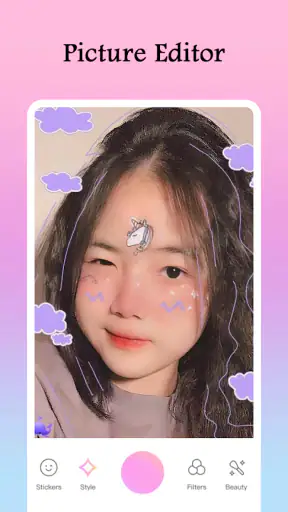
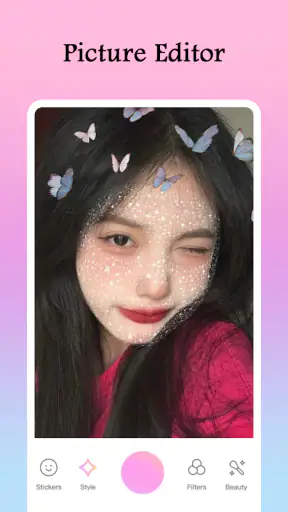
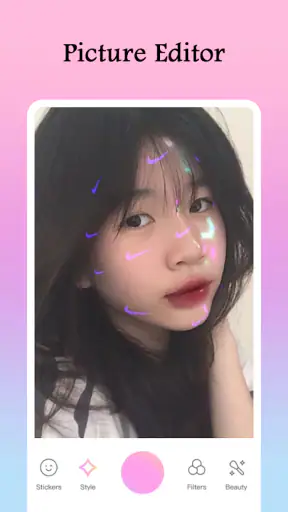
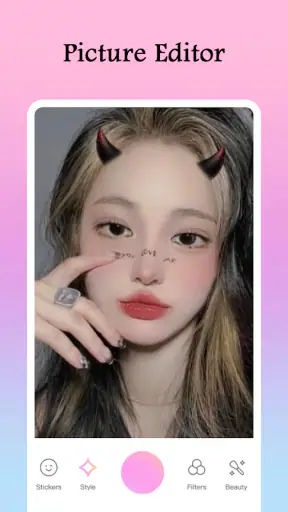
Zalety
- Łatwe w obsłudze narzędzia sprawdzą się także dla początkujących.
- Szybko poprawisz zdjęcia bez konieczności korzystania z komputera.
- Gotowe filtry pozwalają nadać fotografiom spójny styl.
- Przydatne opcje kadrowania ułatwiają dopasowanie zdjęć do różnych formatów.
- Efekty i korekty pomagają odświeżyć zdjęcia przed udostępnieniem.
Wady
- Dostępność funkcji może zależeć od wersji aplikacji.
- Niektóre narzędzia lub efekty mogą wymagać płatnego dostępu.
- Na mniejszym ekranie precyzyjna edycja bywa niewygodna.
- Zapis zdjęć w wysokiej jakości może zajmować więcej miejsca.
- Wynik edycji może wyglądać inaczej na różnych ekranach.
 Analiza: Mobexer
Picture Editor to prosta aplikacja do upiększania zdjęć, którą widzę raczej jako podręczne studio do szybkich, efektownych poprawek niż zamiennik rozbudowanego programu graficznego. Jej pomysł jest czytelny: wybieram fotografię, sprawdzam dostępne efekty, filtry i naklejki, a potem przygotowuję obraz, który lepiej pasuje do posta, relacji albo prywatnej wiadomości. W codziennym użyciu najbardziej doceniam tu niski próg wejścia. Nie trzeba znać terminów fotograficznych, żeby spróbować kilku stylów i ocenić, który pasuje do kadru.
To aplikacja z kategorii urody, przygotowana przez Galaxy studio apps. Ma średnią ocen 4,4 na podstawie około 16 tysięcy ocen, a liczba instalacji przekroczyła milion. Te liczby sugerują, że Picture Editor trafia do szerokiego grona osób szukających lekkiej edycji, ale same nie mówią, czy będzie odpowiedni dla każdego. Moim zdaniem kluczowe jest to, czego oczekujesz od edytora: szybkiej zmiany wyglądu zdjęcia czy precyzyjnej kontroli nad każdym detalem.
Od zdjęcia do gotowego kadru bez zbędnego przygotowania
Najpierw wybieram zdjęcie i ustalam jego cel
Najlepszy punkt wyjścia to nie samo otwarcie aplikacji, lecz decyzja, do czego ma służyć fotografia. Inaczej obrabiam portret przeznaczony do profilu, inaczej spontaniczne zdjęcie z wyjścia, a jeszcze inaczej obraz, który chcę wysłać znajomym. W Picture Editor warto zacząć od wybrania jednego zdjęcia i sprawdzenia, czy jego podstawowy kadr już działa. Filtr nie naprawi nieczytelnej kompozycji, a kilka naklejek może odciągnąć uwagę od twarzy.
W praktyce zaczynam od prostego porównania kilku dostępnych efektów, zamiast nakładać pierwszy, który wygląda atrakcyjnie. Przy portrecie sprawdzam, czy filtr nie zmienia zbyt mocno naturalnego koloru skóry i czy twarz nadal wygląda wiarygodnie. Jeśli zdjęcie ma być zabawne, mogę pozwolić sobie na bardziej wyrazisty styl. Ten krótki test oszczędza czas: szybko widać, czy aplikacja pomaga osiągnąć zamierzony nastrój, czy tylko dodaje ozdobę.
Picture Editor jest bezpłatny, więc łatwo potraktować go jako narzędzie do okazjonalnych poprawek. Przy korzystaniu przez Google Play dostępne są zakupy w aplikacji w przedziale od 4,89 zł do 494,99 zł. Przed zatwierdzeniem zakupu sprawdziłbym dokładnie jego zakres i kwotę, zamiast zakładać, że każda opcja jest częścią darmowego korzystania. To istotne zwłaszcza wtedy, gdy instaluję edytor tylko po to, by przygotować jedno zdjęcie.
Filtry i naklejki najlepiej dobierać do odbiorcy
Filtr działa najlepiej, kiedy wzmacnia charakter fotografii, a nie konkuruje z nią. Do zdjęcia z ciepłym, domowym światłem pasuje zwykle spokojniejsza obróbka niż do kadru, który ma wyglądać ekspresyjnie. Naklejki z kolei sprawdzają się przy luźnej komunikacji, ale mogą szybko zestarzeć się wizualnie albo sprawić, że obraz będzie mniej czytelny. Zanim dodam ozdobę, zadaję sobie pytanie, czy odbiorca zauważy dzięki niej coś ważnego, czy po prostu będzie miał więcej elementów do oglądania.
Przygotowując zdjęcie do relacji, najpierw dopasowałbym sam efekt, a dopiero później rozważał naklejkę. Taka kolejność ma praktyczną zaletę: łatwiej ocenić, czy styl jest spójny, kiedy dekoracja nie przykrywa jeszcze obrazu. W przypadku fotografii wysyłanej rodzinie czy znajomym często wystarcza jeden wyraźny akcent. Nie chodzi o sztywną zasadę, ale o prosty sposób, by uniknąć edycji, która wygląda na bardziej pracochłonną, niż jest w rzeczywistości.
Jeśli zależy mi na szybkiej publikacji, wybieram zdjęcie o dobrym świetle i czytelnym tle. To konkretny trik, który ogranicza potrzebę ratowania obrazu efektami. Filtry i naklejki mogą dodać stylu, lecz nie zastępują dobrego materiału. Przy zdjęciach z nieporządnym tłem lepiej czasem wybrać inny kadr, niż próbować odwracać uwagę dekoracjami.
Ustawienia, które warto sprawdzić przed regularnym użyciem
Przed pierwszą większą sesją edycji sprawdziłbym, jak aplikacja zapisuje gotowy obraz i czy sposób zapisu odpowiada mojemu zwyczajowi pracy. Warto też zwrócić uwagę na komunikaty pojawiające się przy korzystaniu z dodatkowych opcji oraz na to, które elementy są dostępne bez opłaty. Nie zakładałbym, że wygląd lub dostępność każdej funkcji pozostanie identyczna po aktualizacji. Aktualna wersja aplikacji to 2.1.2, a do instalacji wymagany jest Android w wersji 5.0 lub nowszej.
Przy obróbce zdjęć na telefonie liczy się również porządek w galerii. Jeśli tworzę kilka wariantów tego samego kadru, od razu po zakończeniu sprawdzam, który plik jest wersją do wysłania, a który tylko próbą. Dzięki temu nie wybieram później przypadkowo szkicu z mocniejszym filtrem albo dodatkową naklejką. To drobny nawyk, ale szczególnie przydatny, gdy szybko przygotowuję zdjęcie przed publikacją lub wysyłką.
Warto też z góry ustalić własny limit edycji. Na przykład najpierw testuję filtr, potem decyduję o naklejce i kończę, gdy obraz spełnia swój cel. Taki schemat pomaga uniknąć krążenia między podobnymi wariantami bez wyraźnej poprawy. W prostym edytorze, którego główną zaletą jest szybki efekt, krótsza ścieżka często daje lepszy rezultat niż niekończące się dopracowywanie drobiazgów.
Szybsze wzorce pracy zamiast przypadkowego klikania
Do powtarzalnych zdjęć przydaje się własny mini-proces, nawet jeśli nie opiera się na zapisanych presetach. Gdy przygotowuję serię portretów do podobnego celu, wybieram najpierw jeden kadr testowy, sprawdzam na nim kilka stylów i dopiero potem obrabiam pozostałe fotografie. Nie oznacza to, że każdemu zdjęciu należy nadać identyczny wygląd: inne światło może sprawić, że ten sam filtr będzie wyglądał mocniej lub słabiej. Test na jednym obrazie pomaga jednak szybciej zawęzić wybór.
W sytuacji codziennej — na przykład gdy chcę przed wyjściem wysłać znajomym zdjęcie z kawiarni — postawiłbym na prosty, powtarzalny rytm: wybór kadru, szybkie sprawdzenie efektu, ewentualny pojedynczy dodatek i zapis. Jeśli fotografia ma trafić do rodzinnego czatu, nie ma sensu spędzać czasu na dopasowywaniu jej do wymyślonej estetyki marki. Jeśli zaś publikuję kilka zdjęć obok siebie, zwracam uwagę, by nie mieszać bardzo różnych filtrów, bo całość może wyglądać niespójnie.
Przydatny jest też nawyk oglądania zdjęcia w całości po każdej większej zmianie. Naklejka, która wygląda dobrze podczas edycji z bliska, może dominować po zmniejszeniu obrazu na ekranie telefonu. Z kolei mocny efekt może wydawać się subtelny, gdy patrzę tylko na fragment. Ostateczna kontrola całego kadru pozwala wychwycić takie różnice przed udostępnieniem.
Jeśli mam wątpliwości między wersją ozdobną a prostą, zachowuję się jak odbiorca: przez chwilę patrzę na zdjęcie bez skupiania się na narzędziach i oceniam, co widzę jako pierwsze. Jeżeli wzrok od razu ucieka do naklejki, a nie do osoby lub sceny, prawdopodobnie przesadziłem. To szczególnie użyteczne przy portretach, gdzie głównym tematem powinien pozostać człowiek, nie zestaw efektów.
Gdzie kończy się wygoda, a zaczyna potrzeba większej kontroli
Picture Editor ma sens wtedy, gdy chcę szybko nadać zdjęciu atrakcyjniejszy wygląd przy pomocy filtrów i naklejek. Nie traktowałbym go jednak jako narzędzia do szczegółowego retuszu, precyzyjnego poprawiania kolorów ani pracy nad złożonym projektem. Jeżeli ważne jest dla mnie dopracowanie wielu parametrów obrazu, warstwowa kompozycja albo powtarzalna obróbka dużej liczby zdjęć, lepszy będzie edytor oferujący bardziej rozbudowane sterowanie.
W porównaniu z typowymi aplikacjami do zdjęć, które stawiają na ręczne suwaki i dokładniejszą korektę, Picture Editor wydaje się wyborem dla osób, które wolą przetestować gotowy styl niż samodzielnie budować go od podstaw. Z kolei w zestawieniu z narzędziami skupionymi wyłącznie na udostępnianiu zdjęć jego atrakcyjność polega na tym, że można najpierw pobawić się wyglądem obrazu. To wygodne, ale efekt gotowy do publikacji nadal warto ocenić samodzielnie.
Ograniczeniem może być także sama estetyka ozdobników. Filtr, który świetnie pasuje do lekkiego, zabawnego posta, niekoniecznie sprawdzi się przy zdjęciu do dokumentu, profesjonalnego profilu czy ważnego ogłoszenia. W takich przypadkach wolę zachować neutralny wygląd i wybrać narzędzie, które daje większą kontrolę nad naturalnością obrazu. Podobnie jeśli oczekuję, że aplikacja sama naprawi słabe światło lub nieudany kadr, prawdopodobnie będę rozczarowany: efekty dekoracyjne nie zastąpią ponownego zrobienia zdjęcia.
Przed instalacją warto też pamiętać o przeznaczeniu i zgodności. Aplikacja jest przeznaczona dla szerokiego grona odbiorców, ma oznaczenie PEGI 3, a jej opis w sklepie określa ją jako edytor zdjęć. Dla kogoś, kto chce pobawić się wyglądem fotografii, to jasny punkt startu. Dla osoby szukającej profesjonalnego retuszu lub narzędzia do precyzyjnej obróbki będzie raczej dodatkiem niż głównym warsztatem.
Werdykt: dobry wybór do szybkiej, lekkiej edycji
Poleciłbym Picture Editor znajomemu, który często wysyła zdjęcia, publikuje spontaniczne posty i lubi sprawdzić kilka stylów bez nauki skomplikowanego programu. Największą wartość widzę w połączeniu prostego celu — szybkiej zmiany wyglądu fotografii — z możliwością korzystania z filtrów i naklejek. Darmowy start ułatwia sprawdzenie, czy taki sposób pracy odpowiada użytkownikowi, choć zakupy w aplikacji warto oceniać ostrożnie przed zatwierdzeniem.
Nie wybrałbym go jako jedynego edytora, jeśli zależy mi na precyzji, stałym stylu dla dużej liczby zdjęć albo naturalnym retuszu wymagającym ręcznej kontroli. W takich sytuacjach lepiej poszukać bardziej zaawansowanego rozwiązania. Jeśli jednak potrzebuję szybkiej poprawki na telefonie, mogę zacząć od jednego zdjęcia, ograniczyć się do kilku prób i sprawdzić gotowy kadr przed zapisaniem. Najlepiej sprawdza się wtedy, gdy efekt ma być szybki i lekki, a nie perfekcyjnie techniczny.
Podsumowując, Picture Editor jest sensowną opcją dla osób, które chcą dodać zdjęciom nieco charakteru bez wchodzenia w zaawansowaną obróbkę. Nie każda fotografia skorzysta na filtrze czy naklejce, dlatego najlepsze rezultaty osiągnę, gdy dobiorę efekt do konkretnego kadru i odbiorcy. Jeśli właśnie takiego prostego, mobilnego narzędzia szukasz, warto dać mu szansę; jeśli potrzebujesz pełnej kontroli nad każdym szczegółem, rozsądniej będzie sięgnąć po bardziej rozbudowany edytor.
FAQ
Czym jest Picture Editor i do czego służy?
Picture Editor to aplikacja do edycji zdjęć, która może pomóc poprawić wygląd fotografii bez korzystania z zaawansowanych programów komputerowych. Zależnie od wersji oferuje narzędzia takie jak kadrowanie, obracanie, regulacja kolorów i jasności, filtry, nakładki lub dodawanie tekstu. Przed pobraniem warto sprawdzić opis konkretnej wersji, ponieważ nazwa Picture Editor jest używana przez różne aplikacje, a ich funkcje mogą się różnić.
Czy Picture Editor jest darmowy i czy zawiera reklamy lub płatne funkcje?
Dostępność bezpłatnych narzędzi, reklam i zakupów w aplikacji zależy od wydania Picture Editor oraz sklepu, z którego je pobierasz. Niektóre edytory pozwalają korzystać z podstawowych opcji bez opłat, ale mogą wyświetlać reklamy albo oferować dodatkowe filtry i funkcje w ramach subskrypcji lub jednorazowego zakupu. Przed instalacją sprawdź sekcję dotyczącą cen i zakupów na stronie aplikacji.
Czy Picture Editor zmienia oryginalne zdjęcia i gdzie zapisuje edytowane pliki?
Sposób zapisywania zmian zależy od konkretnej wersji aplikacji. Wiele edytorów tworzy nowy plik, pozostawiając oryginalne zdjęcie bez zmian, ale nie należy zakładać, że każda wersja działa tak samo. Po edycji sprawdź podgląd oraz miejsce zapisu, a przy ważnych fotografiach zachowaj kopię oryginału. Upewnij się też, czy aplikacja pozwala wybrać jakość i format eksportowanego obrazu.
Jakich uprawnień może wymagać Picture Editor i czy moje zdjęcia są bezpieczne?
Edytor zdjęć zwykle potrzebuje dostępu do fotografii, które wybierasz do obróbki, a w zależności od systemu może poprosić o dostęp do aparatu lub pamięci urządzenia. Zakres uprawnień oraz sposób przetwarzania plików różnią się między wydaniami Picture Editor. Przed udzieleniem zgody sprawdź informacje o prywatności i uprawnieniach w sklepie, a dostęp przyznawaj tylko wtedy, gdy jest potrzebny do wybranej funkcji.
Czy Picture Editor działa na każdym telefonie i czy wymaga połączenia z internetem?
Zgodność Picture Editor zależy od wersji systemu Android lub iOS, wymagań sprzętowych i konkretnego wydania aplikacji. Podstawowa edycja może działać na urządzeniu lokalnie, jednak niektóre funkcje, reklamy, pobieranie dodatkowych efektów lub synchronizacja mogą wymagać internetu. Przed pobraniem sprawdź minimalne wymagania oraz dostępność aplikacji dla swojego urządzenia. Jeśli telefon ma mało wolnego miejsca, uwzględnij również rozmiar instalacji i eksportowanych zdjęć.