Przesyłaj na TV & Chromecast
4,6Edytory i odtwarzacze wideoZaktualizowano 7 października 2026
Zrzuty ekranu
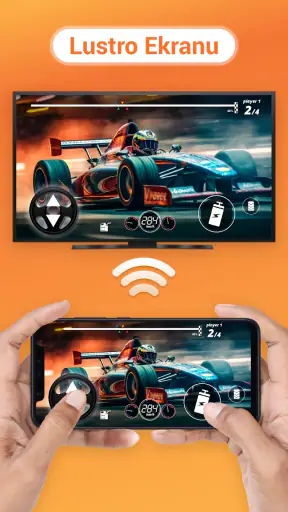
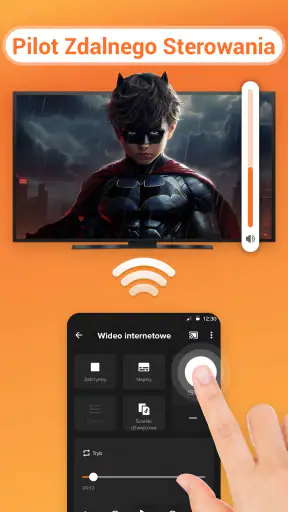

Zalety
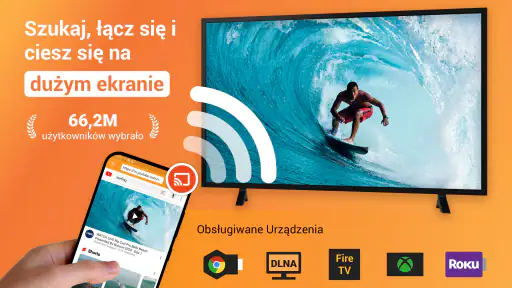
- Szybkie wykrywanie urządzeń Chromecast i zgodnych telewizorów w tej samej sieci Wi‑Fi.
- Obsługuje przesyłanie zdjęć
- filmów i muzyki z telefonu na większy ekran.
- Przydatne sterowanie odtwarzaniem bezpośrednio z poziomu aplikacji.
- Może ułatwić rodzinne oglądanie własnych nagrań i zdjęć.
- Interfejs jest na tyle prosty
- że podstawowe funkcje łatwo znaleźć.
Wady
- Do działania wymagane jest stabilne połączenie Wi‑Fi.
- Zgodność zależy od modelu telewizora i obsługiwanych urządzeń.
- Niektóre formaty plików mogą nie odtwarzać się prawidłowo.
- Dostęp do części funkcji może wymagać płatnej wersji lub subskrypcji.
- Jakość przesyłania może spadać przy słabym sygnale sieciowym.
 Analiza: Mobexer
Gdy pierwszy raz uruchomiłem Przesyłaj na TV & Chromecast, najbardziej doceniłem prosty pomysł: zamiast oglądać materiał na małym ekranie telefonu, mogę wyświetlić go na telewizorze. Taka wygoda szybko robi wrażenie, ale przy aplikacji tego rodzaju ważniejsze jest, czy po kilku tygodniach nadal znajduje się dla niej miejsce w codziennym użyciu. Moim zdaniem ten program ma sens przede wszystkim wtedy, gdy regularnie sięgasz po treści w telefonie i chcesz oglądać je na większym ekranie bez budowania skomplikowanego zestawu.
Od pierwszego użycia do stałego nawyku
Co przekonuje w pierwszym tygodniu
Przesyłaj na TV & Chromecast to aplikacja do udostępniania obrazu na telewizor, zaliczana do kategorii narzędzi wideo. Jej autorem jest InShot Inc., znany z aplikacji związanych z multimediami. Największą zaletą jest tu czytelny cel: telefon ma pomóc przenieść oglądanie na większy ekran. Jeżeli już korzystasz z Chromecasta, łatwo zrozumieć, do czego służy program i kiedy warto po niego sięgnąć.
W pierwszych dniach można docenić samą zmianę kontekstu. Krótki film pokazany rodzinie, nagranie z wyjazdu odtworzone znajomym czy materiał, który wygodniej obejrzeć wspólnie na kanapie, zyskuje na dużym ekranie. Telefon przestaje krążyć z rąk do rąk, a oglądający nie muszą skupiać się wokół niewielkiego wyświetlacza. To nie jest wielka zmiana w sposobie korzystania z mediów, ale w odpowiedniej chwili okazuje się bardzo praktyczna.
Warto pamiętać, że nazwa aplikacji może sugerować więcej, niż sam program obiecuje. Nie traktowałbym jej jako edytora filmów ani uniwersalnego odtwarzacza zastępującego każdą aplikację wideo. To narzędzie do przesyłania obrazu na telewizor. Jeśli szukasz filtrów, przycinania klipów, napisów czy montażu, lepszy będzie osobny edytor. Ta różnica jest istotna: aplikacja ma rozwiązać konkretny problem z oglądaniem, nie zastępować całego zestawu multimedialnego.
Przy pierwszym podejściu dobrze sprawdzić nie tylko, czy telewizor jest widoczny, lecz także jak zachowuje się cały zestaw w zwykłych warunkach: czy telefon i telewizor są w tej samej sieci, czy materiał jest łatwy do znalezienia i czy możesz wygodnie sterować odtwarzaniem. To praktyczny test, który szybko pokaże, czy przesyłanie pasuje do twojego domu. Z mojego punktu widzenia, właśnie płynność takiego krótkiego rytuału decyduje o tym, czy aplikacja będzie używana ponownie.
Co zostaje po miesiącu
Po początkowej ciekawości liczy się powtarzalność. Jeśli kilka razy w tygodniu oglądasz na telefonie filmy, które chcesz pokazać innym, albo regularnie korzystasz z telewizora jako większego ekranu, aplikacja może wejść w nawyk. Jeśli uruchamiasz ją tylko po to, by raz sprawdzić działanie Chromecasta, jej użyteczność szybko się wyczerpie. Największą wartość daje nie sama nowość przesyłania, lecz sytuacje, w których duży ekran realnie ułatwia wspólne oglądanie.
Praktyczny przykład to wieczór ze znajomymi: ktoś przynosi telefon z nagraniami, a grupa chce obejrzeć je bez podawania urządzenia każdej osobie. Innym razem możesz chcieć pokazać rodzinie materiał z podróży bez wcześniejszego kopiowania go na komputer. W takich scenariuszach aplikacja skraca drogę między plikiem na telefonie a wspólnym oglądaniem. Przy pojedynczym, krótkim klipie wygodniejszy może być jednak sam telefon, więc nie każda okazja wymaga uruchamiania przesyłania.
Użyteczny nawyk zaczyna się od drobnej organizacji. Przed spotkaniem warto sprawdzić, gdzie zapisano film, czy ma on właściwą orientację i czy po przesłaniu będzie łatwo zobaczyć go z kanapy. Materiały nagrane pionowo nie stają się automatycznie lepsze na telewizorze: duży ekran potrafi uwydatnić puste przestrzenie albo niekorzystne kadrowanie. Jeśli zależy ci na wspólnym oglądaniu, wybieraj klipy poziome lub wcześniej przygotowane w odpowiednim formacie.
Przy korzystaniu z treści z różnych źródeł rozsądnie jest też rozdzielić dwie sprawy: możliwość przesłania obrazu i zgodność konkretnego materiału. Nie zakładałbym, że każda aplikacja, strona czy plik zachowa się identycznie. Zamiast planować cały seans wokół nieprzetestowanego źródła, najlepiej wcześniej uruchomić krótki materiał. Taki szybki test oszczędza nerwów, gdy telewizor ma być centrum wieczoru.
Utrzymanie bez zbędnej obsługi
Jedną z zalet prostego narzędzia jest to, że nie wymaga od użytkownika długiego procesu tworzenia projektu ani regularnego porządkowania biblioteki. Nie musisz wymyślać montażu, eksportować gotowego filmu czy pilnować osobnych wersji roboczych. W praktyce obsługa sprowadza się do uruchomienia aplikacji wtedy, gdy chcesz skorzystać z większego ekranu. To niski próg wejścia, szczególnie dla osób, które nie chcą poznawać zaawansowanego oprogramowania.
Nie znaczy to, że nie ma żadnych drobnych przeszkód. Domowa sieć, ustawienie telewizora i sposób odtwarzania materiału wpływają na wygodę całego procesu, a problem może leżeć poza samą aplikacją. Gdy coś nie działa, nie warto od razu instalować kolejnych narzędzi ani zmieniać kilku ustawień naraz. Najpierw sprawdziłbym połączenie urządzeń, ponownie otworzył aplikację i przetestował inny krótki film. Dzięki temu łatwiej rozpoznać, czy trudność dotyczy jednego materiału, czy samego połączenia.
Aplikacja jest darmowa, ale może zawierać zakupy w aplikacji w zakresie od 11,99 zł do 67,99 zł przy rozliczeniu przez Google Play. Dla mnie to powód, by przed zakupem zastanowić się, czy dodatkowe elementy są rzeczywiście potrzebne do zwykłego oglądania. Jeżeli podstawowy scenariusz spełnia oczekiwania, nie ma sensu dopłacać wyłącznie dlatego, że taka opcja jest dostępna. Z kolei osoba, która używa programu regularnie, może samodzielnie ocenić, czy płatne dodatki wnoszą dla niej wystarczającą wartość.
Warto również zwracać uwagę na aktualność oprogramowania. Obecna wersja aplikacji to 2.5.4, a wymagany system Android zaczyna się od wersji 7.0. Jeśli korzystasz ze starszego urządzenia, sprawdzenie zgodności przed instalacją pozwala uniknąć niepotrzebnego rozczarowania. To szczególnie ważne, gdy telefon służy jako domowy pilot i przez długi czas nie był aktualizowany.
Gdzie pojawia się zmęczenie
Największe rozczarowanie może wynikać z oczekiwania, że aplikacja rozwiąże każdy problem związany z wyświetlaniem treści. Przesyłanie obrazu nie poprawia jakości nagrania, nie zmienia pionowego filmu w dobrze skadrowany materiał i nie sprawia, że każdy rodzaj treści będzie wygodniejszy na telewizorze. Jeśli oglądasz głównie krótkie filmiki, które lepiej przegląda się jednym kciukiem, ciągłe przełączanie na duży ekran może być bardziej kłopotliwe niż pomocne.
Może też męczyć dodatkowy krok przed oglądaniem. Gdy telewizor jest już wyposażony w aplikację obsługującą dany serwis, uruchomienie treści bezpośrednio na nim bywa prostsze. Podobnie, jeśli masz sprzęt z własną funkcją przesyłania, kolejna aplikacja może okazać się zbędna. Wybór zależy od tego, co już znajduje się w domu: Przesyłaj na TV & Chromecast ma największy sens wtedy, gdy wypełnia konkretną lukę, a nie wtedy, gdy dubluje wygodniejsze rozwiązanie.
Nie każdy materiał nadaje się też do spontanicznego pokazywania. Osobiste nagrania mogą zawierać fragmenty, których nie chcesz wyświetlać grupie, a przeglądanie folderów na telefonie przy wszystkich bywa niezręczne. Przed rozpoczęciem warto otworzyć właściwy klip i upewnić się, że to jedyny materiał, który ma trafić na telewizor. To prosty nawyk, ale w towarzystwie pozwala uniknąć przypadkowego pokazywania prywatnych plików.
Skala popularności sugeruje, że wiele osób szuka podobnej wygody: aplikacja ma ponad 50 milionów instalacji, średnią ocenę 4,6 na podstawie około 490 tysięcy ocen oraz około 2,2 tysiąca opinii. Traktowałbym te liczby jako oznakę szerokiego zainteresowania, a nie gwarancję, że każda konfiguracja domowa zadziała bez problemu. Własny telewizor, sieć i źródła treści nadal mają większe znaczenie dla codziennego komfortu niż sama popularność programu.
Komu warto ją zostawić
Przesyłaj na TV & Chromecast poleciłbym osobom, które regularnie pokazują filmy z telefonu, mają telewizor z Chromecastem i chcą ograniczyć przekazywanie urządzenia z rąk do rąk. To także sensowny wybór dla kogoś, kto nie potrzebuje edytora, tylko prostego sposobu na oglądanie na większym ekranie. Aplikacja jest oznaczona jako odpowiednia dla PEGI 3, więc nie jest skierowana wyłącznie do dorosłych; jak zawsze, przy wspólnym korzystaniu warto po prostu pilnować, jakie materiały są wyświetlane.
Pominąłbym ją, jeśli telewizor ma już wygodny dostęp do wszystkich używanych serwisów, rzadko oglądasz lokalne materiały z telefonu albo oczekujesz zaawansowanej obróbki wideo. W takich przypadkach lepsza będzie natywna aplikacja telewizyjna, funkcja przesyłania wbudowana w posiadany sprzęt albo osobny edytor — zależnie od tego, czego naprawdę brakuje. Konkurencja w tej kategorii zwykle rozdziela te zadania: jedne narzędzia pomagają odtwarzać treści, inne je montować. Nie widzę powodu, by wybierać aplikację do przesyłania wtedy, gdy problemem jest edycja lub dostęp do serwisu, a nie ekran.
Za darmo można sprawdzić, czy taki sposób oglądania pasuje do własnego rytmu, bez deklarowania, że aplikacja stanie się niezbędna na zawsze. Jej trwała wartość zależy od prostego pytania: czy w ciągu typowego tygodnia pojawia się kilka okazji, gdy film na telewizorze jest wyraźnie wygodniejszy niż na telefonie? Jeśli tak, łatwo uzasadnić jej miejsce na urządzeniu. Jeśli nie, można ją potraktować jako narzędzie na konkretne spotkania, zamiast utrzymywać ją z przyzwyczajenia.
Moja długoterminowa ocena jest więc pozytywna, ale warunkowa. To praktyczny pomocnik do okazjonalnego lub regularnego przenoszenia oglądania na telewizor, nie uniwersalny zestaw do wszystkiego, co dotyczy wideo. Przy częstym korzystaniu oszczędza drobne niewygody i ułatwia wspólne oglądanie; przy rzadkim użyciu jej przewaga nad rozwiązaniami już obecnymi w domu szybko maleje. Jeśli właśnie tego brakowało w twoim codziennym korzystaniu z telefonu i telewizora, warto ją wypróbować. Jeśli nie, nie ma potrzeby na siłę dopisywać jej nowej roli.
FAQ
Czym jest aplikacja Przesyłaj na TV & Chromecast i do czego służy?
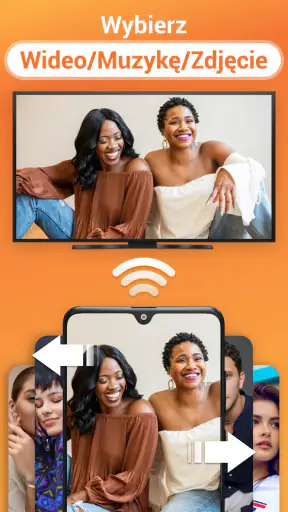
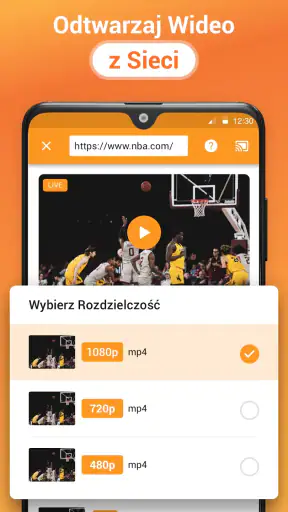
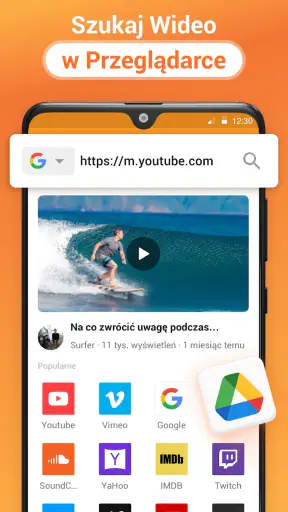
Przesyłaj na TV & Chromecast to aplikacja przeznaczona do wysyłania multimediów z telefonu na kompatybilny telewizor lub urządzenie strumieniujące. W zależności od obsługiwanej konfiguracji możesz przesyłać zdjęcia, filmy, muzykę albo treści z przeglądarki. Aplikacja może ułatwić oglądanie na większym ekranie, ale jej działanie zależy od modelu telewizora, używanego urządzenia oraz zgodności sieci domowej.
Jak połączyć aplikację z telewizorem lub urządzeniem Chromecast?
Najczęściej telefon i telewizor albo urządzenie Chromecast muszą być podłączone do tej samej sieci Wi-Fi. Otwórz aplikację, wyszukaj dostępne urządzenia i wybierz ekran, na który chcesz przesyłać treści. Jeśli telewizor nie pojawia się na liście, sprawdź połączenie z siecią, włącz funkcje przesyłania obrazu w ustawieniach telewizora i upewnij się, że urządzenie jest zgodne. Nazwy opcji mogą różnić się zależnie od sprzętu.
Czy Przesyłaj na TV & Chromecast działa z każdym telewizorem?
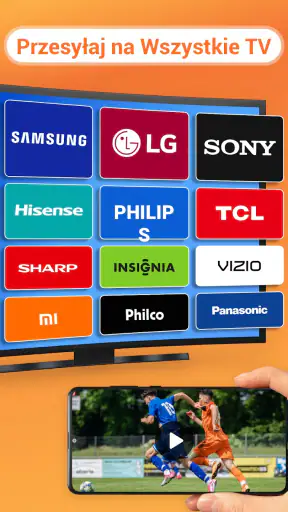
Nie należy zakładać, że aplikacja będzie współpracować z każdym telewizorem. Możliwość przesyłania zależy od tego, czy telewizor ma obsługę Chromecast, wbudowaną funkcję przesyłania lub jest połączony z kompatybilnym urządzeniem zewnętrznym. Znaczenie mogą mieć także system operacyjny telewizora, model telefonu i wersja oprogramowania. Przed pobraniem sprawdź opis aplikacji oraz specyfikację swojego telewizora, aby uniknąć problemów ze zgodnością.
Czy korzystanie z aplikacji jest bezpłatne i czy zawiera reklamy?
Dostępność bezpłatnych funkcji, reklam oraz ewentualnych zakupów w aplikacji może zależeć od jej aktualnej wersji i platformy. Przed instalacją sprawdź informacje na stronie aplikacji w Google Play lub App Store, w tym sekcję dotyczącą zakupów i subskrypcji. Jeśli aplikacja oferuje płatne opcje, upewnij się, które funkcje obejmują, zanim rozpoczniesz próbę lub potwierdzisz zakup. Warunki mogą się zmieniać wraz z aktualizacjami.
Co zrobić, jeśli obraz się zacina albo aplikacja nie wykrywa telewizora?
Najpierw sprawdź, czy telefon i telewizor są połączone z tą samą siecią Wi-Fi oraz czy sygnał jest stabilny. Zamknij i ponownie uruchom aplikację, a w razie potrzeby zrestartuj telefon, telewizor i router. Zaktualizuj aplikację oraz oprogramowanie telewizora, a także ogranicz pobieranie dużych plików w sieci. Niektóre materiały mogą być niedostępne z powodu ograniczeń danej usługi lub braku zgodności formatu.