Studio Zdjęć AI: Edytor Pro
4,8FotografiaZaktualizowano 7 października 2026

Zrzuty ekranu

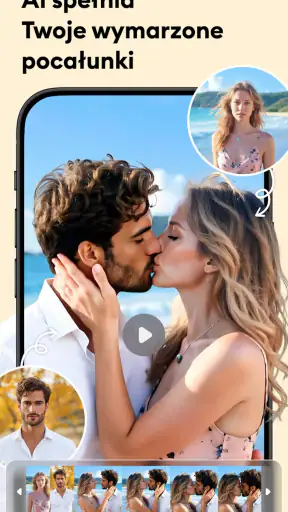

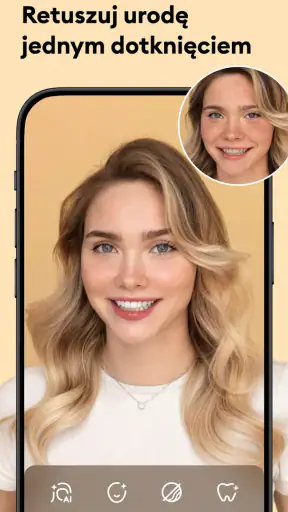
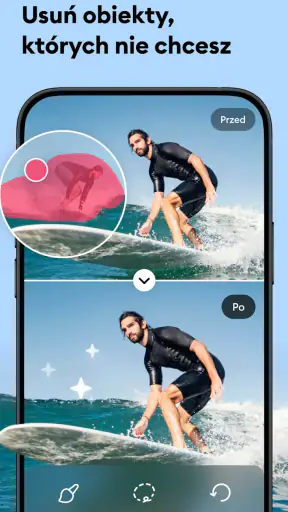
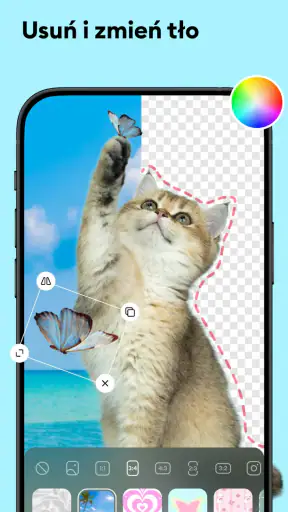
Zalety
- Szybko poprawia zdjęcia bez potrzeby ręcznej edycji każdego ustawienia.
- Narzędzia AI ułatwiają zmianę tła i retusz portretów.
- Efekty pozwalają nadać zdjęciom różne style w kilku krokach.
- Przydatny zestaw funkcji do codziennej obróbki fotografii.
- Intuicyjna obsługa jest przystępna także dla początkujących.
Wady
- Wyniki edycji AI mogą wyglądać nienaturalnie przy skomplikowanych zdjęciach.
- Część funkcji i efektów może wymagać płatnej subskrypcji.
- Przetwarzanie zdjęć może trwać dłużej przy słabszym połączeniu internetowym.
- Retusz AI nie zawsze precyzyjnie zachowuje drobne szczegóły obrazu.
- Eksport w wysokiej jakości może być ograniczony w darmowej wersji.
 Analiza: Mobexer
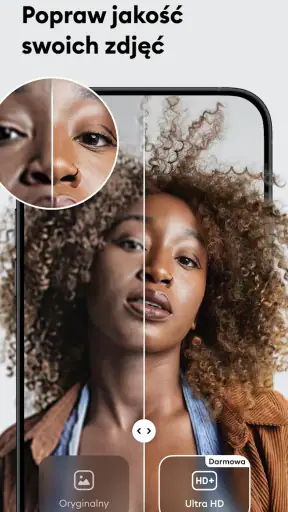
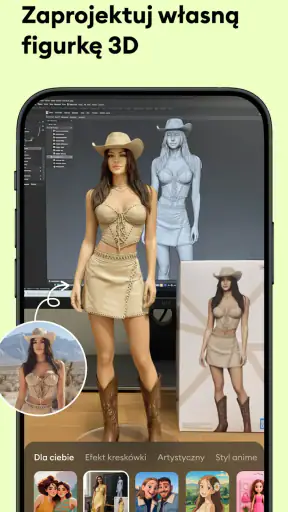
Gdy chcę szybko poprawić zdjęcie, zwykle nie potrzebuję rozbudowanego programu z dziesiątkami paneli. Wolę narzędzie, w którym mogę sprawdzić kilka pomysłów, usunąć rozpraszający element i wrócić do zwykłego kadrowania bez przerywania pracy. Studio Zdjęć AI: Edytor Pro jest właśnie takim mobilnym edytorem fotograficznym: łączy poprawianie obrazu, generowanie, filtry oraz usuwanie tła i obiektów. Najlepiej sprawdza się, gdy liczy się szybki efekt, ale warto podejść do automatycznych zmian z odrobiną cierpliwości.
Wybierz jedno zadanie, zanim zaczniesz
Przy pierwszym uruchomieniu łatwo skupić się na liczbie dostępnych możliwości i testować je po kolei, zamiast ustalić, czego naprawdę wymaga konkretne zdjęcie. Ja najpierw nazywam problem jednym zdaniem: „tło odciąga uwagę”, „na obrazie jest mały zbędny przedmiot” albo „chcę tylko nieco zmienić nastrój fotografii”. Dopiero potem wybieram rodzaj edycji. Takie podejście jest szczególnie przydatne, gdy poprawiam kilka zdjęć z jednego spaceru lub wydarzenia i zależy mi na spójnym rezultacie.
Jeśli nie wiem, czy potrzebuję filtra, poprawy obrazu czy generatywnej zmiany, zaczynam od najmniej ingerującego kroku. Najpierw sprawdzam, czy samo kadrowanie nie rozwiąże problemu, a później przechodzę do narzędzia AI. To nie tylko ogranicza liczbę poprawek, lecz także ułatwia ocenę, czy aplikacja faktycznie pomogła. Gdy od razu połączę kilka efektów, trudniej mi wskazać, która zmiana poprawiła zdjęcie, a która odebrała mu naturalność.
Najpierw warto wiedzieć, gdzie może pojawić się tarcie
W aplikacjach z funkcjami AI najwięcej czasu potrafi zająć nie samo znalezienie narzędzia, lecz decyzja, czy uzyskany rezultat rzeczywiście wygląda naturalnie. Przy prostym zdjęciu produktu albo portrecie różnica może być subtelna, a przy włosach, drobnych detalach czy skomplikowanym tle automatyczne zaznaczenie nie zawsze daje czystą krawędź. Dlatego traktuję wynik jako wersję roboczą, nie jako bezwarunkowo gotowy obraz.
Podobnie jest z usuwaniem obiektów. Ta funkcja jest przydatna, gdy w kadrze przeszkadza mały, odosobniony element, na przykład kubek przy krawędzi zdjęcia. Jeśli obiekt zasłania wzór, tekst albo ważną część sylwetki, odtworzenie brakującego fragmentu może wyglądać mniej przekonująco. W takich przypadkach lepiej porównać efekt z oryginałem i rozważyć ciaśniejszy kadr zamiast wielokrotnie poprawiać ten sam obszar.
Przy pierwszym użyciu nie próbowałbym uruchamiać każdej funkcji po kolei. Wybieram jedno zdjęcie i jeden cel: poprawić wygląd, zmienić tło albo usunąć konkretny detal. Dzięki temu łatwiej ocenić, co faktycznie pomogło, a co tylko zmieniło charakter fotografii. To szczególnie ważne przy filtrach i generowaniu, bo mocniejszy efekt może być atrakcyjny na ekranie, ale gorzej pasować do zdjęcia, które ma wyglądać wiarygodnie.
Dobierz zdjęcie do zadania
Do usuwania tła wybieram obraz, na którym główny obiekt wyraźnie odcina się od otoczenia. Jeśli fotografowany przedmiot ma podobny kolor do ściany albo jest częściowo zasłonięty, warto najpierw sprawdzić, czy inne ujęcie z tej samej sesji nie da czystszego rezultatu. To prosty sposób na uniknięcie długiego poprawiania krawędzi, a nie wada charakterystyczna wyłącznie dla tego edytora.
Przy usuwaniu niechcianych rzeczy lepiej zaczynać od małego fragmentu. Jeśli zaznaczenie obejmie zbyt duży obszar, aplikacja musi uzupełnić więcej brakujących informacji, co może dać mniej naturalny rezultat. Pracuję etapami: usuwam jeden element, oglądam obraz w całości i dopiero wtedy decyduję, czy poprawiać następny. Takie podejście ogranicza ryzyko, że nie zauważę przypadkowych zmian w tle.
Sprawdź podstawy przed rozpoczęciem edycji
Aplikacja jest przeznaczona na urządzenia z Androidem od wersji 8.0, więc przed instalacją sprawdzam wersję systemu. Warto też upewnić się, że wybrane zdjęcie jest dostępne w urządzeniu i że można je otworzyć w edytorze. Jeśli obraz nie pojawia się od razu, zamykam i ponownie uruchamiam aplikację, a następnie sprawdzam, czy wskazuję właściwą kopię pliku. To bezpieczne, podstawowe kroki, które pomagają odróżnić kłopot z konkretnym zdjęciem od problemu z samą edycją.
Dobrym nawykiem jest zachowanie oryginału przed większą zmianą. Nie zakładam, że każda automatyczna poprawka będzie łatwa do odwrócenia po zakończeniu pracy, dlatego najpierw tworzę kopię zdjęcia albo pracuję na osobnym pliku, jeśli mam taką możliwość. To szczególnie rozsądne przy fotografiach rodzinnych, dokumentujących ważne wydarzenia lub przygotowywanych do publikacji.
Jeśli edycja nie przebiega płynnie, sprawdzam również, czy urządzenie nie wykonuje w tym samym czasie wielu innych zadań. Zamknięcie nieużywanych aplikacji i ponowne otwarcie edytora to rozsądny pierwszy krok. Nie zmieniam od razu kilku ustawień naraz, bo wtedy trudniej ustalić, co przyniosło poprawę. Przy prostych poprawkach dobrze jest też zacząć od mniejszej liczby zmian i sprawdzić, czy rezultat spełnia cel.
Jak wrócić na właściwy tor po nieudanej poprawce
Gdy usunięcie obiektu pozostawia widoczny ślad, nie powtarzam tej samej operacji na coraz większym fragmencie. Cofam się do wcześniejszego obrazu, jeśli aplikacja pozwala wrócić do poprzedniego etapu, i próbuję zaznaczyć mniejszy obszar. Jeżeli problem dotyczy krawędzi obiektu, czasem lepszym rozwiązaniem jest zmiana kadru lub wybór innego zdjęcia, a nie dalsze maskowanie niedoskonałości.
Po zmianie tła kontroluję szczególnie kontury i cienie. Obraz może wyglądać poprawnie w małym podglądzie, a mniej naturalnie po powiększeniu. Zanim uznam pracę za skończoną, oglądam ją zarówno w całości, jak i przy krawędziach głównego obiektu. Taka kontrola jest użyteczna przy zdjęciach do profilu, ogłoszenia czy niewielkiej grafiki, gdzie odbiorca szybko zauważa nierówne obrysy.
Przy filtrach zaczynam od delikatnego efektu i porównuję go z pierwotną wersją. Jeśli fotografia ma zachować naturalne kolory, mocne przekształcenie może sprawić, że skóra, jedzenie albo produkt będą wyglądały inaczej niż w rzeczywistości. Filtr nie powinien zastępować poprawnej ekspozycji czy dobrego światła. Dla mnie najlepsze rezultaty pojawiają się wtedy, gdy efekt wspiera zdjęcie, zamiast przejmować nad nim kontrolę.
Warto też rozdzielić problem z efektem od problemu z zapisem lub dostępem do obrazu. Jeśli podgląd nie wygląda tak, jak oczekuję, wracam do oryginału i sprawdzam tę samą zmianę na innym zdjęciu. Gdy trudność pojawia się tylko przy jednym pliku, bardziej prawdopodobne jest, że przeszkadza jego zawartość lub jakość, niż że każda funkcja aplikacji działa źle. Taki test oszczędza czas i pozwala uniknąć niepotrzebnego powtarzania całej edycji.
Kiedy winne może być samo zdjęcie
AI nie potrafi odzyskać szczegółów, których aparat nie uchwycił. Rozmazane ujęcie, słabe światło albo bardzo mały obiekt ograniczają to, co da się sensownie poprawić. Jeśli generator lub narzędzie do retuszu zmienia taki obraz w sposób, który wydaje się sztuczny, zaczynam od lepszego źródłowego zdjęcia zamiast oczekiwać, że kolejny filtr naprawi wszystkie niedoskonałości.
Znaczenie ma także cel publikacji. Zdjęcie do prywatnego albumu może dobrze znosić mocniejszy styl, podczas gdy fotografia używana w ogłoszeniu powinna wiernie pokazywać przedmiot. Do tego drugiego zastosowania podchodzę zachowawczo: poprawiam rozpraszające elementy, ale nie zmieniam cech, które mogą wpłynąć na ocenę produktu. To jeden z powodów, dla których nie uznałbym generowania za zamiennik rzetelnej fotografii.
Trzeba również pamiętać, że automatyczne narzędzia podejmują decyzje na podstawie obrazu, a nie mojej intencji. Mogą pomylić detal tła z częścią fotografowanego obiektu albo potraktować cień jako niepotrzebny element. Jeśli coś ważnego znika, nie poprawiam tego na ślepo. Sprawdzam zakres zaznaczenia i wracam do mniej ingerującej wersji. W przypadku zdjęć, gdzie liczy się precyzja, ręczna praca w bardziej zaawansowanym edytorze może być pewniejsza.
Mały plan ratunkowy dla typowych problemów
Gdy aplikacja nie pokazuje zdjęcia, zaczynam od sprawdzenia, czy wybrałem właściwy plik i czy otwiera się on poza edytorem. Jeśli obraz jest dostępny, ale konkretna operacja daje kiepski rezultat, testuję jedną prostą zmianę na innym, wyraźniejszym ujęciu. Nie jest to gwarancja rozwiązania każdego problemu, ale pozwala szybko zawęzić przyczynę bez kasowania danych czy wykonywania ryzykownych zmian w urządzeniu.
Przy nieoczekiwanym wyglądzie gotowego obrazu najpierw porównuję go z kopią oryginału, a potem sprawdzam kontury w powiększeniu. Jeżeli artefakt pojawia się tylko w jednym miejscu, ograniczam edycję do tego obszaru albo rezygnuję z niej na rzecz kadrowania. Kiedy podobny kłopot występuje przy wielu różnych zdjęciach, zamykam aplikację i uruchamiam ją ponownie, zamiast nakładać kolejne filtry i zaciemniać obraz sytuacji.
Nie warto też diagnozować wszystkiego jako awarii edytora. Zdjęcie pobrane z komunikatora, kopia w innym folderze i oryginał z aparatu mogą wyglądać podobnie na ekranie, ale niekoniecznie zachowują się tak samo podczas dalszej pracy. Wybór oryginalnego pliku, o ile jest dostępny, to rozsądny test. Jeśli zależy mi na ważnym materiale, zostawiam niezmienioną wersję w osobnym miejscu przed próbą kolejnej naprawy.
Codzienne zastosowania i rozsądny wybór narzędzia
Wyobrażam sobie zwykłą sytuację: robię zdjęcie przedmiotu na sprzedaż, a w tle zostaje drobiazg, który odciąga uwagę. Najpierw próbuję usunąć tylko ten element. Jeśli tło nadal wygląda niespójnie, sprawdzam możliwość jego zmiany, ale porównuję efekt z oryginałem, żeby produkt nie sprawiał wrażenia innego niż w rzeczywistości. Na końcu stosuję ewentualną lekką korektę wyglądu. Taki krótki, celowy proces jest bardziej przewidywalny niż nakładanie kilku efektów bez planu.
Podobnie przydaje się to po codziennym wyjściu, gdy chcę przygotować zdjęcie do wysłania znajomym, a w kadrze przypadkiem znalazł się niewielki rozpraszający szczegół. Zamiast obrabiać całą fotografię, najpierw oceniam, czy wystarczy ciaśniejszy kadr. Jeśli nie, próbuję usunąć tylko ten element i sprawdzam, czy nie zmieniło się otoczenie. W prywatnej wiadomości drobna niedoskonałość może być zupełnie akceptowalna; nie ma sensu poświęcać długiego czasu na poprawkę, której odbiorca prawdopodobnie nawet nie zauważy.
Przy zdjęciu profilowym podejście może być inne: usunięcie bałaganu za osobą lub łagodny filtr potrafią pomóc, jeśli nie zmieniają rysów i nie tworzą wyraźnych obwódek. W mediach społecznościowych można pozwolić sobie na bardziej stylizowany wynik, ale do dokumentów lub zastosowań wymagających wiernego wizerunku lepiej wybrać neutralny edytor i minimalne poprawki. Aplikacja nie jest dobrym wyborem, jeśli najważniejsza jest dokładna, ręczna kontrola każdego fragmentu.
Warto też pomyśleć o zdjęciach kilku przedmiotów do jednego ogłoszenia. Jeśli każdemu nadam zupełnie inny filtr albo zmienię tła w odmienny sposób, zestaw może wyglądać niespójnie, nawet gdy każde zdjęcie osobno jest atrakcyjne. Dlatego trzymam się jednego celu i porównuję obrazy obok siebie przed publikacją. W tym zastosowaniu umiar daje bardziej wiarygodny efekt niż maksymalne wykorzystanie dostępnych narzędzi.
Komu mobilny edytor ułatwi pracę
Najwięcej zysku widzę u osób, które robią zdjęcia telefonem i chcą szybko dopracować pojedynczy kadr bez przesiadania się do komputera. To dobry kierunek dla użytkownika, który chce usunąć mały rozpraszający obiekt, wypróbować zmianę tła albo nadać fotografii inny nastrój. Z kolei ktoś, kto regularnie przygotowuje materiały reklamowe, wymaga precyzyjnych masek lub musi zachować każdy detal, prawdopodobnie lepiej poczuje się w rozbudowanym programie z ręcznymi narzędziami.
Nie polecałbym też takiego podejścia osobie, która oczekuje, że jedno dotknięcie naprawi niewyraźne, źle oświetlone ujęcie. Automatyczna edycja może ułatwić drobne korekty, ale nie zastąpi dobrego źródła ani decyzji fotografa. Jeśli materiał ma znaczenie dokumentacyjne, handlowe lub zawodowe, ważniejsza od efektownego wyglądu jest możliwość sprawdzenia, czy zmiany nie zniekształciły tego, co zdjęcie miało pokazywać.
W porównaniu ze zwykłymi edytorami filtrów, które skupiają się głównie na wyglądzie i podstawowych korektach, wyróżnia ją zestaw narzędzi opartych na AI, zwłaszcza praca z tłem i obiektami. Z kolei profesjonalne programy oferują bardziej przewidywalny, szczegółowy retusz, ale zwykle wymagają więcej czasu i cierpliwości. Ten edytor lokuje się pomiędzy tymi podejściami: jest sensowny do szybkich zadań na telefonie, lecz nie zastępuje warsztatu potrzebnego przy skomplikowanym montażu.
Za aplikacją stoi ZANKHANA PTE LTD. Jej średnia ocena wynosi 4,8 na podstawie około 141 tysięcy ocen, a liczba instalacji przekroczyła 10 milionów. To pokazuje, że narzędzie znalazło szerokie grono użytkowników, ale popularność nie gwarantuje, że automatyczne poprawki będą idealne dla każdego zdjęcia. Sam oceniam je bardziej przez pryzmat konkretnego zadania: czy oszczędza mi czas i czy efekt nadal wygląda wiarygodnie.
Zakupy, oczekiwania i kontrola nad efektem
Pobranie jest bezpłatne, natomiast w Google Play dostępne są zakupy w aplikacji w zakresie od 4,49 zł do 149,99 zł. Zanim zdecyduję się na płatny element, sprawdzam, czy dana funkcja odpowiada mojemu zastosowaniu i czy rzeczywiście poprawia końcową pracę. Nie traktuję bezpłatnego pobrania jako gwarancji, że wszystkie możliwości są dostępne bez opłat. Aplikacja ma kategorię wiekową PEGI 3, a aktualna wersja to 1.3.3.
Jeżeli przed instalacją zastanawiasz się, czy zapłata będzie konieczna, najrozsądniej jest najpierw sprawdzić działanie na własnym, nieważnym zdjęciu i dopiero wtedy rozważać zakup konkretnej opcji. Zakres płatności w Google Play wynosi od 4,49 zł do 149,99 zł, więc nie zakładam, że każda pozycja ma tę samą cenę ani że każda jest mi potrzebna. Wolę ocenić, czy końcowy rezultat rozwiązuje mój problem, zanim wydam pieniądze na narzędzie, którego użyję rzadko.
Warto również ustalić własną granicę ingerencji. Przy zdjęciu do zabawy mogę zaakceptować wyraźnie stylizowany rezultat, ale przy portrecie bliskiej osoby czy zdjęciu przedmiotu do ogłoszenia wolę zachować rozpoznawalne cechy. To praktyczna odpowiedź na pytanie, czy AI powinno podejmować wszystkie decyzje: dla mnie nie. Najlepiej sprawdza się jako pomoc przy konkretnym fragmencie pracy, a nie jako automatyczny zastępca oceny, po co zdjęcie zostało zrobione.
Studio Zdjęć AI: Edytor Pro poleciłbym osobie, która chce szybko poprawiać zdjęcia, eksperymentować z wyglądem i usuwać drobne przeszkody bez uruchamiania rozbudowanego programu na komputerze. Nie poleciłbym go jako jedynego narzędzia fotografowi wymagającemu precyzyjnego retuszu ani komuś, kto oczekuje, że AI naprawi każde nieudane ujęcie. Dla mnie jego największą zaletą jest wygoda kilku różnych typów edycji w jednym mobilnym miejscu, a najważniejszym zastrzeżeniem pozostaje konieczność oglądania efektów krytycznym okiem.
Jeśli korzystasz z Androida od wersji 8.0 i zwykle potrzebujesz szybkiej, wizualnej poprawki, warto dać mu szansę na zdjęciu, którego oryginał masz zachowany. Zacznij od jednej zmiany, sprawdź kontury i porównaj rezultat z wejściowym obrazem. Taki sposób używania pozwala skorzystać z wygody AI bez oddawania jej pełnej kontroli nad fotografią. To praktyczny edytor do codziennych zadań, o ile traktujesz automatyczny wynik jako propozycję, a nie niepodważalny finał.
FAQ
Czym jest Studio Zdjęć AI: Edytor Pro i do czego służy?
Studio Zdjęć AI: Edytor Pro to aplikacja do edycji zdjęć, która wykorzystuje narzędzia oparte na sztucznej inteligencji, by ułatwić poprawianie i przekształcanie obrazów. Może przydać się do retuszu, zmiany wyglądu fotografii oraz tworzenia bardziej stylizowanych efektów bez konieczności korzystania z profesjonalnego programu komputerowego. Dostępne funkcje mogą się różnić zależnie od wersji aplikacji, urządzenia i regionu.
Czy Studio Zdjęć AI: Edytor Pro jest darmowy?
Aplikację można pobrać bezpłatnie lub przetestować bez opłaty, ale część narzędzi, efektów albo eksportów może wymagać subskrypcji, jednorazowego zakupu lub obejrzenia reklamy. Przed rozpoczęciem płatnego okresu próbnego warto sprawdzić jego długość, cenę po zakończeniu oraz sposób anulowania. Warunki mogą się zmieniać, dlatego najpewniejsze informacje znajdziesz na stronie aplikacji w Google Play lub App Store.
Czy aplikacja wymaga połączenia z internetem i przesyła zdjęcia do chmury?
Niektóre funkcje edycji mogą działać bez internetu, ale narzędzia AI, pobieranie efektów, reklamy lub synchronizacja mogą wymagać połączenia z siecią. Nie należy zakładać, że każde zdjęcie jest przetwarzane wyłącznie na urządzeniu: sposób obsługi obrazów zależy od konkretnej funkcji i polityki prywatności. Przed edycją prywatnych fotografii sprawdź uprawnienia aplikacji oraz jej aktualne zasady dotyczące przechowywania i przetwarzania danych.
Jakie uprawnienia może być konieczne przyznać aplikacji?
Podczas korzystania Studio Zdjęć AI: Edytor Pro może poprosić o dostęp do zdjęć i plików, aby umożliwić wybieranie fotografii, zapisywanie gotowych obrazów lub udostępnianie ich innym aplikacjom. Dostęp do aparatu może być potrzebny, jeśli aplikacja pozwala robić zdjęcia bezpośrednio z jej poziomu. Przyznawaj tylko uprawnienia niezbędne do wybranych funkcji i sprawdź ustawienia prywatności w systemie Android lub iOS.
Czy gotowe zdjęcia można zapisać i udostępnić bez utraty oryginału?
Zwykle edytory zdjęć pozwalają wyeksportować ukończony obraz do galerii lub udostępnić go przez inne aplikacje, jednak dostępne formaty, rozdzielczość i ewentualne oznaczenia mogą zależeć od wersji oraz planu użytkownika. Dla bezpieczeństwa zachowaj oryginalną fotografię przed rozpoczęciem edycji, szczególnie jeśli aplikacja nadpisuje pliki lub zapisuje zmiany w miejscu źródłowym. Po eksporcie sprawdź jakość i lokalizację zapisanego obrazu.