AR Drawing Paint And Sketch
4,3Sztuka i projektowanieZaktualizowano 7 października 2026

Zrzuty ekranu
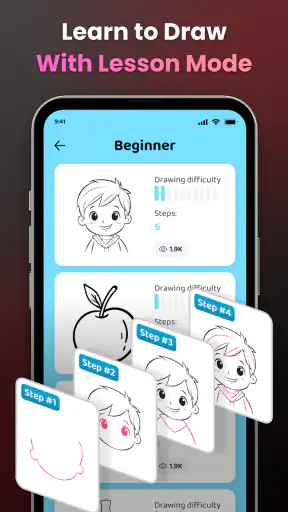
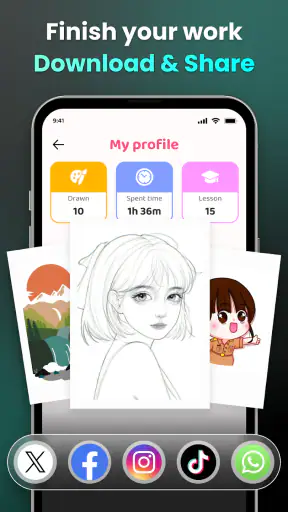
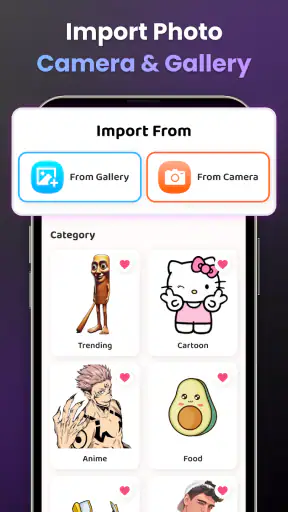
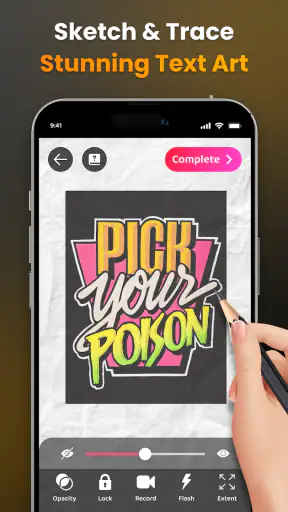
Zalety
- Pozwala ćwiczyć rysowanie
- nawet bez wcześniejszego doświadczenia.
- Nakładka AR ułatwia odwzorowywanie kształtów na papierze.
- Może pomóc w przygotowaniu szkicu przed malowaniem lub kolorowaniem.
- Przydatna do szybkich
- kreatywnych ćwiczeń w domu.
- Dobra propozycja dla osób
- które chcą spróbować rysowania w AR.
Wady
- Do korzystania z funkcji AR potrzebny jest zgodny aparat i urządzenie.
- Stabilne ustawienie telefonu może wymagać dodatkowego stojaka.
- Oświetlenie i widoczność ekranu wpływają na wygodę rysowania.
- Odwzorowywanie obrazu nie zastępuje nauki podstaw rysunku.
- Długie sesje z telefonem nad kartką mogą być niewygodne.
 Analiza: Mobexer
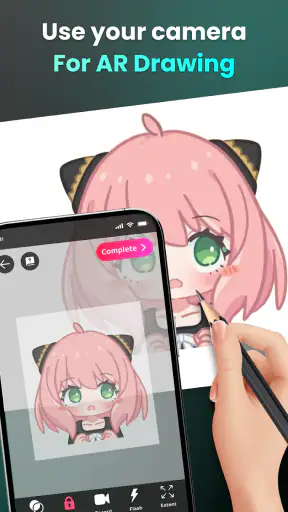
Kiedy chcę szybko przenieść prosty kształt z ekranu na papier, wolę zacząć od prowadnicy niż od pustej kartki. AR Drawing Paint And Sketch opiera się właśnie na takim pomyśle: wyświetla obraz jako pomoc przy rysowaniu, dzięki czemu mogę odrysować kontur, a potem samodzielnie dopracować szczegóły. To aplikacja artystyczna dla osób, które chcą ćwiczyć rękę lub przygotować szkic bez konieczności opanowywania rozbudowanego programu graficznego.
Od wybranego obrazu do pierwszego szkicu
Najprostszy sposób korzystania z aplikacji jest też najbardziej sensowny dla początkujących: wybieram motyw, ustawiam telefon tak, by obraz był widoczny nad kartką, i przenoszę na papier najważniejsze linie. Warto na początku potraktować ekran jak wzornik, a nie jak obietnicę automatycznie idealnego rysunku. To moja ręka, nacisk ołówka i proporcje kartki decydują o efekcie.
Przy pierwszych próbach dobrze wybierać czytelne, niezbyt skomplikowane obrazy. Sylwetka zwierzęcia, prosty kwiat czy ikona z wyraźnym konturem są łatwiejsze do przeniesienia niż fotografia pełna cieni i drobnych elementów. Jeśli zaczynam od trudnego motywu, szybko gubię się w szczegółach; prosty kontur pozwala skupić się na proporcjach i płynności linii.
Najważniejszy praktyczny nawyk to stabilne ustawienie urządzenia. Gdy telefon przesuwa się w trakcie pracy albo zmienia się jego kąt, prowadnica przestaje dobrze pasować do kartki. Dlatego przed rysowaniem przygotowuję miejsce, odkładam potrzebne przybory w zasięgu ręki i robię krótką próbę z kilkoma liniami. Takie przygotowanie bywa cenniejsze niż natychmiastowe rzucenie się na cały obraz.
Podczas szkicowania nie próbuję kopiować wszystkiego naraz. Zaczynam od dużych kształtów, sprawdzam ich wzajemne położenie, a dopiero potem przechodzę do mniejszych elementów. To ogranicza ryzyko, że starannie odrysuję detal, który później okaże się źle umieszczony. Aplikacja najlepiej sprawdza się jako pomoc w budowaniu pewności ręki, nie jako zastępstwo obserwacji.
Ustawienia, które warto sprawdzić przed rysowaniem
Pierwsze minuty warto przeznaczyć na dopasowanie obrazu do konkretnej kartki i pozycji telefonu. Nie zakładam, że ustawienie dobre dla jednego szkicu będzie równie wygodne przy kolejnym. Zmiana skali lub położenia może ułatwić odtworzenie głównej bryły, ale zbyt częste poprawianie obrazu w trakcie pracy rozprasza i zwiększa szansę na utratę orientacji.
Jeśli kontur ginie na jasnym tle albo wygląda zbyt intensywnie, szukam w dostępnych ustawieniach takiego wyglądu obrazu, który pozwala mi jednocześnie widzieć prowadnicę i własny rysunek. Nie chodzi o maksymalną widoczność za wszelką cenę. Przy długim szkicowaniu nadmiernie dominujący wzór utrudnia ocenę tego, co już znajduje się na papierze.
Warto również świadomie dobrać format motywu do powierzchni, na której się rysuje. Mały szkic w rogu kartki może być wygodny do ćwiczeń, ale nie nauczy tego samego co większa kompozycja. Z kolei duży obraz wymaga stabilniejszego stanowiska i częstszego kontrolowania proporcji. Zanim zacznę, decyduję więc, czy ćwiczę detal, czy ogólny kształt.
Nie traktuję podglądu jako precyzyjnego przyrządu pomiarowego. To praktyczne rozróżnienie: prowadnica pomaga rozpoznać kierunek linii i układ elementów, lecz nie zwalnia z porównywania części rysunku ze sobą. Kiedy proporcje zaczynają wyglądać nienaturalnie, robię pauzę i oceniam całość, zamiast bezmyślnie kontynuować odrysowywanie kolejnych krawędzi.
Powtarzalny sposób pracy oszczędza czas
Po kilku sesjach wypracowałem prostą rutynę: najpierw przygotowuję papier i ołówek, potem wybieram obraz, ustawiam jego położenie, a na końcu sprawdzam stabilność telefonu. Dzięki temu nie przerywam szkicu, żeby szukać gumki albo poprawiać chwiejne ustawienie urządzenia. W tej aplikacji szybkość bierze się bardziej z porządku pracy niż z jakiejś magicznej automatyzacji.
Przy bardziej złożonym motywie dzielę rysowanie na etapy. Najpierw zaznaczam lekkimi liniami obrys i duże podziały, następnie sprawdzam, czy elementy mieszczą się w zaplanowanym miejscu. Dopiero wtedy wzmacniam wybrane kreski i dodaję szczegóły. To podejście ogranicza koszt pomyłki: błędną lekką linię łatwiej skorygować niż mocny kontur wykonany zbyt wcześnie.
Dobrym zastosowaniem jest krótka, codzienna praktyka. Mogę poświęcić chwilę na jeden niewielki kształt, zamiast planować długą sesję, do której trudno się zabrać. Dla osoby uczącej się rysunku powtarzanie podobnych motywów pozwala zauważyć postęp w kontroli linii. Jednocześnie nie warto mierzyć sukcesu wyłącznie podobieństwem do wzoru: samodzielne poprawianie kształtu jest częścią nauki.
Aplikacja przydaje się też przy przygotowaniu prostego szkicu do kartki okolicznościowej, notatnika lub dekoracji. Najpierw odtwarzam główny kontur, a potem odchodzę od prowadnicy i dodaję własne elementy. Taki sposób użycia jest praktyczniejszy niż próba wiernego przerysowania każdego szczegółu, zwłaszcza gdy końcowy projekt ma być osobisty, a nie tylko kopią obrazu z ekranu.
Warto robić krótkie przerwy, szczególnie gdy wzór i kartka są blisko siebie, a wzrok musi stale przenosić uwagę między nimi. Po chwili patrzę na sam papier i sprawdzam, czy rysunek jest czytelny bez prowadnicy. Ten prosty test pomaga wychwycić miejsca, które w trakcie odrysowywania wydawały się poprawne, ale nie składają się w spójną całość.
Gdzie kończy się pomoc, a zaczyna ograniczenie
Największą zaletą AR Drawing Paint And Sketch jest niski próg wejścia: nie muszę znać narzędzi do cyfrowego malowania, by spróbować przenieść obraz na papier. Jednocześnie ten sam prosty charakter oznacza, że osoby oczekujące rozbudowanego warsztatu ilustratorskiego mogą poczuć niedosyt. To rozwiązanie do szkicowania z pomocą obrazu, a nie pełne środowisko do tworzenia warstwowych prac czy profesjonalnej obróbki.
Trzeba też zaakceptować zależność od wygodnego ustawienia urządzenia. Jeśli nie mam miejsca, w którym telefon może pozostać nieruchomy i dobrze widoczny, praca staje się bardziej uciążliwa. Podobnie będzie dla kogoś, kto chce rysować w podróży albo bezpośrednio na ekranie: tutaj centralnym elementem jest papier i ręczne prowadzenie narzędzia, więc tabletowa aplikacja do rysowania może być lepszym wyborem.
W porównaniu z tradycyjnym kalkowaniem aplikacja daje wygodę zmiany obrazu bez przygotowywania osobnej odbitki, ale wymaga pilnowania telefonu i widoczności ekranu. W porównaniu z cyfrowymi szkicownikami pomaga przenieść motyw na fizyczną kartkę, lecz nie oferuje tego samego rodzaju swobody edycji, co praca bezpośrednio na ekranie. Wybór zależy więc od celu: nauka konturów i papierowy szkic przemawiają za tym narzędziem, a ilustracja gotowa do dalszej cyfrowej obróbki — za innym typem aplikacji.
Nie poleciłbym go jako jedynej metody nauki rysunku. Odrysowywanie może poprawić pewność kreski, ale samo w sobie nie uczy wystarczająco dobrze obserwowania obiektów, budowania brył ani swobodnego komponowania. Najlepsze efekty widzę wtedy, gdy po ćwiczeniu z prowadnicą próbuję narysować podobny kształt z pamięci albo na podstawie rzeczywistego przedmiotu. Wtedy aplikacja jest punktem startowym, a nie kulą u nogi.
Dla kogo to dobry wybór
To sensowna propozycja dla początkujących, dzieci rysujących pod opieką dorosłych oraz osób, które chcą szybko przygotować prosty szkic bez uczenia się obsługi skomplikowanych narzędzi. Przy ocenie 4,3 na podstawie około 334 tysięcy ocen i ponad 50 milionach instalacji widać, że taki przystępny sposób pracy trafia do szerokiej grupy użytkowników. Za aplikację Braly JSC nie trzeba płacić na starcie, choć podczas korzystania z Google Play dostępne są zakupy w aplikacji w przedziale od 12,99 zł do 149,99 zł.
Przed instalacją warto sprawdzić zgodność telefonu: aplikacja wymaga Androida w wersji 7.0 lub nowszej. Jej ocena treści to PEGI 3, co czyni ją odpowiednią także dla młodszych odbiorców, ale przy dziecku i telefonie rozsądnie jest wcześniej ustalić zasady korzystania z urządzenia oraz zakupów. Wersja 1.9.73 jest obecnym wydaniem, a aplikacja została opublikowana 23 czerwca 2024 roku.
Jeśli nie masz pewności, czy taki sposób rysowania ci odpowiada, zacznij od prostego projektu i oceń przede wszystkim wygodę ustawienia stanowiska. Nie warto kupować czegokolwiek ani planować dużej pracy, zanim sprawdzisz, czy ekran jest czytelny z miejsca, w którym rysujesz. Osoby nastawione na swobodne szkicowanie, pracę warstwami lub zaawansowaną edycję powinny raczej wybrać klasyczny szkicownik cyfrowy albo program graficzny.
Werdykt po kilku podejściach
Moim zdaniem to użyteczna pomoc dla kogoś, kto chce łatwiej zacząć rysować na papierze, a nie aplikacja, która zrobi rysunek za użytkownika. Najlepiej sprawdza się przy prostych konturach, ćwiczeniu proporcji i niewielkich projektach, gdy mogę ustawić telefon stabilnie i pracować etapami. Jej ograniczenia są ważne, ale dość łatwe do przewidzenia: wymaga wygodnego stanowiska i nie zastąpi nauki samodzielnego obserwowania.
Najbardziej polecam ją osobie, która chce przejść od „nie wiem, od czego zacząć” do pierwszego szkicu bez presji perfekcji. Jeśli podejdziesz do obrazu jak do wskazówki, a nie szablonu, dostaniesz praktyczny punkt wyjścia i okazję do ćwiczeń. Jeśli zaś potrzebujesz pełnej kontroli nad cyfrową ilustracją, lepsza będzie aplikacja stworzona właśnie do rysowania na ekranie. AR Drawing Paint And Sketch ma najwięcej sensu wtedy, gdy celem jest papierowy szkic i regularna, nieskomplikowana praktyka.
FAQ
Czym jest AR Drawing Paint And Sketch i do czego służy?
AR Drawing Paint And Sketch to aplikacja przeznaczona do tworzenia rysunków z wykorzystaniem rozszerzonej rzeczywistości. Może pomóc przenieść kontury lub wybrane wzory na papier, wyświetlając je na ekranie aparatu, dzięki czemu łatwiej je odrysować. To narzędzie przede wszystkim do ćwiczeń i zabawy, a nie pełnoprawny edytor grafiki. Dostępne funkcje i zestawy wzorów mogą zależeć od wersji aplikacji.
Jak rysować za pomocą AR Drawing Paint And Sketch?
Zwykle trzeba wybrać wzór lub obraz, uruchomić podgląd aparatu i ustawić telefon tak, aby jego ekran pokazywał kartkę oraz nałożony kontur. Następnie można odrysowywać widoczny kształt, patrząc na ekran urządzenia. Dla stabilniejszego efektu warto podeprzeć telefon uchwytem lub innym stojakiem i dobrze oświetlić papier. Dokładny przebieg może się różnić w zależności od wersji aplikacji.
Czy aplikacja jest odpowiednia dla początkujących i dzieci?
Aplikacja może być przydatna dla osób początkujących, które chcą ćwiczyć proporcje, kontury i pewność ręki, a także dla dzieci zainteresowanych rysowaniem. Nie zastępuje jednak nauki podstaw ani samodzielnego szkicowania — ułatwia odtworzenie wzoru, ale efekt nadal zależy od cierpliwości i umiejętności użytkownika. Przed udostępnieniem aplikacji dziecku warto sprawdzić jej ustawienia, reklamy oraz wymagane uprawnienia.
Jakie uprawnienia są potrzebne i czy aplikacja działa bez dostępu do internetu?
Do nakładania wzorów na obraz z kamery aplikacja potrzebuje dostępu do aparatu. Może też prosić o dostęp do zdjęć lub pamięci, jeśli pozwala wybierać własne obrazy albo zapisywać efekty; zakres uprawnień zależy od konkretnej wersji. Nie zakładaj, że wszystkie funkcje działają offline: lokalne rysowanie może być dostępne bez internetu, lecz reklamy, pobieranie wzorów lub inne elementy mogą wymagać połączenia.
Czy AR Drawing Paint And Sketch jest darmowa i na jakich urządzeniach działa?
Aplikacja może być dostępna do pobrania bez opłaty, ale nie oznacza to, że każda funkcja jest bezpłatna. Warto przed instalacją sprawdzić informacje o reklamach, zakupach w aplikacji i ewentualnych subskrypcjach w sklepie Google Play lub App Store. Działanie funkcji AR zależy również od zgodności telefonu, systemu operacyjnego i aparatu. Sprawdź wymagania oraz aktualną ofertę na stronie aplikacji w odpowiednim sklepie.