FlipaClip: Draw 2D Animation
4,1Sztuka i projektowanieZaktualizowano 7 października 2026

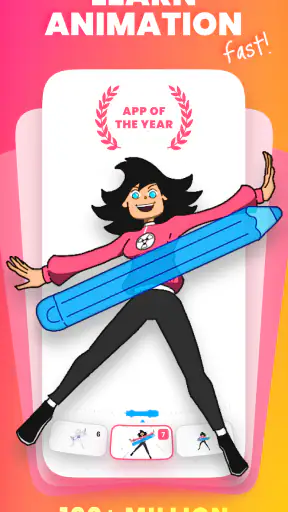
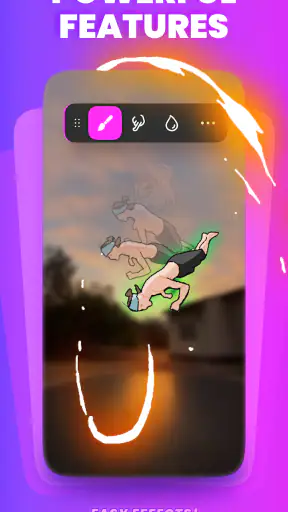
Zrzuty ekranu

Zalety
- Intuicyjna obsługa ułatwia rozpoczęcie animowania nawet bez doświadczenia.
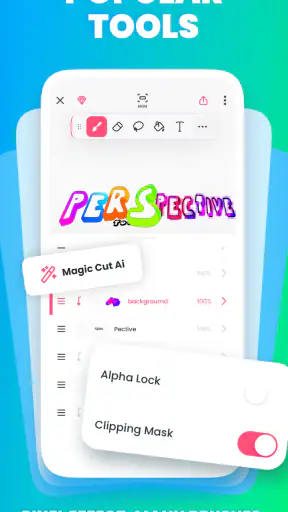
- Warstwy pomagają oddzielić szkice
- tło i gotowe elementy animacji.
- Można podglądać ruch klatka po klatce i szybko poprawiać niedokładności.
- Obsługa rysika zapewnia większą precyzję niż rysowanie palcem.
- Gotowe animacje można wyeksportować i udostępnić innym.
Wady
- Tworzenie płynnych animacji wymaga przygotowania wielu klatek.
- Przy dużych projektach edycja na małym ekranie bywa niewygodna.
- Część funkcji i opcji eksportu może wymagać płatnej wersji.
- Darmowa wersja może wyświetlać reklamy.
- Projekty zajmują sporo czasu
- a częste zapisywanie jest ważne
- by nie stracić pracy.
 Analiza: Mobexer
Nie każdy chce tworzyć animację, zaczynając od skomplikowanego programu z wieloma panelami i technicznym językiem. FlipaClip stawia na prostszy pomysł: rysuję kolejne klatki, a potem sprawdzam, jak układają się w ruch. W moim odczuciu ten sposób pracy obniża próg wejścia, ale nie usuwa wysiłku — cierpliwe poprawianie rysunków nadal jest częścią zabawy. To aplikacja z kategorii sztuki i projektowania, która może sprawdzić się zarówno przy pierwszych próbach animacji, jak i przy krótkich, dopracowanych scenkach.
Interfejs, który łatwiej zrozumieć niż klasyczny program animacyjny
Przy pierwszym uruchomieniu najważniejsze jest to, że cały pomysł można pojąć bez studiowania podręcznika: rysunek jest jedną klatką, a następna pokazuje kolejny etap ruchu. Zamiast zaczynać od osi czasu znanej z rozbudowanych programów, można skupić się na obrazie i jego zmianach. Dla początkującej osoby to duża zaleta, bo pozwala szybko przejść od pomysłu do pierwszej krótkiej animacji.
Ta prostota ma jednak granice. Gdy projekt rośnie, trzeba pilnować kolejności klatek, powtarzalności kształtów i drobnych przesunięć. To nie jest automatyczne ożywianie pojedynczego rysunku, tylko praca wymagająca planowania. Warto przed rozpoczęciem dłuższej sceny narysować kilka kluczowych pozycji, a dopiero później wypełnić ruch pomiędzy nimi. Dzięki temu łatwiej uniknąć sytuacji, w której postać zmienia rozmiar lub położenie bez zamierzonego powodu.
Nie traktowałbym aplikacji jak cyfrowego szkicownika, w którym można bez konsekwencji bazgrać w nieskończoność. Jej sens ujawnia się wtedy, gdy rysunki składają się w sekwencję. Dobrym ćwiczeniem jest animowanie odbijającej się piłki albo mrugnięcia: mały zakres ruchu pomaga zauważyć, które klatki są zbędne, a gdzie przejście wygląda zbyt gwałtownie. Najwięcej kontroli daje tu myślenie o ruchu klatka po klatce, a nie o pojedynczym pięknym obrazku.
Porządek pracy ma znaczenie
Przy krótkich projektach można działać intuicyjnie, ale przy dłuższych scenach polecam najpierw ustalić, co ma się wydarzyć, a potem rysować. Nawet prosty plan — postać wchodzi, zatrzymuje się, macha i wychodzi — ogranicza liczbę poprawek. Pomaga też oceniać animację w ruchu, zamiast przywiązywać się do każdej klatki osobno. Rysunek, który wygląda dobrze w bezruchu, może po odtworzeniu sprawiać wrażenie drżącego albo nienaturalnego.
FlipaClip przygotowuje Visual Blasters LLC, a jego popularność widać w skali społeczności: ma średnią ocenę 4,1 na podstawie około 798 tysięcy ocen i przekroczył 50 milionów instalacji. To wskazuje, że format trafia do szerokiego grona użytkowników, ale nie powinno zastępować własnej oceny. Duża liczba pobrań nie oznacza, że każdy uzna rysowanie kolejnych klatek za wygodne — szczególnie jeśli oczekuje szybkiego efektu bez ręcznej pracy.
Rysowanie dotykiem i różne potrzeby użytkowników
Na ekranie dotykowym łatwo zacząć bez dodatkowego sprzętu, co jest przyjazne dla osób, które chcą tylko sprawdzić, czy animowanie im odpowiada. Jednocześnie precyzja palca bywa ograniczona: przy małych detalach można zasłonić fragment rysunku dłonią, a poprawianie cienkich linii wymaga cierpliwości. Jeśli urządzenie i sposób pracy na to pozwalają, rysik może dać większą kontrolę, ale nie jest warunkiem rozpoczęcia.
Warto też dopasować ambicje do narzędzia. Duże, czytelne kształty oraz wyraźne różnice między pozami zwykle lepiej znoszą pracę na małym ekranie niż drobiazgowe kreskowanie. To przydatna zasada nie tylko dla początkujących: ograniczenie szczegółów może poprawić czytelność ruchu i skrócić czas poprawek. Osoby, które mają trudność z powtarzalnymi, precyzyjnymi gestami, mogą uznać dłuższe sekwencje za męczące; krótkie ćwiczenia i przerwy są rozsądniejszym podejściem niż próba narysowania całej historii za jednym razem.
Animacja angażuje wzrok w sposób inny niż statyczny szkic: trzeba porównywać kolejne obrazy i obserwować tempo. Gdy szybko zmieniające się klatki są niekomfortowe, dobrze zacząć od spokojnego, prostego ruchu i oceniać go w krótkich fragmentach. Nie zakładałbym, że sam prosty interfejs rozwiąże każdą potrzebę sensoryczną. Aplikacja ułatwia wejście w temat, ale komfort zależy także od urządzenia, wielkości rysunku i długości sesji.
Gdzie sprawdza się na co dzień
To dobry wybór na krótką, kreatywną przerwę: można naszkicować zabawną reakcję postaci, prosty ruch dłoni albo miniaturową scenę do pokazania znajomym. W domu aplikacja może pomóc dziecku zrozumieć, jak obraz zmienia się w animację, a osobie uczącej się rysunku dać konkretny powód do ćwiczenia póz. PEGI 3 oznacza kategorię wiekową odpowiednią dla najmłodszych, choć w praktyce młodsze dzieci mogą potrzebować pomocy przy organizowaniu pracy i obsłudze urządzenia.
Przykładowy codzienny scenariusz: mam kilka minut w drodze lub między obowiązkami i chcę zaplanować ruch, nie kończyć pełnego filmu. Mogę naszkicować trzy–cztery najważniejsze pozy, sprawdzić, czy pomysł jest czytelny, a później wrócić do niego w spokojniejszym miejscu. Taki podział jest praktyczniejszy niż próba dopracowania wszystkich szczegółów na małym ekranie w hałaśliwym otoczeniu. Do dłuższej pracy lepszy będzie wygodny blat, stabilne urządzenie i czas na oglądanie sekwencji bez pośpiechu.
W porównaniu z typowym edytorem grafiki FlipaClip jest bardziej ukierunkowany na ruch: pojedynczy obraz nie jest celem samym w sobie, tylko elementem ciągu. Z kolei wobec rozbudowanych programów animacyjnych oferuje łagodniejsze wejście, lecz nie zastępuje ich, gdy potrzebne są złożone procesy produkcyjne albo precyzyjna kontrola znana z pracy na dużym ekranie. Jeśli zależy mi głównie na nieruchomych ilustracjach, zwykła aplikacja do rysowania będzie prostsza. Jeśli chcę szybko stworzyć animowany szkic i uczyć się przez praktykę, tutaj łatwiej utrzymać uwagę na kolejnych pozach.
Ograniczenia, które warto znać przed rozpoczęciem
Największym kosztem nie jest samo uruchomienie aplikacji, tylko czas potrzebny na dopracowanie ruchu. Każda korekta może wymagać sprawdzenia sąsiednich klatek, bo zmiana jednego rysunku potrafi zaburzyć płynność całej sekwencji. Przy bardziej szczegółowym stylu pracy łatwo też utknąć na drobiazgach, które w odtwarzaniu nie są tak widoczne, jak podczas rysowania. Dlatego początkującym poleciłbym ograniczyć paletę pomysłów: jedna postać, jedno działanie i krótka scena dają więcej nauki niż ambitny film, którego trudno doprowadzić do końca.
Trzeba również uwzględnić model płatności. Aplikację można pobrać bez opłaty, ale dostępne są zakupy w aplikacji, rozliczane przez Google Play w przedziale od 6,99 zł do 199,99 zł. Nie oznacza to, że każdy musi od razu coś kupować; rozsądnie jest najpierw sprawdzić, czy podstawowy sposób pracy odpowiada własnym potrzebom. Aktualna wersja to 5.0.1, a minimalnym wymaganiem systemowym jest Android 7.0, więc przed instalacją warto sprawdzić zgodność urządzenia.
Nie wybrałbym tego rozwiązania dla osoby, która chce przede wszystkim automatycznych efektów, gotowych szablonów prowadzących za rękę albo wygodnej pracy nad dużą produkcją. Nie jest też idealne, jeśli rysowanie palcem szybko powoduje zmęczenie albo jeśli potrzebna jest przede wszystkim edycja statycznych grafik. W takich przypadkach lepszym kierunkiem może być odpowiednio prostszy program do ilustracji lub bardziej zaawansowane narzędzie animacyjne, zależnie od tego, czy ważniejsza jest wygoda, czy rozbudowana kontrola.
Dla kogo będzie dobrym wyborem
FlipaClip poleciłbym osobie, która chce zrozumieć podstawy animacji przez własnoręczne rysowanie i nie zraża się powtarzaniem poprawek. Sprawdzi się przy prostych historyjkach, ćwiczeniu ruchu oraz krótkich projektach, które można rozwijać etapami. Początkujący skorzystają z jasnego, klatkowego sposobu myślenia, a bardziej doświadczeni mogą potraktować aplikację jako miejsce do szybkiego szkicowania pomysłów, o ile nie oczekują środowiska do całej profesjonalnej produkcji.
Moja ocena jest pozytywna, ale zależna od celu. Największą wartością jest to, że animacja staje się namacalnym ćwiczeniem: widać, jak pojedyncze decyzje o pozie i odstępach między ruchami wpływają na efekt. Jednocześnie dostępność na ekranie dotykowym nie oznacza pełnej wygody dla każdego — precyzja, tempo pracy i komfort obserwowania animacji nadal mają znaczenie. Przy bezpłatnym pobraniu można zacząć bez dużego zobowiązania, a zakupy warto rozważyć dopiero wtedy, gdy wiadomo, czego w codziennej pracy brakuje.
Jeśli lubisz rysować i masz ochotę zamienić szkice w ruch, FlipaClip jest przystępnym miejscem na pierwsze próby. Jeśli natomiast zależy Ci na szybkim rezultacie bez ręcznego tworzenia kolejnych klatek, prawdopodobnie lepiej poszukać innego podejścia. W moim przypadku jego sens polega właśnie na tym, że uczy cierpliwego budowania sceny — i daje najwięcej wtedy, gdy zaczyna się od małego, konkretnego pomysłu.
FAQ
Czym jest FlipaClip i do czego służy?
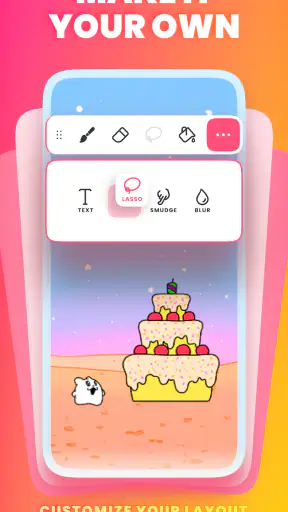
FlipaClip to aplikacja do tworzenia animacji 2D na telefonie lub tablecie. Umożliwia rysowanie kolejnych klatek, które po odtworzeniu tworzą ruchomy obraz — podobnie jak tradycyjna animacja poklatkowa. Możesz zacząć od pustego projektu albo rysować na kilku warstwach, dodawać tekst i korzystać z osi czasu. Aplikacja sprawdzi się zarówno przy prostych animacjach hobbystycznych, jak i przy nauce podstaw animowania.
Czy FlipaClip jest darmowy i czy zawiera zakupy w aplikacji?
FlipaClip można pobrać bez opłat, a podstawowe narzędzia pozwalają rozpocząć rysowanie i tworzyć własne animacje. Aplikacja może jednak oferować płatne funkcje, dodatkowe elementy lub opcje dostępne w ramach zakupów w aplikacji. Zakres bezpłatnych możliwości i ceny mogą się zmieniać, dlatego przed zakupem warto sprawdzić aktualne informacje w sklepie Google Play lub App Store oraz upewnić się, czy dana funkcja jest potrzebna do planowanego projektu.
Jak tworzy się animację w FlipaClip i czy aplikacja jest odpowiednia dla początkujących?
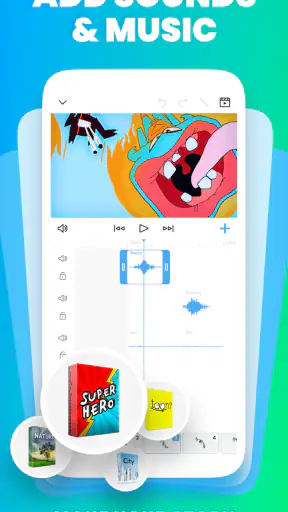
Animację tworzy się, rysując obrazy na kolejnych klatkach osi czasu, a następnie odtwarzając je w wybranym tempie. Podgląd pomaga ocenić płynność ruchu i poprawić poszczególne rysunki. Początkujący mogą zacząć od krótkich, prostych scen, takich jak mrugnięcie lub poruszający się przedmiot. Interfejs zawiera sporo narzędzi, więc na początku warto poświęcić chwilę na poznanie warstw, klatek i ustawień projektu.
Czy do korzystania z FlipaClip potrzebny jest rysik lub tablet?
Nie, podstawowe rysowanie i animowanie jest możliwe na ekranie dotykowym telefonu, więc rysik ani tablet nie są wymagane. Rysik może jednak ułatwić precyzyjne prowadzenie linii i pracę nad drobnymi szczegółami, zwłaszcza na większym ekranie. Wygoda zależy też od urządzenia i osobistych preferencji. Przed rozpoczęciem dłuższego projektu warto sprawdzić, czy rozmiar ekranu oraz dostępne narzędzia odpowiadają Twojemu sposobowi rysowania.
Czy animacje z FlipaClip można zapisać i udostępnić poza aplikacją?
Aplikacja oferuje opcje eksportowania gotowych prac, dzięki czemu animację można zachować poza FlipaClip lub udostępnić innym. Dostępne formaty, ustawienia jakości i ograniczenia mogą zależeć od wersji aplikacji, urządzenia oraz funkcji przypisanych do konkretnego projektu. Przed rozpoczęciem większej pracy dobrze jest sprawdzić opcje eksportu i wykonać próbny zapis krótkiej animacji. Warto także regularnie zapisywać projekt, aby ograniczyć ryzyko utraty postępów.