AR Drawing: Sketch & Paint
3,7Sztuka i projektowanieZaktualizowano 7 października 2026

Zrzuty ekranu
Zalety
- Prowadzenie po krokach ułatwia przenoszenie konturów na papier.
- Możliwość zmiany rozmiaru wzoru pomaga dopasować go do kartki.
- Aplikacja może przydać się początkującym ćwiczącym proporcje.
- Podgląd przez kamerę pozwala śledzić szkic bezpośrednio na kartce.
- Różnorodne wzory mogą inspirować do kolejnych prac.
Wady
- Stabilny obraz z kamery wymaga wygodnego ustawienia telefonu.
- Dłuższe sesje mogą szybko rozładowywać baterię.
- Dostęp do kamery jest niezbędny do korzystania z funkcji AR.
- Nakładki lub reklamy mogą przeszkadzać podczas rysowania.
- Efekt zależy od oświetlenia i jakości aparatu urządzenia.
 Analiza: Mobexer
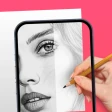
Kiedy pierwszy raz użyłem AR Drawing: Sketch & Paint, najbardziej zaciekawił mnie nie sam efekt rozszerzonej rzeczywistości, lecz to, czy telefon rzeczywiście pomoże mi przenieść kontur na kartkę bez długiego ustawiania sprzętu. To aplikacja do rysowania i projektowania, która nakłada obraz na widok papieru, tak by można było odrysować jego kształty, a potem samodzielnie je pokolorować. Taki sposób pracy może ułatwić rozpoczęcie szkicu, ale nie zastępuje nauki rysunku ani własnych decyzji twórczych. Warto też pamiętać, że korzystanie z aparatu oznacza pracę z obrazem otoczenia, więc przed rozpoczęciem dobrze jest sprawdzić, jakie uprawnienia aplikacja prosi włączyć i czy odpowiada nam taki sposób użycia.
Rzutowany obraz pomaga zacząć, ale nie rysuje za ciebie
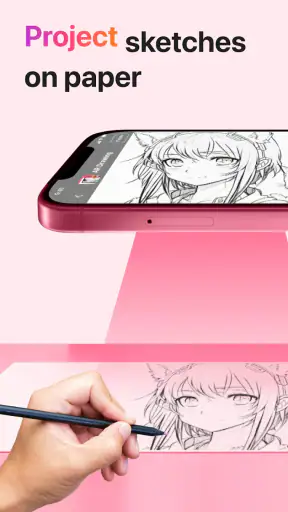
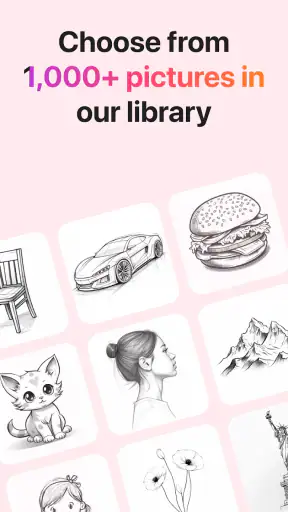
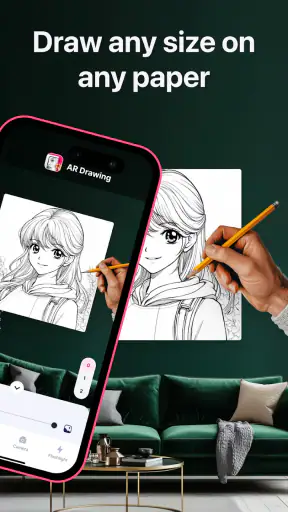
Najlepiej myśleć o tej aplikacji jak o cyfrowej podkładce do odrysowywania. Wybieram obraz, ustawiam jego projekcję nad kartką i prowadzę ołówek po widocznych liniach. Telefon pełni wtedy rolę okna, przez które widzę wzór i papier jednocześnie. To prostszy punkt wyjścia niż ręczne kopiowanie proporcji z ekranu obok, zwłaszcza gdy chcę narysować konkretny kształt, a nie ćwiczyć szkicowanie z pamięci.
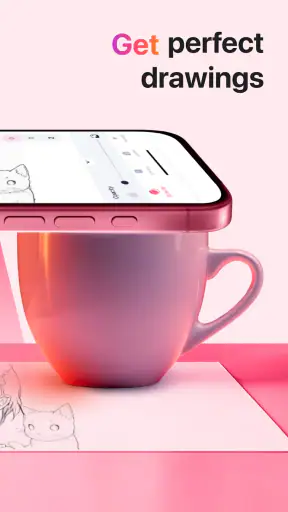
Kluczowy szczegół jest praktyczny: projekcja pozostaje użyteczna tylko wtedy, gdy telefon i kartka nie zmieniają względem siebie położenia. Jeśli urządzenie się przesunie albo zmienię kąt patrzenia, linie mogą przestać pokrywać się z papierem. Dlatego przed właściwym rysowaniem ustawiam telefon stabilnie, wybieram wygodną wysokość i robię krótki test na kilku prostych liniach. To drobny rytuał, który oszczędza frustracji przy bardziej szczegółowym wzorze.
Nie traktuję odrysowanego konturu jako gotowej pracy. Aplikacja może pomóc mi uchwycić zarys, lecz nacisk ołówka, gładkość linii, cieniowanie i kolorowanie nadal zależą ode mnie. Właśnie w tym widzę jej sens: obniża próg wejścia dla osoby, która ma pomysł, ale gubi się przy przenoszeniu proporcji na papier. Nie jest natomiast najlepszym narzędziem, jeśli celem jest ćwiczenie rysowania z obserwacji bez żadnej podpórki.
Przygotowanie stanowiska ma większe znaczenie, niż się wydaje
W codziennym użyciu najwięcej zyskuję, gdy przygotowuję najpierw kartkę, ołówek i miejsce na telefon. Wzór, który wygląda dobrze na ekranie, może być niewygodny do odrysowania, jeśli wymaga ciągłego przesuwania ręki pod urządzeniem. Przy mniejszych detalach warto zacząć od prostego szkicu albo ograniczyć ambicje do jednego fragmentu. Dzięki temu łatwiej ocenić, czy rozmiar obrazu i ułożenie kartki są wygodne, zanim poświęcę czas na całość.
Dobrym przykładem jest spokojne popołudnie z dzieckiem, które chce narysować zwierzę na kartce. Dorosły może pomóc ustawić telefon i wybrać wzór, a dziecko skupić się na prowadzeniu ołówka i późniejszym kolorowaniu. PEGI 3 sugeruje szeroką dostępność wiekową, ale nie oznacza, że każde dziecko poradzi sobie samodzielnie z ustawieniem urządzenia czy obsługą aparatu. W praktyce udział dorosłego bywa przydatny, szczególnie gdy telefon musi pozostać nieruchomy.
Inny sensowny scenariusz to szybki szkic dekoracji do zeszytu, kartki okolicznościowej albo własnej tablicy inspiracji. Zamiast szukać idealnych proporcji od zera, mogę przenieść kontur, a potem zmienić kolory i dodać własne elementy. To rozwiązanie sprawdza się najlepiej przy pojedynczych projektach i nauce podstawowego prowadzenia linii; przy długiej sesji z detalami ograniczeniem staje się sama fizyczna pozycja telefonu względem papieru.
Zaufanie zaczyna się od tego, co widać na ekranie
Za aplikacją stoi AR Drawing, a jej funkcja rysowania opiera się na obrazie nakładanym na widok kartki. To wystarcza, by zrozumieć, dlaczego dostęp do aparatu jest ważny dla działania takiego trybu. Nie wyciągam z tego wniosków o tym, jak aplikacja przechowuje lub przetwarza dane: przy wyborze narzędzia najlepiej kierować się informacjami widocznymi w systemowym oknie uprawnień oraz ustawieniami prywatności dostępnymi na urządzeniu.
Moja praktyczna zasada jest prosta: przy pierwszym uruchomieniu czytam komunikaty, zamiast automatycznie zatwierdzać każdą prośbę. Jeśli aplikacja potrzebuje aparatu do pokazania kartki i wzoru, decyzja o jego włączeniu ma bezpośredni związek z główną funkcją. Gdy nie chcę korzystać z tej metody albo akurat nie mam warunków do pracy z kamerą, mogę po prostu odłożyć rysowanie i wybrać zwykły szkicownik lub inną metodę kopiowania konturu.
Warto uważać na otoczenie widoczne w kadrze. Jeśli rysuję przy biurku, na którym leżą prywatne dokumenty, albo w miejscu, którego nie chcę pokazywać na ekranie, mogę wcześniej uporządkować przestrzeń lub skierować telefon wyłącznie na kartkę. To nie jest zarzut wobec aplikacji, tylko rozsądny nawyk przy każdym narzędziu korzystającym z aparatu. Użytkownik zachowuje w ten sposób większą kontrolę nad tym, co znajduje się w polu widzenia podczas rysowania.
Bezpłatny start, płatne elementy i rozsądne oczekiwania
Aplikacja jest bezpłatna, ale zawiera zakupy w aplikacji, których ceny rozliczane przez Google Play mieszczą się od 9,19 zł do 324,99 zł. Taki rozrzut sprawia, że przed zakupem warto dokładnie sprawdzić, co obejmuje konkretna pozycja i czy rzeczywiście jest potrzebna do mojego sposobu rysowania. Nie zakładam, że płatny wybór automatycznie poprawi jakość konturu ani że każda osoba musi cokolwiek dokupić. Jeśli korzystam z prostych wzorów i okazjonalnych szkiców, najpierw testuję podstawową pracę, a dopiero potem oceniam, czy dodatkowy wydatek ma sens.
Ta ostrożność przydaje się zwłaszcza wtedy, gdy aplikacja ma być używana przez dziecko. Samo oznaczenie wiekowe nie zastępuje rozmowy o zakupach w aplikacji ani ustawień rodzicielskich w systemie. Przed oddaniem telefonu warto sprawdzić, czy płatności wymagają potwierdzenia i czy młodszy użytkownik rozumie, które elementy są bezpłatne. To konkretna różnica między wspólnym rysowaniem a zostawieniem dziecka z urządzeniem bez nadzoru.
Wersja 5.2.6 działa na Androidzie od wersji 8.0. W sklepie aplikacja ma średnią ocenę 3,7 na podstawie około 837 tysięcy ocen, a liczba instalacji przekroczyła 10 milionów. Te liczby pokazują, że narzędzie jest szeroko używane, ale nie rozstrzygają, czy będzie wygodne na konkretnym telefonie ani czy spodoba mi się sposób pracy z projekcją. Oceny warto traktować jako kontekst, nie jako gwarancję płynnego działania w każdej konfiguracji.
Kiedy wybrać AR, a kiedy zwykły szkicownik
W porównaniu z klasycznym szkicownikiem największą zaletą jest widoczny wzór, który pomaga zachować zarys i proporcje. Zwykły papier daje jednak swobodę pracy bez ustawiania telefonu i nie rozprasza obrazem na ekranie. Jeśli ćwiczę obserwację, gest i samodzielne budowanie formy, tradycyjny szkicownik będzie lepszym nauczycielem. Jeśli zależy mi na przeniesieniu konkretnego kształtu na papier, projekcja może oszczędzić czas na wstępnym mierzeniu.
W porównaniu z cyfrowymi aplikacjami do rysowania różnica jest jeszcze wyraźniejsza. Tam tworzę bezpośrednio na ekranie i mogę pracować na warstwach, co zwykle lepiej pasuje do ilustracji, które chcę łatwo poprawiać lub zachować w cyfrowej postaci. Tutaj rezultatem jest przede wszystkim rysunek na papierze, a nie plik powstający przez rysowanie palcem lub rysikiem. Wybór zależy więc od tego, czy chcę ćwiczyć na fizycznym podłożu, czy rozwijać projekt cyfrowo.
Największy kompromis to stabilność. Projekcja pomaga tylko tak długo, jak długo układ telefonu i kartki pozostaje wygodny; poprawianie pozycji w trakcie pracy może wybić z rytmu. Z tego powodu nie wybrałbym tej metody do precyzyjnego, wielogodzinnego rysunku z mnóstwem drobnych linii. Lepiej sprawdza się przy krótszych szkicach, ćwiczeniu konturów i projektach, w których końcowe kolorowanie oraz dodatki i tak wykonuję samodzielnie.
Komu poleciłbym tę metodę
Najwięcej skorzystają osoby, które chcą przejść od pomysłu do pierwszego konturu bez zniechęcania się proporcjami. Aplikacja może być dobrym narzędziem do rodzinnego rysowania, prostych dekoracji i ćwiczeń dla początkujących, o ile użytkownik akceptuje pracę z telefonem ustawionym nad kartką. Spodoba się też komuś, kto woli kończyć projekt na papierze niż na ekranie i nie oczekuje, że aplikacja sama nada rysunkowi charakter.
Ominąłbym ją, jeśli najważniejsza jest dla mnie nauka swobodnego szkicowania, precyzyjna edycja cyfrowa albo praca bez użycia aparatu. W tych sytuacjach lepszy będzie zwykły szkicownik, podręcznik do rysunku z ćwiczeniami albo program do ilustracji cyfrowej. To nie wada, że AR Drawing nie zastępuje wszystkich tych narzędzi; po prostu jej użyteczność zależy od dość konkretnego sposobu tworzenia.
Ostrożna rekomendacja na koniec
AR Drawing: Sketch & Paint poleciłbym jako pomocniczy sposób na przenoszenie wzoru na papier, nie jako kompletną szkołę rysunku. Najpierw przetestowałbym prosty obraz, ustawił stabilnie telefon i sprawdził, czy praca z kamerą jest dla mnie komfortowa. Dopiero po takim sprawdzianie decydowałbym o zakupach w aplikacji. Jeśli zaakceptuję ograniczenie związane z pozycją urządzenia, dostanę przystępny punkt startu do szkiców; jeśli oczekuję pełnej swobody edycji albo ćwiczeń bez podpowiedzi, lepiej poszukać innego narzędzia.
FAQ
Czym jest AR Drawing: Sketch & Paint i do czego służy?
AR Drawing: Sketch & Paint to aplikacja do nauki rysowania i tworzenia szkiców z wykorzystaniem rozszerzonej rzeczywistości. Pozwala wyświetlić wybrany obraz jako półprzezroczysty wzór na ekranie aparatu, a następnie odwzorowywać jego kontury na kartce. Może przydać się początkującym, którzy chcą ćwiczyć proporcje, oraz osobom szukającym prostego sposobu na przeniesienie grafiki na papier. Efekt zależy jednak od stabilnego ustawienia telefonu i dobrego oświetlenia.
Jak działa rysowanie w rozszerzonej rzeczywistości i czy potrzebny jest specjalny sprzęt?
Aplikacja wykorzystuje podgląd z aparatu, aby nałożyć na obraz z kamery wybrany wzór, który użytkownik może śledzić ołówkiem lub długopisem. Zazwyczaj wystarczy zgodny smartfon lub tablet z działającym aparatem — nie jest potrzebny osobny zestaw do VR. Dla wygodniejszej pracy warto oprzeć urządzenie na statywie lub stabilnym uchwycie, ustawić je nad kartką i sprawdzić, czy obraz pozostaje nieruchomy podczas rysowania.
Czy AR Drawing: Sketch & Paint nadaje się dla początkujących?
Tak, metoda nakładania konturów może ułatwić pierwsze kroki osobom, które nie wiedzą, jak zacząć szkic lub zachować właściwe proporcje. Aplikacja może służyć do ćwiczenia ręki, kopiowania prostych kształtów i stopniowego przechodzenia do bardziej złożonych ilustracji. Nie rysuje jednak za użytkownika: nadal trzeba samodzielnie prowadzić linię i kontrolować szczegóły. Najlepsze rezultaty daje spokojna praca, dobre ustawienie kartki oraz wybór wzoru o odpowiednim poziomie trudności.
Czy aplikacja jest darmowa i czy zawiera reklamy lub zakupy w aplikacji?
Warunki korzystania mogą różnić się w zależności od wersji, systemu i regionu. Przed pobraniem sprawdź informacje na stronie aplikacji w Google Play lub App Store, w szczególności oznaczenia dotyczące reklam, zakupów w aplikacji, subskrypcji i płatnych funkcji. Zwróć też uwagę na ewentualne ograniczenia bezpłatnej wersji, takie jak dostęp do części wzorów. Nie zakładaj, że wszystkie materiały lub narzędzia są dostępne bez opłat.
Jakie uprawnienia są potrzebne i czy aplikacja działa bez internetu?
Do nakładania wzoru na obraz rzeczywisty aplikacja potrzebuje dostępu do aparatu; może także prosić o dostęp do zdjęć lub plików, jeśli umożliwia wybieranie własnych grafik. Przyznawaj tylko uprawnienia, które są potrzebne do używanych funkcji, i sprawdź ich zakres w ustawieniach urządzenia. Podstawowe rysowanie może działać bez stałego połączenia z internetem, ale pobieranie wzorów, aktualizacje lub reklamy mogą wymagać sieci. Dostępność trybu offline zależy od konkretnej wersji aplikacji.