Sketchbook
4,0Sztuka i projektowanieZaktualizowano 7 października 2026

Zrzuty ekranu
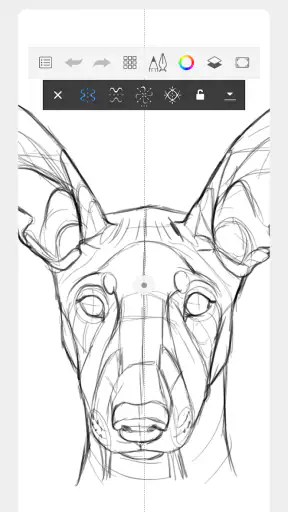
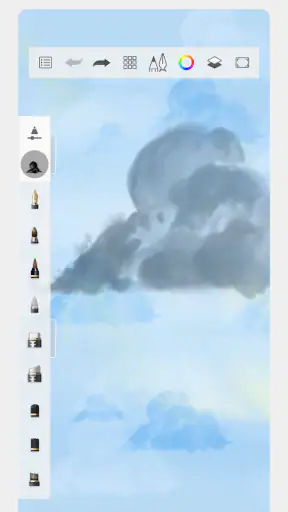
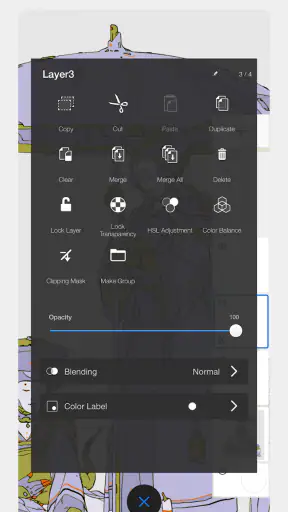
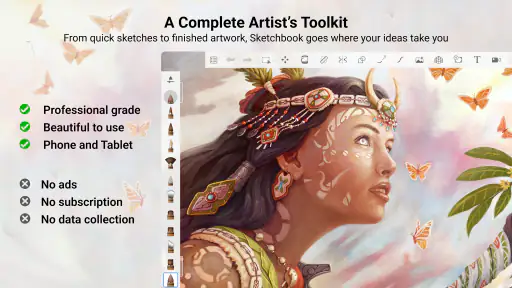
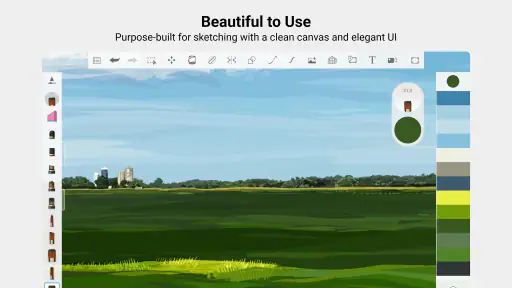
Zalety
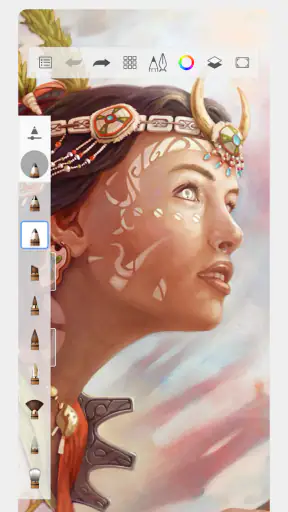
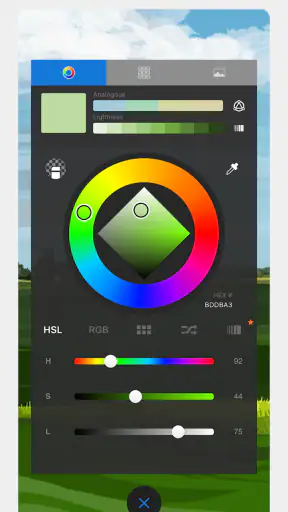
- Przejrzysty interfejs ułatwia szybkie rozpoczęcie rysowania.
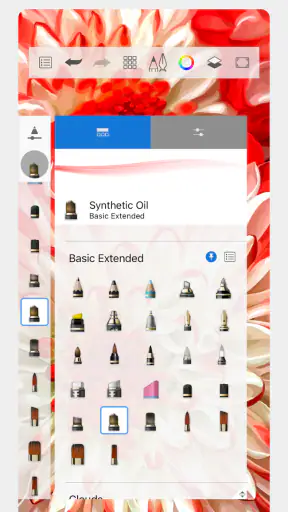
- Bogaty wybór pędzli pozwala dopasować narzędzia do różnych technik.
- Obsługa warstw pomaga porządkować elementy projektu.
- Możliwość dostosowania pędzli daje większą kontrolę nad kreską.
- Aplikacja sprawdza się zarówno do szkiców
- jak i dopracowanych ilustracji.
Wady
- Na małym ekranie precyzyjne rysowanie może być trudniejsze.
- Praca z wieloma warstwami może obciążać starsze urządzenia.
- Niektóre narzędzia wymagają czasu
- by poznać ich ustawienia.
- Brak zaawansowanych funkcji znanych z profesjonalnych programów graficznych.
- Do wygodnej pracy przydaje się rysik
- który nie zawsze jest dostępny.
 Analiza: Mobexer
Najbardziej przekonuje mnie w Sketchbook to, że można w nim szybko przejść od luźnego pomysłu do szkicu, nie zamieniając telefonu czy tabletu w skomplikowane stanowisko pracy. To aplikacja do rysowania i malowania z kategorii sztuki i projektowania, przygotowana przez Sketchbook. W praktyce jej największą zaletą jest skupienie na samym rysowaniu: uruchamiam płótno, wybieram narzędzie i mogę od razu pracować nad kształtem, kolorem albo kompozycją. Jeśli chcesz mieć pod ręką cyfrowy szkicownik, a nie rozbudowany kombajn do grafiki, to właśnie ten charakter może ci odpowiadać.
Rysowanie bez długiego rozbiegu
Sketchbook sprawdza się szczególnie wtedy, gdy pomysł pojawia się nagle. Zamiast szukać kartki, ołówka i gumki, mogę otworzyć aplikację i zanotować układ sceny, zaprojektować prosty znak albo naszkicować detal, który chcę później dopracować. Taki sposób pracy jest mniej uroczysty niż zasiadanie do dużego programu graficznego, ale właśnie dzięki temu łatwiej zacząć.
To ważna różnica w porównaniu z typowymi narzędziami do edycji zdjęć. Tam często pierwszym krokiem jest wybór obrazu i poprawianie tego, co już istnieje. Tutaj punktem wyjścia jest puste płótno i własna kreska. Aplikacja jest więc lepszym wyborem do tworzenia ilustracji, studiów postaci czy notatek wizualnych niż do szybkiego retuszu fotografii.
Wrażenie swobody nie oznacza, że trzeba traktować ją wyłącznie jak zabawkę do bazgrania. Przydaje się również w pracy nad konkretnym projektem: można rozpisać kilka wariantów kompozycji, sprawdzić proporcje obiektu albo przygotować szkic przed wykonaniem go w innym narzędziu. Dla mnie taki etap jest często cenniejszy niż natychmiastowe dopieszczanie detali, bo pozwala wcześnie zauważyć, czy sam pomysł działa.
Najpierw gest, potem szczegóły
Najlepszy sposób na rozpoczęcie pracy to nie wybierać od razu idealnego pędzla i koloru. Zaczynam od dużych kształtów i próbuję uchwycić proporcje. Dopiero kiedy układ zaczyna mieć sens, przechodzę do drobniejszych elementów. W aplikacji do rysowania na ekranie takie podejście ogranicza częstą pułapkę: poświęcanie czasu na efektowny detal w miejscu, które później i tak trzeba będzie przebudować.
Przydaje się też myślenie warstwami, jeśli chcę oddzielić wstępny rysunek od kolejnych etapów. W praktyce mogę zachować luźny szkic jako punkt odniesienia, a właściwą kreskę lub kolor prowadzić osobno. To drobna zmiana organizacji pracy, która daje więcej swobody przy poprawkach. Zamiast próbować od razu narysować wszystko bezbłędnie, mogę stopniowo porządkować obraz.
Podobnie warto traktować cofanie i poprawianie jako część procesu, a nie oznakę nieudanego rysunku. Cyfrowe płótno zachęca do testowania kilku wersji linii czy układu. Mój praktyczny trik to najpierw sprawdzić pomysł w uproszczonej formie, a dopiero potem inwestować uwagę w czyste kontury. Dzięki temu łatwiej zachować energię szkicu i nie ugrzęznąć w poprawianiu pojedynczych kresek.
Codzienny scenariusz: pomysł w drodze
Wyobrażam sobie zwykłą sytuację: czekam na spotkanie i przypominam sobie, że chciałem zaprojektować okładkę do własnego projektu. W Sketchbook mogę szybko naszkicować kilka układów, sprawdzić, gdzie umieścić główny kształt, i zanotować wariant, który warto rozwinąć później. Nie muszę kończyć gotowej ilustracji w jednym podejściu. Aplikacja może służyć jako miejsce, w którym pomysł zostaje uchwycony, zanim zniknie z pamięci.
Podobnie widzę ją w nauce rysunku. Zamiast od razu tworzyć dopracowaną pracę, można regularnie ćwiczyć kontury, bryły i proste studia przedmiotów. Krótka sesja z jednym celem — na przykład narysowaniem kubka z kilku stron — jest bardziej użyteczna niż przypadkowe przesuwanie pędzlem po ekranie. Warto też zapisywać kolejne próby osobno, aby móc porównać, co faktycznie poprawiło się w obserwacji i proporcjach.
Jeśli pracujesz nad koncepcją dla klienta lub zespołu, Sketchbook może być wygodnym miejscem na szybkie warianty, ale nie zakładałbym, że każdy szkic będzie od razu gotowym materiałem produkcyjnym. To raczej etap myślenia i wizualnego porozumiewania się. Mogę pokazać, jak widzę kształt lub układ, a później dopracować rezultat w narzędziu lepiej dopasowanym do finalnego formatu i dalszej obróbki.
Co daje, a czego nie zastępuje
Największy kompromis polega na tym, że aplikacja skupiona na rysowaniu nie jest automatycznie najlepszym wyborem do każdego rodzaju grafiki. Jeśli głównym zadaniem jest skład materiałów, precyzyjna praca z typografią albo przygotowywanie elementów do zaawansowanego przepływu produkcyjnego, zwykle wygodniej będzie sięgnąć po program wyspecjalizowany w takim zastosowaniu. Sketchbook ma sens wtedy, gdy najważniejsza jest własnoręczna kreska i swobodne rozwijanie obrazu.
Drugim ograniczeniem jest sposób pracy na małym ekranie. Palec może wystarczyć do prostego szkicu, ale precyzyjne linie i drobne poprawki bywają męczące, zwłaszcza gdy płótno jest mocno powiększone. Na tablecie lub urządzeniu z rysikiem łatwiej kontrolować gest i pracować dłużej. Nie każdy potrzebuje dodatkowego sprzętu, ale jeśli zależy ci na dokładnym rysowaniu, warto realistycznie ocenić, jak wygodnie obsługujesz swój ekran.
Trzeba też pamiętać, że swoboda tworzenia nie rozwiązuje problemu organizacji pracy. Gdy zaczynasz szkicować wiele pomysłów, dobrze od początku nazywać i porządkować swoje projekty oraz zachowywać etapy, które mogą się jeszcze przydać. W przeciwnym razie łatwo stracić czas na szukanie właściwej wersji. To nie wada samego rysowania, lecz praktyczny koszt cyfrowego szkicownika używanego regularnie.
Do porównania z innymi narzędziami podchodzę prosto: jeśli chcesz przede wszystkim malować i rysować, aplikacja taka jak ta jest bardziej naturalnym wyborem niż edytor zdjęć. Jeśli natomiast twoja praca zaczyna się od fotografii, potrzebujesz przede wszystkim korekty obrazu. A gdy projekt wymaga precyzyjnego składu lub określonej produkcji plików, lepiej wybrać program z funkcjami dostosowanymi do tego zadania. Nie traktuję tych opcji jako bezpośrednich zamienników — każda rozwiązuje inny problem.
Dla kogo ma najwięcej sensu
Najwięcej skorzystają osoby, które chcą rysować regularnie, ale potrzebują niskiego progu wejścia: początkujący ćwiczący podstawy, ilustratorzy zbierający pomysły i każdy, kto woli rozrysować koncepcję, zanim zacznie ją realizować. Przydatna będzie też osobom, które myślą obrazami i łatwiej wyjaśniają pomysł szkicem niż długim opisem. Przy średniej ocenie 4,0 i ponad 707 tysiącach ocen aplikacja ma szeroką społeczność użytkowników; liczby te nie przesądzają jednak, czy sposób pracy przypadnie do gustu właśnie tobie.
To bezpłatna aplikacja, oznaczona jako odpowiednia dla osób od 3. roku życia. W Google Play przy rozliczaniu przez ten sklep dostępny jest zakup w aplikacji za 13,99 zł. Sam koszt nie powinien być jedynym kryterium: ważniejsze jest, czy naprawdę będziesz korzystać z cyfrowego szkicownika. Jeśli rysujesz sporadycznie i oczekujesz gotowych projektów bez ćwiczenia, nawet wygodne narzędzie nie zastąpi czasu poświęconego na naukę.
Sketchbook raczej nie będzie dla ciebie, jeśli szukasz aplikacji, która sama zamieni pomysł w dopracowany projekt, albo potrzebujesz przede wszystkim edytować zdjęcia i składać gotowe materiały. Nie polecałbym jej też jako jedynego narzędzia do każdego etapu profesjonalnej pracy — przy bardziej wyspecjalizowanych zadaniach sensowne może być przeniesienie szkicu gdzie indziej. Jej siłą jest właśnie wcześniejszy, twórczy etap: szybkie sprawdzanie kształtów, kompozycji i kierunków.
Przy ponad 100 milionach instalacji i obecności wśród aplikacji do sztuki i projektowania łatwo uznać ją za oczywisty wybór, ale w praktyce liczy się dopasowanie do twojego sposobu pracy. Dla mnie jest najbardziej wartościowa jako miejsce na pierwszą kreskę i kolejne próby, nie jako obietnica, że cały proces twórczy będzie bez wysiłku. Jeśli chcesz rozwijać własne pomysły na ekranie i cenisz możliwość wrócenia do szkicu, warto ją wypróbować. Jeśli potrzebujesz głównie składu, retuszu albo gotowych efektów, lepiej wybrać narzędzie stworzone specjalnie do tego celu.
FAQ
Czym jest Sketchbook i do czego można go używać?
Sketchbook to aplikacja do rysowania i malowania cyfrowego, przeznaczona zarówno dla osób początkujących, jak i bardziej doświadczonych twórców. Pozwala tworzyć szkice, ilustracje, projekty koncepcyjne i notatki wizualne. Interfejs jest skupiony na płótnie, dzięki czemu narzędzia nie odciągają nadmiernie uwagi od pracy. Zakres dostępnych funkcji i sposób obsługi mogą się różnić zależnie od urządzenia oraz wersji aplikacji.
Czy Sketchbook jest darmowy i czy trzeba płacić za dodatkowe funkcje?
Sketchbook można pobrać bez opłaty na obsługiwanych urządzeniach, ale przed instalacją warto sprawdzić aktualną ofertę w Google Play lub App Store. Dostępność funkcji, zakupów w aplikacji oraz ewentualnych ograniczeń może zależeć od platformy i bieżącej wersji. Nie zakładaj, że każda funkcja lub zasób będzie bezpłatny: sprawdź opis sklepu, aby poznać aktualne warunki i uniknąć niespodziewanych kosztów.
Czy do korzystania ze Sketchbooka potrzebne jest połączenie z internetem?
Do samego rysowania Sketchbook zazwyczaj nie wymaga stałego połączenia z internetem, więc można pracować także poza siecią. Internet może być jednak potrzebny do pobrania aplikacji, aktualizacji, korzystania z usług sklepu lub synchronizowania plików, jeśli używasz osobnych rozwiązań chmurowych. Przed podróżą dobrze jest uruchomić aplikację, sprawdzić dostęp do swoich projektów i upewnić się, że ważne prace są zapisane na urządzeniu.
Czy Sketchbook obsługuje rysik i warstwy?
Tak, aplikacja została przygotowana z myślą o rysowaniu na ekranie dotykowym i może współpracować z rysikami obsługiwanymi przez dane urządzenie. Warstwy pomagają oddzielać szkic, kontury i kolory, co ułatwia poprawki oraz porządkowanie ilustracji. Dostępność czułości nacisku, skrótów, gestów i innych możliwości zależy od sprzętu, systemu operacyjnego oraz używanego rysika, dlatego warto sprawdzić zgodność przed zakupem akcesorium.
Czy można zapisać lub wyeksportować rysunki ze Sketchbooka?
Aplikacja umożliwia zapisywanie projektów, a dostępne opcje eksportu mogą pozwolić na udostępnienie pracy jako obrazu lub pliku do dalszej edycji. Obsługiwane formaty i ustawienia jakości mogą zależeć od wersji oraz systemu, dlatego sprawdź je w menu zapisu przed rozpoczęciem większego projektu. Aby nie utracić pracy, zapisuj ją regularnie i wykonuj kopie zapasowe ważnych plików w bezpiecznym miejscu.