Brother Mobile Connect
4,8NarzędziaZaktualizowano 7 października 2026
Zrzuty ekranu
Zalety
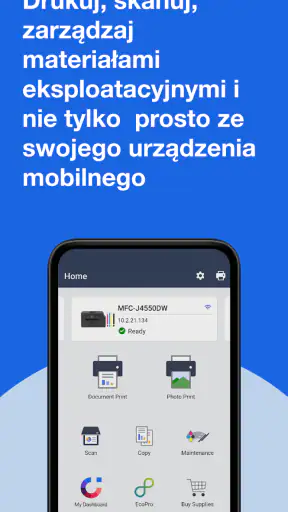
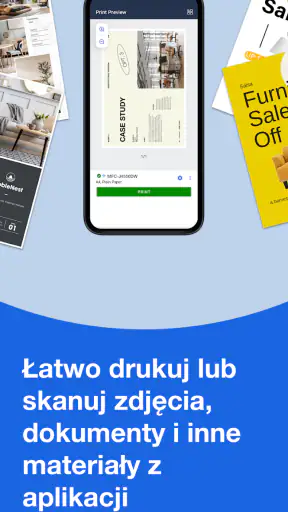
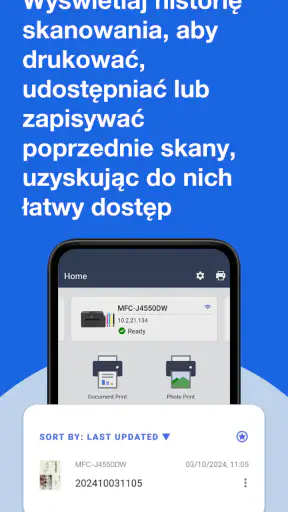
- Umożliwia skanowanie dokumentów bezpośrednio do telefonu.
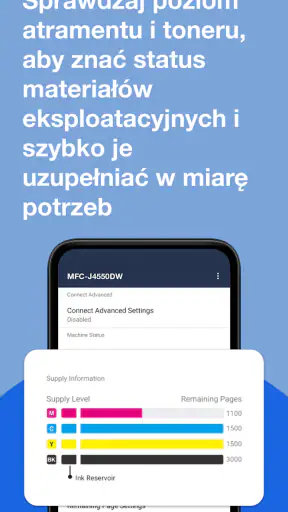
- Pozwala sprawdzić poziom atramentu lub tonera przed rozpoczęciem pracy.
- Obsługuje drukowanie zdjęć i dokumentów zapisanych na urządzeniu mobilnym.
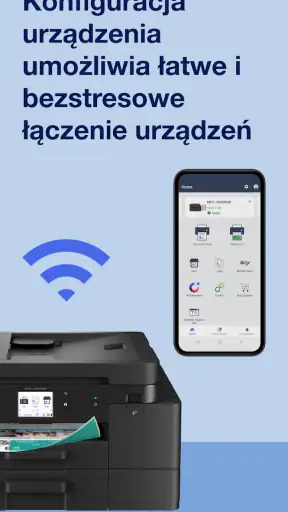
- Ułatwia konfigurację zgodnej drukarki Brother w domowej sieci Wi‑Fi.
- Oferuje dostęp do funkcji urządzenia bez konieczności używania komputera.
Wady
- Dostępne funkcje zależą od modelu drukarki Brother.
- Niektóre opcje wymagają połączenia drukarki i telefonu z tą samą siecią Wi‑Fi.
- Konfiguracja może sprawiać trudności przy problemach z wykryciem drukarki.
- Jakość skanów i wydruków zależy od możliwości podłączonego urządzenia.
- Aplikacja nie zastąpi sterowników ani zaawansowanych narzędzi komputerowych.
 Analiza: Mobexer
Najbardziej męczący problem z domową drukarką często nie polega na samym drukowaniu, tylko na całej otoczce: znalezieniu właściwego urządzenia, przeniesieniu dokumentu na komputer i sprawdzeniu, czy skan trafił tam, gdzie trzeba. Brother Mobile Connect ma ograniczyć te przystanki, pozwalając obsługiwać zgodną drukarkę Brother z telefonu. W moim odczuciu największa wartość tej aplikacji nie tkwi w jednej spektakularnej funkcji, lecz w tym, że kilka drobnych zadań można załatwić bez uruchamiania komputera.
Gdy szybkie zadanie zamienia się w kilka etapów
Właśnie przy małych, pilnych sprawach najbardziej odczuwam różnicę między drukarką dostępną z telefonu a taką, do której trzeba podejść przez komputer. Dokument do podpisu, potwierdzenie wysłane w wiadomości czy pojedyncza strona do szkoły nie uzasadniają uruchamiania całego stanowiska pracy. Jeśli plik już jest w telefonie, możliwość skierowania go do zgodnej drukarki bez dodatkowego przesyłania jest po prostu wygodna.
Ta wygoda nie oznacza, że każdy etap staje się automatyczny. Nadal trzeba mieć właściwy plik, sprawną drukarkę i połączenie, a przy ważnym dokumencie warto samodzielnie sprawdzić jego wygląd przed wydrukiem. Aplikacja ma sens jako krótsza droga do urządzenia, nie jako zastępstwo dla przygotowania treści. To rozróżnienie pomaga uniknąć rozczarowania: oszczędza przełączanie między sprzętami, ale nie podejmuje za użytkownika decyzji o tym, czy dokument jest gotowy.
Telefon zamiast kolejnego etapu
To narzędzie z kategorii aplikacji użytkowych, przygotowane przez Brother Industries, Ltd. Jego sens najlepiej widać w domu, gdzie drukarka stoi w innym pokoju niż laptop, albo wtedy, gdy dokument przychodzi na telefon i ma zostać szybko wydrukowany. Możliwość drukowania i skanowania w jednym miejscu brzmi skromnie, ale właśnie takie czynności potrafią niepotrzebnie zabierać czas, jeśli za każdym razem trzeba zmieniać urządzenie lub szukać właściwego programu.
Nie traktuję Mobile Connect jako uniwersalnego centrum do pracy z każdym modelem drukarki. To rozwiązanie ma najwięcej sensu, jeśli korzystasz ze sprzętu Brother obsługiwanego przez aplikację. Gdy urządzenie jest już używane w domowej sieci, telefon może stać się wygodnym punktem dostępu do podstawowych zadań. Jeśli jednak masz drukarkę innej marki albo potrzebujesz rozbudowanego składu dokumentów, lepiej zacząć od narzędzia producenta posiadanego sprzętu lub programu przeznaczonego do edycji plików.
Konfiguracja, która powinna szybko przynieść efekt
Przy pierwszym uruchomieniu warto podejść do aplikacji zadaniowo: przygotować drukarkę, mieć pod ręką telefon i przejść przez dodawanie urządzenia, zanim pojawi się pilna potrzeba wydrukowania czegoś. To prosta rada, ale robi różnicę. Konfigurowanie połączenia w chwili, gdy ktoś czeka na podpisany formularz, jest znacznie bardziej irytujące niż spokojne sprawdzenie go wcześniej.
Po połączeniu dobrze od razu wykonać dwa krótkie testy: wydrukować plik z telefonu i sprawdzić, czy skan można uzyskać bez przechodzenia do komputera. Dzięki temu szybko wiadomo, czy cała ścieżka działa w domowych warunkach, a nie tylko czy drukarka pojawia się na ekranie. Najważniejszy test to pełny przepływ od pliku do papieru i z powrotem: dopiero on pokazuje, czy aplikacja rzeczywiście oszczędzi ci dodatkowych kroków.
W codziennym użyciu wygodę oceniam nie tylko po liczbie dostępnych opcji, ale też po tym, czy łatwo rozpoznać, co zrobić dalej. Mobile Connect skupia drukowanie, skanowanie i kwestie związane z zapasami wokół jednej drukarki. To bardziej praktyczne niż przełączanie się między przypadkowymi aplikacjami do skanowania a osobnym programem producenta, o ile większość zadań dotyczy właśnie urządzenia Brother.
Małe zadania, przy których telefon się sprawdza
Wyobraź sobie zwykły poranek: na telefon przychodzi dokument do podpisu, a po wypełnieniu trzeba zachować jego kopię. Zamiast przesyłać plik na laptop, drukować go, a później szukać osobnego sposobu na skan, można wykonać te czynności z poziomu telefonu i drukarki. To jeden z najbardziej przekonujących scenariuszy dla tej aplikacji, bo usuwa kilka przełączeń, które osobno wydają się drobne, lecz razem niepotrzebnie wydłużają zadanie.
Podobnie jest z materiałami potrzebnymi na chwilę: stroną do ćwiczeń, potwierdzeniem, etykietą lub kopią dokumentu, którą ktoś ma odebrać w domu. Telefon jest często miejscem, w którym taki plik już się znajduje. Jeśli drukarka jest gotowa, aplikacja pozwala ominąć etap przenoszenia go na komputer. Przy skanowaniu przydaje się odwrotna kolejność: papier trafia do drukarki, a telefon staje się naturalnym punktem rozpoczęcia pracy i sprawdzenia rezultatu.
Jest też mniej oczywista korzyść organizacyjna. Gdy kilka osób korzysta z jednej drukarki, aplikacja na własnym telefonie może być dla każdej z nich prostszą drogą do podstawowych zadań niż proszenie domownika o uruchomienie komputera. Nie oznacza to, że rozwiązuje każdy problem wspólnego dostępu — ważne jest, by drukarka była osiągalna i poprawnie skonfigurowana — ale ogranicza zależność od jednego stanowiska pracy.
Informacje o zapasach mają z kolei wartość głównie wtedy, gdy pojawia się pytanie, czy drukarka jest gotowa na kolejne zadanie. To praktyczniejsze niż odkrycie braku materiału dopiero w trakcie pilnego wydruku. Nie zastępuje to rozsądnego planowania zakupów ani nie sprawia, że urządzenie samo uzupełni zapasy; pomaga jednak włączyć kontrolę stanu drukarki do tego samego miejsca, z którego zleca się pracę.
Praktyczne nawyki, które zmniejszają liczbę pomyłek
Przy formularzach i dokumentach, które mają trafić do kogoś poza domem, wyrobiłem sobie prosty nawyk: przed wysłaniem zadania sprawdzam plik w aplikacji, w której został utworzony, zamiast polegać wyłącznie na małym podglądzie w telefonie. To szczególnie rozsądne, gdy dokument zawiera drobny tekst, pola do wypełnienia albo elementy rozmieszczone blisko krawędzi. Mobilne drukowanie skraca drogę do urządzenia, ale nie eliminuje ryzyka, że źle przygotowany plik wyjdzie na papierze tak samo źle.
Drugi przydatny nawyk dotyczy skanów. Jeśli papier ma kilka stron, dobrze od razu sprawdzić wynik, zanim odłoży się oryginały. Wtedy łatwiej zauważyć, że jedna strona nie została ujęta albo że trzeba poprawić ułożenie dokumentu. Nie zakładam, że telefon zastąpi dokładną kontrolę jakości; traktuję go jako wygodny punkt rozpoczęcia i weryfikacji pracy z drukarką.
W domu współdzielonym dobrze też uzgodnić, która drukarka jest właściwa, jeśli w zasięgu znajduje się więcej niż jedno urządzenie Brother. To drobiazg, ale ogranicza pomyłki przy wyborze sprzętu, zwłaszcza gdy kilka osób korzysta z podobnych nazw lub ustawień. Aplikacja jest najwygodniejsza, gdy urządzenie docelowe łatwo rozpoznać i nie trzeba za każdym razem zgadywać, gdzie trafi zadanie.
Gdzie znika tarcie, a gdzie nadal trzeba uważać
Największa oszczędność czasu pojawia się przy powtarzalnych, krótkich zadaniach, a niekoniecznie przy dużej, skomplikowanej pracy. Jeśli drukujesz kilka pojedynczych dokumentów z telefonu w ciągu tygodnia, brak konieczności przenoszenia plików może być odczuwalny. Przy obszernych dokumentach, precyzyjnym formatowaniu albo pracy wymagającej dokładnej kontroli układu wygodniejszy pozostaje komputer i aplikacja, która daje więcej miejsca oraz narzędzi do przygotowania pliku.
Telefon nie jest też idealnym ekranem do sprawdzania każdej strony przed drukiem. Mały podgląd utrudnia wychwycenie drobnych zmian w układzie, a dokument, który wygląda dobrze na ekranie, nie zawsze będzie czytelny na papierze. Dlatego przy ważnych formularzach lub materiałach, w których liczy się rozmieszczenie treści, najpierw sprawdzam plik w jego oryginalnej aplikacji. Mobile Connect upraszcza przekazanie zadania drukarce, ale nie powinien zastępować uważnej kontroli dokumentu.
Warto też pamiętać, że wygoda zależy od stanu samego urządzenia i połączenia. Jeśli drukarka jest wyłączona, niedostępna w sieci albo wymaga ponownego przygotowania, aplikacja nie usunie tej przeszkody za ciebie. W praktyce najlepszy efekt uzyskasz, gdy urządzenie jest już skonfigurowane, a telefon może z niego skorzystać bez szukania ustawień przy każdym wydruku. Jeśli połączenie bywa kapryśne, dobrze mieć alternatywną drogę, na przykład komputer, zamiast zakładać, że telefon zawsze będzie najszybszym rozwiązaniem.
Na tle typowych aplikacji do drukowania różnica polega przede wszystkim na skupieniu się na sprzęcie Brother oraz połączeniu obsługi drukowania ze skanowaniem i zapasami. Ogólne narzędzie systemowe może wystarczyć, jeśli potrzebujesz jedynie wysłać plik do drukarki. Osobna aplikacja do skanowania może być lepsza, gdy najważniejsze jest opracowanie obrazu dokumentu. Mobile Connect jest rozsądniejszym wyborem, gdy chcesz załatwiać codzienne czynności związane z kompatybilną drukarką w jednym, producentowskim punkcie.
Jak wypada wobec innych sposobów drukowania
Najprostsza alternatywa to skorzystanie z funkcji drukowania w systemie telefonu. Jeśli chodzi o jednorazowe wysłanie pliku do już dostępnej drukarki, taka droga może wystarczyć i nie ma powodu instalować kolejnego narzędzia tylko po to, by wykonać tę samą czynność. Wartość aplikacji Brother rośnie, gdy oprócz wydruku chcesz w tym samym miejscu rozpocząć skanowanie albo sprawdzić stan zapasów.
Z kolei aplikacje skanujące używane bez drukarki są lepszym wyborem, jeśli papier trzeba jedynie zamienić w plik, a nie korzystasz z urządzenia Brother. W takim przypadku skupienie Mobile Connect na współpracy z drukarką nie daje przewagi. Nie wybierałbym jej również jako głównego narzędzia do redagowania dokumentów: do korekty, porządkowania stron czy precyzyjnego ustawiania układu wygodniejszy pozostaje program, w którym powstał plik.
Najrozsądniej myślę o niej jako o warstwie obsługi konkretnego sprzętu, a nie zamienniku wszystkich aplikacji związanych z dokumentami. Dzięki temu łatwiej zdecydować, kiedy ją otworzyć: do zwykłego wydruku, skanu lub sprawdzenia zapasów, a kiedy zostać w systemowym menu albo przejść do edytora. Taki podział jest praktyczny i ogranicza oczekiwanie, że jedno narzędzie będzie równie dobre w każdej części pracy.
Dla kogo warto, a kto może wybrać inaczej
Aplikacja będzie szczególnie przydatna osobom, które często dostają dokumenty na telefon, drukują w domu i chcą szybko zrobić skan bez uruchamiania komputera. Dobrze pasuje też do gospodarstw domowych, w których drukarka Brother służy kilku osobom do prostych, doraźnych zadań. Jeśli twoim głównym celem jest ograniczenie drobnych przerw i przełączania między urządzeniami, to właśnie tam widać jej sens.
Mniej skorzysta ktoś, kto drukuje sporadycznie, zawsze korzysta z komputera albo nie ma zgodnego urządzenia Brother. Podobnie osoba, która potrzebuje zaawansowanej edycji skanów lub precyzyjnego przygotowywania złożonych publikacji, powinna traktować Mobile Connect jako uzupełnienie, nie pełny zamiennik wyspecjalizowanego oprogramowania. Przed przywiązaniem się do aplikacji warto sprawdzić, czy konkretny model drukarki można w niej dodać — zgodność sprzętu jest warunkiem całej wygody.
Brother Mobile Connect jest darmowa, a jej rating wiekowy to PEGI 3. Popularność aplikacji widać po ponad pięciu milionach instalacji; jej średnia ocena wynosi 4,8 na podstawie około 246 tysięcy ocen. To użyteczny kontekst przy wyborze, ale popularność nie gwarantuje bezproblemowego działania z każdym urządzeniem ani każdą siecią. Za aplikacją stoi Brother Industries, Ltd., czyli producent sprzętu, z którym ma współpracować.
Werdykt: mniej ceremonii przy domowej drukarce
Brother Mobile Connect oceniam jako użyteczne narzędzie dla konkretnej sytuacji, a nie aplikację, którą każdy powinien instalować niezależnie od posiadanego sprzętu. Jej mocną stroną jest skrócenie drogi między telefonem, drukarką i skanem. Najbardziej doceni ją ktoś, kto kilka razy w miesiącu wykonuje małe zadania i nie chce za każdym razem organizować sobie stanowiska przy komputerze.
Trzeba zaakceptować, że telefon daje mniej kontroli nad dokumentem niż komputer, a wygoda zależy od poprawnie działającej drukarki i połączenia. W zamian dostaje się prostszy sposób na drukowanie, skanowanie i sprawdzenie zapasów w jednym miejscu. Wersja 1.24.0 działa na Androidzie od wersji 7.0. Jeśli korzystasz ze zgodnej drukarki Brother i cenisz oszczędność kilku zbędnych kroków bardziej niż rozbudowane narzędzia edycyjne, warto ją wypróbować. Jeśli drukujesz rzadko lub potrzebujesz pełnej kontroli nad układem, komputer pozostanie lepszym wyborem.
FAQ
Czym jest Brother Mobile Connect i do czego służy?
Brother Mobile Connect to aplikacja mobilna przeznaczona do obsługi zgodnych drukarek i urządzeń wielofunkcyjnych Brother. Umożliwia między innymi drukowanie dokumentów i zdjęć ze smartfona, skanowanie materiałów do telefonu oraz sprawdzanie podstawowych informacji o urządzeniu, takich jak poziom materiałów eksploatacyjnych. Dostępne funkcje zależą od modelu drukarki, regionu i konfiguracji, dlatego przed pobraniem warto sprawdzić zgodność swojego urządzenia na stronie Brother.
Czy aplikacja Brother Mobile Connect jest darmowa?
Aplikację można pobrać bezpłatnie z oficjalnego sklepu Google Play lub App Store, ale korzystanie z niej wymaga zgodnej drukarki Brother. Samo drukowanie może wiązać się z kosztami papieru, tuszu lub tonera, a niektóre usługi Brother mogą wymagać osobnej rejestracji albo mieć własne warunki. Przed zakupem materiałów lub skorzystaniem z funkcji online sprawdź szczegóły w aplikacji i na stronie producenta.
Jak połączyć Brother Mobile Connect z drukarką?
Po zainstalowaniu aplikacji uruchom ją i postępuj zgodnie z instrukcjami dodawania urządzenia. Zależnie od modelu drukarka może zostać wykryta w tej samej sieci Wi‑Fi, połączona za pomocą kodu lub skonfigurowana inną metodą wskazaną na ekranie. Upewnij się, że telefon i drukarka mają dostęp do właściwej sieci oraz że urządzenie jest włączone. Jeśli konfiguracja się nie powiedzie, sprawdź instrukcję swojego modelu.
Czy Brother Mobile Connect pozwala drukować i skanować bez komputera?
W przypadku obsługiwanych modeli aplikacja umożliwia wysyłanie dokumentów i zdjęć z telefonu bez korzystania z komputera, a także skanowanie papierowych materiałów bezpośrednio do urządzenia mobilnego. Zakres opcji może jednak różnić się między drukarkami: nie każda obsługuje skanowanie, druk dwustronny, określone formaty plików czy wszystkie ustawienia jakości. Przed pobraniem sprawdź listę zgodnych modeli i wymagania dotyczące systemu operacyjnego.
Czy Brother Mobile Connect działa na każdym telefonie i z każdą drukarką Brother?
Nie. Zgodność zależy zarówno od modelu drukarki, jak i wersji Androida lub iOS oraz dostępności aplikacji w danym regionie. Starsze urządzenia mogą nie obsługiwać wszystkich funkcji albo wymagać innej aplikacji Brother. Najpewniejszym sposobem sprawdzenia jest wyszukanie dokładnego modelu drukarki na oficjalnej stronie pomocy Brother i porównanie podanych wymagań z systemem telefonu. Warto również instalować aplikację wyłącznie z oficjalnego sklepu.