Google Authenticator
4,2NarzędziaZaktualizowano 7 października 2026

Zrzuty ekranu
Zalety
- Generuje kody weryfikacyjne także bez dostępu do internetu.
- Umożliwia przenoszenie kont na nowe urządzenie za pomocą kodu QR.
- Obsługuje wiele kont i kodów w jednej aplikacji.
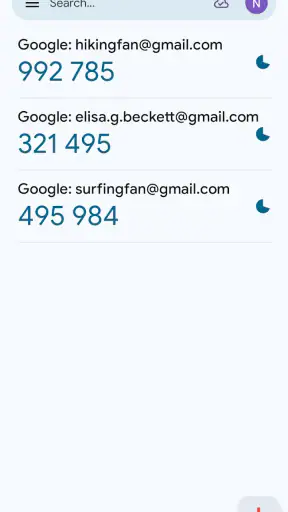
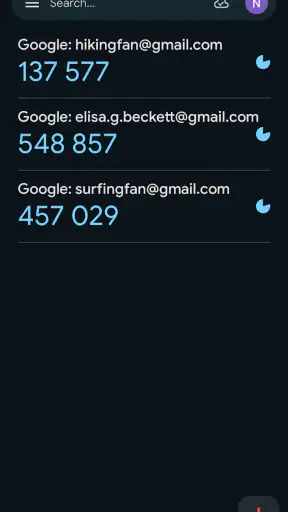
- Prosty interfejs ułatwia szybkie odnajdywanie kodów.
- Bezpłatna aplikacja bez reklam.
Wady
- Nie oferuje automatycznego tworzenia kopii zapasowej kodów w chmurze.
- Utrata telefonu może utrudnić odzyskanie dostępu do kont.
- Przenoszenie kodów wymaga dostępu do poprzedniego urządzenia.
- Niektóre serwisy wymagają osobnej konfiguracji aplikacji uwierzytelniającej.
- Kody wygasają po krótkim czasie
- więc łatwo wpisać je za późno.
 Analiza: Mobexer
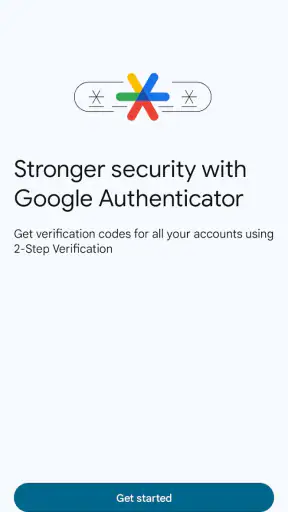
Najbardziej doceniam w Google Authenticator to, że pojawia się dokładnie w tym momencie, w którym hasło przestaje wystarczać: podczas logowania do ważnego konta. Aplikacja Google LLC z kategorii narzędzi generuje jednorazowe kody, które wpisuje się obok hasła, by utrudnić przejęcie konta osobie, która poznała samo hasło. W praktyce to niewielki dodatkowy krok, ale zmienia sposób, w jaki kończę logowanie. Nie zastępuje dobrego hasła ani ostrożności wobec fałszywych stron, lecz daje użyteczną drugą warstwę ochrony.
Od konfiguracji do zalogowania: jak wygląda codzienny obieg
Zaczynam od ustawień konta, nie od samego kodu
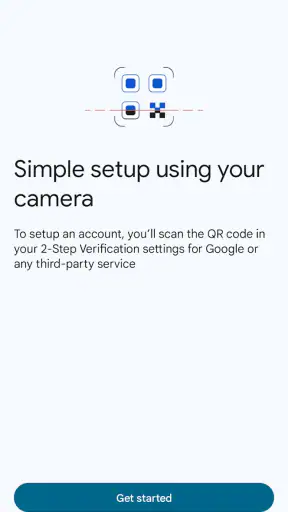
Google Authenticator nie włącza zabezpieczenia samodzielnie. Najpierw trzeba wejść w ustawienia bezpieczeństwa danego konta i uruchomić weryfikację dwuetapową, a następnie wybrać metodę z aplikacją uwierzytelniającą. Serwis pokaże instrukcję dodania konta, zwykle z kodem QR lub kluczem konfiguracyjnym. Dopiero po zeskanowaniu albo wpisaniu tego klucza aplikacja zaczyna tworzyć kody dla konkretnego logowania.
Warto zrobić tę konfigurację uważnie, zanim zamknie się stronę z instrukcją. Serwis może poprosić o wpisanie wygenerowanego kodu, żeby sprawdzić, czy połączenie działa. Ja traktuję ten test jako część konfiguracji, a nie formalność: upewniam się, że konto ma czytelną nazwę i że potrafię znaleźć jego kod. Przy kilku podobnych wpisach nazwy typu „konto prywatne” bywają mało pomocne; lepiej użyć rozróżnienia, które będzie zrozumiałe także za kilka miesięcy.
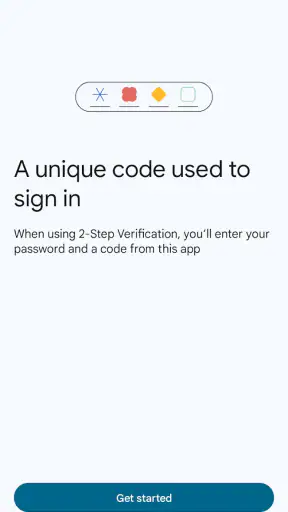
Sam kod nie jest hasłem do wpisania raz na zawsze. Aplikacja wyświetla krótkotrwały ciąg cyfr, który przepisuje się do formularza logowania. Dlatego najprostszy scenariusz wygląda tak: podaję hasło, otwieram Authenticator, odczytuję właściwy kod i wracam do serwisu. Nie muszę pamiętać kolejnego sekretu, ale muszę mieć dostęp do urządzenia, na którym przechowuję skonfigurowane wpisy.
Logowanie: mały krok, który warto wykonać bez pośpiechu
W codziennym użyciu liczy się nie tylko szybkość, ale też to, by nie pomylić kont. Gdy mam na liście kilka kodów, sprawdzam nazwę wpisu przed przepisaniem cyfr. Jeśli kod właśnie się zmienia, czekam na następny i dopiero wtedy wpisuję całość, zamiast próbować w pośpiechu skopiować kończący się zestaw. To szczegół, ale oszczędza irytującego powrotu do ekranu logowania.
Wyobraź sobie zwykły wieczór: logujesz się na nowym laptopie do poczty, podajesz hasło, a serwis prosi o dodatkową weryfikację. Otwierasz aplikację na telefonie, wybierasz wpis przypisany do poczty i przepisujesz aktualny kod. Po poprawnym potwierdzeniu wracasz do pracy. W tym obiegu Authenticator nie jest miejscem, w którym zarządza się całą tożsamością online; jest konkretnym, pomocniczym narzędziem na etapie potwierdzania logowania.
Ta prostota ma swoją cenę: kod trzeba zwykle przepisać ręcznie, a do tego potrzebna jest chwila uwagi. To nie jest tak płynne jak zatwierdzenie prośby jednym dotknięciem ani tak wygodne jak automatyczne uzupełnianie. Z drugiej strony ręczne wpisanie kodu dobrze sprawdza się wtedy, gdy loguję się na innym urządzeniu i nie chcę polegać na tym, że oba sprzęty będą ze sobą bezpośrednio współpracować.
Przekazanie między telefonem a serwisem
Najważniejszy handoff odbywa się między aplikacją a ekranem logowania. Serwis wydaje się oczekiwać kodu, Authenticator go pokazuje, a użytkownik przenosi go z jednego miejsca do drugiego. Jeśli korzystasz z telefonu do logowania w przeglądarce na tym samym telefonie, przełączanie aplikacji może być mniej wygodne niż przy pracy na komputerze. Przy logowaniu na osobnym urządzeniu układ jest naturalniejszy: kod pozostaje na telefonie, a wpisujesz go na laptopie.
Jest też drugi rodzaj przekazania: od użytkownika do przyszłego siebie. Przy włączaniu zabezpieczenia serwis może udostępnić kody zapasowe albo inne sposoby odzyskiwania dostępu. Nie warto ich odkładać na później ani trzymać wyłącznie w miejscu, do którego dostęp zależy od tego samego telefonu. Jeśli zgubisz urządzenie, zmienisz je lub nie będziesz mógł go uruchomić, awaryjna droga odzyskiwania może okazać się ważniejsza niż sama aplikacja. To nie wada generatora kodów, tylko konsekwencja przeniesienia dodatkowego zabezpieczenia na osobne urządzenie.
Przed zmianą telefonu sprawdziłbym więc nie tylko, czy mam kopię kontaktów i zdjęć, ale też jak przeniosę dostęp do kont chronionych kodami. Najbezpieczniej zaplanować to, gdy stary telefon nadal działa i można wejść w ustawienia zabezpieczeń poszczególnych usług. Nie zakładałbym, że samo zainstalowanie aplikacji na nowym urządzeniu odtworzy wszystkie wpisy. Przy kontach ważnych do pracy lub finansów warto osobno upewnić się, że znam dostępne metody odzyskiwania.
Co dostaję, a gdzie są granice tej metody
Google Authenticator jest bezpłatny, ma ocenę PEGI 3, a jego średnia ocena to 4,2 na podstawie około 684 tysięcy ocen. Przekroczył 100 milionów instalacji, co pokazuje, że wiele osób wybiera właśnie taki sposób obsługi kodów. Te liczby nie mówią jednak, czy metoda pasuje do każdego. Dla mnie jej wartością jest skupienie na jednym zadaniu: przechowywaniu wpisów uwierzytelniających i pokazywaniu kodu wtedy, gdy serwis o niego poprosi.
W porównaniu z SMS-em kody z aplikacji nie zależą od dostarczenia wiadomości tekstowej, więc nie trzeba czekać na jej przyjście ani szukać jej wśród innych powiadomień. Nadal jednak trzeba odblokować telefon i ręcznie przepisać kod. W porównaniu z kluczem bezpieczeństwa, który potwierdza logowanie przez fizyczne urządzenie, Authenticator nie daje tego samego wygodnego gestu ani odporności na pomyłkę przy wpisywaniu kodu. Jest za to prostym wyborem dla osoby, która chce korzystać z dodatkowej weryfikacji bez kupowania osobnego sprzętu.
Nie traktowałbym tych metod jako identycznych zamienników. Jeśli serwis oferuje klucz bezpieczeństwa i zależy ci na mocniejszej ochronie przed stronami podszywającymi się pod prawdziwy formularz logowania, klucz może być lepszym wyborem. Jeśli najważniejsza jest możliwość zalogowania się z dowolnego urządzenia bez noszenia telefonu, sama aplikacja będzie niewygodna. Z kolei osoba, która dopiero zaczyna włączać drugi etap, może uznać kody za rozsądny kompromis: łatwiej je wdrożyć niż dedykowany sprzęt, a nie wymagają czekania na SMS.
Gdy kod nie działa albo telefon znika z obiegu
Najczęstszy rodzaj tarcia jest bardzo przyziemny: kod został przepisany z niewłaściwego wpisu, zmienił się tuż przed zatwierdzeniem albo konto nie zostało poprawnie skonfigurowane. Zamiast wielokrotnie wpisywać losowe zestawy, sprawdzam nazwę konta, proszę serwis o ponowne pole i próbuję z kodem, który mam czas spokojnie wpisać. Jeśli to nie pomaga, wracam do ustawień weryfikacji danego serwisu i sprawdzam, czy skonfigurowano właściwy wpis.
Ważne jest też rozróżnienie między kodem a dostępem do konta. Authenticator nie może naprawić zapomnianego hasła ani samodzielnie odblokować serwisu, który wymaga procedury odzyskiwania. Gdy telefon jest niedostępny, trzeba skorzystać z zapasowej metody udostępnionej przez daną usługę. Dlatego najlepiej skonfigurować ją wcześniej, zamiast dopiero w chwili awarii odkrywać, że telefon był jedyną drogą wejścia.
To właśnie tu aplikacja nie będzie dobrym wyborem dla każdego. Jeśli często wymieniasz urządzenia, nie chcesz pamiętać o przenoszeniu konfiguracji albo potrzebujesz wyjątkowo prostego logowania bez ręcznego przepisywania, dodatkowy etap może stać się uciążliwy. Osoby, które dzielą dostęp do konta z zespołem, także powinny sprawdzić zasady konkretnego serwisu i wybrać metodę odpowiadającą wspólnej pracy; przekazywanie kodów z prywatnego telefonu nie jest wygodnym rozwiązaniem organizacyjnym.
Komu poleciłbym tę aplikację
Poleciłbym ją osobie, która chce zabezpieczyć pocztę, konta społecznościowe lub inne usługi obsługujące kody z aplikacji i jest gotowa poświęcić kilka sekund przy logowaniu. Szczególnie przydaje się, gdy często logujesz się do tych samych kont na komputerze, a telefon i tak masz przy sobie. Pomaga też uporządkować dodatkową weryfikację w jednym miejscu, zamiast polegać na wiadomościach SMS dla każdego serwisu.
Nie polecałbym jednak opierania całej strategii bezpieczeństwa na samym generatorze. Używaj unikatowych haseł, pilnuj adresu strony logowania i zachowaj metody odzyskiwania dostępne w poszczególnych usługach. Najważniejszy praktyczny nawyk to przygotowanie drogi awaryjnej, zanim stracisz dostęp do telefonu. Bez tego wygodny kod może stać się wąskim gardłem zamiast zabezpieczeniem.
Google LLC rozwija tę darmową aplikację od 21 marca 2012 roku. Po latach pozostaje ona narzędziem o bardzo wąskim, zrozumiałym zastosowaniu, a to dla mnie zaleta: nie trzeba przebijać się przez wiele ekranów, by znaleźć kod potrzebny do logowania. Moja ogólna ocena jest pozytywna, o ile użytkownik akceptuje ręczne przepisywanie i zawczasu myśli o zmianie lub utracie telefonu.
Google Authenticator ma sens, gdy chcesz dodać drugą warstwę do codziennych logowań i cenisz prosty, samodzielny generator kodów. Nie jest najlepszym wyborem dla kogoś, kto oczekuje bezobsługowego zatwierdzania lub nie chce odpowiadać za odzyskanie dostępu po utracie urządzenia. Jeśli zaakceptujesz ten kompromis i skonfigurujesz zapasowe metody, aplikacja może stać się małym, praktycznym elementem rozsądniejszej ochrony kont.
FAQ
Do czego służy Google Authenticator i jak działa weryfikacja dwuetapowa?
Google Authenticator generuje jednorazowe kody używane jako drugi etap logowania. Po połączeniu aplikacji z obsługiwanym kontem kod jest zwykle odnawiany co kilkadziesiąt sekund, a podczas logowania wpisujesz go obok hasła. Dzięki temu samo poznanie hasła nie powinno wystarczyć do uzyskania dostępu. Aplikacja nie zastępuje silnego hasła ani innych zabezpieczeń, a konkretne opcje logowania zależą od usługi, z której korzystasz.
Czy Google Authenticator działa bez internetu?
Tak. Aplikacja może generować kody jednorazowe bez połączenia z internetem i bez zasięgu sieci komórkowej, co jest przydatne w podróży lub miejscach z ograniczoną łącznością. Internet może być jednak potrzebny przy konfigurowaniu kont, synchronizacji kodów z kontem Google albo korzystaniu z funkcji związanych z przenoszeniem danych. Pamiętaj również, że zegar telefonu powinien być ustawiony prawidłowo, ponieważ niezgodność czasu może powodować odrzucanie kodów.
Jak przenieść kody Google Authenticator na nowy telefon?
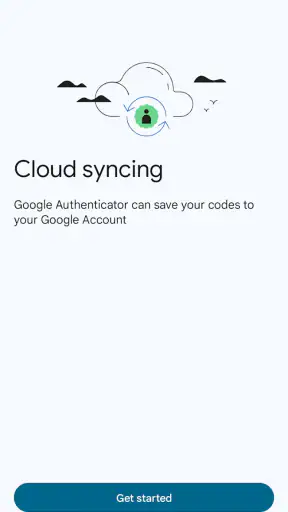
Kody można przenieść na nowe urządzenie przy użyciu funkcji eksportu i importu dostępnej w aplikacji; podczas tego procesu zwykle skanuje się wyświetlony kod QR. W zależności od ustawień i wersji aplikacji możliwa jest także synchronizacja z kontem Google. Przed wyczyszczeniem lub oddaniem starego telefonu sprawdź, czy wszystkie potrzebne wpisy są dostępne na nowym urządzeniu. Warto również zachować kody zapasowe oferowane przez poszczególne serwisy.
Czy korzystanie z Google Authenticator jest bezpieczne?
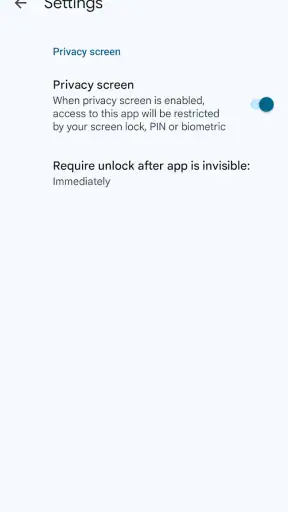
Aplikacja zwiększa bezpieczeństwo logowania, ponieważ wymaga dodatkowego kodu poza hasłem, ale nie eliminuje wszystkich zagrożeń. Chroń telefon blokadą ekranu, instaluj aplikację wyłącznie z oficjalnego sklepu i nie udostępniaj kodów ani kodów QR osobom trzecim. Jeśli synchronizujesz wpisy z kontem Google, zabezpiecz także to konto silnym, unikalnym hasłem i dodatkowymi metodami ochrony. W przypadku utraty urządzenia skorzystaj z procedur odzyskiwania kont udostępnianych przez poszczególne serwisy.
Czy Google Authenticator jest darmowy i z jakimi usługami współpracuje?
Google Authenticator jest dostępny bezpłatnie, a jego podstawowym zadaniem jest generowanie kodów dla usług obsługujących aplikacje uwierzytelniające, zwykle zgodne ze standardem TOTP. Można go używać nie tylko do kont Google, lecz także do wielu innych serwisów, które podczas konfiguracji pokazują kod QR lub klucz konfiguracyjny. Nie każda witryna obsługuje tę metodę, dlatego przed pobraniem warto sprawdzić ustawienia bezpieczeństwa konkretnego konta. Sama aplikacja nie odblokowuje kont, do których nie masz uprawnień.