TickTock-TikTok Live Wallpaper
4,6NarzędziaZaktualizowano 7 października 2026

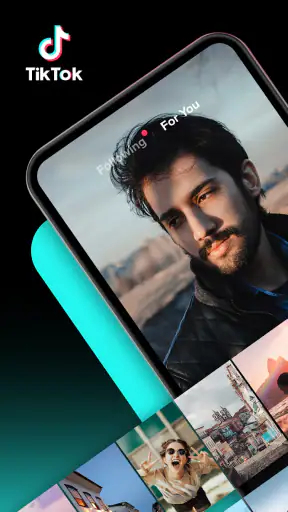
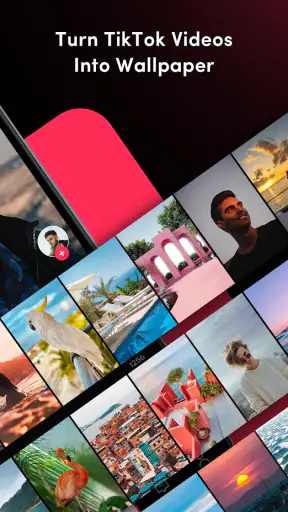
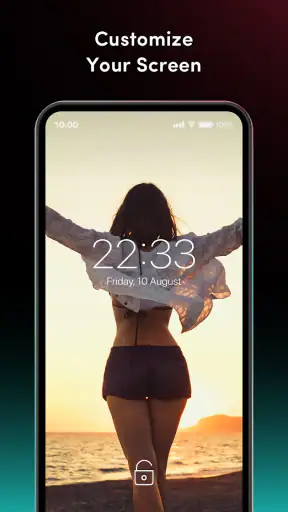
Zrzuty ekranu
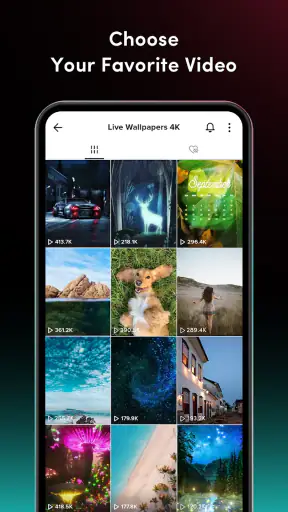
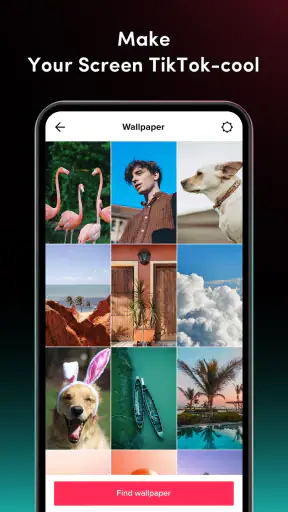
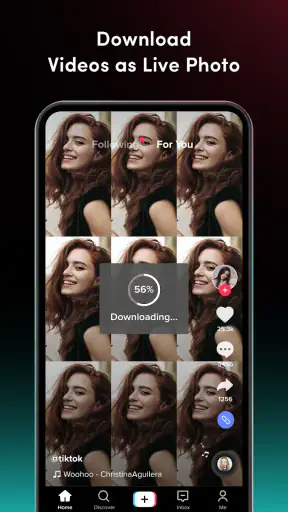
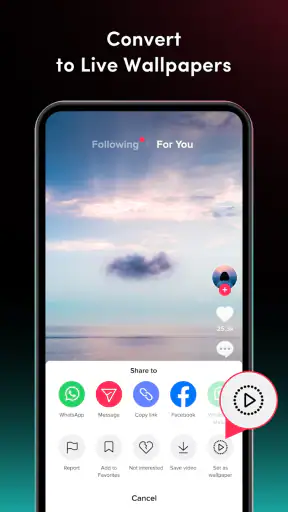
Zalety
- Umożliwia ustawienie krótkich filmów jako animowanej tapety.
- Pozwala nadać ekranowi głównemu bardziej osobisty wygląd.
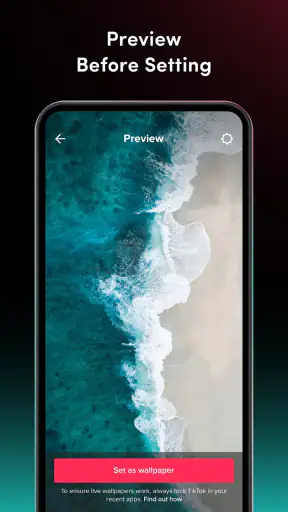
- Podgląd tapety ułatwia sprawdzenie efektu przed zastosowaniem.
- Dobra opcja dla osób
- które lubią często zmieniać wygląd telefonu.
- Tapeta wideo może wyróżnić urządzenie na tle standardowych motywów.
Wady
- Animowane tapety mogą szybciej rozładowywać baterię niż statyczne obrazy.
- Odtwarzanie wideo w tle może zwiększać zużycie pamięci i zasobów telefonu.
- Dostępność funkcji może zależeć od wersji Androida i modelu urządzenia.
- Niektóre filmy mogą być przycięte lub źle dopasowane do proporcji ekranu.
- Częste odtwarzanie tapety może rozpraszać podczas korzystania z telefonu.
 Analiza: Mobexer
Jeśli widziałeś u kogoś ruchome tło z klipu TikToka i zastanawiasz się, jak zrobić podobne na własnym telefonie, TickTock – TikTok Live Wallpaper jest narzędziem do tego konkretnego zadania. Nie zastępuje TikToka ani nie służy do tworzenia filmów: jego sens polega na przeniesieniu wybranego wideo do formy tapety. Po pierwszym udanym ustawieniu efekt jest prosty i przyjemny, ale warto pamiętać, że ruchome tło to przede wszystkim ozdoba, a nie funkcja, która każdemu ułatwi korzystanie z telefonu.
Zanim zaczniesz: co ta aplikacja rzeczywiście robi
Najłatwiej ocenić, czy to narzędzie jest dla ciebie, odpowiadając sobie na jedno pytanie: czy masz już konkretny klip, który chciałbyś oglądać na ekranie głównym? Jeśli tak, aplikacja ma jasny cel. Jeśli dopiero szukasz pomysłów na wystrój telefonu, a przy okazji liczysz na katalog tapet, edytor albo kreator animacji, możesz mieć inne oczekiwania niż to, do czego została zaprojektowana.
Ważne jest też rozróżnienie między filmem, który dobrze wygląda podczas oglądania, a filmem, który dobrze działa jako tło. Na TikToku uwagę skupia sam klip; na ekranie telefonu obraz współistnieje z ikonami, widżetami i informacjami, do których sięgasz. Dlatego klip nie musi być spektakularny. Często lepiej wypada spokojny obraz z wyraźną kompozycją niż szybki montaż, który wypełnia ekran detalami.
Jeśli używasz telefonu głównie do wiadomości, map i codziennych zadań, potraktuj animację jako element wyglądu, nie jako nowy sposób organizowania pulpitu. Nie zmienia ona układu aplikacji ani nie zastępuje tapety użytkowej. Najbardziej zadowoleni będą ci, którzy lubią personalizować ekran i wiedzą, jaki materiał chcą na nim zobaczyć; osoby ceniące maksymalną prostotę mogą woleć zwykły obraz.
Jakiego efektu możesz się spodziewać
TickTock – TikTok Live Wallpaper jest bezpłatną aplikacją narzędziową od TikTok Pte. Ltd. Jej zastosowanie jest wąskie i czytelne: pomaga ustawić wideo związane z TikTokiem jako ruchome tło. To dobry wybór, jeśli chcesz mieć na ekranie ulubiony fragment, ujęcie krajobrazu albo estetyczny klip zamiast statycznego obrazka. Nie oczekuj jednak rozbudowanego edytora tapet czy pełnego zestawu opcji personalizacji znanego z wyspecjalizowanych aplikacji do animowanych teł.
Najważniejsza różnica w porównaniu ze zwykłą tapetą jest też jej największym kompromisem. Krótki ruchomy obraz może ożywić ekran, lecz potrafi odciągać uwagę, zwłaszcza gdy często odblokowujesz telefon. W praktyce najlepiej sprawdzają się spokojne, czytelne klipy, które dobrze wyglądają nawet wtedy, gdy ikony i widżety częściowo je zasłaniają. Dynamiczne sceny są efektowne, ale mogą szybko stać się męczące jako stały element interfejsu.
Aplikacja ma średnią ocenę 4,6 na podstawie około 1,8 miliona ocen, a liczba instalacji przekracza 100 milionów. To wskazuje, że pomysł trafia do szerokiego grona użytkowników, choć popularność nie oznacza, że ruchoma tapeta będzie pasować do każdego telefonu i stylu używania. Oznaczenie PEGI 3 informuje o niskiej kategorii wiekowej. W sklepie aplikacja jest dostępna bez opłaty, a jej bieżąca wersja to 35.4; podana data wydania to 4 czerwca 2018 roku.
Przygotowanie telefonu i wybór klipu
Przed rozpoczęciem zastanów się nie tylko nad tym, który film lubisz, lecz także nad tym, jak będzie wyglądał jako tło. Klip z dużą ilością drobnego tekstu albo ważnym szczegółem przy samej krawędzi może po ustawieniu wypaść gorzej, niż na ekranie oglądania. Wybierz materiał, którego główny motyw znajduje się mniej więcej w centralnej części kadru i pozostaje rozpoznawalny, gdy telefon pokazuje ikonki aplikacji.
Najprostsza droga dla początkującego to zacząć od istniejącego wideo, które już przyciągnęło twoją uwagę na TikToku. Gdy otworzysz aplikację i znajdziesz materiał, poszukaj dostępnej w niej opcji związanej z ustawieniem jako tapety. Nazwy i układ elementów mogą się zmieniać wraz z wersją aplikacji i telefonu, dlatego lepiej kierować się widoczną funkcją niż zapamiętanym opisem przycisku. Jeśli opcji nie widzisz, najpierw sprawdź, czy korzystasz z właściwego narzędzia do tapet, zamiast zakładać, że każdy film automatycznie można ustawić w ten sposób.
Na urządzeniu z Androidem aplikacja działa od wersji 4.1. Sam fakt, że system spełnia to minimum, nie gwarantuje identycznego wyglądu menu na każdym modelu: producenci telefonów potrafią zmieniać sposób ustawiania tapet i ekranów. Dlatego przy pierwszej próbie warto wykonać tylko jeden prosty test, zamiast od razu szukać wielu filmów i zmieniać kilka ustawień naraz. Jeśli efekt się nie pojawi, łatwiej będzie ustalić, na którym etapie pojawiła się przeszkoda.
Pierwsza udana tapeta — krok po kroku
Wybierz krótki klip, którego kadr dobrze znasz, i uruchom z niego opcję ustawienia tapety. Następnie obejrzyj podgląd oraz zatwierdź wybór zgodnie z instrukcjami wyświetlanymi na ekranie. Na koniec wróć do ekranu, na którym tapeta ma być widoczna, i sprawdź efekt w zwykłym użyciu: odblokuj telefon, przesuń między ekranami i zobacz, czy najważniejszy fragment nie ginie pod ikonami. Taki test mówi więcej niż samo spojrzenie na podgląd, bo pozwala ocenić klip w rzeczywistym układzie pulpitu.
Dobrym pierwszym wyborem jest nagranie z jednym wyraźnym motywem i spokojnym tłem. Przykładowo, jeśli zapisujesz sobie klip z falami, wybierz ujęcie, w którym ruch wody zajmuje dużą część kadru, a nie tylko wąski pasek przy dolnej krawędzi. Jeżeli po ustawieniu ekran wydaje się zbyt chaotyczny, nie musisz od razu rezygnować z ruchomego tła: spróbuj innego filmu o prostszej kompozycji. To praktyczny sposób na znalezienie różnicy między klipem atrakcyjnym w aplikacji społecznościowej a klipem czytelnym za ikonami telefonu.
Warto też sprawdzić, jak tapeta zachowuje się przy codziennych czynnościach, a nie tylko zaraz po jej ustawieniu. Użyj telefonu przez chwilę tak jak zwykle i zwróć uwagę, czy animacja nie rozprasza podczas szukania aplikacji. Jeśli często korzystasz z pulpitu do szybkiego uruchamiania narzędzi, stonowane tło może być wygodniejsze. Jeśli ekran główny służy ci bardziej do personalizacji niż pracy, mocniejszy wizualnie klip może dać więcej satysfakcji.
Co sprawdzić, gdy coś nie działa tak, jak oczekujesz
Jeśli po zatwierdzeniu wyboru nie widzisz animacji tam, gdzie się jej spodziewasz, zacznij od sprawdzenia właściwego ekranu. W zależności od układu telefonu ustawienie może dotyczyć ekranu głównego, ekranu blokady albo wybranego miejsca zgodnie z opcjami pokazanymi podczas konfiguracji. Nie zakładaj, że tapeta musi zachowywać się identycznie na obu ekranach. Wróć do ustawiania i uważnie przeczytaj dostępne wybory, zanim powtórzysz całą procedurę.
Podobnie warto rozdzielić trzy różne problemy: brak opcji przy klipie, nieudane ustawienie tapety i obraz, który po prostu źle wygląda na pulpicie. Każdy wymaga innego podejścia. Przy braku opcji sprawdź ścieżkę od wybranego wideo; przy problemie z ustawieniem wykonaj ponownie prostą próbę i obserwuj komunikaty; przy słabym efekcie wybierz inny kadr. Takie rozpoznanie oszczędza czas i pomaga uniknąć instalowania kolejnych narzędzi na chybił trafił.
Nie warto też oceniać jakości samego pomysłu na podstawie jednego niepasującego klipu. Ujęcie pionowe może wyglądać inaczej po dopasowaniu do ekranu, a obraz z ważnym szczegółem przy brzegu łatwo straci czytelność. Zanim uznasz, że ruchome tło nie jest dla ciebie, sprawdź materiał o prostszym układzie i zostaw trochę wolnej przestrzeni tam, gdzie zwykle znajdują się ikony. To drobny wybór na etapie selekcji, ale często decyduje o tym, czy tapeta będzie przyjemna przez cały dzień.
Typowe nieporozumienia i ograniczenia
Najczęstsze nieporozumienie polega na oczekiwaniu, że aplikacja zmieni sam TikTok w edytor lub zapewni rozbudowaną bibliotekę animowanych motywów. Jej zadanie jest znacznie bardziej konkretne: pozwolić wykorzystać wideo jako tapetę. Jeśli zależy ci na tworzeniu animacji od zera, dodawaniu efektów czy przygotowywaniu wielu warstw, lepiej rozejrzeć się za edytorem wideo albo aplikacją zaprojektowaną specjalnie do personalizacji ekranu.
Drugie źródło frustracji to różnica między podglądem a gotowym pulpitem. Kadr może wydawać się idealny w pełnym ekranie, ale po powrocie ikony, widżety lub sposób kadrowania na konkretnym urządzeniu mogą zasłonić ważny element. Zamiast wielokrotnie ustawiać ten sam film, zmień wybór na klip z centralnym motywem i mniejszą liczbą drobnych szczegółów. To niewielka korekta, która często daje lepszy rezultat niż szukanie ukrytych opcji.
Trzeba również zaakceptować, że ruchome tło jest mniej neutralne niż statyczny obraz. Animacja może zabierać uwagę przy odblokowywaniu, a w zależności od telefonu i sposobu korzystania może nie być najlepszym wyborem dla osoby, która chce maksymalnie prostego, oszczędnego pulpitu. Jeśli po krótkim teście częściej patrzysz na ruch niż na ikony, statyczna tapeta będzie rozsądniejsza. Aplikacja nie musi być używana na stałe, by spełnić swoje zadanie — można potraktować ją jako sposób na okresową zmianę wyglądu telefonu.
Jeśli nie możesz znaleźć opcji ustawienia wybranego wideo, sprawdź najpierw, czy uruchomiłeś właściwą aplikację oraz czy dany klip oferuje taką możliwość. Nie każdy problem oznacza błąd samej tapety; czasem chodzi o inny układ menu, sposób obsługi telefonu albo oczekiwanie, że funkcja będzie dostępna bezpośrednio przy każdym materiale. Lepiej przejść ścieżkę od wybranego filmu jeszcze raz, niż instalować kilka podobnych narzędzi bez sprawdzenia, czego właściwie potrzebujesz.
Kiedy wybrać tę aplikację, a kiedy inną
W porównaniu ze statyczną tapetą to rozwiązanie daje bardziej osobisty, zmieniający się ekran, ale wymaga zaakceptowania ruchu i potencjalnie większego rozpraszania. W porównaniu z ogólnymi aplikacjami do tapet jego atutem jest powiązanie z klipami TikToka, a ograniczeniem — skupienie na tym konkretnym zastosowaniu. Jeśli masz już upatrzone wideo i chcesz wykorzystać je jako tło, wyspecjalizowane narzędzie może być wygodniejsze niż ręczne przygotowywanie pliku w edytorze. Jeśli natomiast chcesz wybierać spośród wielu gotowych motywów, kontrolować szczegółowe parametry animacji albo projektować własne kompozycje, bardziej rozbudowana alternatywa będzie lepszym wyborem.
Wyobraź sobie zwykły poranek: czekasz na autobus, odblokowujesz telefon i widzisz spokojny klip z ulubionym krajobrazem zamiast kolejnego neutralnego tła. To sensowny scenariusz dla tej aplikacji, o ile obraz nie utrudnia ci szybkiego odnalezienia potrzebnej ikony. Ten sam pomysł może być mniej udany na telefonie, którego ekran główny jest wypełniony widżetami, albo wtedy, gdy używasz pulpitu jako bardzo uporządkowanego miejsca pracy. W takich sytuacjach dyskretna tapeta sprawdzi się lepiej niż ruchomy obraz.
Przydatna wskazówka na później: zachowaj sobie kilka typów klipów o różnym charakterze, ale testuj je pojedynczo. Spokojne ujęcie może pasować do codziennego pulpitu, a bardziej dynamiczne lepiej nada się na krótką odmianę wyglądu telefonu. Dzięki temu wybierasz tapetę zależnie od tego, jak faktycznie używasz urządzenia, zamiast zakładać, że najbardziej efektowny film będzie też najwygodniejszy. To prosty sposób, by ocenić aplikację nie tylko po pierwszym wrażeniu.
Jak podejść do wyboru na dłużej
Dobrym kompromisem jest potraktowanie ruchomego tła jak dodatku, który można zmieniać zależnie od nastroju, a nie jak ustawienia, które trzeba zachować na stałe. Jeśli klip jest piękny, ale po kilku godzinach zaczyna odciągać wzrok, zmień go na spokojniejszy obraz albo wróć do statycznej tapety. Nie ma potrzeby bronić pierwszego wyboru tylko dlatego, że poświęciłeś czas na konfigurację. W tej aplikacji sukcesem jest wygodny ekran, nie samo utrzymanie animacji.
Przy testowaniu kolejnego filmu porównaj go z poprzednim w tych samych warunkach: na tym samym ekranie, z widocznymi ikonami i po kilku zwykłych odblokowaniach. Dzięki temu łatwiej zauważysz, czy poprawa wynika z kompozycji klipu, czy tylko z pierwszego efektu nowości. Szczególnie przydatne jest to, gdy wybierasz między kadrem pełnym szczegółów a prostszym ujęciem. Ruchome tło ma być tłem, więc nie musi wygrywać z ikonami o uwagę.
Nie każdy materiał, który można znaleźć na TikToku, będzie też dobrym wyborem na własny ekran. Pomyśl, czy chcesz widzieć ten obraz wielokrotnie w ciągu dnia i czy nadal będzie ci odpowiadał poza kontekstem, w którym pierwszy raz go obejrzałeś. Krótka próba na pulpicie pomaga ocenić nie tylko estetykę, lecz także to, czy klip pasuje do twojego sposobu korzystania z telefonu. To rozsądniejsza metoda niż wybieranie wyłącznie na podstawie chwilowego zachwytu.
Moja rekomendacja na koniec
Najlepiej potraktować tę aplikację jako prostą drogę od klipu do bardziej osobistego pulpitu. Poleciłbym ją osobie, która korzysta z TikToka, ma już w głowie konkretny film i chce sprawdzić, jak będzie wyglądał w roli tła bez zabawy w ręczną obróbkę. Łatwiej zacząć, gdy wybierzesz czytelny materiał, sprawdzisz efekt z ikonami na ekranie i dopiero potem zdecydujesz, czy taki rodzaj personalizacji ci odpowiada.
Jeśli cenisz spokojny, funkcjonalny ekran albo szukasz narzędzia do tworzenia zaawansowanych animacji, możesz być zadowolony bardziej ze statycznej tapety lub innej aplikacji. Jeżeli jednak chcesz ożywić telefon konkretnym klipem i nie potrzebujesz rozbudowanego edytora, TickTock – TikTok Live Wallpaper robi rzecz, po którą sięgasz. Moja rada jest prosta: zacznij od jednego filmu, oceń go w codziennym użyciu i zostaw ruchome tło tylko wtedy, gdy naprawdę poprawia wygląd ekranu, a nie przeszkadza w korzystaniu.
FAQ
Czym jest TickTock-TikTok Live Wallpaper i jak działa?
TickTock-TikTok Live Wallpaper to aplikacja służąca do ustawiania animowanych tapet na ekranie telefonu. Zamiast statycznego obrazka możesz wybrać ruchome tło i sprawdzić jego podgląd przed zastosowaniem. Nazwa może sugerować bezpośrednią integrację z TikTokiem, ale dostępne funkcje zależą od konkretnej wersji aplikacji. Przed pobraniem warto sprawdzić opis w sklepie, zrzuty ekranu oraz to, czy wybrana tapeta rzeczywiście odpowiada Twoim oczekiwaniom.
Jak ustawić tapetę w TickTock-TikTok Live Wallpaper?
Zwykle należy otworzyć aplikację, wybrać jedną z dostępnych animacji, obejrzeć podgląd i użyć przycisku ustawiania tapety. System może następnie zapytać, czy chcesz zastosować ją na ekranie głównym, blokady albo na obu. Nazwy przycisków i dostępne opcje mogą różnić się w zależności od wersji aplikacji oraz urządzenia. Jeśli tapeta nie zostanie zastosowana, sprawdź ustawienia ekranu i uprawnienia wymagane przez aplikację.
Czy TickTock-TikTok Live Wallpaper jest darmowa i czy zawiera reklamy?
Cena, reklamy i ewentualne zakupy w aplikacji mogą zależeć od wersji oraz sklepu, z którego ją pobierasz. Zanim rozpoczniesz instalację, sprawdź aktualną kartę aplikacji w Google Play lub App Store: powinna zawierać informację o cenie, zakupach w aplikacji i obecności reklam. Pamiętaj też, że bezpłatne pobranie nie zawsze oznacza brak reklam lub dodatkowych płatnych funkcji.
Czy animowana tapeta szybko zużywa baterię lub spowalnia telefon?
Wpływ tapety na baterię i płynność działania zależy między innymi od długości oraz złożoności animacji, jasności ekranu i możliwości telefonu. Ruchome tło może zużywać więcej energii niż nieruchomy obraz, choć skala różnicy będzie różna na poszczególnych urządzeniach. Jeśli zauważysz szybsze rozładowywanie baterii lub spadek płynności, wypróbuj prostszą tapetę albo wróć do statycznego tła i porównaj działanie telefonu.
Jakich uprawnień i kwestii prywatności warto się spodziewać?
Przed instalacją sprawdź sekcję dotyczącą bezpieczeństwa danych oraz listę uprawnień wyświetlaną przez sklep i system. Aplikacja do tapet może potrzebować dostępu do ustawień wyświetlania lub zapisanych plików, jeśli pozwala korzystać z własnych materiałów, ale nie należy zakładać, że każda prośba o dostęp jest niezbędna. Warto upewnić się, że pobierasz aplikację z oficjalnego sklepu, przejrzeć politykę prywatności i odmówić uprawnień, które nie mają uzasadnienia dla jej działania.