Tłumacz Google
4,1NarzędziaZaktualizowano 7 października 2026

Zrzuty ekranu
Zalety
- Obsługuje tłumaczenie tekstu w ponad 100 językach.
- Pozwala pobrać wybrane języki do tłumaczenia offline.
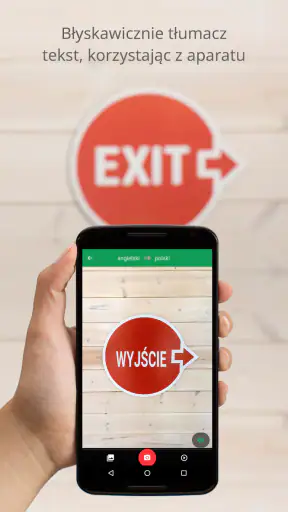
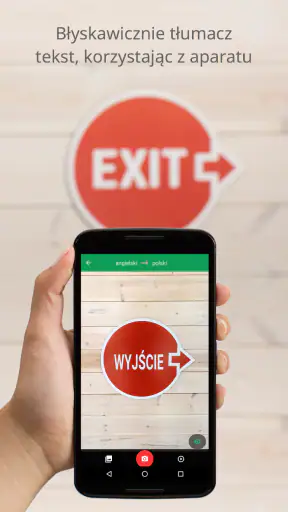
- Tłumaczy tekst ze zdjęć i obrazów za pomocą aparatu.
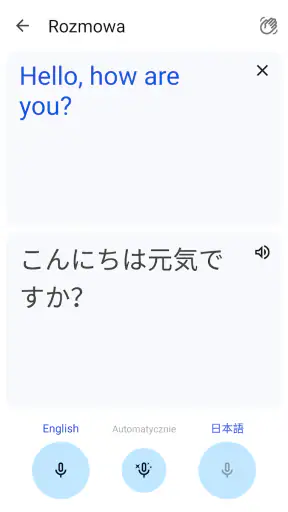
- Umożliwia prowadzenie rozmów z tłumaczeniem głosowym.
- Zapisuje ulubione tłumaczenia
- by łatwo do nich wrócić.
Wady
- Tłumaczenia bywają niedokładne
- zwłaszcza przy idiomach i dłuższych tekstach.
- Tryb offline obsługuje mniej funkcji niż tłumaczenie online.
- Rozpoznawanie mowy może mieć problem z hałasem lub akcentami.
- Niektóre języki i funkcje są dostępne tylko w ograniczonym zakresie.
- Wynik tłumaczenia nie zawsze zachowuje formatowanie oryginalnego tekstu.
 Analiza: Mobexer
W podróży, w sklepie albo przy czytaniu krótkiej wiadomości w obcym języku wolę mieć pod ręką narzędzie, które pozwala szybko przejść od problemu do sensu zdania. Tłumacz Google dobrze spełnia tę rolę: łączy kilka sposobów tłumaczenia i nie wymaga ode mnie wiedzy, jak sformułować idealne zapytanie. Najbardziej cenię go wtedy, gdy potrzebuję orientacyjnego, praktycznego przekładu od razu, a nie dopracowanego tekstu do publikacji.
Łatwe rozpoczęcie, ale nie każdy wynik jest równie czytelny
Aplikacja należy do narzędzi i rozwija ją Google LLC. Jest bezpłatna, ma kategorię wiekową PEGI 3, a jej średnia ocena to 4,1 na podstawie około 9 milionów ocen. Ponad miliard instalacji pokazuje, że wiele osób korzysta z niej w codziennych sytuacjach, choć sama popularność nie gwarantuje, że każde tłumaczenie będzie trafne.
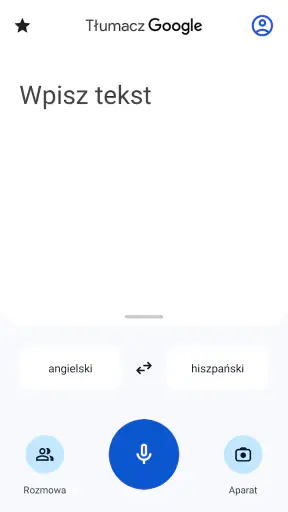
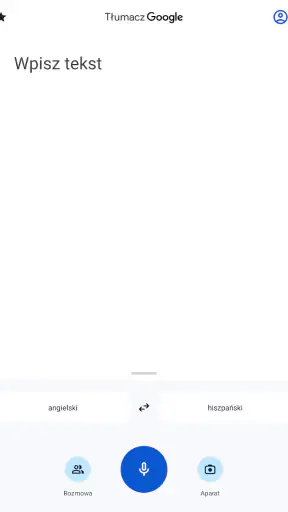
Po uruchomieniu najważniejsze jest to, że można od razu wskazać języki i wpisać tekst. Ten prosty układ sprzyja osobom, które nie chcą przedzierać się przez rozbudowane menu. W typowym użyciu wystarczy wkleić zdanie, wybrać kierunek przekładu i sprawdzić wynik. Dobrze działa to przy krótkich komunikatach, nazwach produktów czy podstawowych pytaniach, gdy liczy się szybkie zrozumienie.
Warto jednak traktować rezultat jako propozycję, a nie automatycznie poprawną wersję. Przy dłuższych wypowiedziach aplikacja może oddać ogólny sens, a jednocześnie zgubić ton, żart albo zależność między zdaniami. Jeśli tłumaczę wiadomość, która ma brzmieć uprzejmie lub formalnie, czytam ją ponownie i w razie wątpliwości upraszczam oryginał. Krótsze, jednoznaczne zdania zwykle ułatwiają uzyskanie bardziej użytecznego wyniku.
Przydatne sposoby pracy z tekstem
Nie zawsze trzeba przepisywać obcy tekst znak po znaku. Gdy mam przed sobą menu albo etykietę, mogę skorzystać z aparatu i skierować go na widoczny napis. To wygodne przy szybkim rozpoznaniu potrawy czy instrukcji, ale jakość odczytu zależy od tego, czy tekst jest ostry, dobrze oświetlony i niezasłonięty. Przy małym druku lub ozdobnej czcionce lepiej zrobić zdjęcie z bliska albo przepisać kluczowe słowa ręcznie.
Jeśli korzystam z aparatu w miejscu publicznym, pomocne bywa zawężenie kadru do konkretnego fragmentu. Tłumaczenie całej strony naraz może dać mniej czytelny rezultat, zwłaszcza gdy obraz zawiera kilka kolumn, podpisy lub elementy graficzne. W praktyce najpierw szukam nagłówka lub krótkiej frazy, a dopiero potem sprawdzam resztę. Taki sposób pracy oszczędza czas i ogranicza ryzyko, że ważny szczegół zniknie w natłoku tekstu.
Przy dłuższym czytaniu przydaje się też praca etapami: dzielę treść na krótkie fragmenty i porównuję tłumaczenie z oryginałem. To może wydawać się wolniejsze niż wklejenie całego tekstu, ale łatwiej wtedy zauważyć błędnie rozpoznane słowo lub zdanie, którego sens nie pasuje do kontekstu. Najbezpieczniej używać aplikacji jako pomocy w rozumieniu, a nie jako ostatecznego redaktora.
Głos, dotyk i różne warunki korzystania
Wprowadzanie tekstu głosem pozwala uniknąć pisania, co bywa wygodne, gdy mam zajęte ręce albo muszę szybko zapytać o drogę. Nie jest jednak rozwiązaniem na każdą sytuację. Hałas, niewyraźna wymowa i podobnie brzmiące słowa mogą utrudnić rozpoznanie wypowiedzi. Przed użyciem tłumaczenia na głos sprawdzam, czy aplikacja poprawnie uchwyciła moje słowa — błąd na wejściu łatwo pomylić z błędem samego przekładu.
Przy rozmowie z drugą osobą warto mówić krótkimi zdaniami i robić przerwy, zamiast wygłaszać długą wypowiedź naraz. Łatwiej wtedy kontrolować, czy tłumaczenie odpowiada intencji, i poprawić fragment, który został źle zrozumiany. To również mniej męczące dla rozmówcy: może odpowiedzieć na jedną konkretną kwestię, zamiast czekać, aż aplikacja przetworzy całą opowieść.
Osobom, które wolą słuchać niż czytać, funkcje związane z mową mogą ułatwić kontakt z tłumaczeniem, ale nie zastąpią spokojnego otoczenia ani wyraźnego komunikatu. Z kolei użytkownikom, którym trudno precyzyjnie obsługiwać ekran, szybkie przełączanie języków i wybieranie małych elementów może wymagać cierpliwości. Przygotowanie języków przed wyjściem i ograniczenie liczby czynności w danej chwili pomaga zmniejszyć presję, szczególnie w zatłoczonym miejscu.
Offline, podróż i sytuacje wymagające szybkiej reakcji
Jedną z rozsądnych rzeczy, które robię przed wyjazdem, jest pobranie potrzebnych języków do użycia bez połączenia z internetem. To przydatne w metrze, na lotnisku albo w miejscu, gdzie zasięg jest niestabilny. Tryb offline daje większą niezależność, ale nie należy zakładać, że w każdych warunkach zapewni identyczne możliwości jak połączenie sieciowe. Najlepiej przetestować go wcześniej na kilku typowych zdaniach, zamiast odkrywać ograniczenia dopiero przy kasie czy w recepcji.
Wyobraźmy sobie, że jestem w obcym mieście i próbuję ustalić, czy danie zawiera składnik, którego nie mogę jeść. Aplikacja może pomóc odczytać menu lub przygotować pytanie, ale przy alergii nie poprzestaję na automatycznym przekładzie. Sprawdzam kluczowe słowo, pokazuję je obsłudze i proszę o potwierdzenie. W sprawach zdrowia i bezpieczeństwa drobna pomyłka ma większe konsekwencje niż niezręczne sformułowanie, więc potrzebna jest dodatkowa kontrola.
Podobnie podchodzę do dokumentów, umów i oficjalnych instrukcji. Tłumacz może pomóc szybko zorientować się, czego dotyczy tekst, lecz nie traktowałbym go jako zamiennika profesjonalnego przekładu, kiedy ważne są niuanse prawne, techniczne lub medyczne. Zaletą jest tu szybki dostęp do ogólnego sensu; granicą — brak gwarancji, że precyzja i styl odpowiadają wymaganiom danej sytuacji.
Gdzie kończy się wygoda automatycznego przekładu
Największe tarcie odczuwam przy idiomach, żartach, regionalnych określeniach i zdaniach, których znaczenie zależy od wcześniejszej rozmowy. Maszynowy wynik może brzmieć płynnie, choć przekazuje odcień inny od zamierzonego. W takich przypadkach próbuję przeformułować zdanie na prostsze albo sprawdzam ważne słowa osobno. Jeśli tekst ma trafić do klienta, urzędu czy dużej grupy odbiorców, kontrola przez osobę znającą język jest rozsądniejsza niż ślepe kopiowanie wyniku.
Aplikacja nie rozwiązuje też problemu komunikacji, gdy rozmówcy mówią jednocześnie, używają lokalnego slangu albo nie mogą swobodnie patrzeć na ekran. Czasem lepsza będzie kartka z przygotowanym zdaniem, gest albo pomoc człowieka znającego oba języki. W porównaniu ze słownikiem Tłumacz Google jest wygodniejszy, gdy potrzebuję całej frazy lub szybkiego odczytu tekstu. Słownik może być lepszy, gdy chcę dokładnie poznać znaczenie pojedynczego słowa, jego odmianę i zastosowanie. Z kolei profesjonalny przekład wygrywa tam, gdzie liczy się odpowiedzialność za każde sformułowanie.
Przy tłumaczeniu tekstu, który zawiera dane osobiste lub poufne, warto zatrzymać się i ocenić, czy naprawdę muszę wprowadzać go do aplikacji. Wygoda nie powinna zastępować ostrożności. Do zwykłego menu czy krótkiej informacji narzędzie jest praktyczne; do wrażliwej korespondencji lepiej wybrać sposób pracy zgodny z własnymi wymaganiami dotyczącymi prywatności i bezpieczeństwa.
Moja rekomendacja dla różnych użytkowników
Poleciłbym tę aplikację podróżnym, osobom uczącym się języków i każdemu, kto regularnie spotyka krótkie obcojęzyczne komunikaty. Szczególnie dobrze sprawdza się jako szybki pomost: pomaga zrozumieć znak, przygotować proste pytanie lub rozpoznać temat wiadomości. Bezpłatny dostęp obniża próg wypróbowania, a szeroki wybór języków sprawia, że może zastąpić kilka osobnych narzędzi w codziennym telefonie.
Nie polecałbym polegania na nim bez sprawdzania w sytuacjach, w których błędny przekład może zaszkodzić, ani osobom oczekującym naturalnego, literackiego tekstu bez poprawek. Warto też pamiętać, że dostęp do ponad stu języków nie oznacza, iż każdy z nich będzie równie dobry dla każdej odmiany, tematu czy sposobu mówienia. Gdy zależy mi na jakości, upraszczam tekst, sprawdzam kluczowe pojęcia i proszę o weryfikację tam, gdzie stawka jest wysoka.
Ogólnie Tłumacz Google oceniam jako użyteczne narzędzie wspierające samodzielność, ale nie jako nieomylnego pośrednika. Jego mocną stroną jest to, że pozwala dopasować sposób pracy do sytuacji — wpisać tekst, skorzystać z głosu albo skierować aparat na napis. Najlepsze efekty osiągam, gdy wybieram prosty komunikat, sprawdzam rezultat i pamiętam o ograniczeniach automatycznego tłumaczenia. Dla codziennej orientacji to bardzo dobry wybór; dla decyzji wymagających pełnej precyzji potrzebne jest dodatkowe źródło pewności.
FAQ
Do czego służy Tłumacz Google i jakie rodzaje tłumaczeń oferuje?
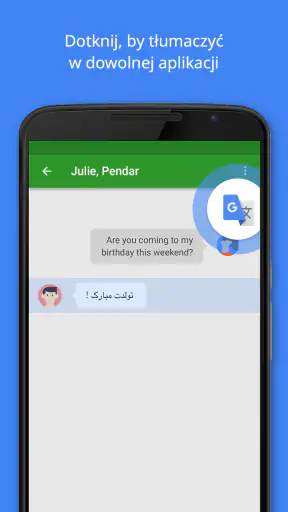
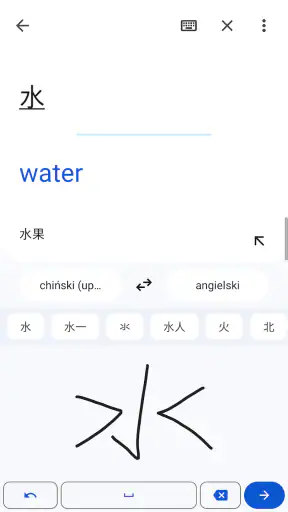
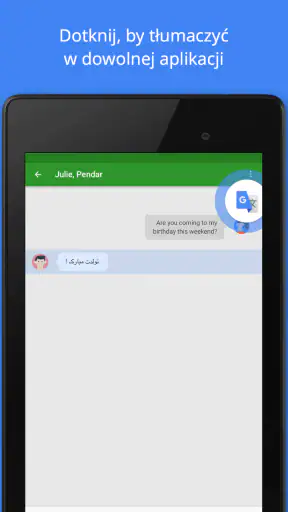
Tłumacz Google pomaga przekładać tekst między wieloma językami i może przydać się podczas podróży, nauki lub czytania obcojęzycznych treści. Zależnie od języka i funkcji możesz wpisywać tekst, tłumaczyć wypowiedzi, korzystać z aparatu do rozpoznawania napisów albo tłumaczyć tekst skopiowany z innych aplikacji. Dostępność poszczególnych funkcji i ich jakość mogą się różnić w zależności od wybranych języków.
Czy Tłumacz Google działa bez połączenia z internetem?
Tak, wybrane języki można pobrać do tłumaczenia offline, co jest szczególnie przydatne za granicą lub w miejscach ze słabym zasięgiem. Pakiety językowe trzeba przygotować wcześniej, a ich dostępność może zależeć od języka i urządzenia. Tłumaczenie bez internetu nie zawsze oferuje wszystkie funkcje dostępne online, dlatego przed wyjazdem warto sprawdzić, czy potrzebne języki zostały pobrane.
Czy aplikacja potrafi tłumaczyć tekst za pomocą aparatu i zdjęć?
Aplikacja może rozpoznawać tekst widoczny w kadrze aparatu i pokazywać jego tłumaczenie, a w wielu przypadkach pozwala też wybrać tekst ze zrobionego zdjęcia. Przydaje się to podczas odczytywania menu, znaków czy etykiet, ale wynik zależy od jakości obrazu, oświetlenia, kroju pisma i układu tekstu. Niektóre możliwości mogą wymagać połączenia z internetem lub uprawnień do aparatu i zdjęć.
Czy tłumaczenia w Tłumaczu Google są zawsze dokładne?
Nie zawsze. Aplikacja zwykle dobrze radzi sobie z prostymi zwrotami i codziennym słownictwem, ale może błędnie interpretować idiomy, żarty, specjalistyczne terminy, kontekst lub zdania o złożonej gramatyce. Tłumaczenie warto traktować jako pomoc, a ważne teksty — na przykład dokumenty urzędowe, medyczne lub prawne — sprawdzić u kompetentnej osoby. W przypadku rozmowy przydatne jest również upewnienie się, że druga strona poprawnie zrozumiała sens.
Czy Tłumacz Google jest bezpłatny i jakich uprawnień może potrzebować?
Podstawowe korzystanie z aplikacji jest bezpłatne, choć do części funkcji potrzebne może być połączenie internetowe, które może wiązać się z kosztami transmisji danych. W zależności od używanej opcji aplikacja może poprosić o dostęp do mikrofonu, aparatu lub zdjęć, na przykład do tłumaczenia mowy i tekstu z obrazu. Przed instalacją warto sprawdzić aktualny opis aplikacji oraz ustawienia prywatności i przyznać tylko potrzebne uprawnienia.