Cleaner Flow
4,0NarzędziaZaktualizowano 7 października 2026

Zrzuty ekranu
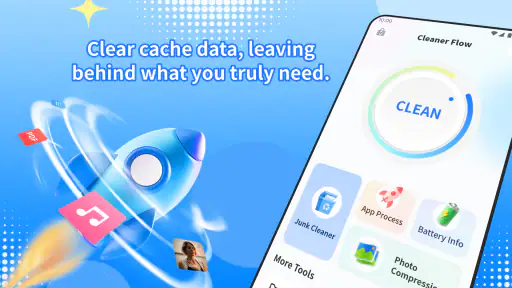
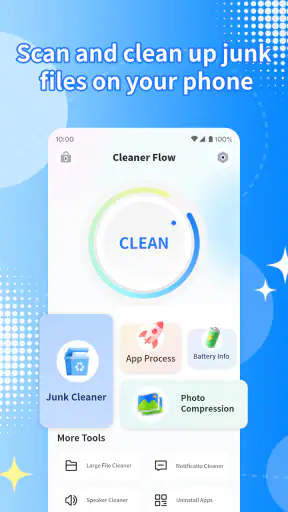
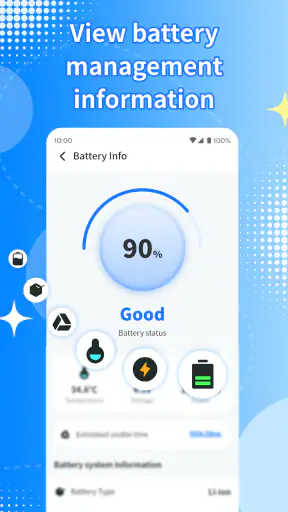
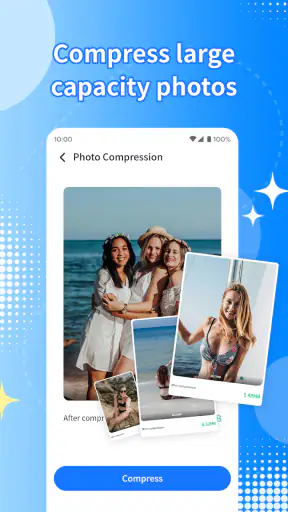
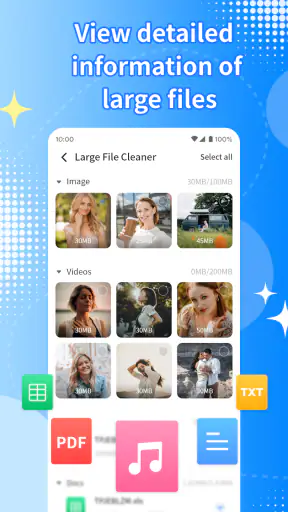
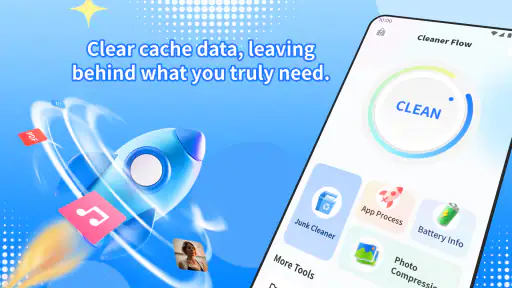
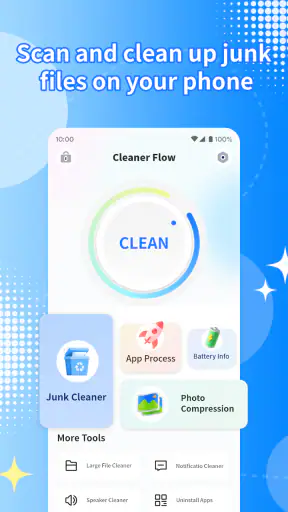
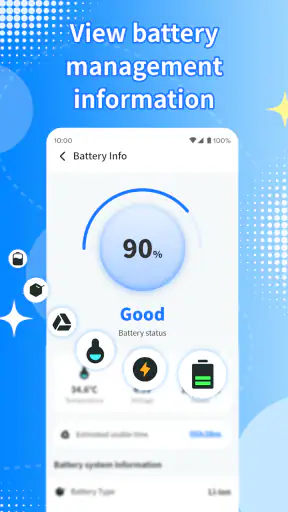
Zalety
- Prosty interfejs ułatwia szybkie rozpoczęcie korzystania z aplikacji.
- Podstawowe funkcje czyszczenia są dostępne bez zaawansowanej konfiguracji.
- Może pomóc uporządkować pliki i zwolnić miejsce w pamięci urządzenia.
- Czytelne komunikaty ułatwiają sprawdzenie efektów wykonanych działań.
- Przydatne narzędzie dla osób
- które chcą regularnie porządkować telefon.
Wady
- Skuteczność zależy od rodzaju plików i ograniczeń systemu Android lub iOS.
- Czyszczenie nie zawsze przekłada się na zauważalne przyspieszenie telefonu.
- Niektóre funkcje mogą wymagać dodatkowych uprawnień do danych urządzenia.
- Automatyczne sugestie usuwania warto sprawdzić
- by nie skasować potrzebnych plików.
- Dostępność funkcji może różnić się zależnie od wersji aplikacji i urządzenia.
 Analiza: Mobexer
Jeśli zdarza Ci się zerkać na baterię dopiero wtedy, gdy telefon zaczyna ostrzegać o niskim poziomie energii, Cleaner Flow może pomóc wyrobić sobie prostszy nawyk kontroli. To narzędzie skupione na jednym praktycznym zadaniu: sprawdzeniu, ile energii zostało. W mojej ocenie jego sens zależy więc mniej od rozbudowanych opcji, a bardziej od tego, czy taki szybki podgląd rzeczywiście przydaje się w codziennym korzystaniu z telefonu.
Prosty podgląd zamiast rozbudowanego centrum baterii
Cleaner Flow jest bezpłatną aplikacją narzędziową od Long Jiang. Jej opis sugeruje wąski zakres zastosowań, co może być zaletą dla osób, które nie chcą przedzierać się przez rozbudowane menu, żeby zorientować się w stanie baterii. Nie traktowałbym jej jednak jako zamiennika pełnego panelu diagnostycznego: jej atrakcyjność polega na prostocie, a nie na obietnicy szczegółowej analizy kondycji akumulatora.
To rozróżnienie ma znaczenie. Systemowe ustawienia baterii zwykle są lepszym wyborem, gdy chcę przejrzeć zużycie energii przez aplikacje, sprawdzić tryby oszczędzania albo poszukać przyczyny szybkiego rozładowywania. Cleaner Flow może być sensowniejsza, gdy potrzebuję przede wszystkim krótkiej odpowiedzi na pytanie, czy mam dość energii na najbliższe wyjście. Przy takim zadaniu mniej funkcji nie musi oznaczać gorszego doświadczenia.
Aplikacja ma średnią ocenę 4,0 na podstawie około 79 tysięcy ocen i przekroczyła 10 milionów instalacji. To sygnał, że wiele osób uznało podobne narzędzie za warte sprawdzenia, ale same liczby nie mówią, czy będzie pasować do mojego sposobu używania telefonu. Przy tak wyspecjalizowanej aplikacji bardziej liczy się to, czy szybko dostaję potrzebną informację, niż popularność sama w sobie.
Kiedy szybki podgląd naprawdę się przydaje
Najbardziej naturalny scenariusz widzę przed wyjściem z domu. Telefon leży na biurku, mam kilka minut do tramwaju i chcę ocenić, czy warto podłączyć go jeszcze na chwilę, czy mogę ruszać bez ładowarki. Podobnie przydaje się kontrola przed dłuższą rozmową, nawigacją albo podróżą, kiedy niski zapas energii potrafi zmienić plan. To drobne decyzje, ale właśnie w nich proste narzędzie może być wygodniejsze niż szukanie informacji w ustawieniach.
Jest też mniej oczywisty sposób użycia: szybki odczyt przed intensywnym zadaniem pomaga zdecydować, czy włączyć oszczędzanie energii zawczasu, zamiast czekać na ostrzeżenie. Nie oznacza to, że aplikacja sama zarządza baterią ani przewiduje jej pracę. To użytkownik podejmuje decyzję na podstawie dostępnej informacji. Taki podział ról warto mieć na uwadze, żeby nie oczekiwać automatycznej optymalizacji.
Przy okazjonalnym sprawdzaniu poziomu baterii przydatna może być także konsekwencja: jeśli zawsze zaglądam do tego samego narzędzia przed wyjściem, łatwiej pamiętać o doładowaniu telefonu. Nie zastąpi to dobrego nawyku ładowania, ale może pomóc zauważyć, że urządzenie regularnie zaczyna dzień z niewielkim zapasem. Taka obserwacja jest praktyczniejsza niż jednorazowe sprawdzenie procentów w chwili, gdy bateria jest już prawie rozładowana.
Co zmienia się przy intensywnym korzystaniu
Przy zwykłym sprawdzaniu stanu baterii oczekiwałbym przede wszystkim szybkiego dostępu, nie długiego procesu. Nie mam jednak podstaw, by przypisywać Cleaner Flow konkretny czas uruchamiania, wpływ na szybkość telefonu czy zużycie pamięci. Rozsądniej potraktować ją jako lekkie narzędzie o wąskim celu i samodzielnie ocenić na własnym urządzeniu, czy sposób dostępu jest wygodniejszy od systemowego wskaźnika.
Największa różnica ujawnia się wtedy, gdy telefon jest już mocno obciążony: korzystam z nawigacji, odtwarzam multimedia, przełączam się między aplikacjami albo mam włączony ekran przez dłuższy czas. W takich warunkach sam odczyt poziomu naładowania nie wyjaśni, dlaczego energia znika szybciej. Do tego potrzebne są informacje o zużyciu przez poszczególne programy i warunkach pracy urządzenia, których nie należy zakładać na podstawie samego przeznaczenia Cleaner Flow.
Praktyczna wskazówka jest więc prosta: używaj jej do krótkiej kontroli, a gdy wynik wydaje się niepokojący, przejdź do systemowego ekranu baterii i sprawdź, co pobiera energię. W ten sposób aplikacja może być pierwszym krokiem, ale nie jedynym narzędziem w diagnozie. Jeśli telefon rozładowuje się szybko po aktualizacji, podczas słabego zasięgu albo w czasie nawigacji, kontekst ma znaczenie bardziej niż pojedynczy odczyt.
Przy częstym otwieraniu narzędzia warto też zastanowić się, czy nie wystarcza wskaźnik widoczny bezpośrednio w systemie. Osoba, która stale obserwuje ikonę baterii na pasku stanu, może nie zyskać wiele z dodatkowego miejsca do sprawdzania tej samej informacji. Z kolei ktoś, kto woli osobny, świadomie otwierany podgląd, może uznać taki krok za bardziej czytelny. To kwestia własnego rytmu korzystania, nie uniwersalnej przewagi jednej metody.
Niezawodność i rozsądne oczekiwania
Oceniam takie narzędzie przede wszystkim przez pryzmat powtarzalności: czy po otwarciu pozwala mi szybko sprawdzić poziom energii i czy nie komplikuje prostego zadania. Sama popularność aplikacji nie gwarantuje bezproblemowego działania na każdym modelu telefonu. Dlatego po instalacji najlepiej od razu porównać wskazanie z systemowym wskaźnikiem i sprawdzić, czy aplikacja zachowuje się przewidywalnie na konkretnym urządzeniu.
Jeśli widzę różnicę między odczytami, nie wyciągałbym od razu wniosku, że akumulator jest uszkodzony. Warto odświeżyć widok, sprawdzić ponownie po krótkim czasie i oprzeć decyzje dotyczące ładowania na systemowym wskaźniku, jeśli ten wydaje się bardziej spójny. To przydatna ostrożność w przypadku każdego dodatkowego narzędzia pokazującego informacje związane z baterią: wskazanie ma pomagać w orientacji, a nie zastępować diagnozę techniczną.
Nie polegałbym też na jednej aplikacji jako jedynym źródle informacji podczas podróży, gdy telefon jest potrzebny do płatności, map lub kontaktu. Przed długim wyjściem bez dostępu do ładowarki lepiej sprawdzić poziom energii i zaplanować oszczędzanie w systemie, zamiast zakładać, że sam dodatkowy podgląd zapewni większy zapas. Cleaner Flow może przypominać o kontroli, ale nie zwiększa fizycznej pojemności baterii.
Warto zauważyć, że aplikacja ma 109 opinii tekstowych, co jest znacznie mniejszą liczbą niż około 79 tysięcy samych ocen. W praktyce ocena zbiorcza może więc dawać szerszy obraz popularności niż szczegółowe opisy doświadczeń. Dla mnie to kolejny powód, by sprawdzić działanie na własnym telefonie, zamiast traktować cudzą ocenę jako gwarancję identycznych wrażeń.
Wersja systemu i wybór właściwego narzędzia
Cleaner Flow wymaga Androida w wersji 7.0 lub nowszej, więc przed instalacją warto sprawdzić wersję systemu, szczególnie na starszym urządzeniu. Aplikacja jest oznaczona jako odpowiednia dla PEGI 3. Jej bieżąca wersja to 1.2.0, a data wydania przypada na 30 września 2025 roku. Te informacje pomagają ocenić zgodność i aktualność, ale nie zastępują sprawdzenia, czy na danym telefonie aplikacja działa wygodnie.
Nie obiecywałbym sobie, że dodatkowe narzędzie samo w sobie przyspieszy telefon albo zauważalnie wydłuży czas pracy. Do takich efektów potrzebne byłyby funkcje zarządzania energią lub konkretne zmiany w sposobie korzystania z urządzenia. W tym przypadku rozsądne oczekiwanie jest skromniejsze: szybciej dotrzeć do informacji o stanie baterii, jeśli systemowy sposób sprawdzania jest dla mnie mniej poręczny.
Porównując ją z typowymi alternatywami, widzę trzy ścieżki. Ustawienia systemowe są lepsze do diagnozy i zarządzania zużyciem. Wskaźnik na pasku stanu wystarcza, gdy potrzebuję tylko zerknąć na procent. Osobna aplikacja ma sens, kiedy wolę otworzyć wydzielone narzędzie i wykonać kontrolę jako osobny krok. Zanim zdecyduję się na tę ostatnią opcję, sprawdziłbym, czy system nie pokazuje już dokładnie tego, czego potrzebuję.
Nie poleciłbym Cleaner Flow osobie szukającej szczegółowej historii zużycia, testu kondycji akumulatora lub sposobu na naprawę szybkiego rozładowywania. Lepsze będą wtedy ustawienia telefonu, narzędzia diagnostyczne odpowiednie dla danego modelu albo konsultacja serwisowa, jeśli występują poważne objawy. Aplikacja ma największy sens wtedy, gdy jej ograniczony cel odpowiada konkretnemu problemowi: szybkiemu sprawdzeniu, ile energii zostało.
Moja ocena po rozważeniu codziennego zastosowania
Najbardziej przekonuje mnie tu łatwość dopasowania do krótkiej rutyny: sprawdzam baterię przed wyjściem, a potem decyduję, czy doładować telefon lub ograniczyć jego użycie. Największym ograniczeniem jest to samo, co stanowi zaletę — wąski zakres. Jeśli oczekuję analizy, porad dotyczących oszczędzania albo informacji o kondycji akumulatora, samo narzędzie do podglądu poziomu energii będzie niewystarczające.
Cleaner Flow poleciłbym osobie, która chce mieć prosty, osobny sposób kontroli baterii i akceptuje, że do dokładniejszej diagnozy nadal posłużą ustawienia systemowe. Nie instalowałbym jej tylko dlatego, że telefon szybko się rozładowuje, ani wtedy, gdy systemowy wskaźnik w pełni mi wystarcza. W tej kategorii wygrywa nie liczba dodatków, lecz dopasowanie do nawyku: jeśli osobny podgląd oszczędza mi kilka zbędnych kroków, aplikacja ma praktyczny sens; jeśli nie, wbudowane narzędzia będą rozsądniejszym wyborem.
FAQ
Czym jest Cleaner Flow i do czego służy?
Cleaner Flow to aplikacja przeznaczona do porządkowania urządzenia i ułatwiania zarządzania jego zawartością. Zależnie od wersji może oferować narzędzia do wyszukiwania zbędnych plików, porządkowania zdjęć lub monitorowania wykorzystania pamięci. Przed instalacją warto sprawdzić opis w sklepie dla swojego urządzenia, ponieważ dostępne funkcje mogą różnić się między Androidem a iOS oraz zmieniać wraz z aktualizacjami.
Czy Cleaner Flow jest bezpieczny i czy chroni moją prywatność?
Bezpieczeństwo zależy od konkretnej wersji aplikacji, jej uprawnień oraz zasad przetwarzania danych. Przed uruchomieniem sprawdź, jakich dostępów żąda Cleaner Flow, zwłaszcza do zdjęć, plików i innych danych osobistych, i przyznawaj tylko te niezbędne do wybranych funkcji. Warto też przeczytać politykę prywatności oraz informacje o danych w sklepie z aplikacjami. Sama nazwa „cleaner” nie gwarantuje ochrony prywatności ani poprawy bezpieczeństwa.
Czy Cleaner Flow jest darmowy, czy wymaga subskrypcji?
Model płatności może zależeć od wersji i regionu. Aplikacja może być dostępna bez opłaty za pobranie, a jednocześnie oferować zakupy w aplikacji, subskrypcję lub płatne funkcje. Przed rozpoczęciem okresu próbnego sprawdź jego długość, cenę po zakończeniu, częstotliwość naliczania opłat i sposób anulowania. Aktualne warunki znajdziesz na stronie Cleaner Flow w Google Play lub App Store; nie zakładaj, że wszystkie narzędzia są bezpłatne.
Czy Cleaner Flow rzeczywiście zwalnia miejsce i przyspiesza telefon?
Efekt zależy od tego, co zajmuje pamięć urządzenia i jakie narzędzia oferuje konkretna wersja Cleaner Flow. Usunięcie niepotrzebnych plików może zwolnić miejsce, ale nie należy oczekiwać, że aplikacja zawsze zauważalnie przyspieszy telefon lub poprawi jego baterię. Przed kasowaniem przejrzyj proponowane elementy, szczególnie zdjęcia i dokumenty, aby uniknąć utraty ważnych danych. Pamiętaj też, że systemowe narzędzia do zarządzania pamięcią mogą zapewniać podobne możliwości.
Na jakich urządzeniach działa Cleaner Flow i jak przygotować się do instalacji?
Dostępność Cleaner Flow oraz wymagania systemowe zależą od tego, czy korzystasz z Androida, czy iOS, a także od aktualnej wersji aplikacji. Przed pobraniem sprawdź zgodność z modelem telefonu, minimalną wersję systemu, rozmiar aplikacji i datę ostatniej aktualizacji w oficjalnym sklepie. Zainstaluj ją wyłącznie z Google Play lub App Store, aby ograniczyć ryzyko pobrania nieoficjalnej kopii. Po instalacji dokładnie przejrzyj prośby o dostęp i ustawienia prywatności.