Color Widgets, Theme: iWidgets
4,4Styl życiaZaktualizowano 7 października 2026
Zrzuty ekranu
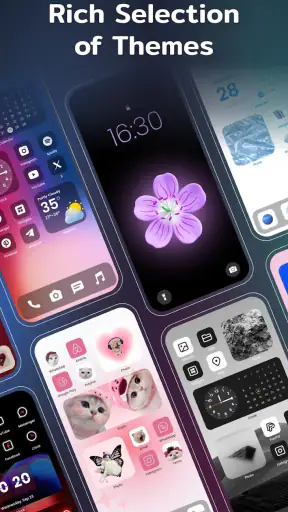
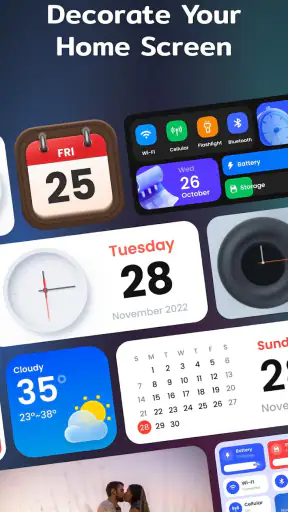
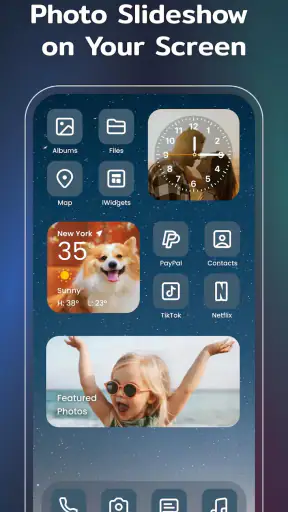
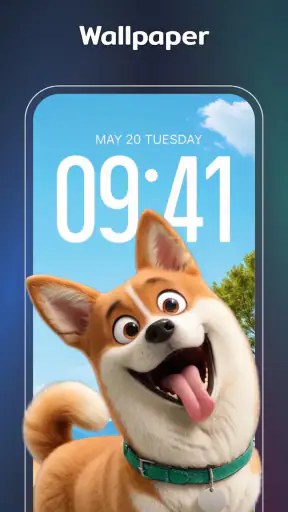
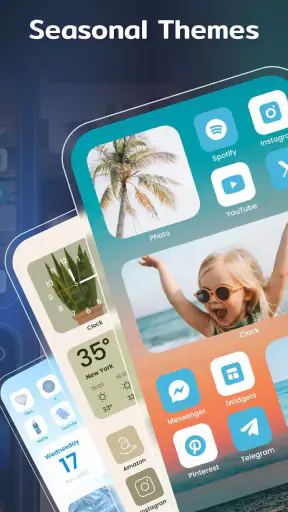
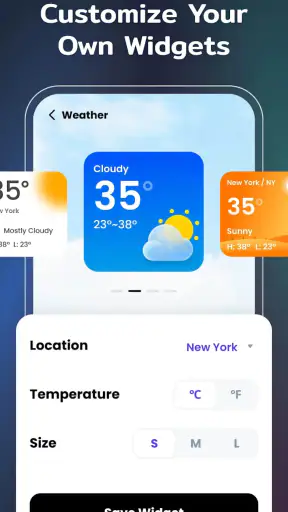
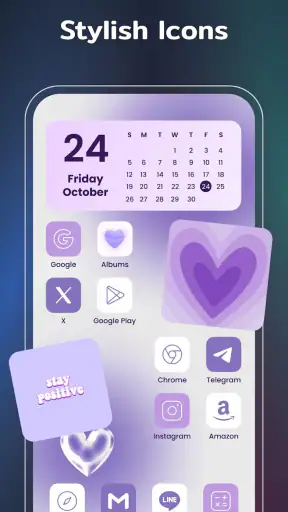
Zalety
- Pozwala dopasować wygląd ekranu głównego do wybranego motywu.
- Różnorodne style widżetów ułatwiają stworzenie spójnego układu.
- Przydatne informacje można mieć pod ręką bez otwierania aplikacji.
- Personalizacja pozwala odświeżyć wygląd urządzenia bez zmiany tapety.
- To ciekawa opcja dla osób
- które lubią regularnie zmieniać wygląd ekranu.
Wady
- Część motywów i funkcji może wymagać płatnego dostępu.
- Niektóre widżety mogą zajmować sporo miejsca na ekranie.
- Dostępne opcje personalizacji mogą być mniej rozbudowane niż w specjalistycznych aplikacjach.
- Wygląd widżetów może różnić się zależnie od urządzenia i wersji systemu.
- Aplikacja może zawierać reklamy lub zachęty do zakupów w aplikacji.
 Analiza: Mobexer
Color Widgets interesuje mnie nie jako kolejny zestaw tapet, lecz jako sposób na nadanie ekranowi telefonu bardziej osobistego charakteru bez ręcznego projektowania każdego elementu. W praktyce najważniejsze jest tu połączenie ikon, widżetów, motywów i tła w spójną całość. Efekt potrafi być wyraźny, ale wygoda zależy od tego, ile czasu chcę poświęcić na wybór i dopasowanie wyglądu.
Personalizacja, która najlepiej działa z dobrym połączeniem
Color Widgets to bezpłatna aplikacja lifestyle’owa przygotowana przez AI Photo Team. Jej pomysł jest prosty: zamiast poprzestać na zmianie tapety, mogę przebudować wizualny styl ekranu głównego za pomocą kolorowych widżetów, własnych ikon i motywów. To propozycja dla osób, które lubią, gdy telefon wygląda inaczej niż domyślny układ producenta, ale niekoniecznie chcą tworzyć grafikę od zera.
Przy pierwszym kontakcie warto pamiętać, że takie narzędzie nie zmienia całego systemu w jeden ruch. Trzeba wybrać elementy, sprawdzić, jak pasują do tapety i ikon, a następnie ułożyć ekran tak, by nadal był użyteczny. Najlepszy rezultat uzyskuję wtedy, gdy zaczynam od jednego pomysłu — na przykład spokojnej, jasnej kolorystyki — i dopiero do niego dobieram pozostałe części. Wybieranie wielu efektownych dodatków bez wspólnego motywu łatwo kończy się wizualnym chaosem.
Połączenie z internetem ma znaczenie przede wszystkim wtedy, gdy przeglądam dostępne materiały i szukam inspiracji. W takich momentach wygodniej korzysta się z aplikacji przy stabilnym dostępie do sieci: mogę spokojnie oglądać propozycje, porównywać style i zdecydować, czy dana kompozycja pasuje do mojego telefonu. Nie zakładam jednak, że każda część aplikacji działa tak samo bez połączenia; rozsądniej zaplanować wybieranie i przygotowanie motywu, gdy internet jest dostępny.
To ważne także przy krótkim korzystaniu w biegu. Jeśli mam kilka minut w kolejce, mogę poświęcić je na zawężenie wyboru, ale dopracowywanie całego pulpitu na małym ekranie bywa mniej komfortowe. Przy słabym zasięgu lepiej nie zaczynać od dużej przebudowy, która wymaga przeglądania wielu opcji. Wrócenie do niej w domu lub przy pewniejszym połączeniu oszczędza czas i ogranicza ryzyko, że porzucę projekt w połowie.
Jak dopasować widżety do codziennego ekranu
Najbardziej przydatna wskazówka jest mniej efektowna, niż mogłoby się wydawać: najpierw warto zdecydować, do czego ma służyć ekran, a dopiero potem wybierać jego wygląd. Jeśli często sprawdzam informacje umieszczone na pulpicie, nie zasłaniam ich ozdobnymi elementami tylko po to, by uzyskać symetryczną kompozycję. Widżet ma dobrze wyglądać, ale w codziennym użyciu powinien też pozostawiać czytelne miejsce na to, po co odblokowuję telefon.
Przydatny jest też prosty sposób pracy: zmieniam jedną rzecz naraz. Najpierw dobieram tło, potem sprawdzam ikony, a na końcu dodaję widżet. Dzięki temu łatwiej zauważyć, czy problemem jest kontrast, zbyt duża liczba kolorów czy niepasujący element. Gdy zmieniam wszystko jednocześnie, trudniej ocenić, co faktycznie poprawiło pulpit, a co tylko zwiększyło liczbę ozdób.
Dobrym testem jest sprawdzenie projektu w zwykłych warunkach, nie tylko podczas edycji. Ekran blokady i pulpit oglądam często przez krótką chwilę, więc drobne napisy albo delikatny kontrast mogą wyglądać atrakcyjnie w podglądzie, a później być mało praktyczne. Jeśli układ wymaga ode mnie dłuższego szukania najczęściej używanej aplikacji, wolę uprościć go nawet kosztem mniej spektakularnego efektu.
Color Widgets sprawdzi się u osoby, która lubi zmieniać estetykę telefonu zależnie od nastroju, pory roku albo nowego tła. Można też przygotować bardziej stonowany ekran do pracy i osobisty, kolorowy wygląd na co dzień. Warto jednak traktować taką zmianę jako mały projekt: wybrać motyw, przetestować czytelność i dopiero wtedy uznać go za gotowy, zamiast dodawać kolejne elementy za każdym razem, gdy pojawi się nowa inspiracja.
Telefon w ruchu: co jest wygodne, a co nie
Na telefonie większość decyzji podejmuję wzrokiem, dlatego aplikacja najlepiej pasuje do krótkich sesji, w których przeglądam kilka pomysłów i wracam do ustawiania później. W podróży lub podczas przerwy łatwo ocenić kolory, ale trudniej dopracować cały układ, zwłaszcza gdy uwagę odciągają powiadomienia i otoczenie. Lepiej wtedy zapisać sobie kierunek — na przykład minimalistyczny, pastelowy albo mocno kontrastowy — niż próbować zakończyć pełną personalizację na siłę.
W codziennym scenariuszu może to wyglądać tak: po zmianie tapety zauważam, że dotychczasowe ikony z nią nie współgrają. Otwieram aplikację, wybieram jeden styl, a następnie sprawdzam, czy widżet nie konkuruje z najczęściej używanymi skrótami. Jeśli nie mam stabilnego internetu, nie planuję długiego przeglądania propozycji w drodze. Zostawiam sobie ten etap na później, a w międzyczasie korzystam z dotychczasowego pulpitu.
W porównaniu z ręcznym dobieraniem osobnych tapet i ikon Color Widgets ma tę zaletę, że skupia różne elementy personalizacji w jednym miejscu. Z kolei standardowe ustawienia telefonu są zwykle szybsze, jeśli chcę jedynie zmienić tło lub skorygować prosty motyw. Nie każdy potrzebuje rozbudowanej oprawy wizualnej; jeśli zależy mi wyłącznie na czytelnym, domyślnym pulpicie, dodatkowe wybieranie i dopasowywanie może być zbędnym etapem.
Warto też pamiętać o konsekwencji. Gdy zmieniam wygląd często, mogę za każdym razem poświęcać czas na przywracanie wygodnego układu. Dlatego lepszy jest jeden dopracowany zestaw niż ciągłe eksperymentowanie z elementami, które dobrze wyglądają osobno, lecz razem utrudniają korzystanie. To szczególnie istotne, jeśli telefon służy mi równocześnie do pracy, komunikacji i szybkiego dostępu do wielu aplikacji.
Gdy wybieranie lub dopasowanie nie idzie gładko
Najczęstsze tarcie w aplikacji tego rodzaju nie polega na braku pomysłów, tylko na nadmiarze wyboru i konieczności podjęcia kilku decyzji po kolei. Gdy nie mam ustalonej palety albo wiem jedynie, że chcę „coś ładniejszego”, łatwo skakać między motywami bez zadowalającego rezultatu. Pomaga ograniczenie zadania do jednej zmiany: wybieram kolor przewodni albo rodzaj tła, a resztę oceniam dopiero po zobaczeniu tego elementu na ekranie głównym.
Jeśli przeglądanie propozycji zwalnia przez niestabilne połączenie, nie warto od razu zaczynać całej pracy od nowa. Najpierw wracam do ostatniej decyzji, którą pamiętam, i sprawdzam, czy problem dotyczył samego wyboru, czy tylko ładowania kolejnych inspiracji. Potem mogę odłożyć dalsze przeglądanie na moment z lepszym dostępem do sieci. Taki podział jest praktyczniejszy niż wielokrotne przechodzenie przez te same opcje w pośpiechu.
Druga pułapka pojawia się po zastosowaniu nowego wyglądu: projekt może prezentować się świetnie, ale nie pasować do sposobu, w jaki używam pulpitu. Jeśli po zmianie trudniej rozpoznać ikony albo ważne elementy zlewają się z tłem, traktuję to jako sygnał do korekty, nie jako powód, by przyzwyczajać się do niewygodnego układu. W tej aplikacji wygląd ma sens wtedy, gdy podoba mi się również po kilku dniach zwykłego korzystania.
Dlatego przed większą zmianą dobrze zapamiętać, co w obecnym układzie działa: położenie najczęściej używanych aplikacji, czytelne kolory i obszary, których nie chcę zasłaniać. Jeśli nowy motyw pogarsza któryś z tych punktów, wracam do prostszego rozwiązania. To konkretna korzyść z podejścia etapowego: łatwiej wskazać element do poprawy i nie trzeba odrzucać całej kompozycji.
Rozsądne korzystanie z sieci i zakupów
Osobom dbającym o transfer danych polecam przeglądać dostępne propozycje wtedy, gdy mogą korzystać z wygodnego połączenia, a nie traktować aplikacji jako zajęcia na długą podróż z ograniczonym internetem. Samo oglądanie wielu wariantów potrafi wydłużyć sesję, więc warto wejść z konkretnym celem: znaleźć kolorystykę, dopasować tło albo sprawdzić widżet. Takie podejście zmniejsza nie tylko zużycie czasu, ale też liczbę przypadkowych zmian.
Aplikację można pobrać za darmo, a jej ocena wynosi średnio 4,4 na podstawie ponad 611 tysięcy ocen. Liczy ona przeszło 50 milionów instalacji, więc zainteresowanie personalizacją ekranu jest duże, choć same liczby nie mówią, czy konkretny styl przypadnie mi do gustu. Wartościowym sprawdzianem pozostaje to, czy oferowane podejście odpowiada mojemu sposobowi korzystania z telefonu, a nie popularność jako taka.
Trzeba uwzględnić zakupy w aplikacji: przy rozliczeniu przez Google Play ich ceny mieszczą się w przedziale od 7,09 zł do 149,99 zł. Zanim zdecyduję się na płatny element, sprawdzam, czy bez niego potrafię uzyskać efekt, którego szukam. Jeśli chcę tylko odświeżyć pulpit, nie ma powodu, by kupować coś pod wpływem chwilowego zachwytu. Inaczej ocenię zakup, gdy konkretny styl naprawdę pasuje do mojego telefonu i wiem, że będę z niego korzystać.
Przy instalacji dobrze zwrócić uwagę na zgodność urządzenia: aplikacja wymaga Androida w wersji 8.0 lub nowszej. Jest przeznaczona dla odbiorców z kategorią wiekową PEGI 3, więc nie jest to treść kierowana wyłącznie do dorosłych. Aktualna wersja to 1.8.4; sama numeracja nie powinna jednak zastępować sprawdzenia, czy aplikacja dobrze wpisuje się w mój sposób personalizowania telefonu.
Komu poleciłbym tę aplikację
Poleciłbym ją przede wszystkim osobie, która lubi dopasowywać wygląd pulpitu i chce mieć w jednym miejscu różne rodzaje dekoracyjnych elementów. Sprawdzi się też wtedy, gdy tapeta jest ważna, ale nie wystarcza, by ekran wyglądał na przemyślany. Daje przestrzeń do tworzenia własnego stylu, a najlepsze rezultaty osiąga się przez świadome dobieranie kolorów i umiar, nie przez wypełnianie każdego wolnego miejsca.
Nie będzie moim pierwszym wyborem, jeśli cenię przede wszystkim szybkość, nie chcę modyfikować domyślnego układu albo korzystam z telefonu głównie zadaniowo. W takiej sytuacji podstawowa zmiana tapety może być wystarczająca. Podobnie, jeśli często jestem w miejscu ze słabym internetem i chcę bez przerwy przeglądać nowe inspiracje, lepiej zostawić rozbudowane projektowanie na spokojniejszy moment. Aplikacja jest najbardziej satysfakcjonująca, gdy mam konkretny pomysł, odrobinę czasu i dostęp do sieci podczas wybierania materiałów.
Mój werdykt: Color Widgets ma sens dla osób, które traktują ekran główny jako część własnego stylu, ale nie chcą ograniczać się do samej tapety. Najwięcej zyskuję, gdy korzystam z niego etapami, pilnuję czytelności i nie podejmuję decyzji zakupowych w pośpiechu. To narzędzie do wizualnej zmiany telefonu, a nie obowiązkowy dodatek dla każdego. Jeśli lubię eksperymentować z motywami i potrafię odróżnić dekorację od praktycznego układu, łatwo znaleźć dla niego zastosowanie.
FAQ
Czym jest Color Widgets, Theme: iWidgets i do czego służy?
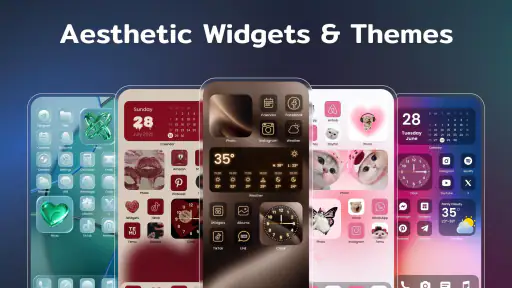
Color Widgets, Theme: iWidgets to aplikacja do personalizowania ekranu głównego za pomocą widżetów, motywów i elementów dekoracyjnych. Może oferować różne style zegarów, kalendarzy, informacji o pogodzie lub baterii, a także zestawy ikon i tapet. Dostępne funkcje oraz wygląd mogą zależeć od wersji aplikacji i używanego urządzenia, dlatego przed pobraniem warto sprawdzić jej opis i zrzuty ekranu w sklepie.
Czy Color Widgets, Theme: iWidgets działa na Androidzie i iOS?
Kompatybilność zależy od konkretnej wersji aplikacji i platformy udostępnionej przez jej twórców. Nazwa może sugerować rozwiązania związane z widżetami i motywami, ale nie należy zakładać, że wszystkie funkcje są identyczne na Androidzie oraz iPhonie. Przed instalacją sprawdź, czy aplikacja jest dostępna w oficjalnym sklepie dla Twojego urządzenia, jakie wersje systemu obsługuje i czy wymagane są dodatkowe uprawnienia.
Czy korzystanie z Color Widgets, Theme: iWidgets jest bezpłatne?
Aplikację można pobrać bezpłatnie, ale część motywów, widżetów lub opcji personalizacji może być objęta zakupami w aplikacji albo subskrypcją. Zasady dostępu mogą się zmieniać, dlatego przed wyborem płatnego planu sprawdź aktualną cenę, długość okresu próbnego i warunki automatycznego odnawiania w sklepie z aplikacjami. Jeśli nie chcesz ponosić kosztów, zweryfikuj, które elementy są dostępne bez opłat.
Jak dodać widżet lub motyw i czy wymaga to konfiguracji?
Zwykle najpierw wybiera się projekt w aplikacji, a następnie dodaje widżet z poziomu ustawień ekranu głównego systemu. Dokładne kroki mogą różnić się zależnie od urządzenia, wersji systemu i rodzaju widżetu. Niektóre motywy mogą wymagać osobnego ustawienia tapety lub ikon, więc zmiana nie zawsze następuje jednym dotknięciem. Warto skorzystać z instrukcji wyświetlanych w aplikacji i sprawdzić podgląd przed zastosowaniem.
Czy Color Widgets, Theme: iWidgets jest bezpieczne i jakie dane może zbierać?
Bezpieczeństwo i prywatność zależą od uprawnień aplikacji, jej polityki prywatności oraz sposobu przetwarzania danych przez twórcę. Przed instalacją przeczytaj informacje o prywatności dostępne w sklepie i zwróć uwagę, czy wymagane uprawnienia są uzasadnione działaniem widżetów. Pobieraj aplikację wyłącznie z oficjalnego sklepu, unikaj nieznanych plików instalacyjnych i regularnie aktualizuj ją, aby korzystać z poprawek oraz najnowszych informacji o ochronie danych.