SmartLife: Smart Living
4,4Styl życiaZaktualizowano 21 listopada 2026

Zrzuty ekranu
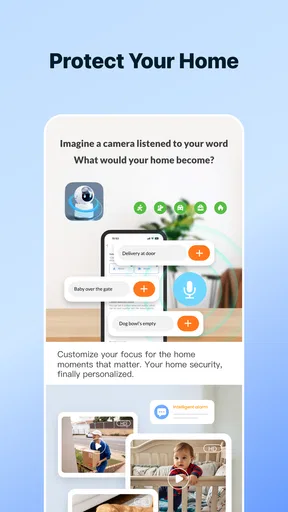
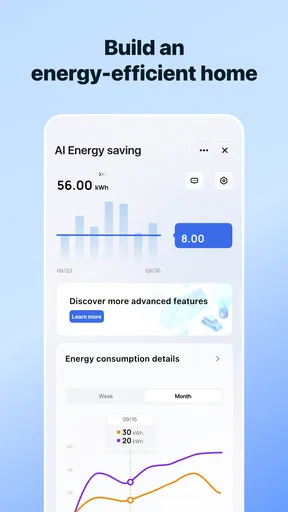
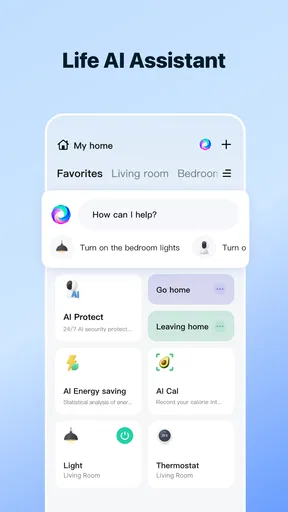
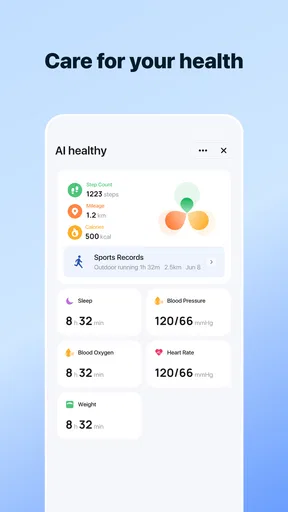
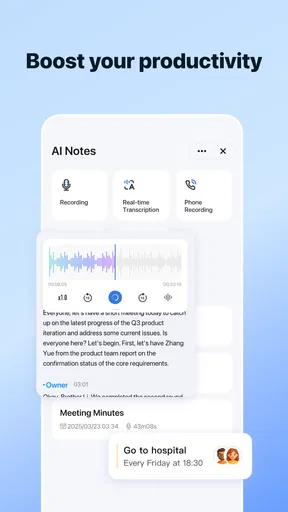
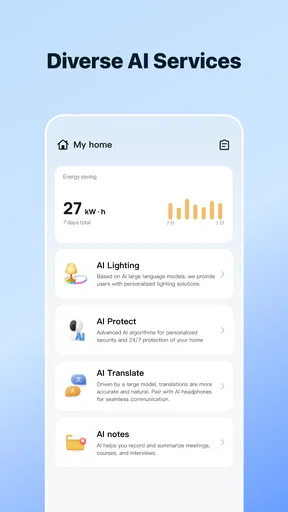
 Analiza: Mobexer
Jeśli dopiero zaczynasz przygodę z urządzeniami smart home, SmartLife: Smart Living może posłużyć jako wspólne miejsce do ich obsługi zamiast kilku osobnych aplikacji. Najwięcej sensu ma wtedy, gdy masz sprzęty zgodne z tym ekosystemem i chcesz wygodnie nimi zarządzać z telefonu. Nie traktowałbym jej jednak jak magicznego sposobu na połączenie dowolnego urządzenia z internetem: przed instalacją warto sprawdzić, czy konkretny sprzęt współpracuje z SmartLife.
Zacznij od oczekiwań, nie od dodawania wszystkiego
Przed instalacją odpowiedz sobie na praktyczne pytanie: którą jedną czynność chcesz uprościć? Może chodzić o sprawdzenie lampy bez szukania jej własnej aplikacji albo o ograniczenie liczby ikon na ekranie telefonu. Taki konkretny cel pomaga ocenić, czy wspólny panel rzeczywiście coś zmienia. Jeśli nie masz jeszcze zgodnego urządzenia, samo pobranie aplikacji nie stworzy systemu smart home.
Warto też pamiętać, że korzystanie z telefonu jako pilota nie zawsze jest wygodniejsze od zwykłego włącznika. SmartLife ma sens wtedy, gdy zdalne lub wspólne sterowanie rozwiązuje realny problem w Twojej rutynie, a nie tylko dlatego, że urządzenie może być „inteligentne”. Ja zacząłbym od sprzętu, którego obsługa jest dziś niewygodna, i sprawdził, czy aplikacja faktycznie oszczędza mi kilka kroków.
Co warto wiedzieć przed rozpoczęciem
To aplikacja lifestyle’owa rozwijana przez Volcano Technology Limited. Jej zwięzłe hasło, „Smart Living”, dobrze oddaje zamysł: sterowanie podłączonymi urządzeniami ma być dostępne z jednego miejsca. W codziennym użyciu ważniejsze od samej obietnicy jest jednak to, czy aplikacja obsługuje właśnie Twój model i czy konfiguracja sieciowa w domu pozwala przejść przez parowanie bez niespodzianek.
Popularność programu jest duża: ma ponad 50 milionów instalacji, średnią ocenę 4,4 na podstawie około 1,4 miliona ocen oraz 2,7 tysiąca opinii. To zachęcający sygnał, ale nie gwarancja, że każdy sprzęt zadziała tak samo sprawnie. W przypadku aplikacji do inteligentnego domu doświadczenie zależy zarówno od telefonu i sieci, jak i od urządzeń, które próbujesz dodać.
Aplikacja jest bezpłatna, ma oznaczenie PEGI 3 i działa na Androidzie od wersji 7.0. Dostępna wersja to 7.11.6. Warto pamiętać, że bezpłatne pobranie nie oznacza automatycznie braku wszystkich kosztów: zakupy w aplikacji mogą kosztować od 1,19 zł do 1 749,99 zł, jeśli rozliczasz je przez Google Play. Zanim coś kupisz, sprawdź, czego dotyczy dana pozycja i czy jest Ci potrzebna.
Przygotuj urządzenie, zanim zaczniesz parowanie
Na początek przeczytaj instrukcję urządzenia i sprawdź oznaczenia zgodności z SmartLife. To drobny krok, który oszczędza najwięcej czasu: podobny wygląd dwóch żarówek czy gniazdek nie oznacza, że skonfigurujesz je w ten sam sposób. Jeśli sprzęt wymaga konkretnego trybu parowania, uruchom go zgodnie z jego instrukcją, a nie przez przypadkowe przełączanie zasilania.
Prosto z redakcji
 Smart Launcher 6 ‧ Pulpit
Smart Launcher 6 porządkuje ekran główny, ale nie bez kompromisów
Nowe gesty, widżety i ograniczenia Androida zmieniają rolę ekranu głównego. Smart Launcher 6 odpowiada na te przesunięcia porządkiem, ale nie bez kompromisów.

 AnyDesk Remote Desktop
AnyDesk daje zdalny dostęp do komputera. Wygoda wymaga ostrożności
AnyDesk zamienia telefon w narzędzie do ratowania pracy na odległość. Największa zaleta jest też źródłem napięcia: dostęp do cudzego urządzenia musi być szybki, ale nigdy bezrefleksyjny.

 Astra AI: Nauka do egzaminów
Astra AI do egzaminów: ucz się aktywnie, nie tylko streszczaj
Astra AI potrafi zamienić materiał w regularną naukę, ale największą różnicę robi sposób pracy: dobre źródła, krótkie sesje i aktywne sprawdzanie wiedzy.
 Pinterest
 zamiast aplikacji do domu? Zmiana nawyku, nie sprzętu
Przejście do Pinterest nie polega na przeniesieniu inteligentnego domu, lecz na zmianie sposobu zbierania pomysłów. Sprawdź, co zyskasz, czego nie przeniesiesz i komu ta zmiana się opłaci.

 Opera News: Najnowsze Wieści
Opera News: komu ułatwia czytanie wiadomości
Sprawdzamy czytnik wiadomości w sześciu codziennych sytuacjach: od pierwszego uruchomienia po oszczędzanie danych i wspólne korzystanie. Werdykt zależy od tego, jak czytasz.
 Doctolib - Your health partner
Doctolib ułatwia umówienie wizyty, nie naprawi opieki
Wizyta u lekarza coraz częściej zaczyna się od telefonu. Doctolib porządkuje ten odruch, choć nie rozwiązuje problemów samej opieki zdrowotnej.
Przeczytaj także
Intermarché Polska: aplikacja, która zamienia zakupy w nawyk
Jej siła nie tkwi w efektownych funkcjach, lecz w rytmie cotygodniowych zakupów: promocjach, liście produktów i obietnicy, że następnym razem znów warto zajrzeć.
Telefon zamiast pilota: wygoda, która zmienia domowe nawyki
Telefon przejmuje rolę plastikowego pilota, ale ta zamiana mówi więcej o naszych domowych rytuałach niż o samej wygodzie. Sprawdzam, co zyskujemy, a co oddajemy.
Brain Test 2: Historie — zagadki i niejasne zasady
Zamiast pytać o wiedzę, Brain Test 2 każe podważać oczywiste rozwiązania. Jej największą siłą jest pomysłowość, lecz interfejs nie zawsze równie dobrze prowadzi gracza.
Magic Tiles 3: rytm, który zmusza palce do nadążania
Najważniejsza nie jest tu melodia, lecz chwila, w której słuch przestaje wystarczać, a palce muszą nadążyć za rytmem. To właśnie ten układ napędza kolejne podejścia.
Warto też zacząć od jednego urządzenia, najlepiej takiego, które łatwo rozpoznać i przetestować, na przykład lampy albo gniazdka. Nie dodawaj od razu całego wyposażenia mieszkania. Gdy coś pójdzie nie tak, przy jednym sprzęcie łatwiej ustalić, czy problem dotyczy konfiguracji, sieci czy zgodności produktu. Najpewniejsza droga do pierwszego sukcesu to pojedyncze parowanie i natychmiastowy test działania.
Przygotuj telefon, urządzenie oraz domową sieć, której używasz na co dzień. Jeżeli konfiguracja się zatrzyma, nie powtarzaj w kółko tych samych czynności. Sprawdź, czy sprzęt nadal jest w trybie parowania, czy aplikacja pokazuje właściwy etap i czy instrukcja producenta nie wymaga innej procedury. Taka spokojna kontrola zwykle jest bardziej pomocna niż szybkie usuwanie i ponowne dodawanie wszystkiego.
Pierwsza udana czynność: sprawdź sterowanie, nie tylko dodanie
Samo pojawienie się urządzenia w aplikacji nie jest jeszcze najlepszym testem. Gdy konfiguracja się powiedzie, spróbuj wykonać prostą czynność: włączyć i wyłączyć lampę albo sprawdzić, czy gniazdko reaguje na polecenie. Jeśli urządzenie odpowiada, masz konkretny dowód, że podstawowy przepływ działa. Dopiero potem warto przejść do kolejnych sprzętów czy bardziej złożonego sposobu korzystania.
Dobrym codziennym scenariuszem jest wieczorny obchód mieszkania. Zamiast sprawdzać każde urządzenie osobno, możesz otworzyć aplikację i skontrolować te sprzęty, które udało Ci się dodać oraz skonfigurować. Przydaje się to zwłaszcza wtedy, gdy chcesz szybko upewnić się, że lampa lub inne zgodne urządzenie zareaguje na Twoje polecenie. Nie zakładaj jednak, że sam fakt używania aplikacji oznacza automatyczne działanie bez Twojego udziału: najpierw przetestuj każde urządzenie w typowych warunkach.
Po pierwszym udanym teście zapisz sobie, co zadziałało: który sprzęt dodawałeś, w jakiej kolejności i w którym momencie trzeba było uruchomić tryb parowania. To niepozorna wskazówka, ale przy konfiguracji drugiego podobnego urządzenia pozwala uniknąć zgadywania. Jeżeli kilka sztuk zachowuje się inaczej, wróć do ich instrukcji zamiast zakładać, że procedura jest identyczna.
Jak uniknąć typowych pomyłek
Najbardziej mylące bywa utożsamianie kompatybilności z podobieństwem nazwy, wyglądu lub funkcji. Jeśli urządzenie nie daje się dodać, nie przesądzaj od razu, że aplikacja jest zepsuta. Najpierw sprawdź, czy producent wskazuje obsługę SmartLife i czy uruchomiłeś właściwy tryb konfiguracji. Rozdzielenie tych dwóch kwestii pomaga szybko znaleźć źródło problemu.
Drugim źródłem frustracji jest oczekiwanie, że wszystko skonfiguruje się samo. Aplikacja może być centralnym panelem, ale nie zastępuje instrukcji konkretnego produktu. Sprzęt może wymagać przygotowania przed dodaniem, a połączenie może nie przejść za pierwszym razem. Zamiast usuwać aplikację lub resetować wszystkie urządzenia, zmieniaj jedną rzecz naraz i ponawiaj próbę zgodnie z procedurą dla danego modelu.
Warto też odróżniać dostępność funkcji w aplikacji od ich działania na każdym podłączonym sprzęcie. Możliwości zależą od tego, co obsługuje konkretne urządzenie. Jeżeli oczekujesz określonej opcji, sprawdź ją najpierw na karcie lub w instrukcji produktu, a dopiero później planuj wokół niej codzienny sposób użycia. To szczególnie ważne, gdy wybierasz sprzęt właśnie ze względu na konkretną funkcję.
Nie każdemu spodoba się też skupienie wielu urządzeń w jednym systemie. To wygodne, gdy zgodny sprzęt już masz lub chcesz ograniczyć liczbę używanych aplikacji. Jeśli natomiast posiadasz urządzenia wymagające własnych, odrębnych rozwiązań, SmartLife może nie zastąpić wszystkich ich aplikacji. W takim przypadku lepiej sprawdzić zgodność przed zakupem kolejnego produktu niż liczyć na to, że jeden panel obsłuży cały dom.
Wspólny panel a aplikacja producenta
W porównaniu z obsługą każdego urządzenia w oddzielnej aplikacji SmartLife może uprościć codzienne przełączanie się między sprzętami, o ile są zgodne z jej ekosystemem. To realna korzyść dla osoby, która zaczyna od kilku urządzeń i chce najpierw sprawdzić podstawowe sterowanie, bez budowania skomplikowanego systemu. Centralizacja ma jednak swoją cenę: zależysz od zgodności i od tego, jak dany produkt współpracuje z aplikacją.
Aplikacja producenta konkretnego urządzenia może być lepszym wyborem, jeśli zależy Ci na jego własnych ustawieniach, dokładnych wskazówkach konfiguracji lub funkcjach, których nie widzisz w SmartLife. Z kolei osoba, która chce jedynie obsłużyć pojedynczy sprzęt i nie planuje kolejnych, może uznać dodatkowy wspólny panel za zbędny. Ja wybrałbym SmartLife wtedy, gdy mam kilka zgodnych urządzeń albo zamierzam stopniowo dodawać następne, a nie tylko dlatego, że brzmi jak uniwersalne rozwiązanie.
Praktyczny kompromis to zachować instrukcje i informacje o urządzeniach, nawet jeśli korzystasz z jednego panelu. Gdy coś przestanie reagować, będziesz wiedzieć, który sprzęt sprawdzić i jak go ponownie przygotować. Nie traktuj też liczby urządzeń dodanych do aplikacji jako miary sukcesu. Ważniejsze jest to, czy te, których używasz najczęściej, można obsłużyć bez niepotrzebnego szukania i powtarzania konfiguracji.
Co zrobić po pierwszym udanym teście
Kiedy podstawowe sterowanie działa, dodaj następne urządzenie pojedynczo i za każdym razem przetestuj jego reakcję. Dzięki temu nie pomylisz problemów jednego sprzętu z błędem całej konfiguracji. Jeśli używasz aplikacji w domu z innymi osobami, ustalcie też prosty sposób nazywania urządzeń: nazwa opisująca pomieszczenie i przeznaczenie jest użyteczniejsza niż kilka podobnych, ogólnych określeń.
Przy większej liczbie sprzętów pomyśl o tym, jak faktycznie z nich korzystasz. Wybierz te, które mają ułatwiać konkretną rutynę, na przykład szybkie sprawdzenie oświetlenia przed wyjściem. Nie konfiguruj wszystkiego wyłącznie po to, by zapełnić ekran. Im bardziej czytelny układ, tym mniej czasu spędzisz na szukaniu właściwego urządzenia, gdy potrzebujesz wykonać prostą czynność.
Jeżeli po udanym dodaniu urządzenie przestaje odpowiadać, zacznij od sprawdzenia go osobno i odtworzenia warunków, w których wcześniej działało. Potem zweryfikuj jego instrukcję i połączenie, zanim przebudujesz całą konfigurację. Taki porządek działa lepiej niż równoczesna zmiana kilku ustawień, bo pozwala zauważyć, co rzeczywiście rozwiązało problem.
Małe nawyki, które ułatwiają obsługę
Przy kilku podobnych urządzeniach nazewnictwo ma większe znaczenie, niż początkowo się wydaje. Zamiast tworzyć etykiety, które rozpoznajesz tylko Ty, wybieraj krótkie nazwy związane z miejscem i przeznaczeniem. To szczególnie praktyczne, gdy ktoś z domowników ma wykonać prostą czynność bez pytania, która pozycja odpowiada za lampę w korytarzu. Czytelność panelu jest częścią konfiguracji, a nie kosmetycznym dodatkiem.
Jeśli przenosisz urządzenie do innego pomieszczenia albo zmieniasz jego rolę, zaktualizuj nazwę od razu. Inaczej po pewnym czasie aplikacja może stać się katalogiem dawnych decyzji, a nie wygodnym sterowaniem. Dobrze jest też zachować instrukcję i opakowanie z oznaczeniem modelu, bo właśnie te informacje bywają potrzebne, gdy trzeba ponownie przejść przez konfigurację lub sprawdzić zgodność.
Przykład z codziennego użycia
Wyobraź sobie powrót do domu z zakupami, kiedy chcesz szybko włączyć zgodną lampę, zamiast odkładać torby i szukać właściwego włącznika. Jeśli wcześniej dodałeś ją do aplikacji i przetestowałeś reakcję w typowych warunkach, telefon może posłużyć jako wygodny punkt sterowania. To mała oszczędność wysiłku, nie powód, by zakładać, że aplikacja rozwiąże każdy problem z domową siecią.
Inny użyteczny moment to wyjście z mieszkania: możesz sprawdzić urządzenia, które wcześniej skonfigurowałeś, zamiast przypominać sobie, czy pozostawiłeś je w pożądanym stanie. Warto jednak zbudować ten nawyk dopiero po kilku udanych próbach. Jeśli panel nie jest uporządkowany albo nie masz pewności, które urządzenie odpowiada za daną pozycję, kontrola może zająć więcej czasu niż zwykły obchód.
Dla kogo to dobry wybór
SmartLife poleciłbym osobie, która chce stopniowo łączyć zgodne urządzenia i mieć ich podstawową obsługę w jednym miejscu. Przyda się początkującym, o ile są gotowi poświęcić chwilę na sprawdzenie zgodności oraz spokojne parowanie. Jest bezpłatna do pobrania, a jej skala użycia sugeruje, że nie jest niszowym narzędziem; same liczby nie zastąpią jednak testu z Twoim konkretnym sprzętem.
Nie będzie najlepszym wyborem dla kogoś, kto oczekuje, że każde urządzenie smart home zadziała bez sprawdzania kompatybilności, albo chce zarządzać funkcjami specyficznymi dla jednego producenta. W takiej sytuacji aplikacja dedykowana do sprzętu może okazać się bardziej przejrzysta. Jeśli jednak Twoje urządzenia współpracują z SmartLife, a celem jest wygodny, wspólny punkt obsługi, warto zacząć od jednego sprzętu i ocenić efekt w codziennym użyciu.
Moja rada jest prosta: przed instalacją wybierz urządzenie, na którym naprawdę chcesz polegać, i upewnij się, że obsługuje ten system. Po dodaniu od razu wykonaj podstawową czynność, a dopiero potem rozszerzaj konfigurację. Takie podejście pozwala szybko sprawdzić, czy aplikacja pasuje do Twojego domu, bez mylenia obietnicy centralnego sterowania z gwarancją, że każdy produkt będzie działać identycznie.
Moja rekomendacja dla początkującego
Najrozsądniej potraktować SmartLife jako praktyczny eksperyment: wybierz jeden zgodny sprzęt, przejdź przez parowanie bez pośpiechu i sprawdź, czy sterowanie rzeczywiście pasuje do Twojego dnia. Jeśli pierwsza próba okaże się wygodna, dopiero wtedy rozbuduj zestaw. Gdy zaś podstawowa obsługa jest mniej czytelna niż dotychczasowa metoda, nie musisz na siłę przenosić całego domu do jednego panelu.
To właśnie stopniowe podejście uważam za jej największy atut dla nowej osoby. Nie wymaga od Ciebie podejmowania decyzji o całym systemie z góry, ale stawia jasny warunek: urządzenie musi być zgodne, a konfigurację trzeba zweryfikować w praktyce. Przy takim nastawieniu łatwiej odróżnić użyteczne centrum obsługi od kolejnej aplikacji, która tylko zajmuje miejsce w telefonie.
Zalety i wady
Zalety
- Sterowanie urządzeniami z różnych kategorii w jednej aplikacji.
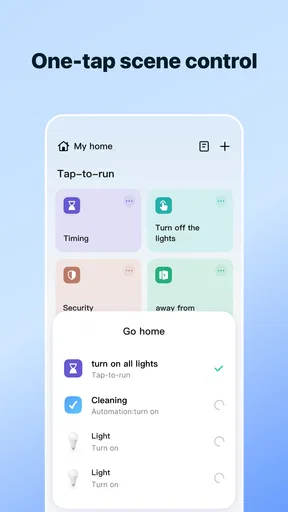
- Możliwość tworzenia harmonogramów i automatyzacji codziennych zadań.
- Obsługa sterowania głosowego przez zgodnych asystentów.
- Udostępnianie dostępu do urządzeń innym domownikom.
- Powiadomienia ułatwiają szybkie reagowanie na zdarzenia w domu.
Wady
- Wiele funkcji wymaga urządzeń zgodnych z ekosystemem Smart Life.
- Konfiguracja niektórych automatyzacji może być mało intuicyjna.
- Działanie zdalne zależy od stabilnego połączenia z internetem.
- Dostępne opcje różnią się w zależności od modelu urządzenia.
- Aplikacja może zbierać dane potrzebne do obsługi urządzeń i usług.
FAQ
Czym jest SmartLife: Smart Living i do czego służy?
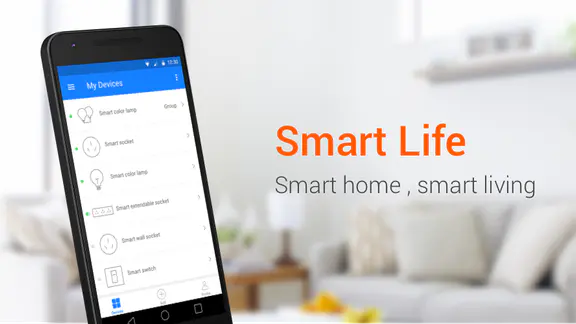
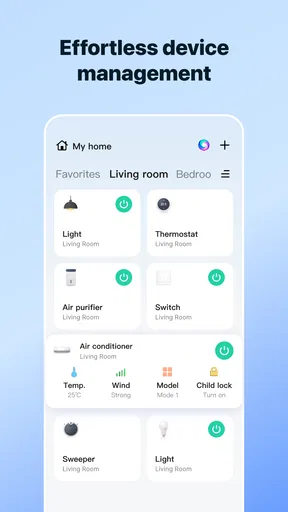
SmartLife: Smart Living to aplikacja do obsługi zgodnych urządzeń inteligentnego domu, takich jak oświetlenie, gniazdka, czujniki, kamery czy wybrane sprzęty AGD. Po dodaniu urządzeń możesz sterować nimi z telefonu, grupować je według pomieszczeń i tworzyć automatyzacje. Dostępne funkcje zależą od konkretnego modelu urządzenia, jego producenta oraz integracji obsługiwanych przez aplikację.
Jakie urządzenia można połączyć z aplikacją SmartLife?
Z aplikacją można połączyć wiele urządzeń smart home, które są oznaczone jako zgodne ze SmartLife lub korzystają z kompatybilnej platformy. Przed zakupem warto sprawdzić opis produktu, wymagania dotyczące sieci oraz sposób konfiguracji. Nie każde urządzenie inteligentne będzie działać z aplikacją, nawet jeśli oferuje podobne funkcje. Część produktów może wymagać połączenia z siecią Wi-Fi 2,4 GHz albo użycia dodatkowej bramki.
Czy SmartLife: Smart Living jest darmowa?
Aplikację można zwykle pobrać bez opłaty, ale nie oznacza to, że wszystkie związane z nią usługi i funkcje są bezpłatne. Ewentualne koszty mogą dotyczyć samych urządzeń, usług oferowanych przez producenta lub dodatkowych funkcji, na przykład przechowywania nagrań w chmurze. Przed aktywacją płatnej opcji sprawdź jej cenę, okres rozliczeniowy i warunki rezygnacji w aplikacji lub sklepie z aplikacjami.
Czy do korzystania z SmartLife potrzebuję internetu i konta?
Do skonfigurowania urządzeń oraz korzystania z wielu funkcji SmartLife potrzebne są połączenie internetowe i konto użytkownika. Aplikacja może wymagać dostępu do sieci lokalnej, Bluetootha, lokalizacji lub innych uprawnień, zależnie od urządzenia i sposobu parowania. Niektóre podstawowe działania mogą być dostępne lokalnie, ale zdalne sterowanie poza domem zwykle wymaga aktywnego internetu. Szczegóły zależą od urządzenia i jego konfiguracji.
Czy korzystanie ze SmartLife jest bezpieczne i co z prywatnością?
SmartLife może przetwarzać dane konta, informacje o urządzeniach oraz dane niezbędne do ich działania; urządzenia takie jak kamery mogą gromadzić również obraz lub dźwięk. Przed konfiguracją zapoznaj się z polityką prywatności, ustaw silne, unikalne hasło i włącz dostępne zabezpieczenia konta. Przyznawaj aplikacji tylko uprawnienia potrzebne do używanych funkcji, regularnie instaluj aktualizacje i sprawdź, jak producent danego urządzenia przechowuje nagrania oraz inne dane.