SmartThings
4,6Styl życiaZaktualizowano 7 października 2026

Zrzuty ekranu
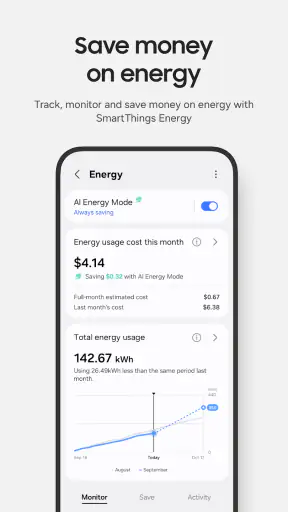
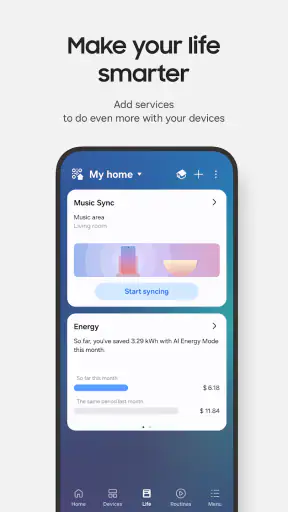
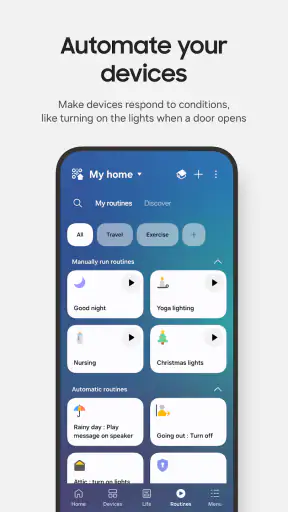
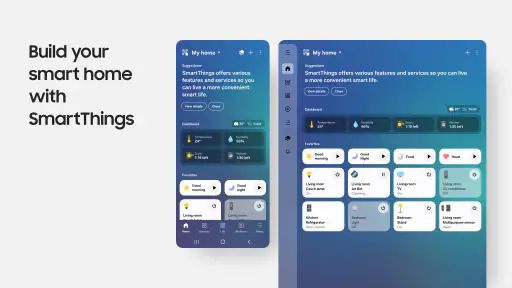
Zalety
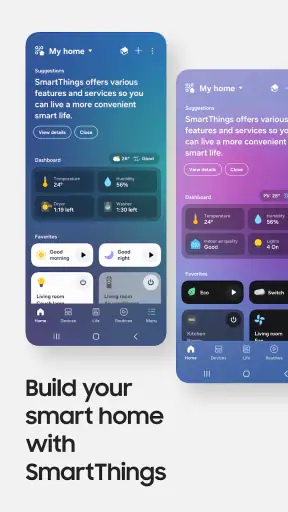
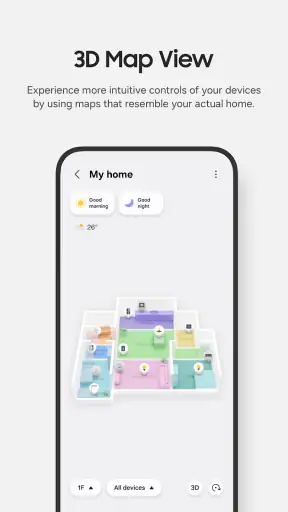
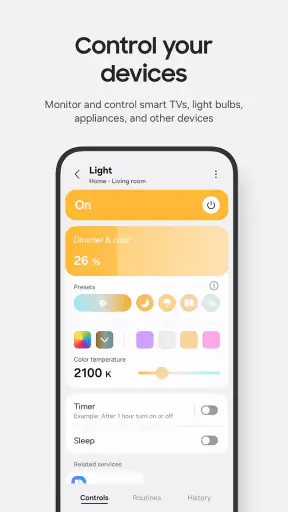
- Jedna aplikacja pozwala sterować urządzeniami różnych kategorii
- nie tylko AGD.
- Można tworzyć automatyzacje uruchamiane o określonej porze lub po spełnieniu warunków.
- Udostępnianie dostępu domownikom ułatwia wspólne zarządzanie inteligentnym domem.
- Funkcja SmartThings Find pomaga lokalizować zgodne urządzenia Galaxy i akcesoria.
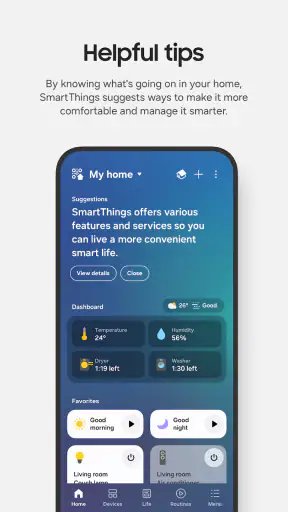
- Aplikacja może wysyłać powiadomienia o stanie urządzeń i wykrytych zdarzeniach.
Wady
- Dostępność funkcji zależy od kraju
- modelu urządzenia i jego zgodności z platformą.
- Konfiguracja automatyzacji może być mało intuicyjna dla osób początkujących.
- Niektóre funkcje wymagają konta Samsung oraz połączenia z internetem.
- Sterowanie urządzeniami innych producentów bywa ograniczone lub wymaga dodatkowej konfiguracji.
- Powiadomienia i działanie automatyzacji mogą zależeć od stabilności sieci domowej.
 Analiza: Mobexer
Kiedy instaluję aplikację do obsługi inteligentnego domu, najbardziej zależy mi na tym, żeby szybko zobaczyć, co rzeczywiście mogę nią zrobić. SmartThings ma sens przede wszystkim wtedy, gdy korzystasz z kompatybilnych urządzeń Samsung — w tym telewizora — i chcesz wygodniej sterować nimi z telefonu. To bezpłatna aplikacja lifestyle’owa od Samsung Electronics Co., Ltd.; nie jest jednak uniwersalnym pilotem, który automatycznie przejmie kontrolę nad każdym sprzętem w domu.
Od czego zacząć i czego oczekiwać
Najlepiej podejść do niej jak do centrum sterowania dla obsługiwanych urządzeń, a nie jak do samodzielnego gadżetu, który sam w sobie zmieni zwykły sprzęt w inteligentny. Po instalacji warto najpierw ustalić, które urządzenia masz pod ręką i czy są zgodne z usługą. Jeśli w domu jest telewizor Samsung, to właśnie od niego może być najłatwiej zacząć; przy innych urządzeniach możliwości zależą od ich kompatybilności.
Przed pierwszym uruchomieniem dobrze przygotować telefon oraz sprzęt, którym chcesz zarządzać. Zadbaj o to, by urządzenie było włączone i gotowe do konfiguracji zgodnie z własnymi wskazówkami producenta. To drobiazg, ale oszczędza typowego błądzenia: aplikacja nie zastąpi brakującego połączenia ani nie rozwiąże problemu z urządzeniem, które nie zostało jeszcze skonfigurowane.
Popularność programu jest imponująca: ma średnią ocenę 4,6 na podstawie około 5,5 miliona ocen, a liczba instalacji przekroczyła miliard. To może uspokajać, jeśli chcesz korzystać z powszechnie używanego narzędzia, ale sama skala nie gwarantuje, że każdy konkretny model sprzętu zadziała w identyczny sposób. W praktyce najważniejsza jest zgodność twoich urządzeń, a nie liczba osób, które pobrały aplikację.
Pierwsze uruchomienie bez zbędnego pośpiechu
Po otwarciu aplikacji skoncentruj się na dodaniu jednego urządzenia, zamiast próbować od razu porządkować cały dom. Wybierz sprzęt, do którego masz dostęp, i przechodź przez kolejne instrukcje wyświetlane na ekranie. Jeśli system poprosi o potwierdzenie działania na samym urządzeniu, wykonaj je właśnie tam. Takie podejście pozwala łatwo wskazać, na którym etapie pojawił się problem, zamiast mieszać kilka konfiguracji naraz.
Nie zakładaj, że każde urządzenie Samsung będzie automatycznie widoczne tylko dlatego, że nosi tę samą markę. SmartThings służy do obsługi sprzętów zgodnych z usługą, więc przed poświęceniem czasu na konfigurację sprawdź oznaczenia lub instrukcję danego urządzenia. Jeśli nie możesz go dodać, najpierw zweryfikuj zgodność i stan urządzenia, a dopiero potem próbuj ponownie. Wielokrotne powtarzanie tej samej czynności bez sprawdzenia tych podstaw rzadko pomaga.
Jako aplikacja przeznaczona dla osób od dziecka może być odpowiednia także w rodzinnym otoczeniu, choć młody wiek odbiorców nie oznacza, że konfigurację urządzeń warto zostawiać bez nadzoru. W codziennym użyciu liczy się głównie to, by każdy domownik wiedział, który sprzęt wybiera i jak sprawdzić, czy polecenie zostało wykonane. To szczególnie przydatne, gdy telefon ma zastępować tradycyjny pilot.
Pierwszy sukces: obsłuż telewizor bez szukania pilota
Najprostszy, konkretny test to sprawdzenie, czy możesz sterować kompatybilnym telewizorem Samsung z telefonu. Gdy urządzenie zostanie poprawnie dodane, spróbuj wykonać jedną zwykłą czynność, na przykład użyć dostępnego w aplikacji sterowania. Nie zaczynaj od rozbudowywania konfiguracji: jeden działający pilot w telefonie daje jasną odpowiedź, czy podstawowy sposób korzystania odpowiada twoim potrzebom.
Wyobraź sobie wieczór, kiedy pilot leży gdzieś między poduszkami, a telefon masz przy sobie. Jeśli telewizor jest obsługiwany i konfiguracja przebiegła poprawnie, aplikacja może oszczędzić ci wstawania i szukania. To niewielka korzyść, ale właśnie takie codzienne sytuacje dobrze pokazują sens zdalnego sterowania. Warto jednak zachować fizyczny pilot jako wygodną alternatywę, zwłaszcza gdy ktoś inny z domowników nie chce obsługiwać telewizora przez telefon.
Ten test pomaga też odróżnić problem z aplikacją od problemu z samym urządzeniem. Jeśli telewizor nie pojawia się lub nie reaguje, sprawdź, czy jest włączony, czy wybrałeś właściwy sprzęt i czy jego konfiguracja została zakończona. Jeżeli dopiero planujesz zakup nowego urządzenia, najpierw upewnij się, że obsługuje SmartThings. Nie warto wybierać sprzętu wyłącznie na podstawie nadziei, że telefon będzie nim sterował.
Co bywa mylące przy dodawaniu urządzeń
Najczęstsze źródło frustracji to oczekiwanie, że aplikacja wykryje i obsłuży wszystko w domu bez dodatkowych warunków. Jej użyteczność zależy od tego, czy posiadany sprzęt jest kompatybilny i gotowy do połączenia. Dlatego brak urządzenia na ekranie nie musi oznaczać, że sama aplikacja jest zepsuta. Zacznij od instrukcji konkretnego modelu, upewnij się, że urządzenie jest w trybie konfiguracji, a potem spróbuj ponownie.
Drugie nieporozumienie dotyczy różnicy między zainstalowaniem aplikacji a ukończeniem konfiguracji. Pobranie programu nie dodaje automatycznie telewizora ani nie zapewnia od razu zdalnej kontroli. Trzeba przejść proces łączenia i potwierdzić, że urządzenie reaguje. Jeśli zatrzymasz się po instalacji, naturalnie możesz odnieść wrażenie, że aplikacja nie oferuje nic użytecznego — warto doprowadzić do końca choć jeden prosty scenariusz.
Pomaga też uporządkowanie nazw urządzeń, jeśli dodajesz ich więcej niż jedno. Wybieraj określenia, które jasno mówią, o który sprzęt chodzi, na przykład wskazujące jego pomieszczenie lub rolę. To praktyczny nawyk, a nie ozdobnik: gdy przeglądasz listę w pośpiechu, czytelna nazwa zmniejsza ryzyko wybrania niewłaściwego telewizora. Zanim dodasz kolejny sprzęt, sprawdź, czy pierwszy działa tak, jak oczekujesz.
Jeśli urządzenie przestaje odpowiadać, nie zaczynaj od usuwania całej konfiguracji. Najpierw sprawdź, czy sam sprzęt działa i czy problem dotyczy tylko sterowania przez telefon. Dopiero potem przejdź ponownie przez instrukcje konfiguracji. Ostrożne diagnozowanie jednego elementu naraz ułatwia zachowanie działających połączeń i pozwala uniknąć ponownej pracy przy urządzeniach, które funkcjonują prawidłowo.
Kiedy SmartThings pasuje lepiej niż zwykłe sterowanie
W porównaniu ze zwykłym pilotem SmartThings wygrywa przede wszystkim dostępnością z telefonu i możliwością zebrania obsługiwanych urządzeń w jednym miejscu. Pilot pozostaje prostszy, gdy potrzebujesz wyłącznie sterować jednym telewizorem i nie chcesz konfigurować dodatkowego rozwiązania. Jeśli natomiast w domu jest kilka kompatybilnych urządzeń, centralne sterowanie może być wygodniejsze niż przełączanie się między osobnymi aplikacjami lub szukanie właściwego pilota.
Nie traktowałbym jej jednak jako oczywistego zamiennika wszystkich aplikacji producentów. Jeśli masz sprzęty wielu marek i kluczowe jest dla ciebie sterowanie każdym z nich, najpierw sprawdź, czy są obsługiwane. Przy pojedynczym urządzeniu własna aplikacja producenta albo dołączony pilot mogą okazać się prostszym wyborem. Największa wartość pojawia się wtedy, gdy twoje konkretne urządzenia rzeczywiście współpracują z jednym centrum.
Przydatna wskazówka dla początkującego: wybierz jedno urządzenie, z którego korzystasz codziennie, i przetestuj je przez kilka dni, zanim przeniesiesz do aplikacji resztę domowej konfiguracji. Zauważysz, czy telefon jest wygodniejszy od pilota, czy nazwy są czytelne i czy domownicy potrafią samodzielnie wykonać podstawową czynność. Taki mały test lepiej odpowie na pytanie o praktyczną wartość niż jednorazowe przeklikanie ustawień.
Co zrobić, gdy podstawy już działają
Gdy pierwsze sterowanie zadziała, dodawaj kolejne kompatybilne urządzenia pojedynczo. Po każdym sprawdź, czy możesz wykonać najważniejszą czynność, do której zamierzasz używać aplikacji. W ten sposób budujesz konfigurację wokół realnych potrzeb, zamiast tworzyć długą listę sprzętów, z której na co dzień nie korzystasz. Jeśli jakiś element nie daje się dodać, zatrzymaj się i sprawdź jego zgodność, zamiast zakładać, że wszystkie urządzenia powinny działać tak samo.
Warto również ustalić domowy sposób korzystania. Osoba, która konfiguruje sprzęt, może zapamiętać jego nazwy, ale dla pozostałych domowników nie zawsze będą one oczywiste. Krótkie, jednoznaczne etykiety i wspólne sprawdzenie podstawowego sterowania ułatwiają późniejsze używanie. To szczególnie ważne, jeśli część osób woli fizyczny pilot — aplikacja ma upraszczać codzienność, a nie zmuszać wszystkich do zmiany przyzwyczajeń.
Jeżeli dopiero urządzasz dom, użyj SmartThings jako jednego z kryteriów przy wyborze kompatybilnego sprzętu, ale nie jako jedynego. Najpierw zdecyduj, jakiej funkcji faktycznie potrzebujesz, a potem sprawdź, czy wybrane urządzenie można obsługiwać w ten sposób. W przypadku już posiadanego wyposażenia kolejność jest odwrotna: sprawdź zgodność, dodaj jeden sprzęt i oceń, czy sterowanie telefonem jest dla ciebie wygodniejsze.
Mój werdykt dla osoby zaczynającej
SmartThings polecam przede wszystkim użytkownikom zgodnych urządzeń Samsung, którzy chcą mieć wygodny dostęp do sterowania z telefonu. Bezpłatny dostęp ułatwia sprawdzenie, czy takie podejście pasuje do twojego domu, a pierwszym rozsądnym celem jest skonfigurowanie jednego telewizora i przetestowanie jednej codziennej czynności. Aplikacja nie jest jednak najlepszym wyborem dla kogoś, kto oczekuje obsługi każdego urządzenia bez sprawdzania zgodności albo po prostu woli jeden tradycyjny pilot.
Program został wydany 17 kwietnia 2017 roku i ma ocenę PEGI 3. Sama historia aplikacji i jej duża popularność nie są dla mnie ważniejsze niż praktyczny test: czy mój sprzęt da się dodać i czy sterowanie nim oszczędza mi czasu. W mojej ocenie właśnie od tego warto zacząć — spokojnie, od jednego urządzenia, bez zakładania, że każde następne będzie działać identycznie.
Jeśli po takim teście obsługa telefonu okazuje się wygodna, rozbuduj konfigurację o kolejne kompatybilne sprzęty i nadaj im zrozumiałe nazwy. Jeśli nie widzisz korzyści przy swoim telewizorze albo reszta domowego wyposażenia nie współpracuje z usługą, pozostań przy zwykłym pilocie lub rozwiązaniu przygotowanym dla konkretnego urządzenia. To uczciwy sposób, by zdecydować, czy aplikacja rzeczywiście pasuje do twojego domu, zamiast instalować ją tylko dlatego, że brzmi jak centrum inteligentnego mieszkania.
FAQ
Do czego służy aplikacja SmartThings?
SmartThings to aplikacja Samsunga do sterowania kompatybilnymi urządzeniami inteligentnego domu z telefonu. Możesz w niej między innymi obsługiwać oświetlenie, telewizory, sprzęt AGD, czujniki czy termostaty, a także łączyć urządzenia w automatyzacje. Dostępne funkcje zależą od konkretnego modelu, regionu i sposobu połączenia. Przed pobraniem warto sprawdzić, czy posiadane urządzenia są zgodne ze SmartThings oraz czy wymagają dodatkowej centrali lub konta producenta.
Czy SmartThings działa tylko na telefonach Samsung?
Nie. Aplikacja SmartThings jest dostępna również na wybranych telefonach z Androidem innych producentów oraz na urządzeniach Apple z iOS. Nie oznacza to jednak, że wszystkie funkcje będą identyczne na każdym sprzęcie: część opcji może zależeć od systemu, modelu telefonu, regionu lub urządzeń, które chcesz połączyć. Niektóre rozwiązania związane z ekosystemem Samsunga mogą działać najlepiej na urządzeniach Galaxy, dlatego przed instalacją sprawdź wymagania i zgodność interesujących Cię funkcji.
Jakie urządzenia można połączyć ze SmartThings?
SmartThings obsługuje wiele typów sprzętu, w tym wybrane telewizory i urządzenia AGD Samsunga, a także kompatybilne żarówki, gniazdka, czujniki, zamki czy termostaty innych marek. Zgodność nie jest jednak automatyczna dla każdego produktu o podobnym przeznaczeniu. Zależy od modelu, dostępnych standardów łączności i wsparcia producenta. Przed zakupem lub instalacją aplikacji warto wyszukać dokładną nazwę urządzenia na liście zgodnych produktów oraz sprawdzić, czy do jego działania potrzebna jest dodatkowa centrala.
Czy do korzystania ze SmartThings potrzebna jest centrala SmartThings?
Nie zawsze. Część urządzeń można dodać bezpośrednio przez Wi-Fi, Bluetooth lub inną obsługiwaną metodę, natomiast niektóre akcesoria wymagają zgodnej centrali albo urządzenia pełniącego funkcję huba. To, czy dodatkowy sprzęt będzie potrzebny, zależy od rodzaju akcesorium i używanego standardu łączności. Sama aplikacja nie zastąpi centrali, jeśli dany produkt jej wymaga. Najlepiej przed konfiguracją sprawdzić instrukcję urządzenia oraz wymagania podane przez jego producenta.
Czy SmartThings jest darmowe i czy działa poza domem?
Samo pobranie i korzystanie z podstawowych funkcji SmartThings jest zasadniczo bezpłatne, ale niektóre urządzenia, usługi lub funkcje zewnętrznych producentów mogą wymagać osobnej opłaty albo subskrypcji. Zdalne sterowanie zwykle wymaga połączenia urządzeń z internetem, zalogowania na konto oraz prawidłowej konfiguracji. Gdy telefon lub sprzęt domowy nie ma dostępu do sieci, część poleceń i automatyzacji może nie działać. Przed instalacją warto też zapoznać się z wymaganiami prywatności i uprawnieniami aplikacji.